 SnapPress
ワードプレス メディアライブラリ完全ガイド(2026年版)
WordPressのメディアライブラリは見た目こそシンプルですが、画像が増えると一気に重くなる場所でもあります。50枚なら誰も困りません。5,000枚を超えたあたりから、目的の画像を探すのは靴箱をひっくり返す作業に変わり、アップロードも遅くなります。
このページでは次の6つに絞って解説します。
- メディアライブラリとは何か(役割と保存場所)
- メディアライブラリが裏で何をしているか
- 画像を素早くアップロードする方法(一括アップロード含む)
- フォルダプラグインの選び方と整理戦略
- 表示速度のための画像最適化
- アップロードが失敗したときの直し方
先に結論。ファイル名を整える・最適化プラグインを1つ入れる・alt textを必ず書く、この3つが効きます。フォルダ整理は数百枚を超えてからで間に合います。
ワードプレスのメディアライブラリとは?
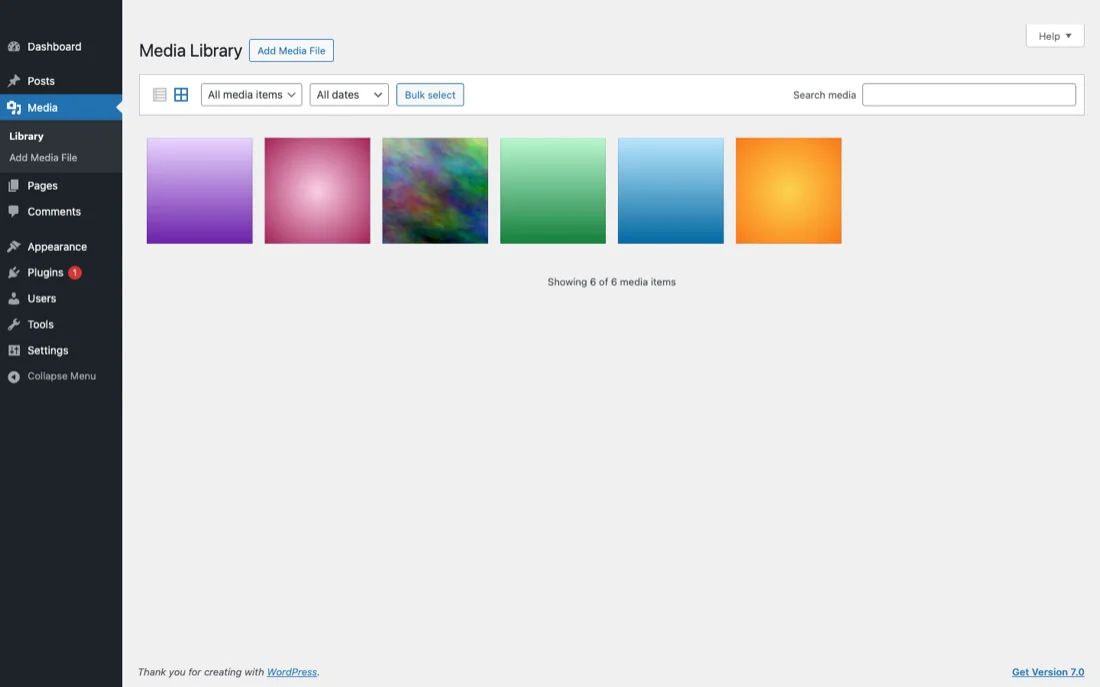
ワードプレスのメディアライブラリは、サイトにアップロードした画像・動画・音声・PDFなどをまとめて管理する標準ツールです。WordPress管理画面の左サイドバーから「メディア > ライブラリ」で開けて、ここに入れたファイルは投稿・固定ページ・カスタム投稿タイプ・テーマ設定など、どこからでも呼び出せます。
中身を分解すると、サーバー上の /wp-content/uploads/ に置かれるファイル本体と、それを説明するデータベースのレコードの2つで構成されています。データベース側があるからこそ、WordPressは「この画像がどの投稿に紐付いているか」「サムネイルは何種類生成されているか」「alt textは何か」「誰がアップロードしたか」を把握できます。
メディアライブラリの役割をざっくり並べると次の通りです。
- 1回アップロードしたファイルを、投稿・固定ページ・ウィジェットなどから再利用する
- タイトル・代替テキスト・キャプション・説明文を保持し、SEOとアクセシビリティに使う
- レスポンシブ表示のために、複数サイズの画像を自動生成する
- ファイルがどの投稿に添付されているかを追跡し、削除前のチェックを可能にする
- アップロードできるファイルタイプを制限し、WordPressのセキュリティモデルの一部として機能する
FTPで上げた画像が「メディア > ライブラリ」に出てこない、というあるある問題はここに理由があります。ファイル本体はサーバーにあっても、メディアライブラリのレコードがないので一覧には出てこないわけです。WordPressで画像を扱うほぼすべての作業がメディアライブラリを経由するので、ここを正しく理解しておくと運用がぐっと楽になります。
WordPressメディアライブラリの実際の仕組み
テクニックの前に、中身を簡単に押さえておきます。ビジュアルなギャラリーに見えますが、実体はファイル+データベースの組み合わせです。
ファイルの保存場所
WordPressに画像をアップロードすると、2つのことが起こります。
- ファイルがサーバーに保存されます。デフォルトでは
/wp-content/uploads/に、年と月のフォルダーで整理されます(例:/wp-content/uploads/2026/02/)。設定 > メディアでこの構造を変更できますが、多くの画像があるサイトには年/月の整理が推奨されます。 - データベースレコードが作成されます。WordPressは
wp_postsテーブル(「attachment」投稿タイプとして)とwp_postmetaテーブル(代替テキスト、キャプション、ファイルの寸法、その他のメタデータ用)に画像に関するメタデータを保存します。FTP経由でファイルをアップロードしてもメディアライブラリに表示されないのは、このデータベースレコードがないためです。
生成される画像サイズ
1枚の画像をアップロードすると、WordPressはそれを異なるサイズで複数バージョン生成します。デフォルトのサイズは以下の通りです。
| サイズ名 | デフォルトの寸法 | 用途 |
|---|---|---|
| サムネイル | 150 x 150px(トリミング) | 管理画面のサムネイル、小さなウィジェット |
| 中サイズ | 最大幅300px | 「中」サイズを選んだときのコンテンツ内画像 |
| 中大サイズ | 最大幅768px | レスポンシブ画像のブレークポイント(WP 4.4で追加) |
| 大サイズ | 最大幅1024px | 「大」サイズを選んだときのコンテンツ内画像 |
| フル | 元の寸法 | 元のアップロードファイル |
テーマとプラグインが追加のカスタムサイズを登録することもあります。例えばWooCommerceは、ショップグリッドと商品単体ページ用の商品画像サイズを追加します。1枚のアップロード画像から6〜10ものファイルがディスク上に生成されることがあります。4000px幅の写真をアップロードすると、生成されたすべてのサイズで5〜15MBのストレージが消費されることがあります。
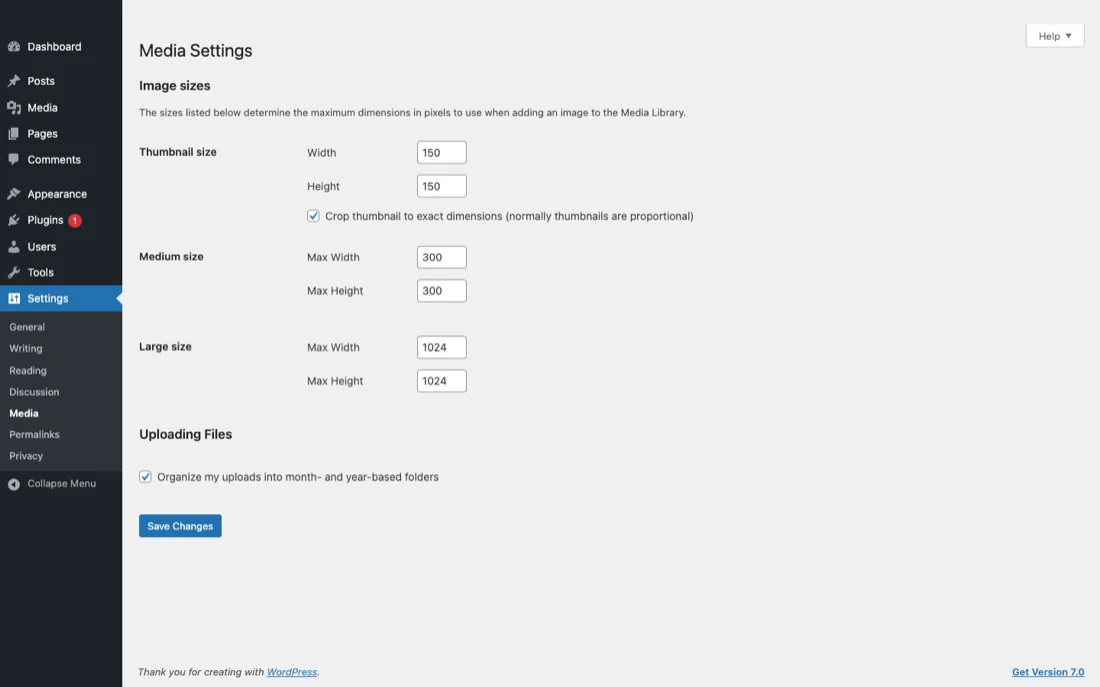
設定 > メディアでデフォルトのサイズを設定できます。設定した寸法は今後のアップロードに適用されます。サムネイルを再生成しない限り、既存の画像は影響を受けません。
アタッチメントシステム
WordPressのすべてのメディアアイテムは技術的にはattachmentタイプの「投稿」です。つまり、以下のものを持っています。
- タイトル(デフォルトは拡張子なしのファイル名)
- キャプション
- 説明文
- 代替テキスト(投稿自体ではなく投稿メタとして保存)
- 添付親投稿(画像が最初に挿入された投稿や固定ページがある場合)
- 日付(アップロード日)
この構造が分かると、検索の挙動、alt textとタイトルの効き方、アタッチメントと投稿の紐づきが腑に落ちます。
メディアライブラリへの画像アップロード
標準アップロード(WordPress管理画面)
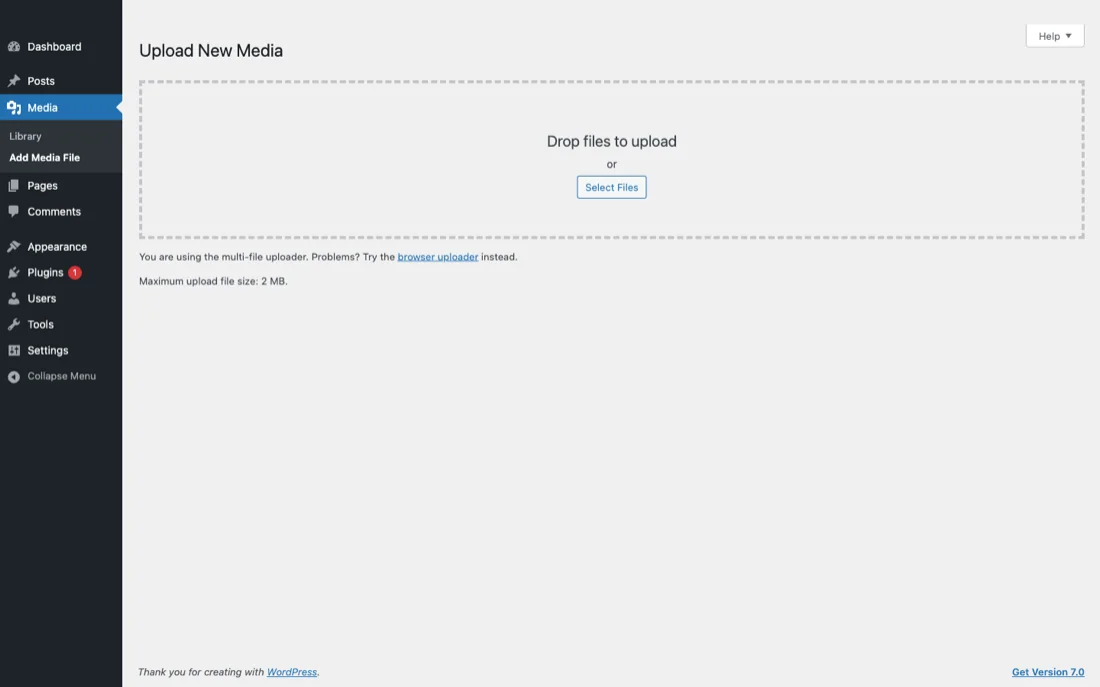
最も基本的なアップロード方法は、WordPress管理画面のメディア > 新規追加からです。デスクトップでは、ファイルをアップロードエリアにドラッグ&ドロップするか、「ファイルを選択」をクリックしてコンピューターを参照できます。WordPressは各ファイルを処理し、様々なサイズを生成し、データベースレコードを追加します。
標準アップローダーにはいくつかの制限があります。
- ファイルサイズの上限はサーバーのPHP設定(
upload_max_filesizeとpost_max_size)で決まります。一般的なデフォルトはホストによって2MB、8MB、64MBです。新規メディア追加ページのアップロードエリアの下に制限が表示されます。 - 多くの大きなファイルを一度にアップロードすると、サーバーの
max_execution_timeを超え、アップロードがサイレントに失敗するタイムアウトリスクがあります。 - 複数のファイルをアップロードするとき、全体的な進捗インジケーターは表示されますが、ファイルごとのステータスは表示されないため、どのファイルがエラーを起こしたか特定しにくいです。
一括アップロード方法
数枚以上の画像をアップロードする必要があるとき、標準のアップローダーは遅く感じ始めます。より良いアプローチを紹介します。
モバイル一括アップロード
写真がスマホにある場合、専用のアップロードアプリが一番速いです。SnapPressはカメラロールから最大20枚を選んでWordPress REST API経由で直接送り込みます。登録もメタデータ生成もWordPress側で正しく走るので、アップロード直後にメディアライブラリで普通に使えます。v2.0の無料お試し+買い切りで、サブスクなしです。
モバイルアップロードツールの詳細な比較については、WordPressの写真アップロードアプリ比較ガイドをご覧ください。
デスクトップのドラッグ&ドロップ
デスクトップでは、メディア > 新規追加ページが複数ファイルのドラッグ&ドロップをサポートしています。ファイルマネージャーでアップロードしたいすべての画像を選択し、ブラウザウィンドウにドラッグするとWordPressが順次アップロードします。10〜30枚の画像には有効ですが、ブラウザのタイムアウトの問題により大きなバッチでは信頼性が低くなることがあります。
WP-CLI アップロード
SSHアクセスを持つ開発者やサイト管理者には、WP-CLIが最も強力な一括アップロードオプションを提供します。wp media importコマンドはサーバーのファイルシステム、URL、またはリモートの場所からファイルをインポートできます。
wp media import /path/to/images/*.jpg --title="商品写真"
このコマンドは指定されたディレクトリ内のすべてのJPEGファイルをインポートし、各ファイルの適切なメディアライブラリエントリを作成します。別のシステムから何百もの画像を移行したり、FTP経由でアップロードされたファイルをインポートしたりする最良の選択肢です。
プラグインベースの一括アップロード
いくつかのWordPressプラグインがアップロード機能を拡張します。
- Add From Serverは、すでにサーバーにあるファイル(FTP経由でアップロード)をメディアライブラリに登録します
- Media from FTPはAdd From Serverと同様で、新しいFTPアップロードの自動登録スケジューリングにも対応しています
- FileBirdは主にフォルダー整理プラグインですが、拡張されたアップロード機能も含んでいます
ワードプレス メディアライブラリのプラグイン(と、入れなくていい理由)
「wordpress メディアライブラリ プラグイン」は検索でもよく見るキーワードです。素のメディアライブラリは意図的に最小限の作りなので、足りないところをプラグインで足したくなるのは自然なことです。ただ、入れる前に「そのプラグインは何を解決するのか」を分類しておくと判断が楽になります。
フォルダ・整理系プラグイン
メディアライブラリの最大の弱点はフォルダがないことです。FileBird、Real Media Library、HappyFiles が定番。メディアグリッドの左にフォルダツリーを追加し、ドラッグ&ドロップでファイルを動かせて、ネイティブの検索やフィルタも使えるままです。物理パスを変えるタイプと、データベース上の整理だけのタイプがあるので、次節のメディアライブラリのフォルダ戦略で詳しく見ていきます。
画像最適化プラグイン
ShortPixel、Imagify、Smush、EWWW Image Optimizerなどの最適化系は、アップロード時または事後に画像を圧縮します。WebP・AVIFへの変換も含まれます。ほぼすべてのサイトで導入する価値があります。WordPressサイトが遅い原因の大半は最適化していない画像です。詳しくは下の画像最適化のセクションで。
一括アップロード・FTP連携系プラグイン
FTPやSFTPでファイルを上げると、メディアライブラリは認識してくれません。Add From Server や Media from FTP は uploads ディレクトリをスキャンして、既にディスク上にあるファイルをライブラリに登録します。WP-CLIが使える環境なら wp media import でプラグインなしに同じことができます。
クリーンアップ・監査系プラグイン
何年も運用しているサイトでは、Media Cleaner がデータベースとファイルシステムを照合し、どこからも参照されていないファイルを見つけてくれます。ただし、ページビルダーのデータ、カスタムフィールド、CSSの背景画像などの参照は検出しきれない場合があるので、削除前に必ずバックアップを取ってください。
ファイル形式拡張系プラグイン
WordPress本体はセキュリティ上、特定のファイル形式(PHP、JavaScript、HEICなど)をブロックしています。許可したい形式がある場合は、制限を全部外すのではなく狙い撃ちのプラグインを使うほうが安全です。SVGなら Safe SVG がアップロード前にサニタイズしてくれます。iPhoneのHEICについては、WordPressが許可するMIMEタイプとHEIC対応に英語版の詳しい解説があります。
セキュリティ関連プラグイン
「ファイル形式を許可していません」エラーや類似のアップロード制限は、メディアライブラリがWordPressで最も狙われるアタック面の1つだからこそ存在します。同じエラーに何度もぶつかっているなら、安易にチェックを外す前になぜWordPressは特定のファイル形式をブロックするのか(英語)を読んでおくと判断ミスを避けられます。
スマホ・リモートアップロード系
メディアライブラリの標準アップローダーはスマホ前提で作られていません。SnapPress はカメラロールから直接WordPress REST API経由でメディアライブラリに送り込みます。サムネイル生成、メタデータ、マルチサイト対応もそのまま。比較はWordPress写真アップロードアプリ比較で。
素直な結論: 多くのサイトで本当に必要なのは、画像最適化プラグイン1個と、画像が数百枚を超えたあたりでフォルダプラグイン1個、それだけです。それ以外は管理画面を重くするだけになりがちです。
メディアライブラリのフォルダ戦略
WordPressのメディアライブラリには初期状態でフォルダがありません。アップロードされたものはすべて、日付順に並んだ1つの平らなリストに入ります。最初の100ファイルまでは平気でも、それ以降は探すのが地味につらくなります。フォルダ構成は半年後に作り直したくないので、ここで考え方を整理しておきます。
日付フォルダ(WordPressのデフォルト)
WordPressはディスク上で既に /wp-content/uploads/2026/02/ のように年/月で整理しています。管理画面には出てきませんが、1つのディレクトリに数万ファイルが詰まる事態を防いでくれるので、ファイルシステムの動作も安定します。設定 > メディアからオフにできますが、ファイル数の多いサイトでは日付フォルダ構成のままにしておくのが推奨されます。
プラグインによる仮想フォルダ(FileBird、Real Media Library、HappyFiles)
定番のフォルダプラグインは「仮想」のフォルダツリーを作ります。ファイル自体は日付ディレクトリのまま、フォルダの所属はデータベースに保存され、管理画面でだけツリー表示が見えます。メリットは次の通りです。
- あとから何度でも組み替えられて、画像URLは変わらない
- 既存の投稿、ページビルダー、外部リンクの画像参照が壊れない
- フォルダ内検索やドラッグ&ドロップ、複数フォルダ所属(プラグインによる)にも対応
デメリットは、フォルダ構造がそのWordPress内にしかないこと。プラグインを乗り換えたり別システムに移行すると、フォルダ情報を引き継げないケースがあります。Real Media Libraryには物理フォルダも再構成するオプションがありますが、これを使うと画像URLが変わるので注意が必要です。
命名規則で仮想フォルダを再現する
フォルダプラグインをまだ入れたくない場合、ファイル名を厳密に決めるだけで8割の効果が出ます。先頭にカテゴリプレフィックスを付けます。
blog-2026-tokyo-cafe.jpgproduct-leather-wallet-brown-front.jpgteam-sarah-chen-headshot.jpghero-homepage-spring-2026.jpg
WordPressの検索はファイル名にも当たるので、メディアライブラリで product- と入れれば「商品フォルダ」相当の表示になります。コストゼロ、プラグイン変更でも壊れない、しかも画像検索のランキング材料にもなるのでSEO的にも素直に得します。
サイト種別ごとのおすすめ
| サイトの種類 | おすすめのフォルダ戦略 |
|---|---|
| 画像500枚未満のブログ | フォルダプラグインなし。命名規則+日付・メディアタイプフィルタで十分 |
| 画像500枚超のブログ | FileBird(無料)で仮想フォルダ。テーマ別または年別に分類 |
| WooCommerce・カタログ系 | FileBirdまたはReal Media Library。商品カテゴリ別やSKUプレフィックス別 |
| マルチ著者の媒体 | HappyFilesまたはReal Media Library。著者別・コーナー別フォルダ |
| 制作会社・複数クライアント | Real Media Libraryで物理フォルダも再構成、クライアント単位で分離 |
どれを選ぶにせよ、画像が2,000枚を超える前にフォルダ構造を決めるのがコツです。後から組み替えるのが一番しんどい作業になります。
メディアライブラリの整理
WordPress標準には整理ツールがほぼありません。フォルダなし、タグなし、カテゴリなし。数百枚までならこれで足ります。数千枚を超えると、検索とブラウズが両方ともつらくなります。
組み込みの整理機能
WordPressにはメディアを見つけてフィルタリングするための組み込みの方法がいくつかあります。
- グリッドとリスト表示を切り替えられます。ビジュアルサムネイル(グリッド)と、ファイル名・作成者・日付・添付投稿の列がある詳細リストがあり、リスト表示の方が多くのファイルを管理するのに効率的です。
- 日付フィルターでは、アップロードされた月でメディアを絞り込めます。特定の撮影の商品写真など、バッチ単位でアップロードしている場合に有効です。
- メディアタイプフィルターでは、画像、音声、動画、またはドキュメントで絞り込めます。
- 検索機能では、ファイル名、タイトル、キャプション、説明文を検索できます。「blue-canvas-tote」を検索する方が「IMG_4523」を検索するより遥かに便利なので、説明的なファイル名が重要です。
- アタッチメントの詳細画面では、任意のメディアアイテムをクリックして、添付されているすべての投稿や固定ページ、ファイルURL、利用可能なすべてのサイズを含む完全なメタデータを確認できます。
フォルダープラグイン
より高度な整理には、メディアフォルダープラグインがメディアライブラリに真のフォルダー機能を追加します。最も人気のある選択肢は以下の通りです。
FileBird(無料版とPro版)
- メディアライブラリの左サイドバーにフォルダーツリーを作成
- フォルダー間でファイルをドラッグ&ドロップ
- 実際のファイルURLは変更しない(整理のみ)
- 無料版でフォルダー数無制限をサポート
Real Media Library(Pro版)
- 同様のフォルダーツリーインターフェース
- 自動ファイル整理ルールを含む
- 物理的なフォルダー再構成をサポート(実際のファイルパスを変更)
- 大きなメディアライブラリに適している(パフォーマンス最適化)
HappyFiles(無料版とPro版)
- クリーンなインターフェースの軽量なフォルダーソリューション
- SVGファイルのサポート
- 人気のページビルダーと統合
命名規則
一番効くのはプラグインではなく、アップロード前にファイル名を整えることです。ぼくはこれが整理の本丸だと思っています。フォルダ分けより先にやる価値があります。
良い命名規則のポイントは次のとおりです。
- カテゴリーまたはセクションのプレフィックスを付ける:
blog-、product-、team-、hero-など - 画像が実際に何を表しているか、説明的な名前にする
- 該当する場合はバリアント識別子を付ける(front、side、detail、thumbnail)
- 単語間にはアンダースコアやスペースではなくハイフンを使う
例:
blog-tokyo-street-photography-shibuya.jpgproduct-leather-wallet-brown-front.jpgteam-sarah-chen-headshot.jpghero-homepage-spring-2026.jpg
この命名にしておくと、メディアライブラリの検索が一気に使い物になります。検索エンジンも画像検索のランキングシグナルにファイル名を見るので、SEO的にも素直に得します。
パフォーマンスのための画像最適化
WordPressサイトが遅い理由の大半は画像です。圧縮なしのスマホ写真は1枚5〜15MB。これを最適化すると、見た目はほぼ変わらないまま150〜300KBまで落ちます。10倍以上の差です。
最適化の基礎
圧縮は、人間の目には見えないか、ほとんど知覚できないデータを削除することでファイルサイズを削減します。2種類あります。
- 非可逆圧縮は、一部の画像データを永久に削除します。70〜85%品質のJPEG圧縮は、Web表示サイズでは目に見える品質差なしに元の60〜80%小さいファイルを生成します。
- 可逆圧縮は、品質を損なうことなくメタデータを削除してエンコーディングを最適化します。通常10〜30%のファイルサイズ削減を達成します。
リサイズは、アップロード前に画像のピクセル寸法を縮小することです。4000 x 3000pxの写真を2000 x 1500pxにリサイズすると75%少ないピクセルになり、それが直接ファイルサイズの削減につながります。ほとんどのWordPressテーマは1200pxより幅の広い画像を表示しないため、4000pxでアップロードすることは帯域幅とストレージの無駄です。
フォーマットの選択も重要です。画像タイプに合った適切なファイルフォーマットを選びましょう。
| フォーマット | 最適な用途 | ファイルサイズ | 品質 |
|---|---|---|---|
| JPEG | 写真、複雑な画像 | 小 | 良好(非可逆) |
| PNG | グラフィック、スクリーンショット、透明度がある画像 | 大 | 完全(可逆) |
| WebP | 写真とグラフィックの両方 | 非常に小 | 優秀(可逆または非可逆) |
| AVIF | 優れた圧縮の次世代フォーマット | 最小 | 優秀 |
| SVG | アイコン、ロゴ、シンプルなイラスト | 極小(ベクター) | 完全(スケーラブル) |
| GIF | シンプルなアニメーション(複雑なものには動画を推奨) | アニメーションには大 | 限定的(256色) |
WordPressの画像最適化プラグイン
実務的には、最適化プラグインを1つ入れて、アップロード後に圧縮とフォーマット変換を任せるのが楽です。代表的な4つを並べます。
ShortPixel Image Optimizer
- 月100枚の無料画像クレジット(1クレジットが1つの画像サイズをカバーするため、5つのサイズが生成される1枚のアップロードで5クレジット使用)
- 非可逆、Glossy(視覚的に可逆)、可逆の圧縮オプション
- WebPとAVIFへの自動変換
- 既存の画像の一括最適化
- 有料プランは月5,000クレジットで約600円/月から
Imagify
- WP Rocketチームから
- 3段階の圧縮レベル: Normal、Aggressive、Ultra
- WebP変換
- 月20MBまで無料
- クリーンでシンプルなインターフェース
Smush
- 一度に50枚の無料一括最適化
- 遅延読み込み組み込み
- Pro版はCDN配信と次世代フォーマット変換を追加
- 同じ開発者のHummingbird(パフォーマンスプラグイン)と統合
EWWW Image Optimizer
- サーバー上でローカルに圧縮できるという点で独自(基本的な圧縮に外部APIが不要)
- 基本的な可逆圧縮は無料
- 有料プランで非可逆圧縮とWebP変換を追加
- 外部サービスに画像を送ることについてプライバシーへの懸念があるサイトに適している
アップロード前の手動最適化
プラグインはアップロード後の最適化を処理しますが、アップロード前に画像を最適化することもできます。これによりアップロード時間(特に遅い接続では)とサーバーの処理負荷が削減されます。
- スマホでは、編集アプリから特定の解像度(1200〜2000px幅)とJPEG品質(80〜85%)でエクスポートします
- デスクトップでは、ImageOptim(Mac)、FileOptimizer(Windows)、Squoosh(Webベース)などのツールを使ってアップロード前に画像を圧縮します
- バッチリサイズも有効です。ほとんどの編集アプリはターゲット解像度でのバッチエクスポートをサポートしています。例えばLightroomでは、長辺2000pxにすべての画像をリサイズするエクスポートプリセットを設定できます
定期的にスマホからアップロードする写真家には、アップロード前の最適化と一括アップロードツールの組み合わせが最速のワークフローを生み出します。WordPress写真ワークフローガイドに書いています。
WordPressのレスポンシブ画像
WordPress 4.4以降、プラットフォームは画像タグにsrcsetとsizes属性を自動的に追加しています。これにより、ブラウザは閲覧者の画面サイズと解像度に基づいて最も適切なサイズの画像を選べます。スマホの訪問者は2000px幅のフルバージョンではなく、400px幅の画像を読み込み、帯域幅を節約してページ速度を向上させます。
srcsetの仕組み
投稿に画像を挿入すると、WordPressは以下のようなHTMLを生成します。
<img src="image-1024.jpg" srcset="image-300.jpg 300w, image-768.jpg 768w, image-1024.jpg 1024w, image-2000.jpg 2000w" sizes="(max-width: 1024px) 100vw, 1024px">
ブラウザはsrcsetリストとsizes属性を評価し、現在のビューポート幅とデバイスのピクセル比に最も合う画像だけをダウンロードします。これは自動的に行われるため、合理的な解像度で画像をアップロードするだけで、何か特別な操作は必要ありません。
レスポンシブ画像のベストプラクティス
- 最大表示サイズに十分な解像度(通常2000〜2400px幅)でアップロードしましょう。WordPressが自動的に小さいサイズを生成します。
- WordPressの生成サイズは無効にしないでください。一部の最適化ガイドでは、ストレージを節約するために生成サイズの数を減らすことを提案していますが、ブラウザが必要以上に大きな画像をダウンロードするため、パフォーマンスが低下する可能性があります。
- テーマの画像処理も確認しましょう。一部のテーマはWordPressのデフォルトのレスポンシブ画像動作をオーバーライドします。ライブページを検査して(画像を右クリック > 検査)
srcset属性が存在することを確認してください。
代替テキスト、タイトル、キャプション: メタデータを正しく設定する
メディアアイテムには4つのテキストフィールドがあります。タイトル、代替テキスト、キャプション、説明文。役割が違うので、ざっくり整理します。アクセシビリティとSEO、両方に効いてきます。
代替テキスト
4つの中では代替テキスト(alt text)が一番大事です。役割は2つ。スクリーンリーダーがこれを声に出して読むので、視覚障害のあるユーザーへの説明になります。あわせて、検索エンジンが画像の内容を理解する手がかりにもなります。
書き方の目安は次のとおりです。
- ランキングに利用したいキーワードではなく、画像が示すものを説明する
- 具体的に: 「犬」より「公園でフリスビーを取るゴールデンレトリバー」が良い
- 125文字以内に収める。スクリーンリーダーは長いテキストを切り捨てることがある
- 「の画像」や「の写真」で始めない。スクリーンリーダーはすでに画像として読み上げる
- 装飾的な画像(コンテンツを伝えないビジュアル的な装飾)には空のalt属性(
alt="")を使ってスクリーンリーダーにスキップさせる
タイトル
画像のタイトルは一部のブラウザで画像上にホバーしたときのツールチップとして表示されます。デフォルトは拡張子なしのファイル名です。SEOにとっては代替テキストほど重要ではありませんが、説明的なタイトルはメディアライブラリ検索と全般的な整理に役立ちます。
キャプション
キャプションは投稿に表示されたとき画像の下に表示されます(テーマによる)。すべてのユーザーに見え、キャプションは本文より読まれやすい傾向があります。文脈を追加したり、写真家のクレジットを入れたり、画像を補完する追加情報を提供したりするのに活用しましょう。
説明文
説明文フィールドは内部的に使用され、アタッチメントページ(テーマに存在する場合)に表示されます。ほとんどのサイトはSEOの理由でアタッチメントページを無効にします(サイトの権威を薄める薄いコンテンツページを作成するため)。そのため説明文は主に内部メモとして役立ちます。
メタデータの一括編集
何百もの画像に1枚ずつ代替テキストを追加するのは面倒です。以下のショートカットを活用してください。
- リスト表示の一括編集では、メディアライブラリのリスト表示で複数の画像を選択して一括アクションのドロップダウンを使用できます。ただし、WordPressのネイティブなメディアの一括編集は限られており、代替テキストの編集は含まれていません。
- 「Jenga Alt Text」や「Image SEO」などの代替テキストプラグインは、ファイル名や画像認識に基づいて代替テキストを自動生成できます。結果は完全ではありませんが、大量のバックログがある場合に時間を節約できます。
- WP-CLIでは、
wp post meta updateコマンドを使って代替テキストを一括更新できます。大規模なメタデータ更新に最も速い方法です。
遅延読み込み
遅延読み込み(lazy loading)は、スクロールで画像が近づくまで読み込みを後回しにする仕組みです。画面外の画像を初回ロードに含めなくなるので、画像が多いページほど初期表示が速くなります。
WordPressネイティブの遅延読み込み
WordPress 5.5以降、loading="lazy"属性が画像に自動的に追加されています。WordPress 5.9以降、コンテンツの最初の画像(通常はアイキャッチ画像やヒーロー)は遅延読み込みから除外され、代わりにfetchpriority="high"が付与されます。フォールドより上の画像をすぐに読み込みながら、それ以外をすべて延期するのが最適な動作です。
遅延読み込みをオーバーライドすべき場合
ほとんどの場合、WordPressのデフォルトは適切に機能します。ただし、以下の場合は遅延読み込みを調整したい場合があります。
- テーマが大きなヘッダー画像を読み込む場合は、
fetchpriority="high"があり、遅延読み込みされていないことを確認してください - フォールドより上にギャラリーがある場合、最初の数枚のギャラリー画像は遅延読み込みすべきではありません
- LCP(Largest Contentful Paint)画像が遅延読み込みされている場合は要注意です。Google PageSpeed Insightsで確認し、LCP画像に
loading="lazy"があれば、Core Web Vitalsスコアを遅くしています
よくあるメディアライブラリの問題への対処
アップロード中のHTTPエラー
アップロード中の汎用的な「HTTPエラー」はWordPressで最も厄介なメッセージの1つです。多くの意味がある可能性があるからです。一般的な原因と解決方法を示します。
- ファイルが大きすぎる場合は、サーバーの
upload_max_filesizeを確認してください。ホストに増加を依頼するか、アップロード前に画像をリサイズします。 - サーバータイムアウトの場合は、大きなファイルのアップロードがPHPの
max_execution_timeを超えている可能性があります。300秒に増やすと通常解決します。 - メモリ制限に引っかかっている場合は、画像処理(サムネイル生成)にメモリが足りていません。
wp-config.phpでWP_MEMORY_LIMITを増やしてください:define('WP_MEMORY_LIMIT', '256M'); - mod_securityが干渉している場合があります。一部のサーバーセキュリティモジュールは大きなPOSTリクエストを不審なものとしてフラグを立てます。ホストにWordPressのアップロードをホワイトリストに入れてもらいましょう。
- ファイルパーミッションの問題もあります。
/wp-content/uploads/ディレクトリには書き込みパーミッション(ディレクトリは通常755、ファイルは644)が必要です。
アップロード後に画像が表示されない
画像が正常にアップロードされてもフロントエンドに表示されない場合:
- まず画像のURLを確認してください。メディアライブラリで画像をクリックしてURLをコピーし、ブラウザで直接アクセスします。404が返る場合、データベースレコードはあるのにディスク上にファイルが存在しない可能性があります。
- パーミッションも確認してください。画像ファイルはWebサーバーが読み取り可能である必要があります(644パーミッション)。
- CDNを使用している場合は、アップロードディレクトリからファイルを配信するよう設定されていることを確認してください。新しいアップロードがCDNと同期されないのは一般的な問題です。
- 混在コンテンツの問題もあり得ます。サイトがHTTPSを使用しているが画像URLがHTTPを使用している場合、ブラウザはそれらをブロックします。Better Search Replaceプラグインを使って古いURLを更新してください。
メディアライブラリの動作が遅い
ライブラリが何千ものアイテムに成長すると、グリッドビューが重くなることがあります。解決策を示します。
- リスト表示に切り替えましょう。サムネイル画像をインラインでレンダリングしないため、グリッドビューより速く読み込まれます
- 日付フィルターで表示範囲を絞り込むと、読み込まれるアイテム数が減ります
- サーバーリソースの増加も有効です。メディアライブラリは表示されるアイテムごとにデータベースクエリを実行するため、PHPメモリの増加と高速なデータベースが役立ちます
- FileBirdやReal Media Libraryなどのメディア管理プラグインは、大きなコレクションのメディアライブラリクエリを最適化しています
サムネイルの再生成
テーマを変更したり、WooCommerceの画像設定を更新したり、設定 > メディアのデフォルト画像サイズを変更したりすると、既存の画像は新しいサイズに自動的に更新されません。サムネイルを再生成する必要があります。
Regenerate Thumbnailsプラグインがこれを処理します。ライブラリの各画像を再処理して、現在のサイズ設定で新しいバージョンを作成します。大きなライブラリには時間がかかることがありますが、プラグインはサーバータイムアウトを避けるためにバッチで実行されます。
SSHアクセスがある場合、WP-CLIの方が速いです: wp media regenerate --yes
セキュリティの考慮事項
ファイルタイプの制限
WordPressはメディアライブラリにアップロードできるファイルタイプを制限しています。デフォルトでは一般的なWebフォーマット(JPEG、PNG、GIF、WebP、PDFなど)を許可しますが、危険なファイル(PHP、JavaScript、実行可能ファイル)はブロックします。これらの制限を無効にしないでください。侵害されたアカウントを通じて攻撃者が悪意のあるコードをアップロードするのを防ぐために存在します。
WordPressがブロックするファイルタイプ(例: SVG)をアップロードする必要がある場合は、アップロードを許可する前にファイルをサニタイズするプラグインを使ってください。例えば「Safe SVG」プラグインはアップロードを許可しながら潜在的に悪意のあるコードを削除するためにSVGファイルをサニタイズします。
EXIFデータとプライバシー
スマホやカメラの写真にはGPS座標、デバイス情報、タイムスタンプを含むEXIFメタデータが含まれます。公開したくない場所を明かす写真をアップロードする場合は、アップロード前にEXIFデータを削除してください。ほとんどの画像最適化プラグインは圧縮時にEXIFデータを削除しますが、プラグインの設定でこれを確認してください。
ホットリンク保護
ホットリンクは他のウェブサイトがサーバーの帯域幅を使ってページに画像を直接埋め込む際に発生します。異常な帯域幅の使用に気付いたら、CDN、サーバーの.htaccessファイル、またはWordfenceなどのセキュリティプラグインでホットリンク保護を有効にしてください。
上級編: データベースのクリーンアップとメンテナンス
時間の経過とともに、メディアライブラリには「孤立した」ファイルが蓄積される可能性があります。ディスク上には存在するが対応するデータベースエントリがない画像や、もう存在しないファイルを指すデータベースエントリです。このゴミはストレージを無駄にし、混乱を引き起こす可能性があります。
添付されていないメディアの検索
メディアライブラリで、どの投稿や固定ページにも添付されていない画像を見つけるために「未添付」フィルター(メディアアイテムの上のドロップダウンで利用可能)を使用してください。ただし「未添付」は必ずしも「未使用」を意味しません。画像は未添付でも、投稿でURLを通じて参照されたり、サイトのロゴ、ウィジェットの画像、またはカスタムフィールドで使用されたりしていることがあります。
クリーンアッププラグイン
- Media Cleanerは、データベースとファイルシステムをスキャンして未使用のメディアファイルを見つけます。即座に削除するのではなくトラッシュフォルダーに移動するため、永久削除前に確認できます。
- JENGA Image Cleanupは、孤立したファイルと壊れた参照を特定します。移行後のクリーンアップに役立ちます。
クリーンアップツールを実行する前に必ずサイトをバックアップしてください。最良のメディアクリーンアッププラグインでも、カスタムフィールド、ページビルダーデータ、CSSバックグラウンド画像など予期しない方法で参照されたファイルを未使用としてフラグを立てることがあります。
複数サイトにまたがるメディアライブラリの扱い
複数のWordPressサイトを管理している場合、複数の別々のメディアライブラリを扱っています。WordPressインストール間でメディアを共有する組み込みの方法はありません。いくつかのアプローチを紹介します。
- WordPressマルチサイトは適切な設定でネットワーク全体のメディアライブラリを共有できますが、複雑さが増し、密接に関連したサイトにのみ価値があります。
- 「WP Offload Media」などのプラグインを使うと、メディアファイルをAmazon S3または他のクラウドストレージサービスに保存でき、サイト間で共有できます。
- 異なるサイトに同じタイプの画像をアップロードするワークフローの場合は、マルチサイトアップロードツールがプロセスを効率化します。例えばSnapPressは複数のWordPressサイトを接続でき、スマホからアップロードするときにそれらを切り替えられます。
WordPressメディアライブラリ vs. サードパーティのDAM
1万点を超えるアセットを抱えるサイトだと、WordPressのメディアライブラリを卒業してDAM(デジタルアセット管理)に移る組織もあります。Brandfolder、Bynder、Cloudinaryあたりが代表で、AIタグ付け、バージョン管理、アクセス権限、ブランドガイドライン適用などが付いてきます。
ただしDAMは月数万円〜数十万円が普通で、運用負荷も増えます。画像が数千枚程度なら、フォルダープラグイン+最適化プラグインのWordPressで十分に間に合います。
まとめ
運用で効くのは、結局のところシンプルです。アップロード前に説明的なファイル名にする、一括アップロードで手数を減らす、最適化プラグインを1つだけ入れる、全画像にalt textを書く、未使用メディアの掃除とサムネイル再生成は気付いたときにやる。画像が数百枚を超えてからフォルダープラグインを足せば足ります。多言語サイトを運営しているならSnapPress 2.0.1の9言語対応の話もどうぞ。
地味なところですが、ここが整っているとWordPress作業の全部が軽くなります。
メディアライブラリ管理の中でアップロードを簡単な部分にしましょう。
SnapPressを使えば、スマホから直接WordPressに最大20枚の写真を一括アップロードできます。QRコード設定、Share Extension、マルチサイト対応。無料で始められて、Standard は月¥150または買い切り¥800です。
はじめ方は2ステップ。WordPressに無料プラグイン「SnapPress Connect」を入れ、iPhoneにアプリを入れてQRコードで接続するだけです。
著者について

代表取締役 / 株式会社37Design
Web・AI顧問会社 株式会社37Design 代表取締役。WordPress管理のたびにiPhone写真を1枚ずつアップロードする手間に限界を感じてSnapPressを開発。
37design.co.jp