 SnapPress
WordPress写真ワークフロー|撮影から公開まで5分で完了
5分ワークフローの全体像: ①スマホで撮影+簡易編集(2分)→ ②WordPressに一括アップロード(30秒)→ ③投稿を作成(2分)→ ④確認して公開(30秒)。PCもファイル転送もケーブルも要りません。詳しい手順は下から順番に。
旅行ブログ、フードサイト、不動産、ポートフォリオ。どれをやっていてもサイクルは同じです。撮る、載せる、書く、公開する。それなのに「載せる」だけで30分以上かかっている人が本当に多い。ぼくも以前は同じでした。
シャッターから公開まで5分で終わる手順を、ここから4つのステップに分けて扱います。複雑な設定もデスクトップへのテザリングもなしです。
今のワークフローが遅すぎる理由
典型的なWordPress写真ワークフローは、だいたいこんな感じです。
- スマホで写真を撮る(またはカメラで撮ってスマホに転送)
- 帰宅してコンピューターの前に座る
- スマホからコンピューターに写真を転送する(AirDrop、USB、メール、クラウド同期)
- デスクトップで写真を編集する(Lightroom、Photoshopなど)
- Web向けにエクスポートする(リサイズ、圧縮)
- ブラウザでWordPress管理画面を開く
- 1枚ずつ画像をアップロードする(またはメディアライブラリにバッチをドラッグ)
- 新規投稿を作成して画像を挿入し、コンテンツを書く
- 公開する
9ステップのうち、2〜7は完全に物流作業で、写真の価値は1ミリも上がりません。忙しい日だと30分超え。撮ったその日に出せないとモメンタムが切れて、結局その記事は下書きのまま消えます。よくある話です。
下のワークフローは、これを4ステップ・スマホ完結で5分以内に圧縮します。
5分ワークフロー:4つのステップ
ステップ1: スマホで撮影して素早く編集する(2分)
今のスマホカメラは十分優秀で、モバイル編集アプリもWeb用途ならデスクトップに見劣りしません。ブログ画像にLightroom Classicを起動する意味はもうないです。
おすすめのモバイル編集アプリ:
- Lightroom Mobile(Adobeアカウントで無料)。プロ向けの調整・プリセット・バッチ編集が使えて、デスクトップ版のプリセットも自動同期される
- Snapseed(無料・Google製)。部分調整と素早い修正に強い
- VSCO(無料+プレミアム)。フィルム風プリセットでブログ全体のトーンを揃えやすい
- Apple Photos / Google Photos(標準)。露出・コントラスト・トリミングだけなら標準アプリで十分
Web用の素早い編集のコツ:
- ブログの標準アスペクト比にトリミングする(ヘッダー16:9、本文内4:3または3:2)
- 露出とホワイトバランスを直す。これだけで見た目が変わる
- ブログ用には重い修正は入れない。ポートフォリオ用の作品はそっちで仕上げる
- Lightroom Mobileなら、標準調整を1タップで当てる「ブログエクスポート」プリセットを作っておく
目標は「Webに載るレベル」であって「ギャラリー印刷品質」ではない。読者の多くはスマホ画面で400px幅のあなたの写真を見ています。完璧主義は公開の敵です。
ステップ2: WordPressに一括アップロードする(30秒)
多くの人のワークフローが崩壊するのがここです。カメラロールからWordPressメディアライブラリへの移動は、数分じゃなくて数秒で終わる作業のはずです。
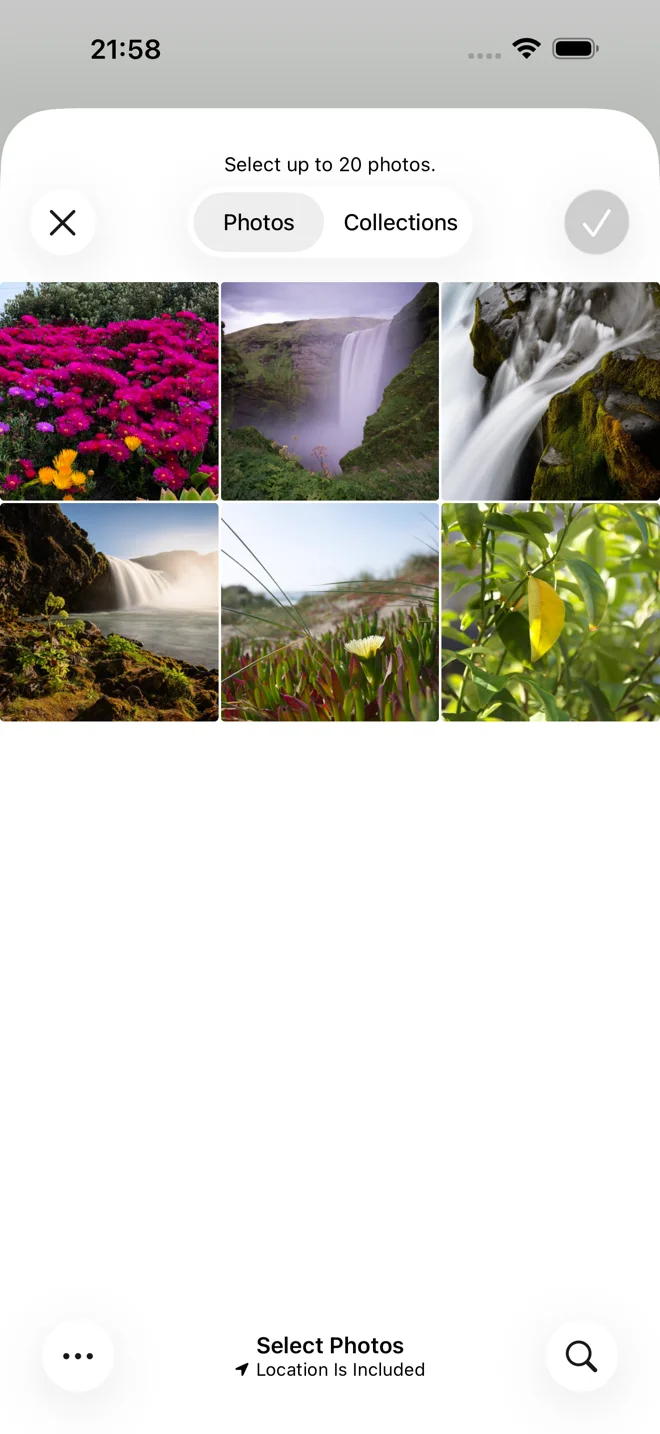
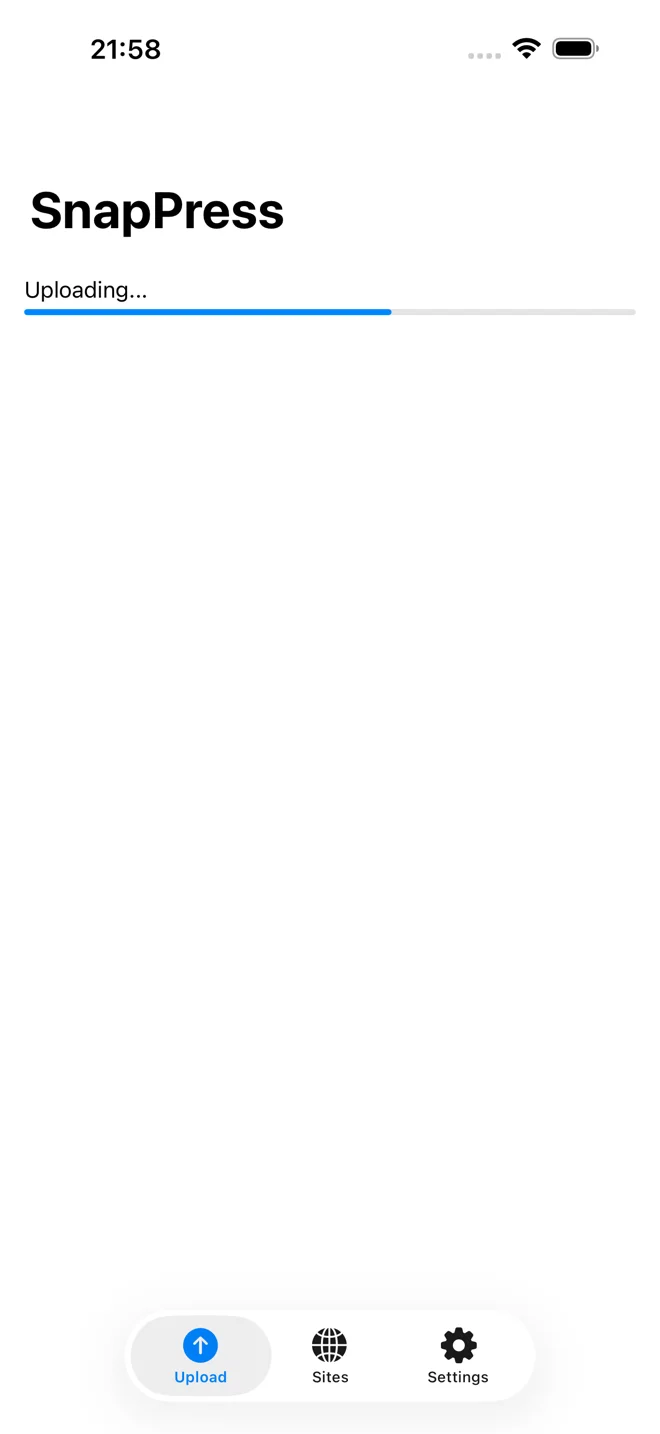
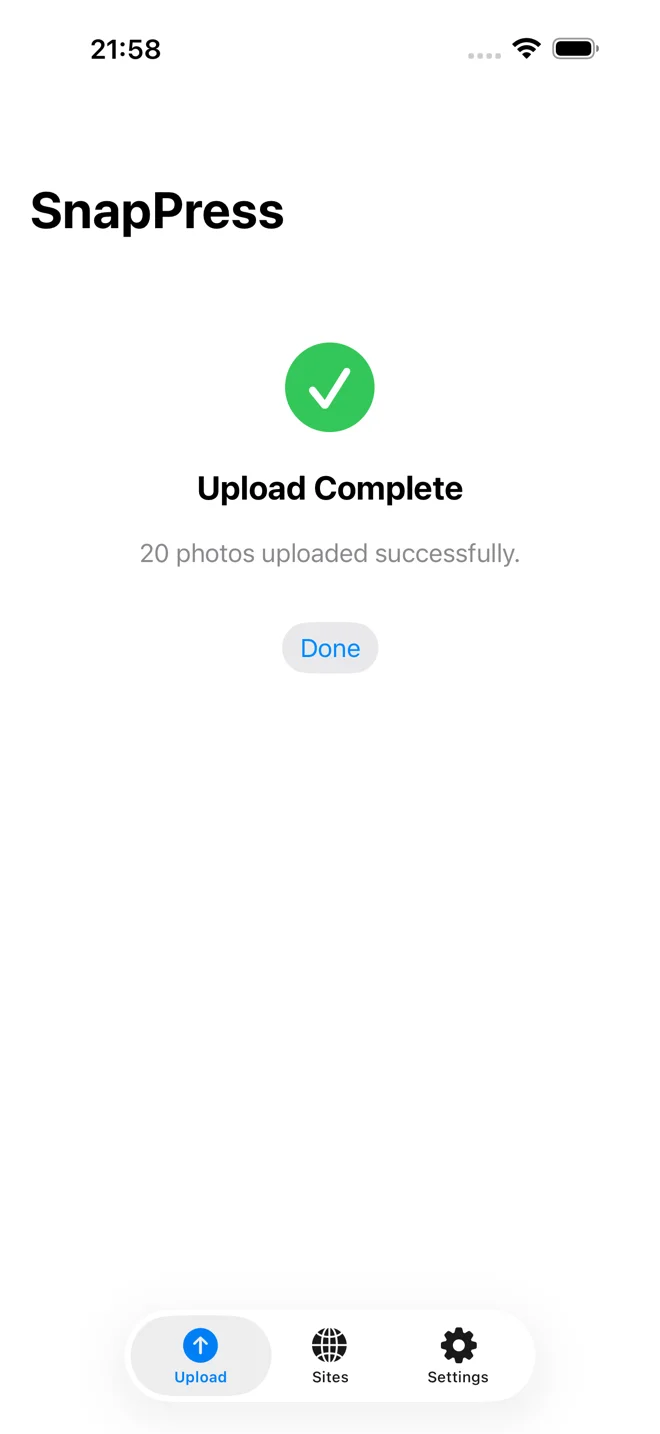
ぼくが今のところ一番速いと思っているのは、SnapPressみたいなREST API直結の専用アプリを使うやり方です。セットアップは初回だけ:コンパニオンプラグインを入れて、QRコードをスキャン。以降は3タップで完了します。アプリを開く、写真を選ぶ(最大20枚)、アップロード。それだけ。
カメラロールや編集アプリを開いているときは、SnapPressのShare Extensionから直接送れます。共有アイコン→SnapPressを選ぶだけ。Lightroom Mobileでエクスポート→そのままWordPress、の流れが特に効きます。
v2.0で無料お試し+買い切りに切り替えた話はSnapPress v2.0のフリーミアム移行記事に書きました。アプリ選びで迷っているならWordPress写真アップロード方法4つの比較も合わせてどうぞ。
iPhoneで撮るとデフォルトでHEICになります。WordPress側のHEIC対応とサーバー設定の話はiPhoneのHEIC写真をWordPressにアップロードする方法に書いています。Jetpackを入れずにREST API直結で済ませたい人はJetpackなしで写真をWordPressにアップロードする方法もあわせて。
ステップ3: 投稿を作成する(2分)
画像がメディアライブラリに入ってしまえば、投稿作成はシンプルです。2通りやり方があります。
オプションA: WordPressモバイルアプリ
WordPressアプリを開いて新規投稿、メディアライブラリから画像を挿入。すでにアップロード済みなので待ち時間はゼロ。本文・タイトル・カテゴリー・タグを入れたら準備完了。
オプションB: 後でデスクトップで(ハイブリッド型)
フルキーボードで書く派なら、写真は今アップロードしておいて、本文はPCに戻ってから書く。画像はメディアライブラリで待ってくれます。時間に敏感な部分(写真の鮮度)と、ゆっくりやればいい部分(執筆)を切り分けられるので、ぼくはこっちが好きです。
投稿作成のコツ:
- 投稿テンプレートを固定する。ヘッダー画像→イントロ→ギャラリー→結論、みたいに構造が同じなら組み立てが速い
- 代替テキストは必ず書く。1枚数秒。SEOとアクセシビリティの両方に効く
- アイキャッチ画像を設定する。サムネイルとソーシャル共有プレビューに使われる
- まず下書きを作って、後から磨く。モバイルで骨組み、必要ならPCで仕上げ
ステップ4: 確認して公開する(30秒)
プレビューして、画像がテーマで崩れていないか、アイキャッチ画像が設定されているか、パーマリンクが妥当か。確認したら公開をタップ。キャッシュプラグインを入れているなら、数秒でサイトに反映されます。
写真ジャンル別のワークフロー調整
旅行ブロガー
旅行写真のワークフロー最大の制約は、ネット接続が遅い・不安定なこと。対策はこんな感じです。
- アップロード前にリサイズする。編集アプリから2000px幅でエクスポートすれば、ファイルサイズもアップロード時間もガクッと減る
- 1日のなかでバッチを分ける。全部を夜まで溜めずに、コーヒー休憩で5〜10枚、ランチでまた何枚か、という分散送信
- プレースホルダーで下書きを先に作る。記憶が新鮮なうちに画像と構造だけ入れて、本文は接続がいいときに書く
- ホテルのWi-Fiを使う。モバイル回線で粘るより、30分待ったほうが速い場面は多い
フードブロガー
フード写真は通常、キッチンやレストランという接続の安定した環境で撮ります。最適化の焦点は一貫性と速度です。
- 1セッションで複数レシピをまとめ撮りして、順番に全部下書きまで作る
- 照明プリセットを固定する。毎回似た仕上がりなら同じ調整で済むので編集が速くなる
- スクエアと横向きの両方を撮る。ソーシャル用とブログヘッダー用を同時に確保できる
- プロセスショットを撮っておく。読者はステップ写真を好むので、シーケンスを順番にアップロードすると挿入が楽
不動産・商品写真
このジャンルは大量の似た画像を素早くオンライン化するのが仕事です。時間はそのままお金です。
- 外観→エントランス→リビング→キッチン→寝室→バスルームの順で撮る。順番のままアップロードすれば後で並び替える手間が減る
- 編集は最小限。水平を整えて露出を直したら次へ。不動産写真に欲しいのは正確さと速さで、クリエイティブな色作りじゃない
- 物件にいる間にアップロードする。リスト写真は掲載が遅れるほど価値が落ちます
- WooCommerceで商品を扱うなら、WooCommerce商品写真の一括アップロードガイドもどうぞ
イベントフォトグラファー
イベントは時間との勝負です。クライアント、参加者、SNSのフォロワーは早く写真を見たがっています。
- イベント進行中に「ハイライト」を先送りする。ベスト5〜10枚を休憩で送れば、現場が動いているうちに速報投稿が打てる
- フルギャラリーは後で。100枚でも20枚×5ラウンドで終わる
- 透かしを入れる必要があるなら、アップロード前にeZy Watermarkなどでスマホで処理する
WordPressパフォーマンスのための画像最適化
速いアップロードは大事ですが、画像が最適化されていないと結局訪問者側でサイトが重くなります。画質とページ速度のバランスを取るためのチェックリストです。
アップロード前
- 長辺2400pxまででエクスポート。WordPressテーマがそれ以上の幅で表示することはほぼなく、多くは1200px以下
- 写真はJPEG、テキストや透過が必要ならPNG。WebP変換が動くサイトなら、JPEGで上げてサーバー側に任せていい
- ファイル名は説明的に。
sunset-over-kyoto-temple.jpgはIMG_4523.jpgよりSEOに効く。編集アプリのエクスポート設定でバッチリネームも可能
アップロード後(WordPress側)
- ShortPixel、Imagify、Smushなどの最適化プラグインを入れる。見た目を保ったままアップロード時に自動圧縮される
- 遅延読み込みが効いているか確認する。WordPress 5.5から標準対応だが、テーマでオーバーライドされている場合あり
- テーマが
srcset属性でレスポンシブ画像を出しているか確認。WordPressはアップロードごとに複数サイズを生成するので、ブラウザは適切なサイズを選べる - メディアライブラリは早めに整理する。詳しくはWordPressメディアライブラリの完全ガイドに書いています
モバイルファーストの写真家向けギア
このワークフローに高価な機材は要りませんが、安価なアクセサリで効率は上がります。
- スマホ用三脚やグリップ。撮影が安定して、結果として編集の手間が減る。Peak Design Mobile TripodやJoby GripTightは5,000円以下
- 10,000mAhクラスのモバイルバッテリー。撮影+アップロード+編集はバッテリーを食う。丸1日の撮影に必要
- クリップオン式スマホレンズ(Momentなど)。広角や望遠が足せる。必須じゃないが不動産や風景で効く
- 専用カメラで撮るなら、スマホ用SDカードリーダー(Apple純正かAnker)。PCを経由せずスマホに取り込める
ワークフローを遅くする典型的なミス
多くのWordPress写真家のワークフローを見てきて、引っかかるポイントはだいたい同じです。
Web用なのに編集を盛りすぎる
ブログで800px幅で表示される画像に10分かける意味はないです。緻密な編集は印刷物とポートフォリオ用に取っておけばいい。ブログには素早い調整で十分です。
カメラの最大解像度のままアップロードする
48メガピクセルのスマホ写真は8000×6000pxで15〜20MB。テーマはどうせ1200px幅で表示します。必要量の10倍以上を送って、アップロード時間とストレージと訪問者の帯域を無駄にしている。
一括アップロードを使わない
WordPress管理画面で1枚ずつ上げるのは面倒だしエラーも起きやすい。日常的に2〜3枚以上を上げるなら、一括アップロードツールで毎日まとまった時間が浮きます。
代替テキストを忘れる
代替テキストはアクセシビリティと検索エンジン両方に効きます。1枚5秒。急いでいるときほど飛ばしがちなので、省略不可のステップとしてワークフローに組み込んでおきましょう。
アイキャッチ画像を設定しない
多くのテーマはアイキャッチ画像をソーシャル共有プレビュー、アーカイブサムネイル、関連投稿に使います。未設定だと、それらの場所で投稿の見た目が壊れます。
4ステップのまとめ
- 撮影する。構図と照明に集中。小さな露出の問題は後で直せばいい
- スマホで素早く編集する。トリミング、露出とホワイトバランス、プリセット適用。最大2400px幅でエクスポート
- WordPressに一括アップロードする。専用ツールなら30秒
- 投稿を作成して公開する。挿入→本文→代替テキスト→アイキャッチ画像→公開
合計はシャッターから公開まで約5分。本文の長さや写真の枚数で前後しますが、写真処理(編集・アップロード・挿入)は慣れれば3分以内に収まります。
速くする鍵は、要らないステップを削ること。デバイス間のファイル転送、フォーマット変換、管理画面の操作。これらは最終成果を1ミリも改善しません。スマホファーストにすれば、ほぼゼロにできます。
写真ワークフローの欠けているピースは?
SnapPressがステップ2を担当します。スマホからWordPressに最大20枚を数秒で一括アップロード。QRコード設定、Share Extension、マルチサイト対応。無料で始められて、Standard は月¥150または買い切り¥800です。
はじめ方は2ステップ。WordPressに無料プラグイン「SnapPress Connect」を入れ、iPhoneにアプリを入れてQRコードで接続するだけです。
著者について

代表取締役 / 株式会社37Design
Web・AI顧問会社 株式会社37Design 代表取締役。WordPress管理のたびにiPhone写真を1枚ずつアップロードする手間に限界を感じてSnapPressを開発。
37design.co.jp