 SnapPress
スマホからWordPressへ写真を一括アップロードする方法(2026年版)
結論を先に書くと、10〜20枚を毎回手早く送るならSnapPress、1〜2枚だけならモバイルブラウザ、サーバー操作に慣れているならFTP/SFTP、Jetpack前提でいいなら公式WordPressアプリ。ここから先は、なぜそうなるのかの中身です。
イベント撮影や商品撮影、現場視察で20枚撮ったとして、それをWordPressに入れる作業を想像してみてください。デスクトップ+有線なら5分で終わる作業が、モバイルブラウザ+モバイル回線になると、失敗しなくても15〜30分かかります。途中で1枚こけると最初からやり直し、というのも珍しくない。その時間は編集や執筆や本業に使いたい。
この記事では、2026年時点で実際に試せる4つの方法を比較し、それぞれが向くケース・向かないケースを切り分けます。設定手順とSnapPressのワークフローも、選べる状態になるまで書いています。
2026年になってもWordPressの写真アップロードが不便な理由
WordPressはウェブの40%以上を支えているのに、メディアのアップロード体験はここ10年でほぼ変わっていません。理由はシンプルで、標準のメディアアップローダーがモバイル端末ではなくデスクトップブラウザ向けに作られているからです。
ブラウザのアップロード機能はデスクトップ向けに作られている
WordPress標準のメディアアップローダーは、マウスと大型モニターで使うドラッグ&ドロップを前提にしています。スマホではドラッグ&ドロップは使えません。代わりにアップロードボタンをタップして、使いにくいファイルピッカーで写真を選んで、ひたすら待つ。進捗バーは小さく、大きなバッチが本当に進んでいるのか、静かに止まっているのか、確かめる手段もない。
さらにモバイルブラウザの多くはバックグラウンド動作を制限しています。別のアプリに切り替えたり画面がロックされたりするとアップロードが止まることがあるので、完了するまでスマホを見続けることになります。iOSのShare Extensionで大量画像を扱うとなぜ落ちるのかでも触れていますが、モバイルの制約はそもそも厳しいのです。
モバイルブラウザの使い勝手は最悪
基本操作からして不便です。WordPressのダッシュボードは小画面向けに設計されていません。レスポンシブな管理スタイルを採用したテーマはありますが、メディアライブラリのグリッド、一括選択UI、アップロードダイアログはどれもマウスポインターと1200px以上のビューポートが前提です。
よくぶつかる不満は次のあたり。
- サーバー側の制限(デフォルトでは1ファイルあたり2MB〜8MBが多い)が、5MB超もザラなスマホの高解像度写真をはじきます。
- バッチで1枚失敗すると、全部選び直してアップロードし直し、というケースが多い。途中再開もありません。
- 長時間のアップロードがWordPressのログインセッション時間を超えて、最後に全体が落ちることがあります。
- モバイルブラウザで誤って1回スワイプしただけでアップロードページから離脱し、プロセスが完全に中断されます。
公式WordPressアプリの制限
WordPress公式モバイルアプリ(iOS/Android)はこのうちのいくつかを解決しています。ネイティブUI、バックグラウンドアップロード、メディアライブラリへの直接アクセス。ただし、別のトレードオフがあって、これで不満を感じる人も多い。
- セルフホストのサイトだとJetpackか、正しく設定されたXML-RPC / REST APIが必要です。マネージドホスティングはセキュリティ目的でXML-RPCを無効化していることが多く、その場合アプリは使えません。
- 複数選択はできるが、アップロード自体は1枚ずつ順番。大きいバッチは遅く、バッチ全体の進捗は出ず、現在のファイルの進捗しか見えません。
- カメラロールから直接WordPressに共有はできません。アプリを開いてメディアライブラリに移動して、そこから写真を選び直す必要があります。
- EXIFデータが期待通り保持されないことがあり、アップロード時の画質やリサイズのコントロールも限定的です。
つまり既存の方法はどれも妥協を含んでいて、選ぶ基準は「自分の用途で一番時間を奪わないのはどれか」になります。
スマホからWordPressに写真をアップロードする4つの方法
2026年時点で実用的なのは4つ。ベーシックなものから効率が高い順に扱います。
方法1: モバイルブラウザでのアップロード
多くの人が最初に試す方法です。スマホでSafariかChromeを開いてWordPressの管理画面にログイン、メディア > 新規追加 > 「ファイルを選択」をタップ。フォトピッカーが開くので画像を選んでアップロード開始、という流れ。
メリット:
- 追加アプリ不要。どのスマホでもどのブラウザでも動きます。
- メディアライブラリの全機能にそのまま触れます(カテゴリー、代替テキスト、説明など)。
- ホスティング設定にかかわらず、どんなWordPressサイトでも動きます。
デメリット:
- 数枚を超えるとかなり遅い。
- 画面ロックやアプリ切り替えで失敗します。
- WordPressのダッシュボードは小画面ではほぼ使い物になりません。
- サーバー側のアップロード制限が、スマホの大きな写真をはじくことが多いです。
- 再開機能なし。失敗したら最初からやり直しです。
向いているケース: 他の手段がないときに1〜2枚だけ急ぎでアップしたい場合。
方法2: 公式WordPressアプリ
iOSとAndroidのWordPressアプリは、メディアアップロードを含むサイト管理のネイティブUIです。アプリを開いて「メディア」、プラスアイコン、カメラロールから写真を選ぶ、という流れ。
メリット:
- ネイティブアプリなのでモバイルブラウザより速く安定しています。
- ある程度のバックグラウンドアップロードに対応しています。
- 無料で使えます。
- 投稿、固定ページ、コメントの管理もまとめてできます。
デメリット:
- セルフホストではJetpackか正しく設定されたREST APIが必要です。
- 順次アップロードのみで、真の並列バッチはありません。
- 二要素認証やカスタムログインURLがあると、技術慣れしていない人には設定が分かりにくい。
- Share Extensionなし。アプリ内から起動するしかありません。
- アップロードしたメディアがダッシュボードにすぐ出ない同期問題が起きることがあります。
向いているケース: WordPress.comユーザー、もしくはJetpackを既に入れているセルフホストユーザーで、サイト管理を1アプリで完結させたい人。
方法3: FTP/SFTPアプリ
技術慣れしている人向け。Transmit(iOS)、FTPManager、TerminusといったFTP/SFTPアプリでサーバーに直接つないで、wp-content/uploadsディレクトリに写真を置きます。これはWordPressを完全に迂回するので、Add From ServerやMedia Syncなどのプラグインを使ってメディアライブラリに登録し直す必要があります。
メリット:
- 速くて信頼性が高い。大きいファイルもうまく扱え、失敗時の再開にも対応しています。
- WordPressのアップロード制限を受けません(PHPを完全に迂回するため)。
- ディレクトリ構造とファイル名を完全に制御できます。
デメリット:
- FTP/SFTPの認証情報と技術知識が必要です。
- 2ステップ作業: ファイルを置いてから、プラグインでWordPressに登録します。
- アップロードしたファイルにはサムネイル、代替テキスト、メタデータが自動付与されません。
- モバイル向けFTPアプリは1,500〜3,500円ほどします。
- 紛失や侵害の可能性があるスマホにFTP認証情報を入れるセキュリティリスクがあります。
向いているケース: サーバー側のファイル管理に慣れた開発者・運用担当で、PHPの制限を超える非常に大きなファイルを扱う場合。
方法4: SnapPress(推奨)
SnapPressは別のアプローチを取っています。スマホでWordPressのダッシュボードを再現するのではなく、QRコードで数秒のうちにスマホとWordPressサイトを安全につなぎます。接続後は最大20枚の写真をメディアライブラリへ並列で一括送信します。順次処理の方式よりかなり速い。詳しい背景はSnapPress v2のフリーミアム化と20枚同時アップロードの設計にも書いています。
使い方:
- WordPressサイトに無料のSnapPress Connectプラグインをインストールします。
- プラグインがWordPressダッシュボードにQRコードを生成します。
- スマホのSnapPressアプリでQRコードをスキャンします。
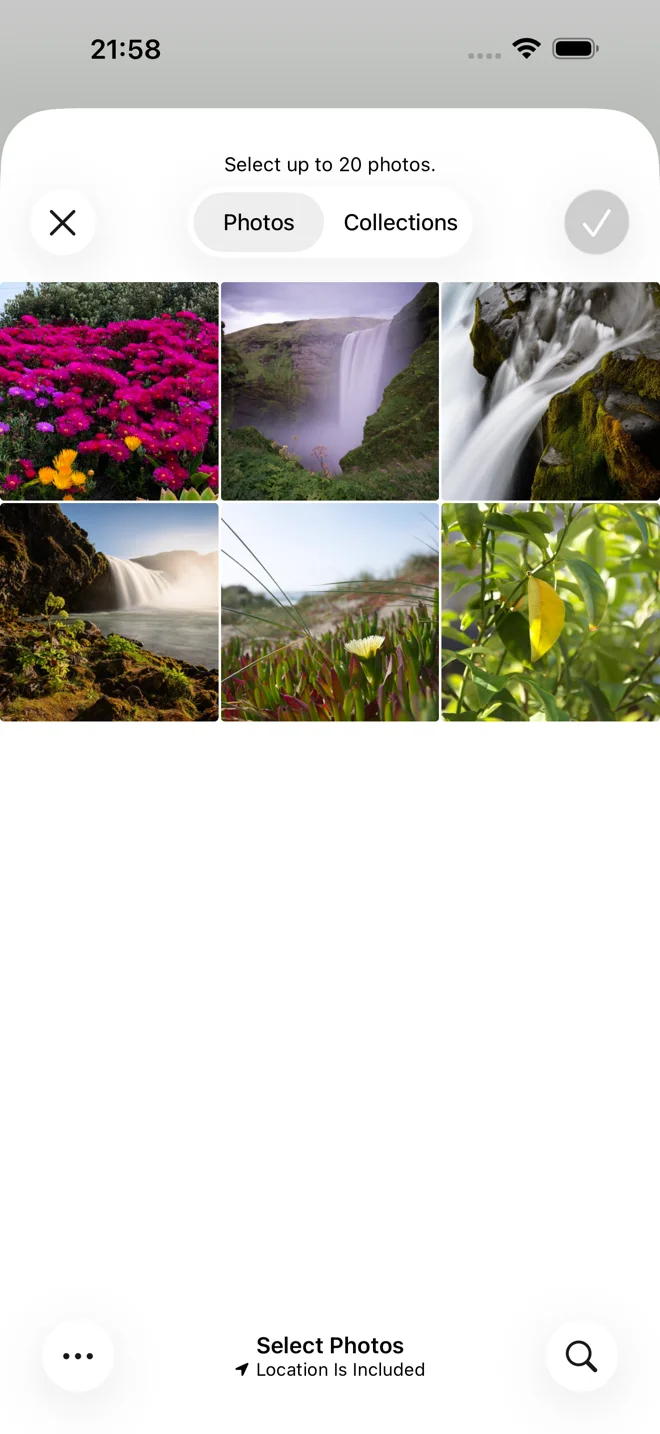
- 最大20枚を選んでアップロード。これだけです。
メリット:
- QRコードを一度スキャンするだけで設定完了。小さいキーボードでパスワード入力する必要なし。
- 最大20枚を並列でまとめてアップロードできます。
- Share Extension対応。写真アプリで選んだ画像をそのまま共有ボタンから送れます。アプリを開かなくていい。
- 標準のWordPress REST APIを使うので、セルフホストならどこでも動きます。Jetpack不要。
- 認証情報はデバイスのキーチェーンに保存され、通信はすべてHTTPSとアプリケーションパスワードで暗号化されます。
- 無料で始められます(月10枚まで)。無制限にするなら Standard 月¥150または買い切り¥800。
デメリット:
- QRコード生成のためにコンパニオンプラグインを入れる必要があります。
- 1バッチ最大20枚(日常の用途は十分カバーしますが、数百枚一気には不向き)。
- メディアライブラリへのアップロード専用。投稿や固定ページの作成はやりません。
向いているケース: ブロガー、写真家、不動産業者、ECストアのオーナーなど、複雑な設定もサブスクの追加コストもなしで、スマホの写真をWordPressに素早く取り込みたい人。
比較表: 4つの方法を横並びで見る
スマホからWordPressに写真を送るうえで重要な要素ごとに、4つの方法を並べてみました。
| 機能 | モバイルブラウザ | WordPressアプリ | FTP/SFTPアプリ | SnapPress |
|---|---|---|---|---|
| 設定の難しさ | なし | 中程度 | 難しい | 簡単(QRスキャン) |
| 一括アップロード | 制限あり | 順次処理 | あり | あり(最大20枚) |
| アップロード速度 | 遅い | 普通 | 速い | 速い(並列処理) |
| バックグラウンドアップロード | なし | 一部対応 | あり | あり |
| Share Extension | なし | なし | なし | あり |
| メディアライブラリ連携 | 完全 | 完全 | プラグイン必要 | 完全 |
| セルフホスト対応 | あり | Jetpack/REST API必要 | あり | あり |
| 費用 | 無料 | 無料 | 1,500〜3,500円 | 無料(月10枚)/ 月¥150〜 / 買い切り¥800〜 |
| 必要な技術スキル | 低い | 中程度 | 高い | 低い |
| 信頼性 | 低い | 良い | 非常に高い | 非常に高い |
FTPアクセス済みの開発者には方法3が強力ですが、ほとんどの人にはオーバースペック。スマホの写真を複雑な設定なしでWordPressに素早く入れたいだけなら、SnapPressが速度・シンプルさ・コストのバランスで一番手堅いです。
セットアップ手順: SnapPressでWordPressに写真をアップロードする
SnapPressを使い始めるまで、約2分。手順は次の通り。
ステップ1: SnapPress Connectプラグインを入れる
デスクトップかノートPCでWordPressの管理画面にログインし、プラグイン > 新規追加から「SnapPress Connect」を検索。今すぐインストール→有効化をクリックします。
もしくは、WordPressプラグインディレクトリから直接ダウンロードして、プラグイン > 新規追加 > プラグインをアップロードで手動アップロードもできます。
軽量なプラグインで、設定ページを1つ追加するだけ。内部ではWordPress REST APIとアプリケーションパスワードを使っています。データベーススキーマを書き換えたり、他のプラグインに干渉したりはしません。
ステップ2: QRコードを生成する
有効化後、WordPressダッシュボードで設定 > SnapPress Connectに移動するとQRコードが表示されます。このQRコードには、SnapPressアプリがサイトで認証するための暗号化された接続トークンが入っています。
QRコードはサイトとユーザーアカウントごとに固有です。各WordPressユーザーが自分用のQRコードを発行できるので、複数メンバーがそれぞれの認証情報とアップロード権限でSnapPressを使えます。
ステップ3: SnapPressアプリでQRコードをスキャンする
App StoreかGoogle PlayからSnapPressアプリをダウンロード。アプリを開いてサイトを追加をタップし、WordPressダッシュボードに表示されたQRコードにカメラを向けます。
アプリが接続情報を読み取って、サイトへの接続確認、デバイスのキーチェーンへの保存までやります。接続が通るとアプリのサイトリストにサイト名が出てきます。
これは初回だけの作業です。アプリからサイトを削除したりプラグインの設定をリセットしたりしない限り、再スキャンは不要です。
ステップ4: 写真をアップロードする
方法は2つ。
オプションA: アプリ内から
- SnapPressを開いてサイト名をタップします。
- アップロードボタンをタップします。
- カメラロールから最大20枚を選びます。
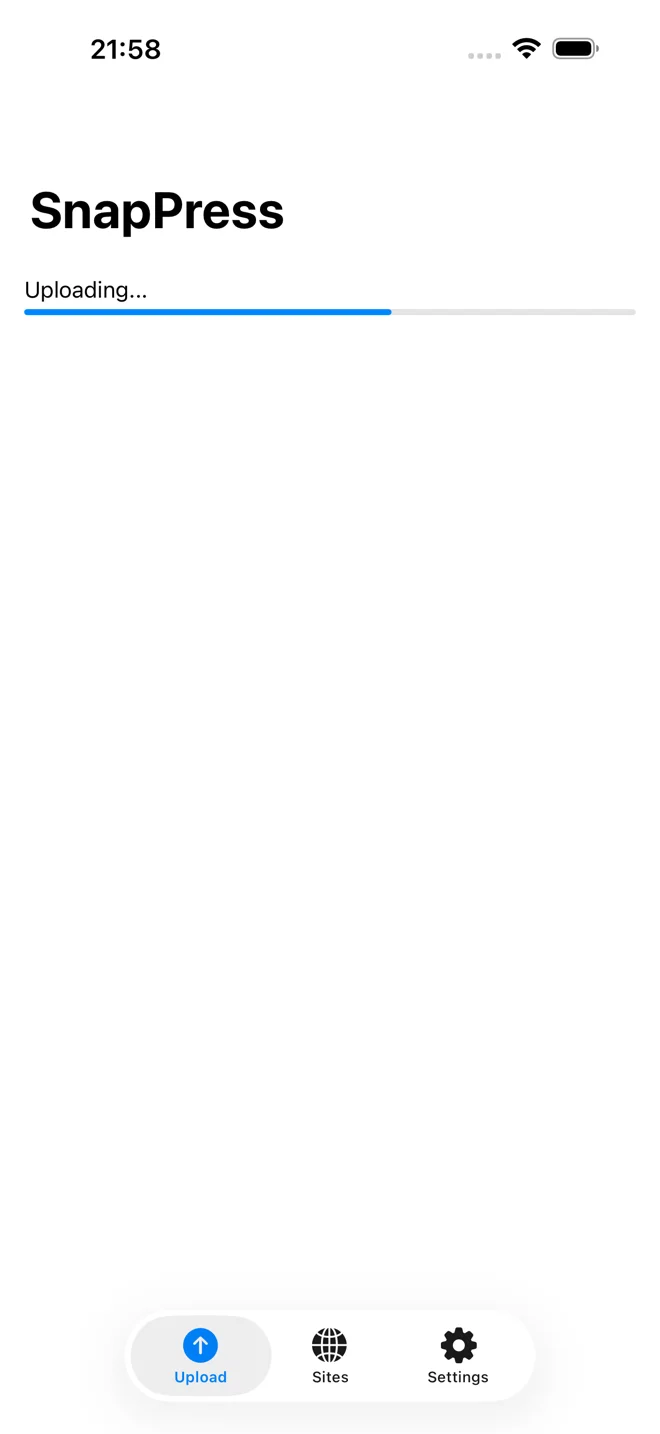
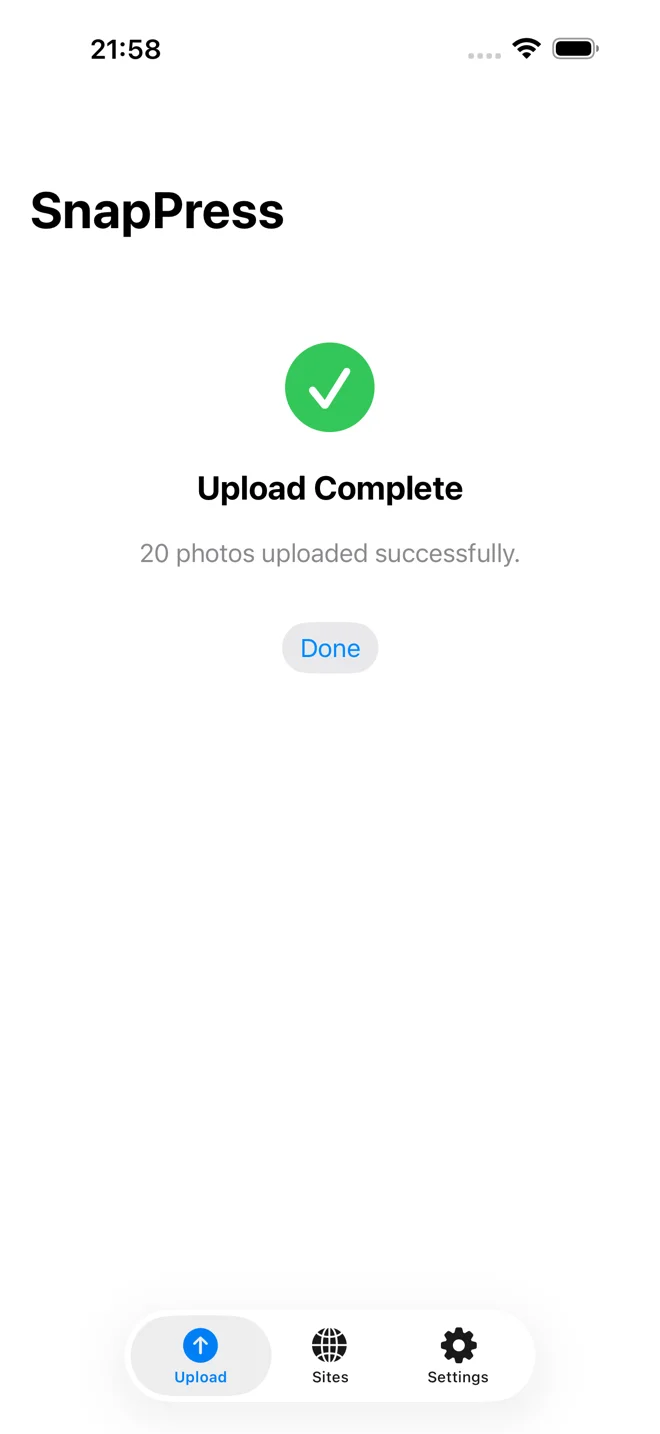
- アップロードをタップ。選んだ写真がすべて並列でメディアライブラリに送信されます。
オプションB: Share Extensionから
- 写真アプリ(またはiOS/Androidの共有シートに対応した任意のアプリ)を開きます。
- アップロードしたい写真を選びます。
- 共有ボタンをタップします。
- 共有オプションからSnapPressを選びます。
- 対象サイトを選んでアップロードをタップします。
Share Extensionなら、写真アプリで選んだ画像をそのまま送れるので、SnapPressを開き直す手間がありません。
WordPressの写真ワークフローを速くするコツ
どのアップロード方法を使う場合も、以下のコツでスマホからのワークフローはだいぶ楽になります。
アップロード前に画像を最適化する
最近のスマートフォンカメラは1枚4MB〜12MBくらいの画像を作ります。ほとんどのWordPressサイトではそこまでの解像度は要りません。アップロード前にスマホで最適化アプリを通すと効きます。
- iPhoneではHEIF/HEICフォーマットを使う(設定 > カメラ > フォーマット > 高効率)。JPEGの約半分のサイズで、目で見て分かるほどの画質劣化はありません。WordPressはバージョン5.8以降HEIFをサポートしています。
- サイトのコンテンツ幅が1200pxなら、4000px幅の画像を送っても意味はない。スマホ標準の編集ツールやImageOptimなどでアップロード前にリサイズ&圧縮しましょう。
- アップロード後にメディアライブラリから直接トリミング、回転、拡大縮小もできます。一括アップロードが終わったあとにデスクトップでまとめて編集する方が楽なケースが多いです。
命名規則を統一する
WordPressはファイル名をデフォルトの代替テキストに使い、画像URLのスラッグにもします。アップロード前にIMG_4523.jpgのままにせず、説明的でキーワードを含む名前に変えておきましょう。product-red-widget-front.jpgのような名前はSEOに有利で、メディアライブラリが膨らんでも管理しやすくなります。
メディアライブラリのフォルダーを設定する
FileBirdやReal Media Libraryなどのプラグインで、メディアライブラリをフォルダー分けできます。複数のイベント、プロジェクト、商品カテゴリーから写真を送るときに特に効きます。一括アップロード前にフォルダー構造を作っておけば、届いた直後に仕分けできます。整理の話はWordPressメディアライブラリガイドに詳しく書いています。
WordPressアプリケーションパスワードを活用する
SnapPressやREST APIベースのツールを使うなら、WordPressのアプリケーションパスワードでメインのアカウントパスワードを露出させずに認証できます。ツールごと、デバイスごとに専用のアプリケーションパスワードを発行しておけば、端末を紛失したときに個別に失効させられます。発行はユーザー > プロフィール > アプリケーションパスワードから。
サーバーのアップロード制限を確認する
大きいバッチを送る前に、サーバーのPHP設定をチェック。重要なのは2つ。
upload_max_filesize: 1ファイルの最大サイズ。デフォルト2MBのことが多いですが、最低16MBにしておくのがおすすめ。post_max_size: POSTリクエスト全体の最大サイズ。upload_max_filesizeより大きい必要があり、最低32MB推奨。
WordPressダッシュボードのツール > サイトヘルス > 情報 > サーバーで現在値が見られます。低すぎる場合はホスティングに連絡するか、.htaccess(Apache)またはphp.iniに次を足してください。
php_value upload_max_filesize 64M
php_value post_max_size 64M
php_value max_execution_time 300
よくある質問
スマホからWordPressに一度に20枚以上の写真をアップロードできますか?
方法によります。WordPressのモバイルブラウザは技術的には20枚以上選択できますが、モバイル回線だと10枚を超えるあたりで失敗かタイムアウトすることが多いです。FTP/SFTPアプリには実質的な上限はないものの、設定の手間がかかります。SnapPressは現状1バッチあたり最大20枚に対応していて、日常のユースケースはほぼカバーできます。9言語対応した経緯はSnapPress 2.0.1の9言語対応に書いていますが、海外利用も含めてこのバッチサイズが現実的な落としどころでした。数百枚を一気に送るなら、有線のデスクトップかFTPクライアントの方が確実です。
スマホから写真をアップロードすると画質に影響しますか?
アップロード方法自体は画質を劣化させません。サーバーに届くファイルはスマホ上のファイルと同一です。ただしWordPressはアップロード後にリサイズ版(サムネイル、中サイズ、大サイズ、フルサイズ)を生成しますし、ホスティングによっては自動最適化が走って画質を落とすことがあります。設定 > メディアと、ImagifyやShortPixelなどの最適化プラグインで挙動を制御できます。オリジナルのフルサイズは常に保持されます。
公共のWi-FiからスマホでWordPressに写真をアップロードするのは安全ですか?
WordPressサイトがHTTPSを使っている前提(2026年はそれが当たり前です)なら、ネットワーク経路にかかわらずスマホとサーバー間の通信は暗号化されています。SnapPressのようなツールはHTTPSを強制し、認証情報を平文ではなくデバイスのキーチェーンに保存します。とはいえ、公共Wi-Fiでモバイルブラウザから管理画面に直接ログインするのは避けたほうがいい。セッションクッキーが盗まれるリスクがあります。アプリケーションパスワードを使った専用アプリの方が、ブラウザセッションよりも本質的に安全です。比較はWordPressの写真アップロードアプリの選び方にまとめています。
SnapPressを使うには特別なWordPressプラグインが必要ですか?
はい。WordPressサイトに無料のSnapPress Connectコンパニオンプラグインを入れる必要があります。公式WordPressプラグインディレクトリから入手でき、インストールと有効化で30秒ほど。WordPress標準のアプリケーションパスワードとREST APIを使うだけで、カスタムテーブルを足したりフロントエンドを書き換えたりはしません。やっているのは、アプリとサイトを安全につなぐQRコードを生成するだけです。
まとめ
1〜2枚ならモバイルブラウザで十分、Jetpackを入れているなら公式WordPressアプリも選択肢。サーバー操作に慣れているならFTP/SFTPが一番自由度が高い。設定の手間をかけずスマホから10〜20枚をまとめて送りたいなら、SnapPressを試してみてください。
モバイル写真ワークフロー全体の組み立てについてはWordPress写真ワークフローに書いています。オンラインで商品を売っているなら、WooCommerce商品写真の一括アップロードにECサイト寄りのヒントを置いています。
WordPressへの写真アップロード、もっと楽にしませんか?
SnapPressを使えば、スマホから数秒でWordPressに最大20枚の写真を一括アップロードできます。QRコードをスキャンして、写真を選んで、完了。無料で始められて、月額でも買い切りでも選べます。
はじめ方は2ステップ。WordPressに無料プラグイン「SnapPress Connect」を入れ、iPhoneにアプリを入れてQRコードで接続するだけです。
著者について

代表取締役 / 株式会社37Design
Web・AI顧問会社 株式会社37Design 代表取締役。WordPress管理のたびにiPhone写真を1枚ずつアップロードする手間に限界を感じてSnapPressを開発。
37design.co.jp