 SnapPress

Media Syncの使い方完全ガイド(2026)— FTPアップロード済みファイルをWordPressメディアライブラリに一括登録
要点:
Media Syncは、FTPなどでサーバーのuploadsフォルダに直接置いたファイルをWordPressメディアライブラリに一括登録する無料プラグインです。使い方は「インストール→有効化→管理画面のMedia Syncメニュー→スキャン→ファイルにチェック→Import実行」の流れで、Dry Run(テスト実行)のチェックを外すのを忘れないのがポイント。大量ファイルでタイムアウトする場合は50〜100件ずつ分割実行してください。なお「サーバーに既にあるファイルの登録」がMedia Syncの守備範囲で、iPhoneから写真を直接アップロードしたい場合は用途が異なります。
FTPでサーバーに画像を大量アップロードしたのに、WordPressのメディアライブラリには1枚も表示されない。サーバー移転やバックアップ復元のあとに、uploadsフォルダの中身とメディアライブラリの中身が食い違っている。こういう状況を解決するのがMedia Syncです。
インストールから実行までの全手順、つまずきやすいエラーの対処、Media Syncが向くケースと向かないケースの切り分けまで、ここまで扱います。
Media Syncとは
Media Syncは、WordPressのuploadsディレクトリにあるのにメディアライブラリに登録されていないファイルを検出し、一括でライブラリに登録する無料プラグインです。開発者はerolsk8氏、有効インストール数は5万以上、2026年5月にバージョン1.5.2がリリースされた現役メンテナンスのプラグインです。動作要件はWordPress 5.3以上(7.0までテスト済み)、PHP 7.4以上です。
なぜこういうプラグインが必要なのか。WordPressのメディアライブラリは「サーバー上のファイル一覧」ではなく「データベースに登録されたファイル一覧」だからです。管理画面やREST API経由でアップロードすればデータベースにも登録されますが、FTPやSSHでuploadsフォルダに直接置いたファイルは、サーバー上には存在するのにデータベースには存在しない宙ぶらりんの状態になります。メディアライブラリに出てこないので、投稿に挿入することもアイキャッチに設定することもできません。
Media Syncはこのギャップを埋めます。典型的な利用シーンは次の3つです。
- FTP/SFTPで画像を一括アップロードしたあとの登録作業
- サーバー移転やバックアップ復元でファイルは戻ったがデータベース登録が欠けたときの復旧
- 別CMSからの移行でuploadsにファイルだけコピーしたあとの取り込み
メディアライブラリの仕組み自体を詳しく知りたい人はWordPressメディアライブラリ完全ガイドを先に読むと、この記事の内容がすっと入ります。
インストールと有効化
WordPress公式ディレクトリに登録されているので、管理画面から直接インストールできます。
- WordPress管理画面の左メニューで「プラグイン」→「新規プラグインを追加」を開く。
- 検索ボックスに「Media Sync」と入力する。
- erolsk8作の「Media Sync」を見つけて「今すぐインストール」を押す。
- 「有効化」を押す。
ZIPから入れたい場合はwordpress.org/plugins/media-sync/からダウンロードして「プラグインのアップロード」から入れても同じです。有効化すると、管理画面の左メニューに「Media Sync」という項目が追加されます。設定ウィザードのような前準備はなく、有効化した瞬間から使えます。
基本の使い方(スキャン→選択→Sync)
実行前に1つだけ準備があります。登録したいファイルをwp-content/uploads配下に置いておくことです。FTPでアップロードする場合、年月ベースのフォルダ構成(例:uploads/2026/06/)に合わせて置くと、WordPressの通常アップロードと同じパス規則で管理できます。uploads直下や独自フォルダに置いても検出はされますが、あとで整理する手間を考えると年月フォルダに揃えるのが無難です。
ステップ1:スキャンする
左メニューの「Media Sync」を開くと、スキャン用のボタンが表示されます。「Scan Files」を押すと、uploadsディレクトリを走査して、メディアライブラリ未登録のファイルだけが一覧に出てきます。フォルダ階層ごとにツリー表示されるので、どこに何が置かれているかが一目で分かります。
このとき、隠しファイル、WordPressが自動生成したサムネイル(-150x150などのサフィックス付き)、-scaled画像、retina版(@2x)は自動的にスキップされます。これらが一覧に出ないのは正常な挙動です。
ステップ2:登録するファイルを選択する
一覧の各ファイルにチェックボックスが付いています。全部登録するなら全選択、一部だけならフォルダ単位や個別ファイル単位でチェックを入れます。テスト画像やサイトで使わないファイルまで登録するとメディアライブラリが散らかるので、この段階で取捨選択しておくのがおすすめです。
ステップ3:Dry Runを確認してImportを実行する
実行ボタンの近くに「Dry Run」というオプションがあります。これにチェックが入った状態で実行すると、実際には何も登録せず処理のシミュレーション結果だけが表示されます。初回は一度Dry Runで実行して件数や対象を確認し、問題なければチェックを外して本実行する、という2段構えが安全です。
「実行したのにメディアライブラリに何も増えていない」という相談のかなりの割合が、Dry Runにチェックが入ったままの本実行のつもり、が原因です。本実行のときは必ずDry Runのチェックが外れていることを確認してください。
実行が完了すると、選択したファイルがメディアライブラリに登録され、投稿への挿入やアイキャッチ設定が普通にできるようになります。
よくあるエラーと対処
実行中に画面が固まる・タイムアウトする
いちばん多いトラブルです。Media Syncの無料版は選択したファイルを一括で処理する仕様のため、数百〜数千件を一度に流すとPHPの実行時間制限(max_execution_time)やメモリ上限(memory_limit)に当たって途中で止まります。
対処は2方向あります。
- サーバー設定を引き上げる:php.iniまたはホスティングのコントロールパネルで
max_execution_timeを300秒程度、memory_limitを256M以上に引き上げる。VPSや専用サーバーならこれが正攻法です。 - 分割実行する:共有ホスティングで設定変更ができない場合は、一度に選択するファイルを50〜100件に絞って複数回に分けて実行する。地味ですが確実です。
なお、Pro版にはインクリメンタルスキャン(少しずつ処理する機能)があるので、常時大量ファイルを扱う運用なら検討の余地があります。
ファイルがスキャン結果に出てこない(パーミッション)
FTPで置いたファイルのパーミッションが厳しすぎると、Webサーバー(PHP)から読み取れずスキャン結果に出てきません。ファイルは644、フォルダは755が基本です。FTPクライアントの転送設定によっては600などで置かれることがあるので、出てこないファイルがあったらまずパーミッションを確認してください。所有者がFTPユーザーとWebサーバーユーザーで食い違っているケース(特にSSHでrootアップロードした場合)も同様です。
登録できたがサムネイルが生成されない
インポート自体は成功したのに、メディアライブラリの一覧でサムネイルが表示されない、投稿に挿入するとサイズ違いの画像が選べない、というケースです。サムネイル生成は画像1枚ごとにメモリと処理時間を食うため、大量一括処理ではスキップされることがあります。
この場合はRegenerate Thumbnailsプラグイン(無料)を後から実行すれば解決します。登録済みの画像全件に対してサムネイルを一括再生成してくれるので、Media Syncとセットで覚えておくと便利です。
そもそも画像アップロード自体が失敗する場合
Media Sync以前に、WordPressへの画像アップロード全般がうまくいかない場合は原因の切り分けが必要です。WordPressで画像がアップロードできないときの対処法8選に、HEIC非対応・ファイルサイズ上限・PHPメモリ不足・権限エラーなどの診断フローをまとめてあります。
Media Syncが向くケース・向かないケース
Media Syncは「サーバーに既にあるファイルをデータベースに登録する」道具です。この守備範囲を正しく押さえると、使うべき場面と別の道具を使うべき場面がはっきりします。
向くケース:
- PCからFTP/SFTPで大量の画像をアップロードする運用が既にある
- サーバー移転・バックアップ復元後にメディアライブラリの登録が欠けた
- 他CMSからの移行でuploadsフォルダにファイルだけコピーした
- 過去にFTPで置いたまま放置されていた画像を今から投稿で使いたい
向かないケース:
- これから新しくファイルをアップロードしたい:FTPに不慣れなら、最初から管理画面やアプリ経由でアップロードしたほうが1ステップで済みます。FTPとMedia Syncの2段階構成は、既にFTP運用がある人向けです。
- スマホで撮った写真をWordPressに上げたい:スマホ→FTP→Media Syncという経路は組めなくはないものの、かなりの遠回りです(次のセクションで詳しく)。
- 登録済みファイルの整理・最適化をしたい:Media Syncは未登録ファイルの登録だけが仕事で、既存ライブラリの整理や圧縮は別のツールの領分です。
FTPを含めたアップロード手段全体の比較はスマホからWordPressに写真を一括アップロードする方法(2026年版完全ガイド)で4方式を並べて検証しています。
スマホから直接アップロードするなら
「media sync 使い方」を調べている人の中には、本当はFTP登録ではなく「iPhoneで撮った写真をWordPressに一括で上げたい」のが目的という人が一定数います。その場合、Media Sync+FTPの組み合わせは工程が多すぎます。スマホのFTPクライアントでファイルを転送し、ブラウザで管理画面を開いてスキャンして、チェックを入れて実行して、という3段階の作業になるからです。
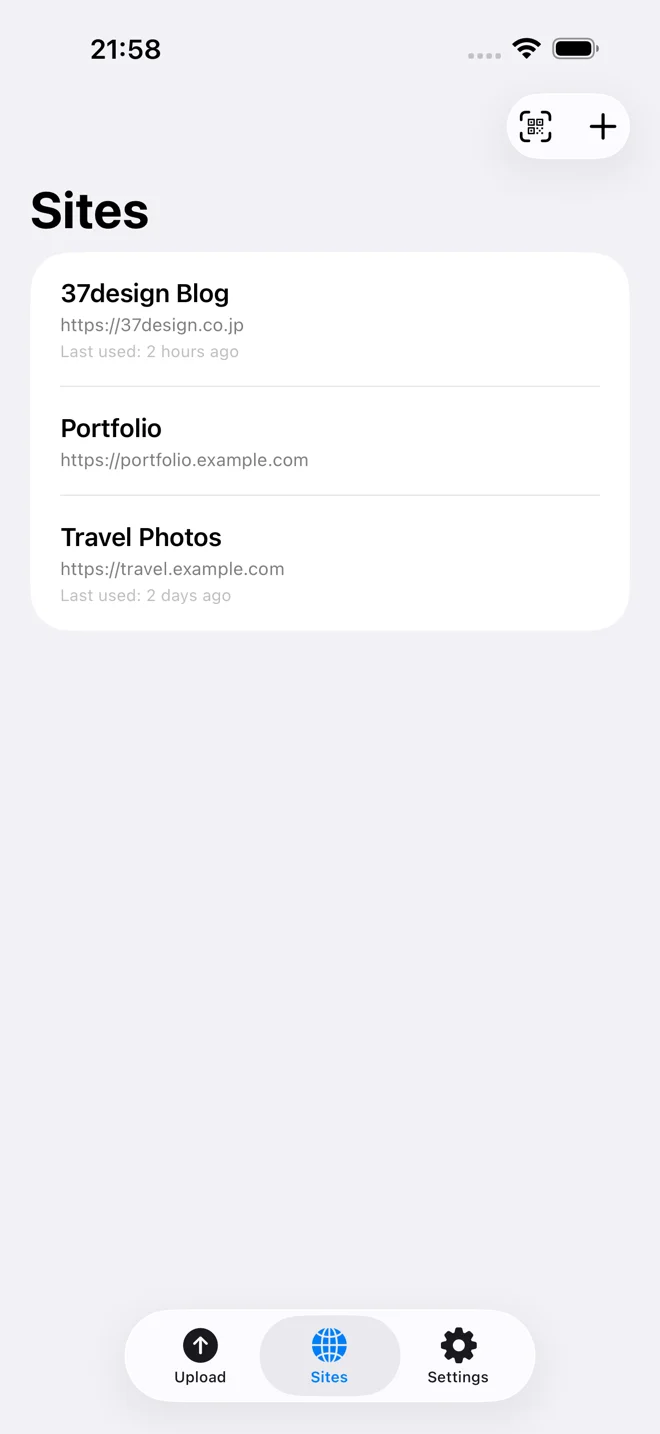
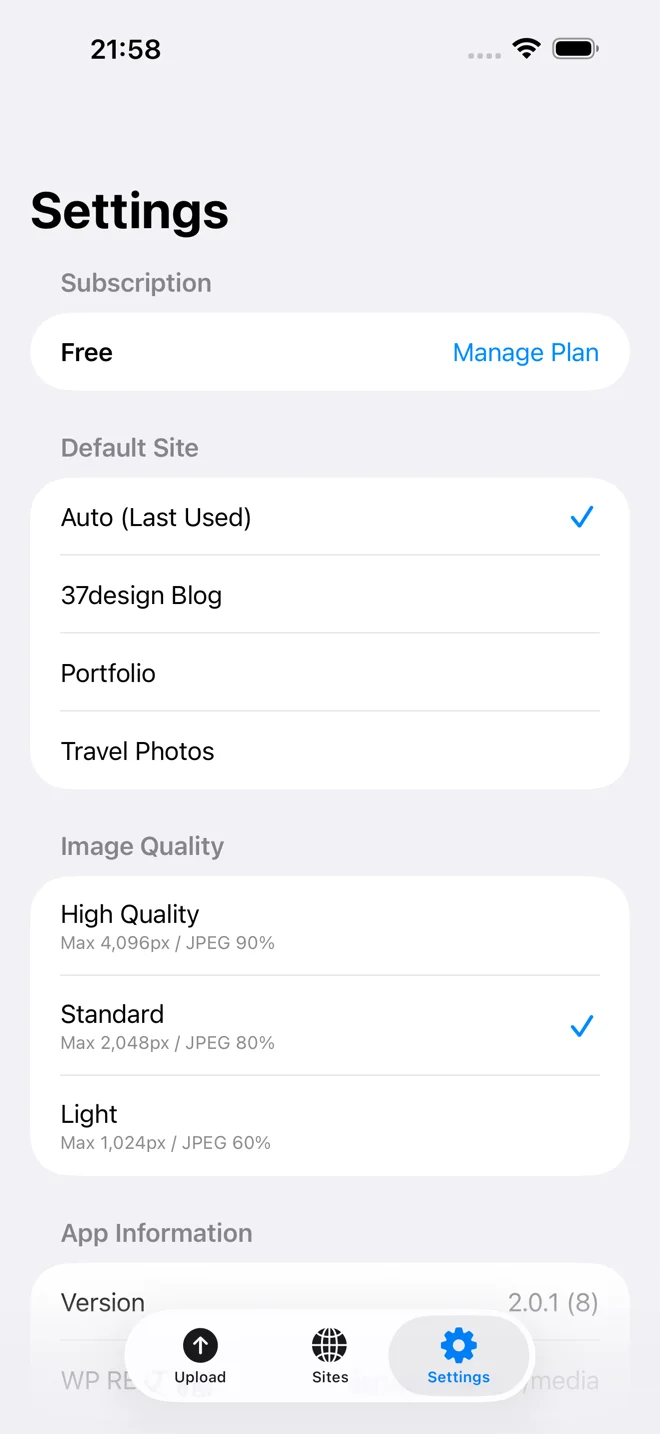
iPhoneからの直接アップロードが目的なら、SnapPressのような専用アプリのほうが速くて確実です。写真アプリから写真を選んで送信するだけで、WordPress REST API経由でメディアライブラリに直接登録されます。HEICからJPEGへの変換も端末側で自動処理されるので、サーバー側の設定変更も不要です。最大20枚の並列アップロードに対応しており、Media Syncのようなタイムアウトの心配もありません。
役割分担としては、「PCからFTPで置いた大量ファイルの登録はMedia Sync、iPhoneからの日常的な写真アップロードはSnapPress」という使い分けが実用的です。両者は競合ではなく、入口が違う補完関係にあります。スマホからの一括アップロード手順の詳細はスマホからWordPressに画像を一括アップロードする完全ガイドを参照してください。
まとめ
- Media Syncは、FTP等でuploadsフォルダに直接置いたファイルをメディアライブラリに一括登録する無料プラグイン(5万インストール超、現役メンテナンス中)。
- 使い方は「Media Syncメニュー→スキャン→チェック→Import実行」。本実行時はDry Runのチェックを外す。
- タイムアウトしたら50〜100件ずつ分割実行。サムネイル未生成はRegenerate Thumbnailsで後追い解決。
- 守備範囲は「サーバーに既にあるファイルの登録」。iPhoneからの直接アップロードはSnapPressのような専用アプリのほうが工程が短い。
iPhoneの写真をWordPressに上げる作業が日常的にあるなら、App StoreでSnapPressを無料で試してみてください。FTPもスキャンも挟まず、選んで送るだけでメディアライブラリに届きます。
よくある質問
Media Syncは無料で使えますか?
無料で使えます。WordPress公式プラグインディレクトリから無料でインストールでき、スキャンからインポートまでの基本機能はすべて無料版に含まれます。大量ファイルを少しずつ処理するインクリメンタルスキャンなどの追加機能はPro版で提供されていますが、数百ファイル程度なら無料版で十分です。
Media Syncを実行すると既存のメディアライブラリに影響はありますか?
影響ありません。Media Syncは「uploadsフォルダにあるのにデータベース未登録のファイル」だけを検出して登録するプラグインで、既存の登録済みファイルには触れません。心配な場合はDry Run(テスト実行)にチェックを入れて実行すれば、実際には何も登録せずに処理結果だけ確認できます。
Sync後にサムネイルが生成されないのはなぜですか?
Media Syncのインポート時のサムネイル生成はサーバーのメモリと実行時間に依存し、大量ファイルを一括処理すると途中でスキップされることがあります。その場合はRegenerate Thumbnailsプラグインを後から実行すれば、登録済み画像のサムネイルを一括再生成できます。
スキャンしてもファイルが一覧に表示されません。なぜですか?
3つの原因が考えられます。(1) ファイルがwp-content/uploads以外の場所に置かれている、(2) ファイルのパーミッションが厳しすぎてWebサーバーから読めない(644推奨)、(3) すでにメディアライブラリに登録済み。Media Syncは隠しファイル、WordPressが生成したサムネイル、scaled画像、retina版を自動的にスキップする仕様なので、これらが出ないのは正常です。
Media SyncとFTPアップロードの組み合わせは、スマホからの写真アップロードにも使えますか?
使えますが、遠回りです。スマホのFTPクライアントでuploadsフォルダにファイルを置き、PCかスマホのブラウザで管理画面を開いてMedia Syncを実行する、という2段階の作業になります。iPhoneからの写真アップロードが目的なら、写真選択からメディアライブラリ登録まで1ステップで完了するSnapPressのような専用アプリのほうが速くて確実です。
インポート実行中に画面が固まったまま終わりません。どうすればいいですか?
サーバーのタイムアウトに当たっています。php.iniのmax_execution_timeとmemory_limitを引き上げるのが正攻法ですが、共有ホスティングで変更できない場合は、一度に選択するファイル数を50〜100件程度に減らして複数回に分けて実行してください。無料版は選択ファイルを一括処理する仕様なので、分割実行がいちばん確実な回避策です。
FTPを経由せずiPhoneから直接メディアライブラリに入れたい方へ
Media SyncはFTPでサーバーに置いたファイルを後から登録するプラグインなので、アップロード自体は別の手段が必要です。SnapPressは撮影した写真をiPhoneから直接メディアライブラリへ送るので、FTPもPCも要りません。最大20枚を一括送信でき、HEICは自動でJPEGに変換されます。
はじめ方は2ステップ。WordPressに無料プラグイン「SnapPress Connect」を入れ、iPhoneにアプリを入れてQRコードで接続するだけです。
著者について

代表取締役 / 株式会社37Design
Web・AI顧問会社 株式会社37Design 代表取締役。WordPress管理のたびにiPhone写真を1枚ずつアップロードする手間に限界を感じてSnapPressを開発。
37design.co.jp