 SnapPress
iPhone から WordPress に動画をアップロードする
SnapPress Pro は写真だけでなく、動画もアップロードできるようになりました。 iPhone でクリップを撮影し、SnapPress で選ぶだけで、Web 向けに最適化されたきれいな MP4 として WordPress のメディアライブラリに届きます。パソコンも FTP も、形式の調整も不要です。何ができるようになったか、そして同じくらい大事な、ホスティングに実際に動画を受け付けてもらうための WordPress サーバー設定、をここから扱います。
要点まとめ
- 新機能: WordPress への動画アップロード(SnapPress Pro)
- 自動: HEVC/H.265 のクリップを端末上で H.264 MP4 に変換
- サーバー設定:
video/mp4を許可し、PHP のアップロードサイズ上限を引き上げる - プラン: 動画は Pro 限定。無料プランと Standard は写真をアップロード
何ができるようになったか
これまで SnapPress は写真用のツールでした。Pro プランでは、動画も最初から最後まで扱えます。
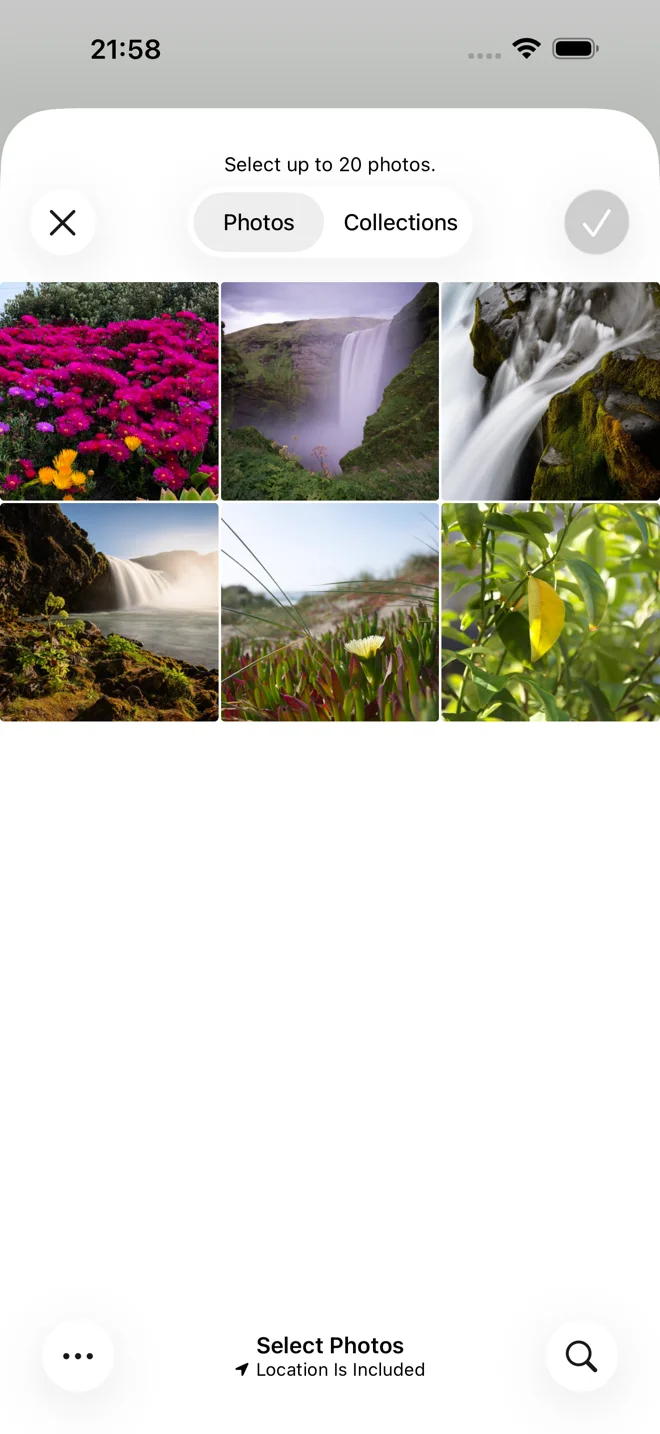
- 写真と一緒に動画を選べる。 Pro プランではピッカーに画像と動画の両方が表示されるので、混在したバッチを一度にまとめてキューに入れられます。
- 形式を自動変換。 iPhone は初期設定で HEVC(H.265)で録画しますが、多くのブラウザやテーマでは再生がいまだに不安定です。SnapPress はアップロード前に、各クリップを端末上で H.264 MP4 に再エンコードするので、WordPress エディタでも公開ページでも動画が確実に再生されます。
- メモリ安全なストリーミングアップロード。 動画ファイルは大きいものです。SnapPress はファイルをメモリに読み込むのではなく、サーバーへ直接ストリーミングするので、長めのクリップでもアプリがクラッシュせずにアップロードでき、失敗したアップロードは自動でリトライされます。
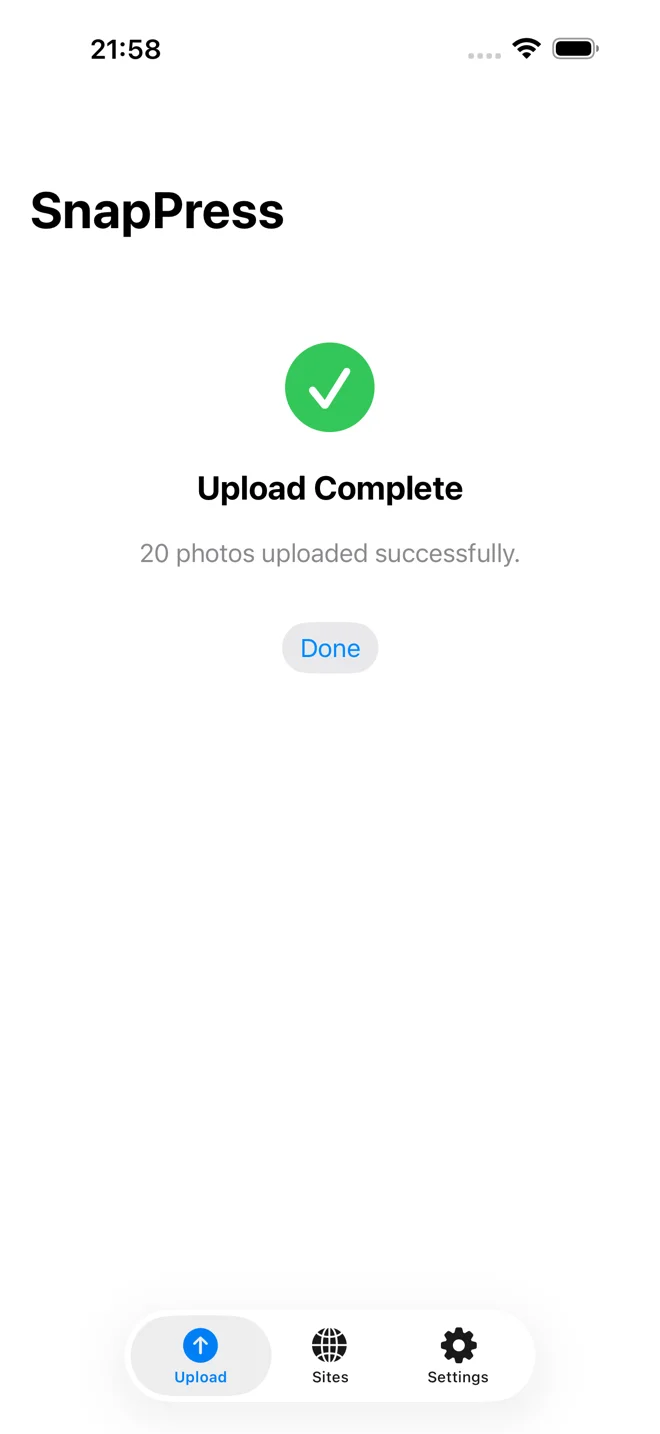
- そのままメディアライブラリへ。 クリップは通常のメディアライブラリ項目として届くので、どの投稿・固定ページ・ブロックにも挿入できます。
動画アップロードは SnapPress Pro の一部です。無料プラン(月10枚)と Standard プランは写真をアップロードし、Pro はマルチサイト対応と動画を追加します。SnapPress がフリーミアム化する前に購入された方は、追加料金なしですでに Pro をお持ちです。詳しくは v2.0 フリーミアム公開記事をご覧ください。
必要なサーバー設定(重要)
SnapPress は完全に正常な MP4 を、WordPress REST API を通じてあなたのサイトに送ります。アップロードが成功するかどうかを決めるのはアプリではなく、あなたの WordPress ホスティングです。動画アップロードが失敗する場合、ほぼ必ず以下の2つの設定のどちらかが原因です。両方を設定すれば完了です。
1. MP4 動画ファイル形式を許可する
標準的なシングルサイト構成では、WordPress は管理者と編集者の権限に対して .mp4(video/mp4)を初期状態で許可しています。ただし、次の場合は対応が必要なことがあります。
- マルチサイトネットワークを運用している場合。 ネットワーク管理 > 設定 > アップロード設定に移動し、「アップロードできるファイル形式」の一覧に
mp4が含まれていることを確認してください。 - セキュリティプラグインがアップロードを制限している場合。 Wordfence のようなプラグインやハードニング設定が、メディア形式をブロックしたり制限したりすることがあります。SnapPress が使うアカウントに対して動画を許可(ホワイトリスト登録)してください。
- 権限の低いユーザーでアップロードしている場合。 そのアカウントには
upload_files権限が必要です。投稿者(Author)にはありますが、寄稿者(Contributor)にはありません。
「申し訳ありませんが、セキュリティ上の理由によりこのファイル形式は許可されていません」というメッセージを見たことがあるなら、それはこの設定です。同じエラーの写真版については ファイル形式が許可されないエラーのガイドに書いています。
2. PHP のアップロードサイズ上限を引き上げる
これが動画でほぼ全員がつまずく設定です。WordPress は現在の上限を、メディア > 新規追加の 最大アップロードファイルサイズとして表示します。多くのホスティングは初期値が 2〜64 MB で、短い 1080p のクリップでもあっという間に超えてしまいます。
以下の PHP 値を引き上げてください(php.ini、ホスティングのコントロールパネル、またはホスティングの PHP 設定 UI で)。
upload_max_filesize = 256Mpost_max_size = 256M(upload_max_filesize と同じか、それより大きくする必要があります)max_execution_time = 300(大きなアップロードは時間がかかります)memory_limit = 256M
多くの共用ホスティングでは、これらをファイル編集ではなくホスティングのコントロールパネルで設定します(「PHP 設定」「MultiPHP INI Editor」などを探してください)。保存したら メディア > 新規追加を再読み込みし、「最大アップロードファイルサイズ」の数値が上がっていることを確認してください。PHP 設定にアクセスできない場合は、ホスティングのサポートに依頼すればすぐに引き上げてもらえますし、より大きなアップロードを許可するプランが必要な場合もあります。
マネージド型・「ライト」型ホスティング: 一部のマネージド WordPress ホスティングは、メディアライブラリでの動画を意図的にブロックまたは大幅に制限し、外部の動画サービスへ誘導します。サイズに関係なくホスティングが MP4 を拒否する場合は、これ以上トラブルシューティングする前にメディアポリシーを確認してください。
SnapPress で動画をアップロードする方法
- SnapPress を開き、アップロード先の WordPress サイトを選びます。
- タップしてメディアを追加します。Pro プランではピッカーに写真だけでなく動画も表示されるので、1本以上のクリップを選びます。
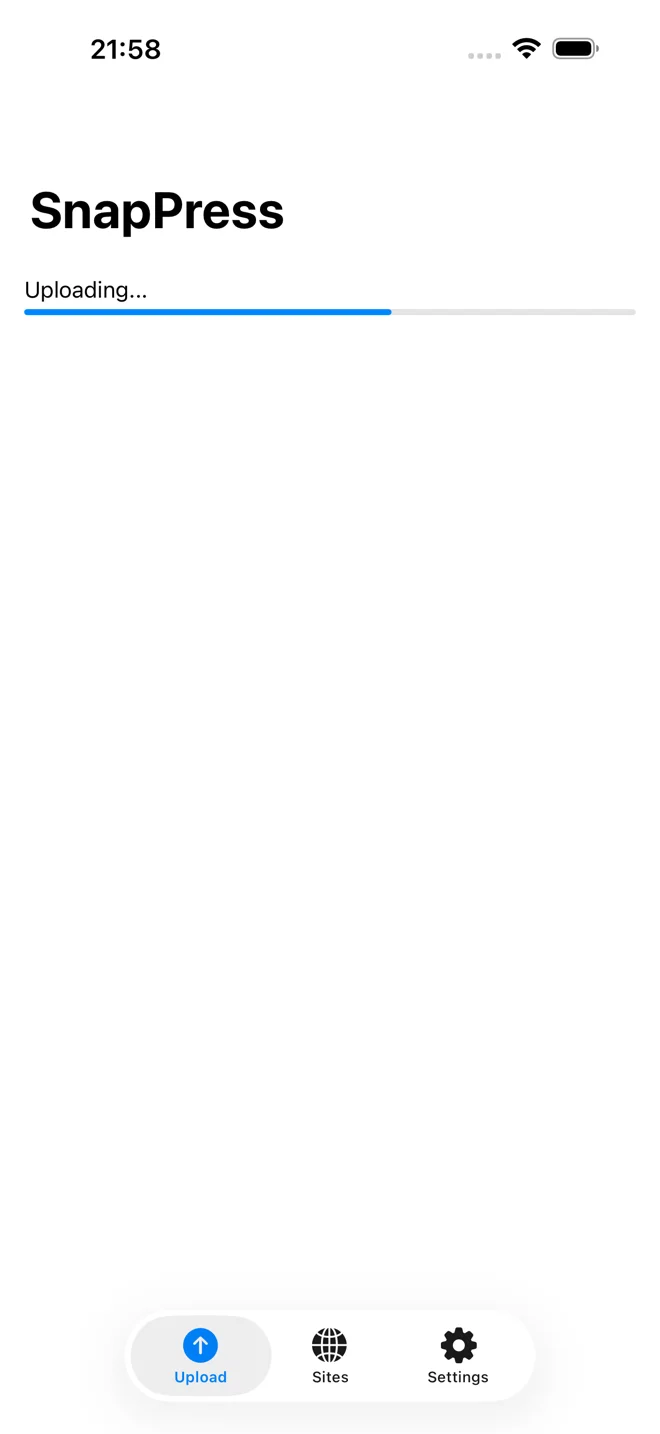
- SnapPress が各クリップを H.264 MP4 に変換し(進捗が表示されます)、メディアライブラリにアップロードします。
- WordPress エディタを開き、メディアライブラリから投稿または固定ページに動画を挿入します。
これで完了です。クリップは Web 向けにほどよく短く保ち、サーバーの上限を上記のとおり設定しておけば、スマホで撮った動画が数分で公開できます。SnapPress がすでに提供している写真の一括アップロードと同じ、速いワークフローのままです。
iPhoneの写真を、WordPressへそのまま送る
SnapPressは、iPhoneで撮った写真を最大20枚まとめてWordPressのメディアライブラリへ直接アップロードします。HEICは端末側で自動的にJPEGへ変換。JetpackもWordPress.comアカウントも不要で、WordPress標準のApplication Passwordで認証します。無料枠は月10枚までです。
はじめ方は2ステップ。WordPressに無料プラグイン「SnapPress Connect」を入れ、iPhoneにアプリを入れてQRコードで接続するだけです。
著者について

代表取締役 / 株式会社37Design
Web・AI顧問会社 株式会社37Design 代表取締役。WordPress管理のたびにiPhone写真を1枚ずつアップロードする手間に限界を感じてSnapPressを開発。
37design.co.jp