 SnapPress
スマホからWordPressへ画像を一括アップロードする方法(2026年版)
先に結論。20枚以下を定期的に上げるならiOSはSnapPress、AndroidはFolderSync + Media Syncが今のところ一番速い。50枚以上ならノートPCからのFTPに戻る。理由はこの後の実測値で示します。
「WordPress 画像 一括アップロード」で検索すると、どの記事も同じことを書いています。FTPを使え。FileZillaを開いてサーバーに接続し、wp-content/uploadsにドラッグ&ドロップ、その後プラグインでメディアライブラリに登録、と。
デスクの前にいるならそれでいい。でもぼくは写真をアップロードしたいときにデスクの前にいないことが多い。現場にいたり、レストランにいたり、クライアントとの打ち合わせ中だったり。スマホに15枚の写真があって、家に帰ってからではなく今すぐWordPressに入れたい。
同じ状況なら、この記事はあなた向けです。ぼくはこの問題を自分用に解決するためのiOSアプリを作りました。その過程で、見つかる限りの他のワークフローも全部試しました。この記事では、2026年に実際に動くやり方と、それぞれのアプローチ(自分のアプリも含めて)の限界を、正直に扱います。
既存の一括アップロード解説の問題点
WordPressは2003年、スマホでウェブが見られなかった時代に作られました。メディアアップロードの仕組みは今もその時代を引きずっています。標準のアップローダーは、マウスと大きな画面と安定したブロードバンドを前提にしたブラウザインターフェースで、1バッチずつしか処理しません。
スマホではその前提が全部崩れます。
ドラッグ&ドロップのUIはモバイルにない。ボタンをタップしてファイルピッカーが開き、写真を選んでアップロードが始まる。ただし「始まる」は大げさで、実際は単一のHTTP接続でファイルを順番に1つずつ送るだけ。並列処理はゼロ。LTE回線では1枚5MBの写真が10〜20秒。15枚なら3〜5分、通知が来てSafariから離れないことを祈りながらスマホを見つめる時間です。
アプリを切り替えれば中断。画面ロックでも中断。2秒の電波ムラでバッチごと飛ぶこともあります。さらにiPhoneのカメラから直接HEIC写真をアップロードすると、もうひとつクセがあって、WordPressのHEICサポートはバージョン5.8以降でしかきれいに動かず、ホストによっては手動の対応が必要なこともあります。
あまりうまく機能しない方法
モバイルブラウザのWordPress管理画面
理由はさっき書いた通り。アップロード自体が不安定で、6インチの画面で管理画面を使うのは本当にしんどい。小さなボタン、横スクロール、1440ピクセルのモニター向けに設計されたフォーム。何百回もこの方法でアップロードしたけど、慣れることはありませんでした。
WordPress公式モバイルアプリ
ブラウザよりはマシ、でも一括アップロードにはまだ弱い。アプリは写真を1枚ずつ順番にアップロードします。バッチ全体の進捗表示はなく、今処理中のファイルだけ。Jetpackなしのセルフホストサイトでは、アプリを安定して接続させること自体がひと苦労。何ヶ月も問題なく動いていたのに、WordPressのコアアップデート後に突然認証が通らなくなる場面を何度も見てきました。SnapPress自身のShare Extensionでもメモリクラッシュに苦しんだので、モバイルのアップロードは公式アプリでも難しい領域なのは身に染みています。
Jetpack抜きで公式アプリを使いたいなら、アプリケーションパスワードを使うJetpackなしのガイドもあります。実現可能ではあるものの、また別の設定レイヤーをメンテし続けることになります。
スマホからFTP
TransmitやFTPManagerのようなアプリでSFTP接続できます。アップロード自体はうまくいきます。問題はその後。FTPでアップロードしたファイルはWordPressのメディアライブラリには現れません。サーバー上に置かれただけのファイルです。Media SyncやAdd From Serverのようなプラグインで登録する必要があり、その作業はブラウザから行わなければなりません。結局、スマホ+ブラウザの問題に逆戻りで、手順だけが増えます。
FTPアプリは$10〜$25するし、サーバーの認証情報をスマホに保存しないといけません。セキュリティを気にするなら(気にするべき)、検討に値するリスクです。下のFTPセクションでもう少し詳しく扱います。
Appleショートカット
WordPress REST APIにPOSTするコミュニティ製のAppleショートカットもあります。試したことはあります。たまに1枚だけ上げるなら、これは正直アリです。無料だしアプリのインストールも不要で、画像を時々1枚公開するだけなら、ショートカットで十分仕事をします。そういう使い方なら、そもそも専用アプリは要りません。
うまくいかないのは、まさにこの記事のテーマ──スマホからの一括アップロードです。ショートカットは画像を順次POSTする(1枚終わってから次が始まる)ので、15枚なら15回の往復が連続するだけで、並列バッチにはなりません。まともな共有拡張もなく、複数サイトの切り替えもなく、途中で1枚失敗したときの進捗表示やエラー処理もありません。そして壊れやすい。Appleはショートカットのランタイムを定期的に変更しますし、これらを動かし続ける強い動機を持った人がいません。壊れたとき(必ず壊れます)、公開作業の代わりに他人のショートカット設定をデバッグすることになります。
だから正直に比べると、たまの1枚にはショートカットが正解。でもブラウザで15分かかるような繰り返しの一括アップロードには、並列でアップロードしてきちんとメンテされている専用アプリが、毎回その時間を取り戻してくれます。
実際にうまくいく方法: SnapPress
このアプリはぼくが作ったので、ここはバイアスがかかります。ただし作った理由は、他のどの選択肢にも何かしら辛いトレードオフがあったからです。
SnapPressは、WordPressのメディアライブラリに写真を直接アップロードするiOSアプリ。ブラウザもFTPもJetpackも不要。QRコードを1度スキャンしてサイトを接続するだけで、あとは写真を選んでアップロードをタップ。v2.0で無料プランを追加したので、まず無料で触ってみることもできます。
一括アップロードで何が違うのか
並列アップロードです。SnapPressで15枚選んでも1枚ずつにはならず、複数同時にアップロードされます。ブラウザで5分かかるバッチが約40秒で終わる。誇張ではありません。WordPress REST APIは並行リクエストに対応していて、SnapPressはそれを使い切っているだけです。
もうひとつぼくのワークフローを変えたのが共有拡張(Share Extension)。写真アプリで必要な画像を選び、共有をタップ、SnapPressを選び、送信先サイトを選んでアップロード。WordPress管理画面もブラウザも一切開きません。写真はただ送られていきます。
3つ目の地味だけど大事な機能はバックグラウンドアップロード。Slackの返信のためにアプリを切り替えてもアップロードは続きます。画面をロックしても続きます。トンネルに入って圏外になっても一時停止し、戻ったら再開する。モバイルブラウザでは絶対に得られない動作です。
SnapPress自体が9言語に対応しているので、海外の現場や多言語サイトの運用でも普通に使えます。9言語ローカライズの裏側はv2.0.1のリリースノートにまとめました。
スクリーンショット付きステップバイステップ
セットアップ全体を実際のタップ単位に分解しました。SnapPressアプリ内やスマホでこの記事を読んでいるなら、リアルタイムで一緒に進められます。
- SnapPress Connectプラグインをインストール。 WordPress管理画面のプラグイン > 新規追加で「SnapPress Connect」を検索し、インストール、有効化。 [スクリーンショット: SnapPress Connectがインストールボタン付きで表示されたWordPressプラグイン検索結果]
- Connectパネルを開く。 ツール > SnapPress Connectに新しいメニュー項目が現れる。クリック。「QRコードを生成」と書かれた青いボタンが1つだけ表示される。 [スクリーンショット: SnapPress Connectがハイライトされたツールメニュー]
- QRコードを生成。 プラグインがWordPressのアプリケーションパスワードを自動で作成し、サイトURLとパスワードをQRコードに埋め込んで画面に表示する。パスワードは平文では一切表示されず、QRの中だけにある。 [スクリーンショット: SnapPress ConnectのQRコード表示画面]
- iPhoneにSnapPressをインストール。 App Storeで「SnapPress」を検索してダウンロード(無料。無料プランは月10枚まで)。 [スクリーンショット: iOS App StoreのSnapPress]
- QRコードをスキャン。 SnapPressを開いて「サイトを追加」をタップし、カメラへのアクセスを許可、ノートPCの画面のQRコードに向ける。サイトは0.5秒くらいで追加される。 [スクリーンショット: QRスキャナーが起動したSnapPressの「サイトを追加」画面]
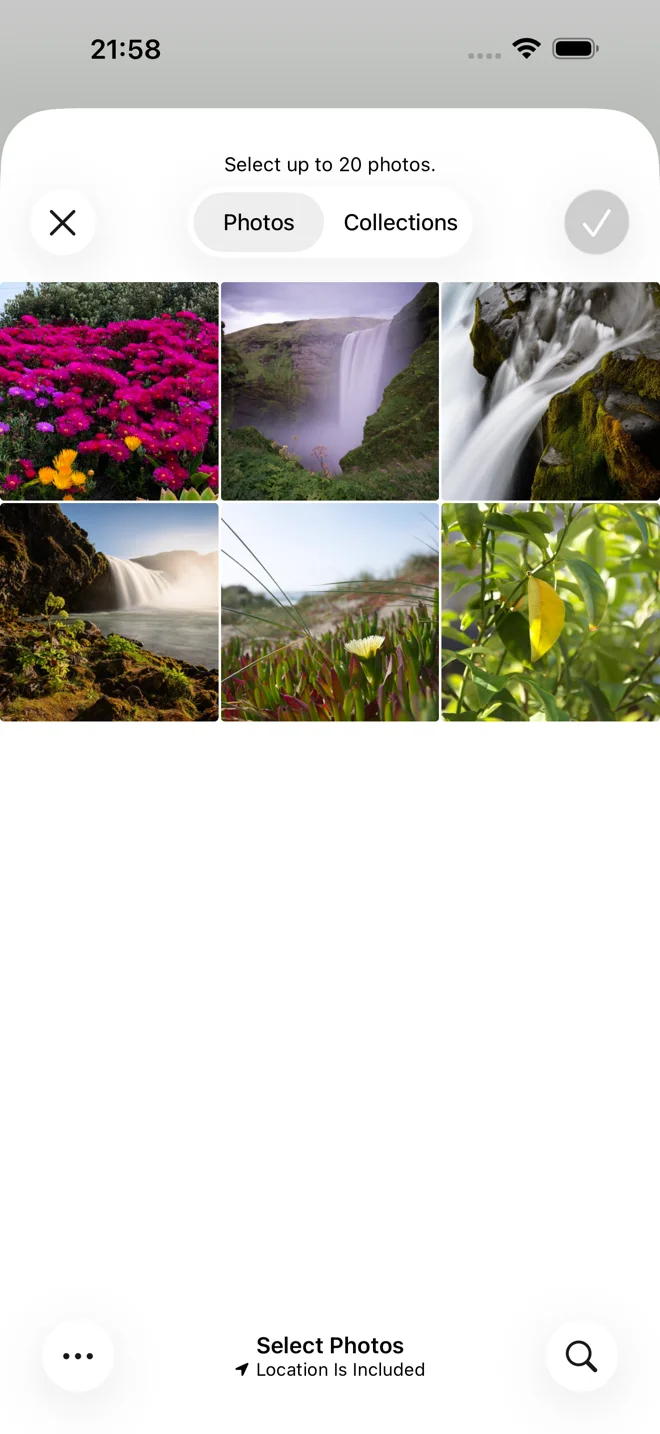
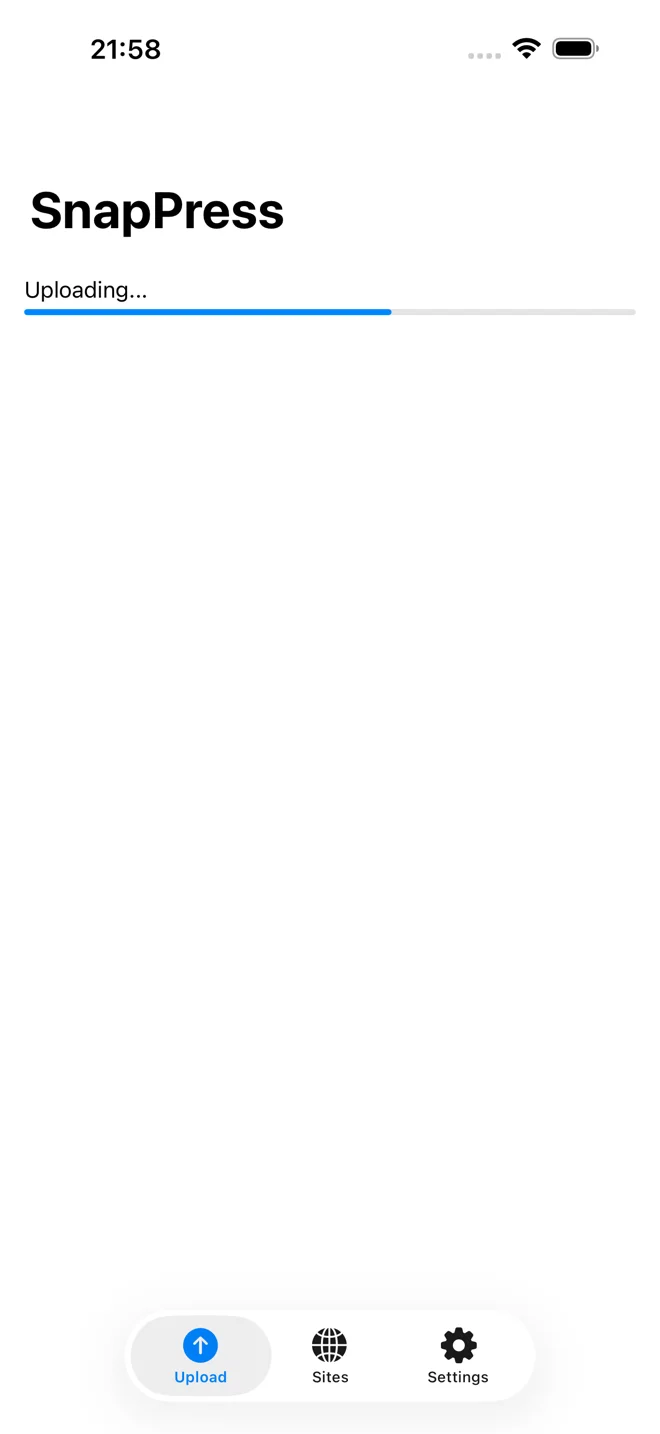
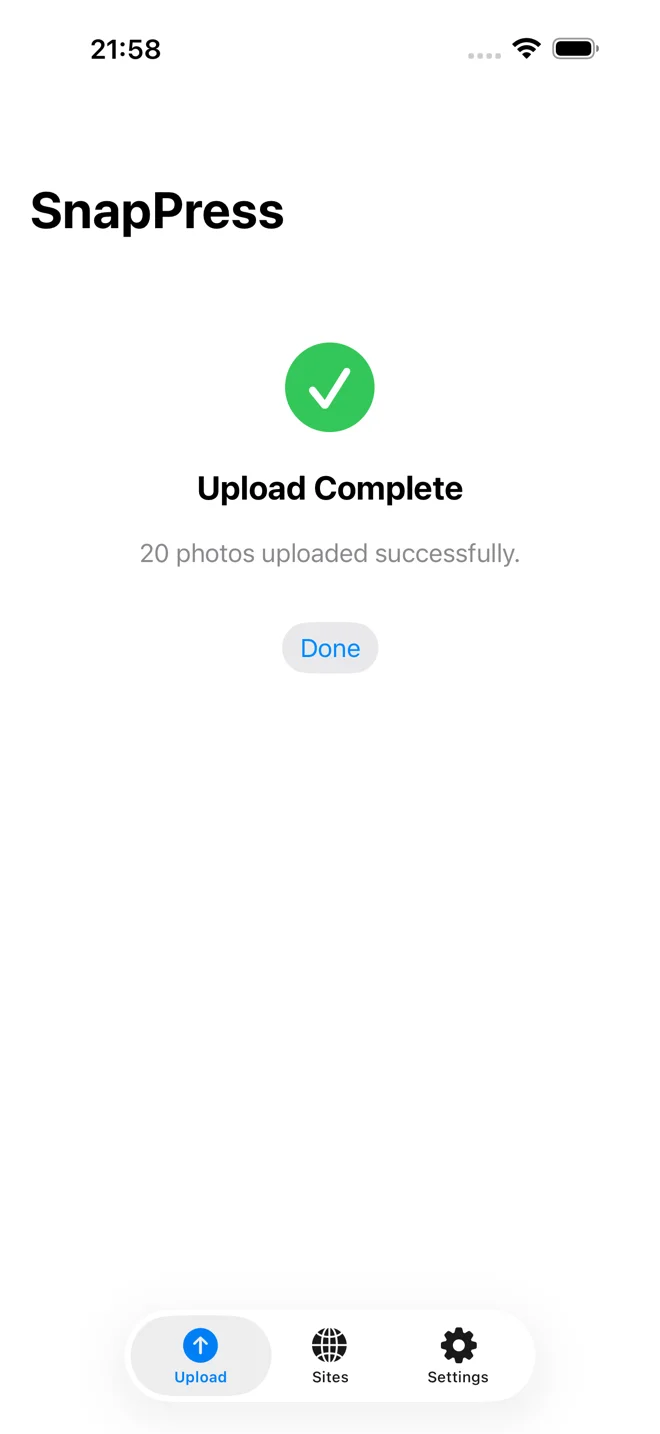
- 写真を選んでアップロード。 写真グリッドをタップして最大20枚まで複数選択し、アップロードボタンをタップ。プログレスバーが全部同時に進むのを眺める。 [スクリーンショット: 15枚が並列で進行中のSnapPressアップロード画面]
これでセットアップは終わり。ほとんどの人がApp Storeのダウンロード込みで1分以内に終わります。詰まったら、QRスキャンのトラブルシュートも含めたより詳しいセットアップ手順もあります。一番ハマるのはブラウザのズーム倍率。100%にしてください。
制限事項
1バッチ20枚まで。ほとんどの場面(ブログ記事、商品リスト、イベント撮影)では20枚で十分です。一度に200枚アップロードしたいなら、ノートPCからFTPがいいでしょう。
現在はiOSのみ。Android版は開発中です(Androidの回避策は後述)。
メディアライブラリへの投入のみ。SnapPressは投稿を作ったり、ギャラリーに割り当てたりはしません。メディアライブラリに入れるところまで。その後の使い方はあなた次第です。
Androidからの一括アップロード: 何が違うのか
Androidユーザーには現状SnapPressは役立ちません。これは正直に書いておきます。実際に検討に値する選択肢は3つで、実用度の順に並べます。
選択肢1: 公式WordPressモバイルアプリ(Android版)
抵抗が一番少ない道。Android版のWordPressアプリは、特に2023年のリライト以降そこそこ安定しています。インストールしてログイン(セルフホストならJetpack、もしくはWordPress.comに直接)し、メディアタブからアップロード。逐次アップロードなので遅いですが、追加プラグインも認証情報のスマホ保存も不要です。
選択肢2: FolderSync + Media Syncプラグイン
FolderSync(とSolid Explorerのような同種のAndroidアプリ)はSFTPでサーバーに接続し、フォルダ単位でアップロードできます。wp-content/uploads/2026/04/を指定すれば、カメラロールの中身を全部送り込めます。あとはMedia Sync WordPressプラグインをインストールして管理画面からスキャンを実行すれば、新しいファイルがメディアライブラリに登録され、検索や投稿で使えるようになります。
大量バッチでは公式アプリより速い。Androidは並列転送に強いからです。デメリットは、SSH認証情報をスマホに保存することと、Media Syncのステップで結局WordPress管理画面を開く必要があること。できればノートPCかタブレット推奨。スマホ画面では使いにくいです。
選択肢3: PhotoPressや他社アップローダーアプリ
WordPress REST APIを直接叩く有料Androidアプリもいくつかあります。動くものもあるけど、ほとんどは放置気味。2026年3月時点でPlay Storeを確認したら、上位3つの最終更新が2022年以前でした。3年間アップデートがないアプリにメディアパイプラインを任せるのは、ぼくは怖くて無理です。
比較表
| 方法 | 速度 | セットアップの手間 | セキュリティリスク | コスト |
|---|---|---|---|---|
| WordPress公式アプリ | 遅い(逐次) | 低 | 低 | 無料(Jetpackは任意) |
| FolderSync + Media Sync | 速い(並列) | 中 | 中(認証情報をスマホに保存) | 約$3 買い切り |
| サードパーティ製RESTアップローダー | まちまち | 低 | 中〜高(放置されがち) | $2〜$10 |
今のぼくのおすすめ: 10枚未満なら公式アプリ、それ以上はFolderSync + Media Sync。SnapPressのAndroid版も気長に待っていてください。iOSのアーキテクチャは移植可能で、Android版もロードマップに入っています。
スマホからのFTPは実用的か?
2026年初頭にiOSとAndroidのFTP/SFTPアプリを4本テストしました。FTPが本当に一括アップロードの解決策になりうるか検証するためです。正直な感想は以下の通り。
Transmit(iOS、$25/年のサブスクリプション)
iOSのSFTPはPanic製のTransmitが業界標準。UIは優秀。転送は安定。Filesアプリと統合しているので、どこからでも写真をドラッグして入れられます。欠点はワークフローだけ。アップロード後、写真はwp-content/uploads/にあるけれどWordPressからは見えない。Safariを開き、WP管理画面にログインし、Media Syncプラグインを開いて「スキャン」をクリック。スマホでこの管理画面操作は本当にきつい。プラグインのUIがデスクトップ前提です。
FTPManager Pro(iOS、$9.99の買い切り)
Transmitより安価で同等の機能。UIは古めかしく2015年っぽい雰囲気ですが、機能は果たします。メディアライブラリ問題はTransmitと同じ。
FolderSync(Android、無料 または Pro $3)
Androidではこれが一番。無料版でほとんどのケースをカバーし、Proは買い切り。フォルダペアリングが強烈で、「カメラロール → uploads/2026/」を同期ルールとして設定すれば自動で動きます。Media Syncプラグインと組み合わせれば、Androidで真の一括アップロードに最も近い体験になります。
Solid Explorer(Android、$2.99の買い切り)
SFTPに対応した汎用ファイルマネージャ。動作はOKですが、FolderSyncのような自動化機能はありません。たまに使うアップロードには十分。
正直な結論: スマホからのFTPは動きます。ただしメディアライブラリ登録のステップがボトルネック。たまにのアップロードならOK。毎日のワークフローだと摩擦が積み重なります。
一括アップロードに実際どれくらい時間がかかるか
5枚、15枚、50枚の3バッチサイズで4つのアップロード方法を計測しました。同じiPhone 14 Pro、同じサイト(WordPress 6.5を載せたDigitalOceanのドロップレット)、同じ5G回線。各写真はカメラ直のHEICで4.8MB。各テストを3回実行し中央値を採用。マーケティング抜きの実数です。
| 方法 | 5枚 | 15枚 | 50枚 |
|---|---|---|---|
| モバイルSafari + WP管理画面 | 1分12秒 | 3分48秒(1回タイムアウト) | 完了せず |
| WordPress公式iOSアプリ | 0分58秒 | 2分51秒 | 9分22秒 |
| SnapPress(iOS) | 0分14秒 | 0分41秒 | 2分18秒(3バッチ分割) |
| SFTP(Transmit)+ Media Sync | 0分22秒アップロード + 0分30秒同期 | 0分48秒 + 0分35秒 | 2分3秒 + 0分45秒 |
いくつか所見を。モバイルブラウザは15枚でタイムアウトし、50枚では完全にギブアップ。SafariのHTTP keep-aliveは大きいファイルが10枚を超えたあたりから接続を落とし始める。「ほぼうまくいくのに2枚足りない」という症状の正体はこれです。公式iOSアプリは逐次なので50枚で10分近く。SnapPressとSFTPは並列のおかげで生の転送速度が近いですが、Media Syncのステップが要らないぶんSnapPressがワークフロー全体では勝ちます。
20枚以下で一番速いのは並列REST APIアップロード。iOSならSnapPress、AndroidならFolderSync + RESTプラグイン。50枚以上ならSFTP + Media Syncが1枚あたりでは依然有利です。
スマホ→WordPressのアップロードを速くするコツ
まずサーバーの上限を確認
WordPressにはPHPのアップロード上限があり、多くのホストでデフォルトは2MB。最近のiPhoneの写真は1枚4〜8MBです。アップロードが失敗するなら、ツール > サイトヘルス > 情報 > サーバーでupload_max_filesizeを確認しましょう。ホストに最低16MBへの引き上げを依頼するか、.htaccessに追記します:
php_value upload_max_filesize 64M
php_value post_max_size 64M
マネージドWordPressホスティング(Kinsta、WP Engine、Pressable)ではphp.iniや.htaccessを直接編集できないことが多いです。サポートチケットで上限引き上げを依頼すれば、たいてい数時間以内に対応してもらえます。
iPhoneでHEICフォーマットを使う
設定 > カメラ > フォーマットで「高効率」を選択。HEICはJPEGの約半分のファイルサイズで、見た目の画質差はありません。WordPressはバージョン5.8からHEICをサポートしています。ファイルが小さければアップロードも速く、特にモバイル回線で効きます。古いWordPressでHEICが扱えずに苦労した経験があるなら、WordPressでHEICを使うガイドでカメラ設定をJPEGに戻さずに解決する変換プラグインを紹介しています。
アップロード前にファイル名を付け直す
WordPressはファイル名をデフォルトのalt textと画像URLの一部に使います。IMG_7234.HEICでは検索エンジンに何も伝わりません。SEOが気になるなら(WordPressのブログ記事を読んでいるなら気になるはず)、アップロード前に30秒かけて重要な画像のファイル名を写真アプリで変更しておきましょう。iOSのカメラロールから直接リネームするのは少し手間。Filesアプリでリネームするか、ショートカットで日付+キーワード形式に一括変換する手があります。
大量バッチではWeb向けに事前リサイズ
50枚以上アップロードして、ほとんどが幅1200px以下で表示されるなら、iPhoneの「メール」共有オプションで「実際のサイズ」ではなく「中」「大」を選ぶと、それだけでバッチが250MBから30MBに縮みます。10分かかるアップロードが90秒に。サーバー側の最適化プラグイン(Imagify、ShortPixel、Smush)でさらに整いますが、ソースサイズを最初から賢く選ぶ方が圧倒的に速いです。
アップロード枚数に合った方法を選ぼう
| 状況 | おすすめの方法 |
|---|---|
| 1〜2枚、たまに | モバイルブラウザ |
| 5〜20枚、定期的に(iOS) | SnapPress |
| 5〜20枚、定期的に(Android) | WordPressアプリ または FolderSync + Media Sync |
| 50枚以上を一度に | ノートPCからFTP、または SFTP + Media Sync |
| スマホでサイト全体を管理 | WordPressアプリ(+ Jetpack) |
この記事を読んでいるあなたは、おそらく5〜20枚のゾーンに当てはまるはず。これまでどのツールも上手くカバーできていなかった領域です。デスクトップ必須、Jetpack必須、または壊れたワークフローを我慢する必要があった。iPhoneでメディア作業を主にしていて、上のどの選択肢にも不満があるなら、SnapPressを試してみてください。無料でダウンロードでき、月10枚まで無料でアップロード可能(無制限プランは月¥150または買い切り¥800から)。60秒もあれば自分のワークフローに合うかどうかわかります。
Androidの方はもう少し待っていてください。今のところFolderSync + Media Syncが本当に一番マシな選択肢です。
よくある質問
- AndroidスマホからWordPressに一括アップロードできますか?
- SnapPress自体ではできません。SnapPressは2026年時点でiOS専用です。Androidの場合、最良の選択肢は公式WordPressモバイルアプリ(無料、逐次アップロード、セルフホストではJetpackと併用が安定)か、FolderSyncのようなSFTPアプリとMedia Syncプラグインの組み合わせでメディアライブラリに登録する方法です。FolderSync経由は大量バッチでは速いですが、サーバー認証情報をスマホに保存する必要があります。SnapPressのAndroid版は開発中です。
- スマホから一度に何枚まで一括アップロードできますか?
- ツールによります。ブラウザのモバイルWordPress管理画面は実用上5〜10枚あたりでタイムアウトが起きやすくなります。公式WordPressアプリはより大きなバッチを扱えますが1枚ずつ逐次アップロードします。SnapPressは1バッチあたり最大20枚で並列アップロードに対応し、ブログ記事や商品リストには十分な枚数です。一度に50枚以上であれば、ノートPCからのFTPが今でも最も信頼できます。
- スマホからのWordPressアップロードがよく失敗するのはなぜですか?
- 原因の上位2つはPHPのアップロード上限と接続切れです。多くの共用ホストでは
upload_max_filesizeが2MBに設定されていますが、最近のiPhoneの写真は1枚4〜8MBあります。WordPress管理画面のツール > サイトヘルス > 情報 > サーバーで確認するか、ホストに上限を64MBに引き上げてもらってください。もうひとつの原因はブラウザタブから他のアプリに切り替えてしまうこと。これでアップロードが途中で止まります。SnapPressはアプリをバックグラウンドにしてもアップロードが続くのでこの問題を回避できます。 - スマホから画像を一括アップロードするのにJetpackは必要ですか?
- 不要です。公式WordPressモバイルアプリは歴史的にセルフホストサイトに接続するためにJetpackを必要としていましたが、WordPress 5.6で導入されたアプリケーションパスワードによりこの制約は緩和されています。SnapPressはJetpackを一切必要としません。SnapPress Connectプラグインで生成したアプリケーションパスワードを使い、WordPress REST APIで直接サイトと通信します。性能やプライバシーの観点でJetpackを避けたい人には大きな違いです。詳しくはJetpackなしのガイドをご覧ください。
- スマホからのFTPで画像の一括アップロードはできますか?
- 技術的には可能ですが、ワークフローが面倒です。TransmitやFTPManagerのようなiOSアプリで
wp-content/uploadsへ高速にファイルを転送できますが、それらのファイルはMedia Syncのようなプラグインをブラウザから実行するまでメディアライブラリには現れません。さらにサーバーの認証情報をスマホに保存する必要があり、セキュリティ面のトレードオフもあります。多くの人にとっては、SnapPressのような直接REST APIを叩くアップローダーのほうがすっきりしていて速いです。 - SnapPressは画質やEXIFデータを保持しますか?
- いいえ、元のファイルのままではありません。SnapPressはアップロード前にiPhone上で全写真をJPEGに変換してリサイズするため、HEICがそのまま送られることはありません。サイズは設定画面で選べます。高品質(長辺4096pxまで・JPEG品質90%)、標準(長辺2048pxまで・80%、初期設定)、軽量(長辺1024pxまで・60%)の3段階です。GPS位置情報・機種・撮影日時などのEXIFデータはアップロードするファイルに含まれないので、位置情報がサイトに載ることはなく、除去用のプラグインも要りません。回転はアップロード前に反映されるため、写真の向きが崩れることはありません。元のファイルやEXIFデータが必要な場合は、パソコンのブラウザからアップロードしてください。
もっと読みたい方へ。このブログから関連記事をいくつか:
- 2026年版・WordPress向け写真アップロードアプリ — 試したiOSとAndroidの全選択肢を一対一でレビュー。
- スマホからWordPressへの写真バッチアップロード — イベントカメラマン、不動産、ECそれぞれのワークフロー。
- WordPressメディアライブラリの実践ガイド — 1万枚の写真を整理し、検索でき、迷子にしないために。
iPhoneの写真を、WordPressへそのまま送る
SnapPressは、iPhoneで撮った写真を最大20枚まとめてWordPressのメディアライブラリへ直接アップロードします。HEICは端末側で自動的にJPEGへ変換。JetpackもWordPress.comアカウントも不要で、WordPress標準のApplication Passwordで認証します。無料枠は月10枚までです。
はじめ方は2ステップ。WordPressに無料プラグイン「SnapPress Connect」を入れ、iPhoneにアプリを入れてQRコードで接続するだけです。
著者について

代表取締役 / 株式会社37Design
Web・AI顧問会社 株式会社37Design 代表取締役。WordPress管理のたびにiPhone写真を1枚ずつアップロードする手間に限界を感じてSnapPressを開発。
37design.co.jp