 SnapPress

WooCommerce商品写真をスマホから一括アップロードする実践ガイド
結論から書く。WooCommerceの商品写真は、スマホ+専用バッチアップロードアプリ(SnapPressなど)で撮影からメディアライブラリ登録まで完結します。100枚でも合計2〜3分。デスクトップ転送やSDカード経由の手順は、もう必要ありません。
商品写真がない、あるいはピンボケのお客様は買いません。でも本当の課題は「撮ること」じゃなくて、撮った何十枚・何百枚をどうやってWooCommerceの各商品にひもづけるか、です。
このガイドは、紙の上では綺麗だけど現場で機能しないワークフローを書きません。実際にストアオーナーが回している手順だけを並べます。スマホで撮る → WordPressメディアライブラリに一括投入する → 商品に割り当てる、までの3ステップです。
スマホ撮影で「売れる商品写真」になる理由
素朴な疑問から。スマホ写真でオンラインストアに耐えるのか?
答えはイエス。直近3年以内のスマホなら、ECに必要な画質は出ます。商品写真のクオリティを決めるのはカメラ本体ではなく、照明・背景・一貫性の3つ。これらはどれもボディ依存じゃない。
5,000円以下で揃う最低限のセットアップ。
- 白いポスターボードや発泡スチロール板を壁に沿って曲げ、シームレスな背景を作ります
- デスクランプ2台を商品の両側に45度の角度で配置します。自然な色を出すには昼光色の電球(5000K〜5500K)がおすすめです
- スマホ用三脚があると、カメラのブレを防ぎ、撮影間のフレーミングを揃えやすくなります
- スマホは最近3年以内のものなら十分です
これでWeb表示用なら、DSLR+スタジオ照明と見分けがつかないクリーンな商品写真が撮れます。お客様が見るのはスクリーンであって、ビルボードじゃない。等倍で粗を探す人はほぼいません。
商品写真を効率的に撮るコツ
1商品ずつではなく、まとめて撮る
いちばん時間が浮くのは「まとめて撮ること」。1つ撮ってアップロードして商品ページを作って、次の商品…という進め方はやめましょう。順番はこうです。
- 撮影スタジオを一度設置する
- すべての商品を順番に撮影する
- すべての写真を一括でアップロードする
- 商品に写真を割り当てる
この流れ作業はコンテキストスイッチが消えるので、体感3倍速くなります。各ステップにはセットアップコストがあって、まとめてやればそのコストを全商品で割れます。
1商品あたりの定番カット
WooCommerceにはメイン商品画像と商品ギャラリー(追加画像)の枠があります。1商品3〜5枚が目安。
- メインの商品画像(ヒーローショット)。白背景で正面から撮り、ショップグリッドや検索結果に使います
- 45度アングルから撮ると、正面だけでは伝わらない奥行きや立体感が出ます
- 重要な特徴やテクスチャ、ラベルなどのクローズアップも用意しましょう
- 手や硬貨、定規など身近なものと並べて撮ると、お客様がサイズ感をつかみやすくなります
- 実際に着用・使用している写真は必須ではありませんが、転換率の向上に効果的です
ファイル名はその場でつける
アップロード前に、内容がわかる名前にリネームしておきます。SEO的にも効くし、何より将来の自分が「IMG_4821ってどれだっけ」で詰むのを防げる。
良い命名パターン: 商品名-アングル.jpg
blue-canvas-tote-front.jpgblue-canvas-tote-detail-stitching.jpgblue-canvas-tote-scale.jpg
NGパターン: IMG_4821.jpg、photo_2026_02.jpg、product1.jpg。半年後に泣きます。
Lightroom Mobileなど多くのモバイル編集アプリは、エクスポート時にファイル命名テンプレートを設定できます。一度仕込めば、撮影のたびに手でリネームしなくて済みます。
商品写真の一括アップロード
撮影と編集が終わったら、WordPressメディアライブラリに送る工程に入ります。ここで「バッチアップロードできるかどうか」で作業時間が桁違いに変わります。
方法1: 専用アップロードアプリ(おすすめ)
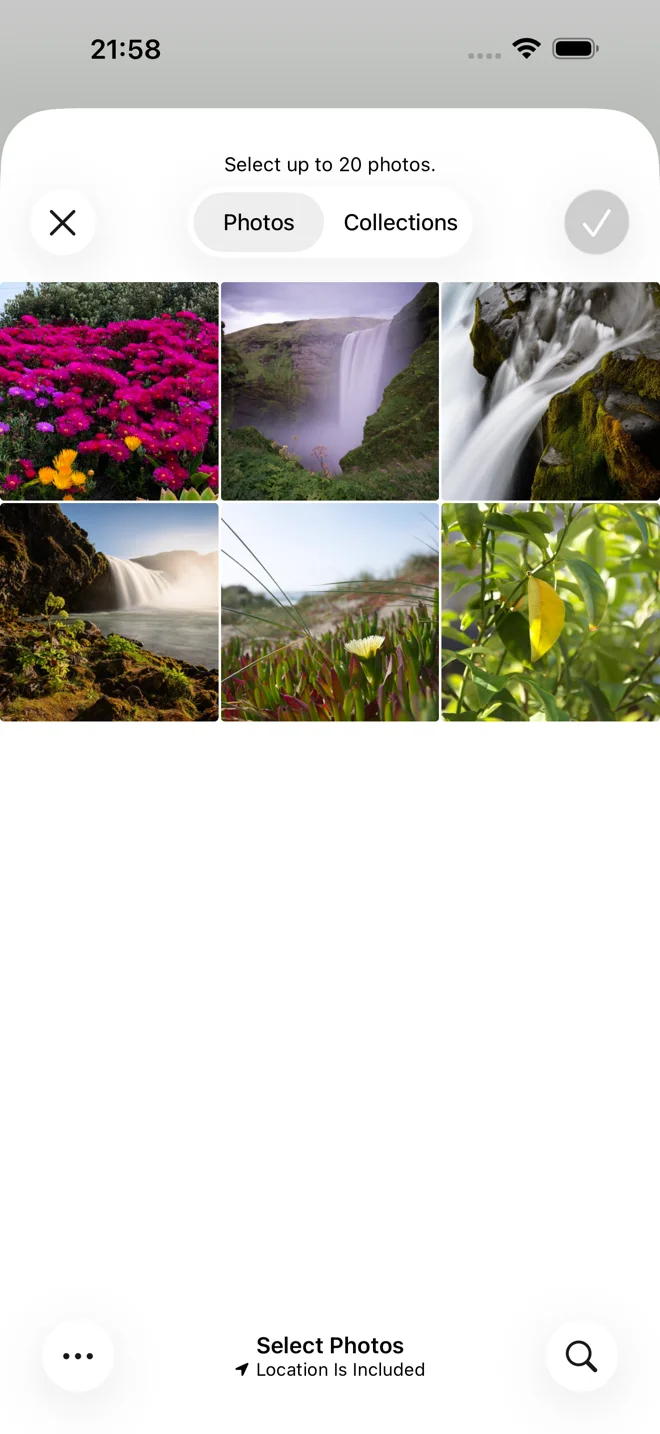
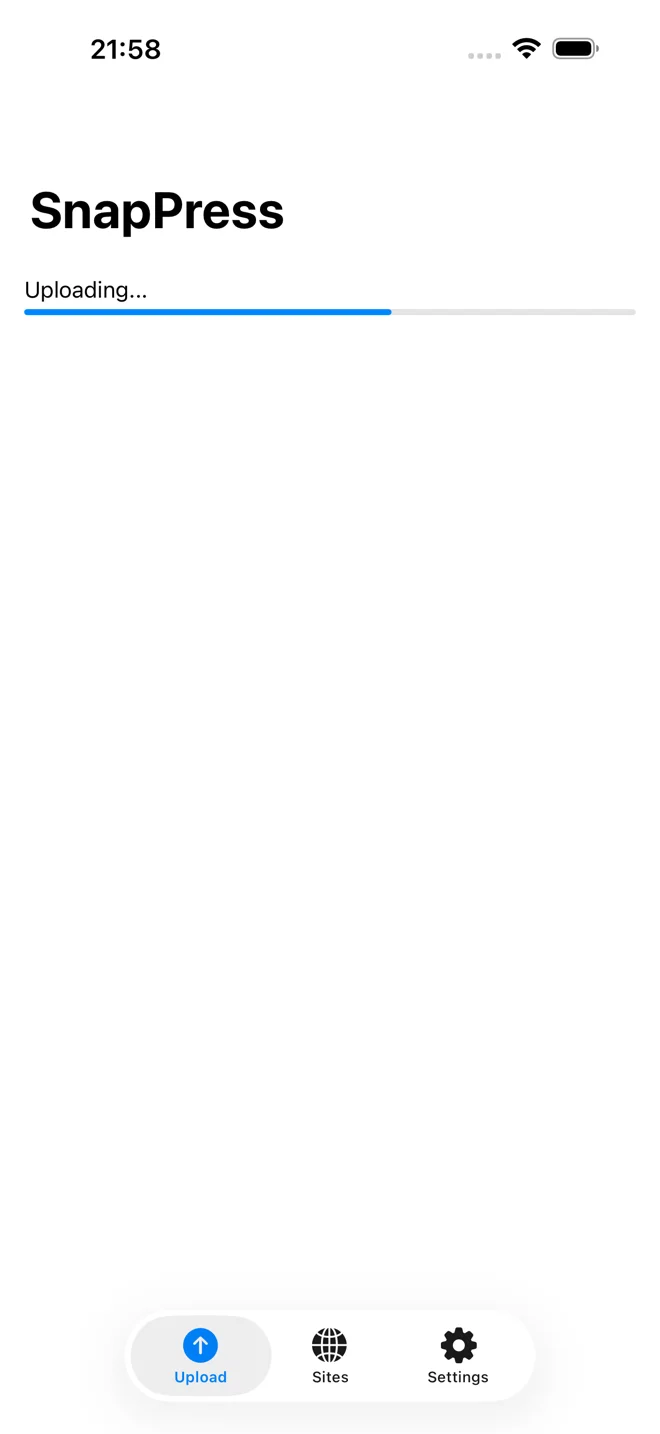
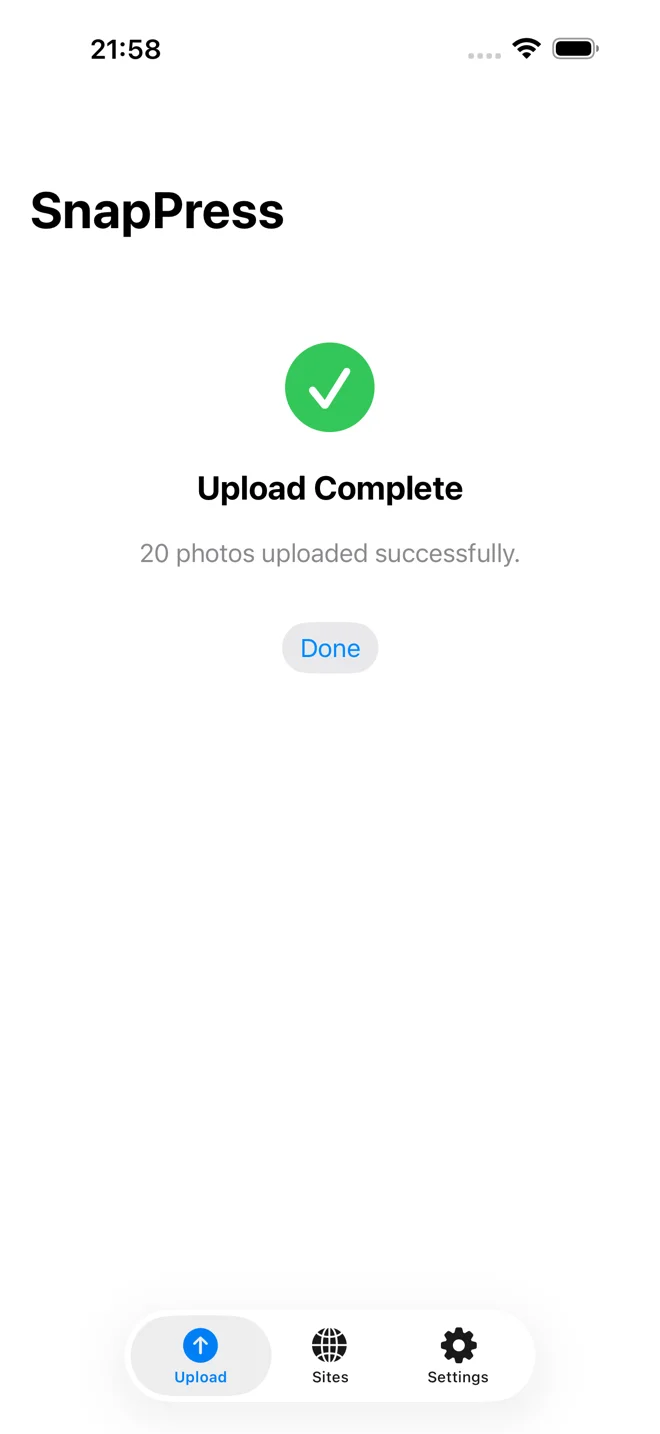
スマホ完結のワークフローでいちばん速いのは、WordPress REST APIに直接つないでバッチアップロードに対応したアプリを使うこと。例えばSnapPressなら、一度に最大20枚を選んでメディアライブラリへ直送できます。50〜100枚の通常の商品撮影なら、3〜5回のバッチで合計2〜3分。
このやり方の何が嬉しいかというと、アップした瞬間に画像がメディアライブラリに正しく登録されて、そのまま商品に割り当てられる状態になっていること。FTP転送もファイル再登録もPCも不要です。ぼくはこの「PC立ち上げない」ことに一番価値を感じている。
複数ストアを掛け持ちで運営している人にはマルチサイト切り替えが効きます。1つのアプリから別々のWooCommerceインストールに、それぞれの商品写真を送り分けられます。
iPhoneの共有シートからWordPressへ送るアプリ全般の比較はWordPress写真アップロードアプリの比較記事に、SnapPress v2.0からのフリーミアム移行の経緯はv2フリーミアム化のリリースノートにまとめてあります。9言語ローカライズの裏側は2.0.1ローカライズ記事へ。
方法2: WordPress管理画面(ブラウザ)
「メディア > 新規追加」から直接アップロードする普通のやり方。デスクトップではドラッグ&ドロップが効きますが、モバイルだと標準のファイルピッカーに落ちます。カメラロールから複数枚選べはするものの、UXは正直つらい。モバイルブラウザのアップローダーはバッチ用に設計されていないので、回線が弱い場所だとタイムアウトと再アップロードの地獄になりがちです。アプリのバックグラウンド処理事情はiOS Share Extensionのメモリクラッシュ調査にも書きました。
緊急で1〜2枚送るなら使える。でも定期的な一括アップロードには勧めません。メディアライブラリ側の整理術はWordPress メディアライブラリ完全ガイドを参照。
方法3: WooCommerce CSVインポート(大規模カタログ向け)
新規ストアを何百商品で立ち上げるなら、WooCommerce組み込みのCSVインポートで画像も一括で紐づけられます。流れはこう。
- 最初に上記のいずれかの方法でメディアライブラリにすべての商品画像をアップロード
Images列に画像URLを含む商品データのCSVファイルを作成- WooCommerce > 商品 > インポートからCSVをインポート
初期セットアップや大規模な棚卸し更新では強力です。ただし準備は重い。アップロード済みの画像URL(例: https://yourstore.com/wp-content/uploads/2026/02/blue-canvas-tote-front.jpg)を全部把握して、CSVを正しい列構造で書ける必要があります。
画像列ではギャラリー画像をカンマで区切ります。先頭がメイン商品画像、後続がギャラリー行きです。
https://yourstore.com/wp-content/uploads/2026/02/blue-canvas-tote-front.jpg, https://yourstore.com/wp-content/uploads/2026/02/blue-canvas-tote-angle.jpg, https://yourstore.com/wp-content/uploads/2026/02/blue-canvas-tote-detail.jpg
WooCommerce商品に写真を割り当てる
メディアライブラリに画像が揃ったら、各商品に紐づける作業に入ります。効率的な手順はこう。
メイン商品画像を設定する
- WordPress管理画面の商品 > 全商品に移動
- 編集したい商品をクリック
- 右サイドバーの「商品画像」パネルを見つける
- 「商品画像を設定」をクリック
- メディアライブラリから画像を選択(アップロードした画像は最新の順で上部に表示されます)
- 「商品画像を設定」をクリック
ギャラリー画像を追加する
- 同じ商品編集画面で、「商品ギャラリー」パネル(商品画像の下)を見つける
- 「商品ギャラリー画像を追加」をクリック
- Ctrl(Windows)またはCmd(Mac)を押しながらクリック、またはモバイルで各画像をタップして複数の画像を選択
- 「ギャラリーに追加」をクリック
- 画像をドラッグして並べ替え(最初のギャラリー画像は通常、商品のライトボックスで2番目の画像として表示されます)
大量割り当てを楽にするコツ
多数の商品にまとめて画像を当てるときに効くテクニック。
- 商品リスト(商品 > 全商品)の「クイック編集」を活用しましょう。画像は直接変更できませんが、画像更新と並行して他の商品データを一括更新するのに便利です。
- 複数の商品編集ページを別々のブラウザタブで開いておくと、ページの読み込みを待たずにすばやく切り替えられます。
- 画像を選択するとき、検索フィールドでファイル名を絞り込みます。
blue-canvas-tote-*のようにわかりやすい名前を付けておけば、目的の画像をすぐに見つけられます。 - 商品を順番に撮影してアップロードすると、メディアライブラリでも同じ順序で表示されるため、割り当て作業がスムーズになります。
WooCommerceの画像最適化
商品ページの表示速度は転換率に直結します。遅いほど離脱が増え、売上が削れる。WooCommerceサイトの「重い」の原因のほとんどが、未圧縮の巨大画像です。
画像サイズのガイドライン
| 画像タイプ | 推奨サイズ | 理由 |
|---|---|---|
| メイン商品画像 | 1000〜1200px幅 | ズーム機能に十分な大きさで、高速ロードに十分な小ささ |
| ギャラリー画像 | 1000〜1200px幅 | ライトボックス閲覧のためにメイン画像と一致 |
| サムネイル | WooCommerceが自動生成 | WooCommerceはショップカタログとサムネイルサイズを自動的に作成 |
| カテゴリーバナー | 1920px幅、400〜600px高 | カテゴリーアーカイブページでの全幅表示 |
圧縮とフォーマット
- 商品写真にはJPEGが向いています。ファイルサイズと品質のバランスが良く、70〜85%の品質設定が目安です。
- PNGは透明度が必要な画像だけに使いましょう。写真コンテンツではJPEGより大幅にファイルが大きくなります。
- ShortPixelやImagifyなどのプラグインでWebP変換を有効にすると、画質をほぼ維持しながらファイルサイズを25〜35%削減できます。
- GPS座標やカメラ設定などのEXIFデータは商品写真には不要です。削除するとファイルサイズが減り、位置情報の漏洩も防げます。
使える最適化プラグイン
- ShortPixelは月100枚まで無料、圧縮品質は十分。WebP変換対応で、新規・既存どちらも処理できます。
- ImagifyはWP Rocket開発元のプラグイン。アップロード時に裏で自動最適化が走るので、運用に乗せやすい。
- Smushは一度に最大50枚まで無料で一括最適化。Pro版でCDNと次世代フォーマットに広がります。
WooCommerceの画像設定
WooCommerceは1枚の画像から複数サイズを自動生成します。設定場所は「外観 > カスタマイザー > WooCommerce > 商品画像」。
- メイン画像幅は商品個別ページ用。デフォルト600pxでも動くけど、Retina対応なら800〜1000pxにしておくと安心。
- サムネイル幅はカタロググリッド用。300pxで大半のテーマがちょうど良くなります。
- トリミングは「なし」「1:1」「カスタム」から選択。1:1にすると並びは綺麗、でも縦長商品の足が切れることがあるので商品ジャンル次第。
設定を変えたら既存画像のサムネイルを再生成しないと反映されません。「Regenerate Thumbnails」プラグインで一気に走らせれば終わります。
バリエーション商品のワークフロー
バリエーション商品(色違い・サイズ違い・素材違い)は手間が一段増えます。各バリエーションに専用画像を当てられるし、お客様も「青を選んだら青の写真に切り替わる」のを期待しています。期待を裏切ると即離脱です。
バリエーション画像の設定
- 商品編集画面で「商品データ」セクションに移動
- 「バリエーション」タブをクリック
- 各バリエーションを展開
- 画像のプレースホルダーをクリックしてそのバリエーションに特定の画像を割り当て
- メディアライブラリから適切な画像を選択
バリエーション撮影のヒント
- 色違いやサイズ違いも省略せず、すべてのバリエーションを撮影しましょう。青いシャツと赤いシャツにはそれぞれ別の写真が必要です。
- アングルとフレーミングはバリエーション間で揃えると、切り替え時にページが洗練された印象になります。三脚を固定したまま撮影するのがコツです。
- ファイル名は
商品名-色.jpg(例:canvas-tote-navy.jpg、canvas-tote-olive.jpg)のように統一すると、割り当て作業が楽になります。 - バリエーション画像はまとめてアップロードすると、メディアライブラリ上で時系列順にグループ化されて探しやすくなります。
膨らんでいくメディアライブラリの管理
200商品×5枚なら、自動生成サムネイル込みで軽く1,000枚を超えます。計画なしで運用するとすぐカオスになる。早めに整理ルールを決めるのが正解です。
整理の戦略
- 説明的なファイル名は繰り返しになりますが最も効果的な整理手段です。メディアライブラリで「canvas-tote」と検索するだけで関連画像がすぐ見つかります。
- WordPressにはメディアフォルダー機能がありませんが、FileBirdやReal Media Libraryなどのプラグインで追加できます。商品カテゴリーや季節ごとに画像を分類すると管理しやすくなります。
- 商品を廃止したら、その画像も削除するか「アーカイブ」フォルダーに移動して、ライブラリが散らからないようにしましょう。
- 四半期に一度くらいの頻度で、どの商品・投稿にも割り当てられていない画像がないか確認すると、ストレージの無駄を減らせます。
メディアライブラリの整理方法や一括編集の使い方については、WordPressメディアライブラリガイドに詳しく書いています。
アップロード時のよくあるトラブル
「アップロード失敗」やタイムアウト
たいていは画像ファイルがサーバーのアップロード制限より大きいケース。PHPのupload_max_filesizeとpost_max_sizeを確認します。サーバー設定を触れない環境なら、アップロード前にリサイズすればOK。1200px幅・JPEG 80%品質に落とせば、共有レンタルサーバーの初期上限でも収まります。
商品ページで画像がぼやける
テーマの商品画像サイズより小さい画像をアップしたときに起きます。WooCommerceが表示枠に合わせて引き伸ばすからです。元画像のサイズが、カスタマイザーの「メイン画像幅」設定以上か必ず確認しましょう。
ギャラリー画像の並びが思った順にならない
商品編集画面でドラッグ&ドロップで並べ替えできます。商品数が多いときはWooCommerce管理系プラグインで一括並べ替え対応のものを入れると楽です。
アップロード後に画像が出てこない
FTPやファイルマネージャーで直接置いた場合、ファイルはサーバーにあってもWordPressのDB登録がされていない可能性があります。REST APIか管理画面のアップローダーを通さないと、WordPressから見えない状態のまま。アプリ経由で送るならこの罠を踏みません。アップロードアプリの比較記事を参考に。
まとめ
白背景+ランプ2台の簡易スタジオで全商品をまとめて撮る、スマホ上で編集する、バッチアップロードツールでメディアライブラリへ直送する、各商品に割り当てる、最適化プラグインで圧縮する。これだけです。
この5ステップが習慣化できると、1商品あたり撮影込みで10分前後で追加できるようになります。PC転送と手動リサイズで1日仕事だった作業が、新商品3つくらいなら昼休みに片付く。ECは商品の入れ替え速度が売上に効くので、ここの速度はサボらないほうがいい。
プラグイン側の設定もあわせて押さえておきたい人は、SnapPress Connectプラグインのセットアップ手順もどうぞ。スマホとストアをペアリングするWordPress.org公式プラグインで、このバッチアップロードのワークフローを末端まで成立させる役割を担います。
スマホからWordPressに商品写真を一括アップロードしませんか?
SnapPressなら、最大20枚の商品写真を選んで数秒でWooCommerceのメディアライブラリに直送できます。QRコード設定、マルチサイト対応。無料で始められて、Standard は月¥150または買い切り¥800です。
はじめ方は2ステップ。WordPressに無料プラグイン「SnapPress Connect」を入れ、iPhoneにアプリを入れてQRコードで接続するだけです。
著者について

代表取締役 / 株式会社37Design
Web・AI顧問会社 株式会社37Design 代表取締役。WordPress管理のたびにiPhone写真を1枚ずつアップロードする手間に限界を感じてSnapPressを開発。
37design.co.jp