 SnapPress
Videos vom iPhone zu WordPress hochladen
SnapPress Pro lädt jetzt Videos hoch, nicht nur Fotos. Nimm einen Clip auf deinem iPhone auf, wähle ihn in SnapPress aus, und er landet als sauberes, web-fertiges MP4 in deiner WordPress-Mediathek. Kein Desktop, kein FTP, kein Herumprobieren mit Formaten. Zwei Dinge sind relevant: was jetzt möglich ist und — ebenso wichtig — welche Servereinstellungen du brauchst, damit dein Hoster das Video auch akzeptiert.
Kurzfassung
- Neu: Video-Upload zu WordPress (SnapPress Pro)
- Automatisch: HEVC/H.265-Clips werden direkt auf dem Gerät in H.264 MP4 konvertiert
- Server-Einrichtung:
video/mp4erlauben und das PHP-Upload-Größenlimit erhöhen - Pläne: Video gibt es nur in Pro; Free und Standard laden Fotos hoch
Was jetzt möglich ist
Bisher war SnapPress ein Foto-Tool. Mit dem Pro-Plan verarbeitet es Videos vollständig von Anfang bis Ende:
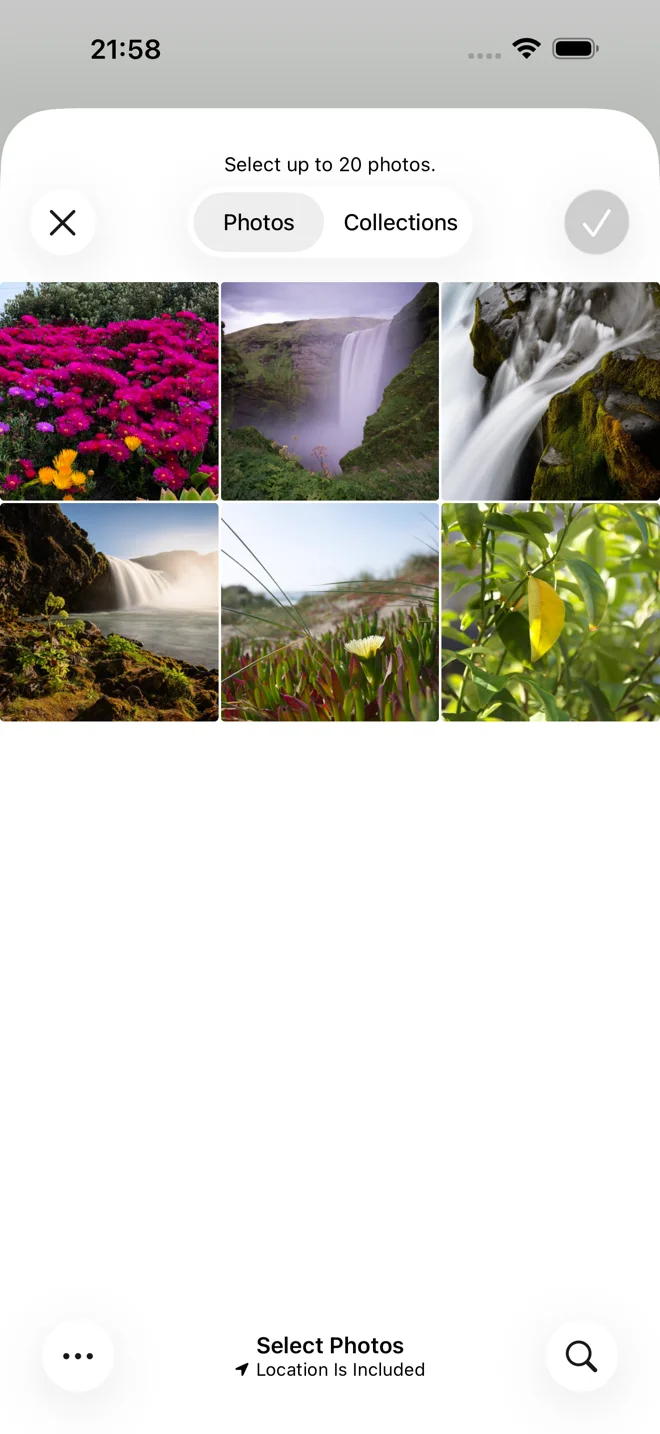
- Videos neben Fotos auswählen. Im Pro-Plan zeigt der Picker sowohl Bilder als auch Videos, sodass du einen gemischten Stapel in einem Durchgang in die Warteschlange stellen kannst.
- Automatische Formatkonvertierung. iPhones nehmen standardmäßig in HEVC (H.265) auf, was viele Browser und Themes immer noch uneinheitlich abspielen. SnapPress kodiert jeden Clip vor dem Hochladen auf deinem Gerät in H.264 MP4 um, sodass das Video im WordPress-Editor und auf der Live-Seite zuverlässig abgespielt wird.
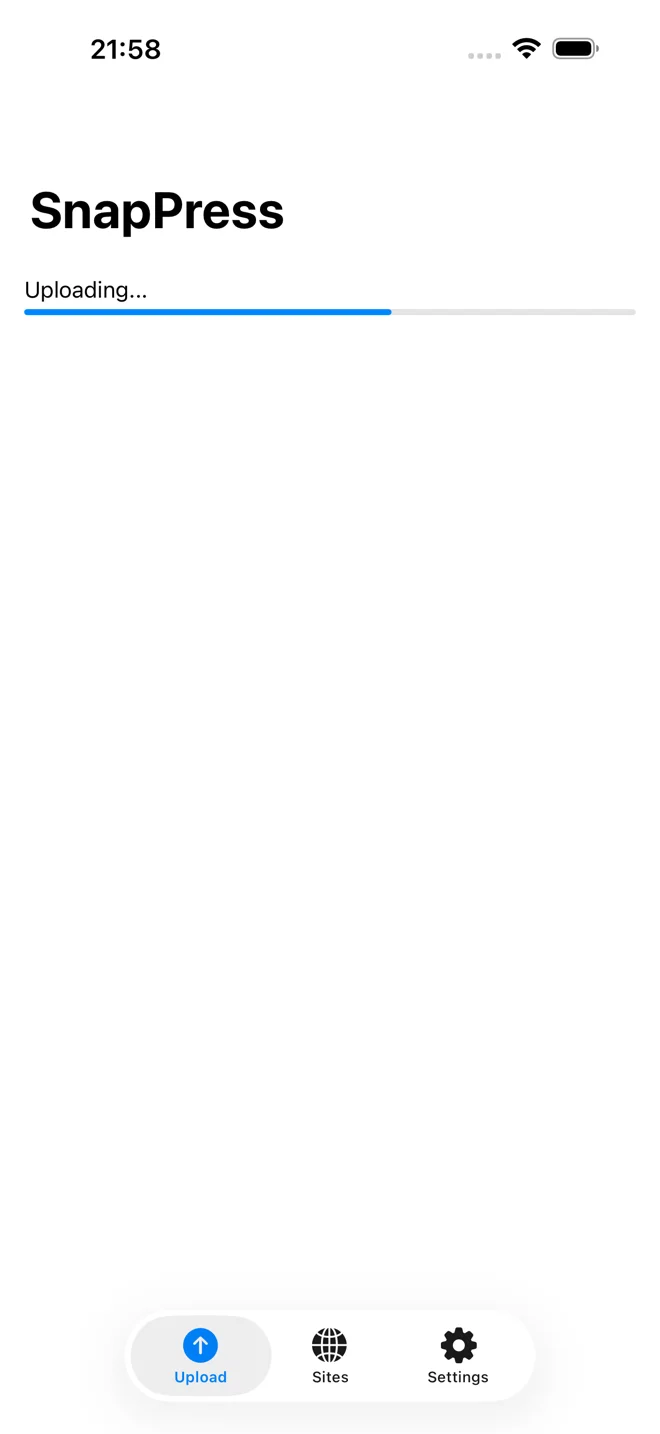
- Speichersicherer Streaming-Upload. Videodateien sind groß. SnapPress streamt die Datei direkt zu deinem Server, anstatt sie in den Speicher zu laden, sodass selbst längere Clips hochgeladen werden, ohne dass die App abstürzt, und fehlgeschlagene Uploads werden automatisch wiederholt.
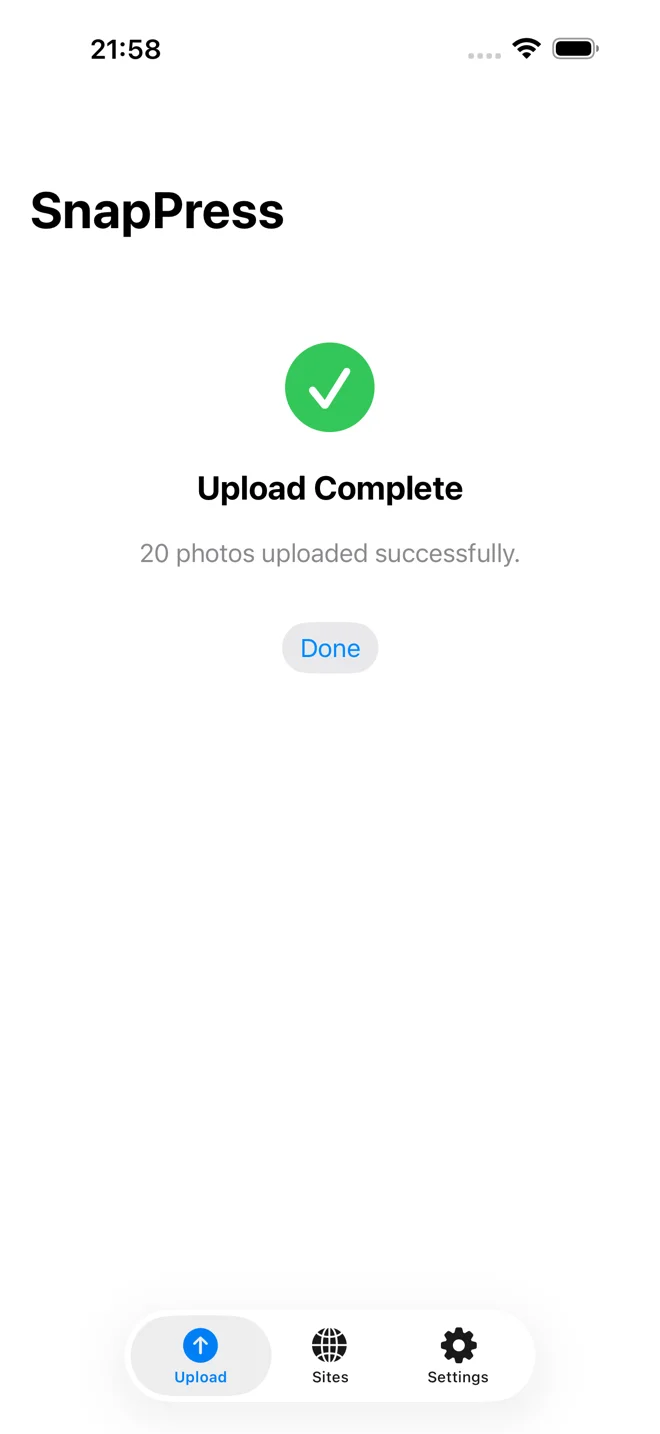
- Direkt in die Mediathek. Der Clip kommt als normales Mediathek-Element an, das du in jeden Beitrag, jede Seite oder jeden Block einfügen kannst.
Der Video-Upload ist Teil von SnapPress Pro. Der Free-Plan (10 Uploads/Monat) und der Standard-Plan laden Fotos hoch; Pro fügt Multi-Site-Support und Video hinzu. Wenn du SnapPress gekauft hast, bevor es zu Freemium wurde, hast du Pro bereits kostenlos — siehe den Beitrag zum v2.0-Freemium-Launch.
Die Servereinstellungen, die du brauchst (Wichtig)
SnapPress sendet ein vollkommen gültiges MP4 über die WordPress-REST-API an deine Seite. Ob der Upload gelingt, entscheidet dein WordPress-Hoster, nicht die App. Wenn ein Video-Upload fehlschlägt, ist es fast immer eine der beiden Einstellungen unten. Setze beide und du bist fertig.
1. Den Videodateityp MP4 erlauben
WordPress erlaubt .mp4 (video/mp4) standardmäßig für die Rollen Administrator und Editor bei einer normalen Einzelseiten-Installation. Du musst möglicherweise trotzdem aktiv werden, wenn:
- Du ein Multisite-Netzwerk betreibst. Gehe zu Netzwerkverwaltung > Einstellungen > Upload-Einstellungen und stelle sicher, dass
mp4in der Liste "Erlaubte Dateitypen für Uploads" steht. - Ein Sicherheits-Plugin Uploads einschränkt. Plugins wie Wordfence oder eine Härtungskonfiguration können Medientypen blockieren oder begrenzen. Setze Video für das von SnapPress verwendete Konto auf die Whitelist.
- Du als Benutzer mit niedrigeren Rechten hochlädst. Das Konto muss die Berechtigung
upload_fileshaben. Autoren haben sie; Mitarbeiter nicht.
Wenn du jemals "Es tut uns leid, aber aus Sicherheitsgründen ist dieser Dateityp nicht erlaubt." gesehen hast, ist das diese Einstellung. Die Foto-Variante desselben Fehlers behandeln wir in diesem Leitfaden zum Fehler "Dateityp nicht erlaubt".
2. Das PHP-Upload-Größenlimit erhöhen
Das ist die Einstellung, die bei Videos fast jeden erwischt. WordPress zeigt deine aktuelle Obergrenze als Maximale Dateigröße für Uploads unter Medien > Datei hinzufügen an. Viele Hoster sind standardmäßig auf 2-64 MB eingestellt, was ein kurzer 1080p-Clip sofort übersteigt.
Erhöhe diese PHP-Werte (in php.ini, im Control Panel deines Hosters oder in der PHP-Einstellungs-Oberfläche deines Hosters):
upload_max_filesize = 256Mpost_max_size = 256M(muss gleich groß oder größer als upload_max_filesize sein)max_execution_time = 300(große Uploads dauern länger)memory_limit = 256M
Bei vielen Shared-Hostern setzt du diese Werte im Hosting-Control-Panel (suche nach "PHP-Einstellungen", "MultiPHP INI Editor" oder Ähnlichem), anstatt Dateien zu bearbeiten. Lade nach dem Speichern Medien > Datei hinzufügen neu und bestätige, dass die Zahl bei "Maximale Dateigröße für Uploads" gestiegen ist. Wenn du keinen Zugriff auf die PHP-Einstellungen hast, kann der Support deines Hosters sie in einer Minute erhöhen, oder du brauchst eventuell einen Plan, der größere Uploads erlaubt.
Managed- und "Lite"-Hoster: einige Managed-WordPress-Hoster blockieren oder begrenzen Video in der Mediathek absichtlich stark und lenken dich zu einem externen Videodienst. Wenn dein Hoster MP4 unabhängig von der Größe ablehnt, prüfe dessen Medienrichtlinie, bevor du weiter Fehler suchst.
So lädst du ein Video in SnapPress hoch
- Öffne SnapPress und wähle die WordPress-Seite aus, zu der du hochladen möchtest.
- Tippe, um Medien hinzuzufügen. Im Pro-Plan zeigt der Picker Videos ebenso wie Fotos — wähle einen oder mehrere Clips.
- SnapPress konvertiert jeden Clip in H.264 MP4 (du siehst den Fortschritt) und lädt ihn dann in deine Mediathek hoch.
- Öffne deinen WordPress-Editor und füge das Video aus der Mediathek in einen Beitrag oder eine Seite ein.
Das war's. Halte Clips fürs Web angemessen kurz, stelle sicher, dass deine Serverlimits wie oben gesetzt sind, und dein mit dem Handy gedrehtes Video ist in Minuten veröffentlicht — derselbe schnelle Workflow, den SnapPress dir bereits für den Stapel-Upload von Fotos bietet.
SnapPress im App Store holen →
iPhone-Fotos direkt zu WordPress senden
SnapPress lädt bis zu 20 Fotos auf einmal vom iPhone direkt in die WordPress-Mediathek und wandelt HEIC auf dem Gerät in JPEG um. Kein Jetpack, kein WordPress.com-Konto — die Anmeldung läuft über ein normales WordPress Application Password. Kostenlos für 10 Fotos pro Monat.
Der Start dauert zwei Schritte: Installiere das kostenlose Plugin „SnapPress Connect“ in WordPress, dann die iPhone-App, und verbinde beide per QR-Code.
Über den Autor

Gründer & CEO, 37Design
Gründer & CEO von 37Design, einer Web- und KI-Beratung in Tokio, Japan. SnapPress entstand aus dem eigenen Frust, iPhone-Fotos einzeln in WordPress hochladen zu müssen.
37design.co.jp