 SnapPress
Fotos vom iPhone ohne Jetpack zu WordPress hochladen (2026)
Ich betreue rund 20 selbstgehostete WordPress-Seiten für Kunden. Auf keiner einzigen ist Jetpack installiert. Für manche Leute ist es ein gutes Plugin, aber für meinen Anwendungsfall ist es zu schwer, und ich verbinde Kundenseiten ungern mit der WordPress.com-Infrastruktur, wenn ich nicht muss.
Das Problem: Die offizielle WordPress-Mobile-App setzt für selbstgehostete Seiten praktisch Jetpack voraus. Jahrelang hieß "Fotos vom iPhone zu WordPress hochladen" daher: Safari öffnen, sich auf einem winzigen Bildschirm ins Backend einloggen und beten, dass der Upload nicht auf halber Strecke timed-out.
Ich habe viele Workarounds ausprobiert. Manche waren clever. Die meisten waren nervig. Diese Anleitung ist das Ergebnis aus drei Jahren Tests an echten Kundenseiten, mit echten Mobilfunkverbindungen und echter Frustration. Ich gehe sechs Ansätze durch, vergleiche sie nebeneinander, gebe eine Schritt-für-Schritt-Anleitung für den gängigsten Weg und erkläre, was du tun kannst, wenn dein Hoster die REST-API komplett blockiert.
Warum Jetpack vermeiden? Echte Gründe
Bevor wir zu den Methoden kommen, müssen wir den Elefanten im Raum benennen. Jetpack ist die Standardantwort auf "Wie nutze ich die WordPress-Mobile-App?" und für viele Leute funktioniert das. Warum es also vermeiden?
Plugin-Gewicht. Jetpack gehört zu den größten Plugins im WordPress-Ökosystem. Eine vollständige Installation fügt Dutzende Module hinzu, jedes mit eigenem JavaScript, CSS und Datenbankabfragen. Auf einer Kundenseite, die ich letztes Jahr auditiert habe, sank die Backend-Ladezeit nach dem Entfernen von Jetpack von 4,2 Sekunden auf 1,1 Sekunden. Das Frontend war weniger betroffen, aber das redaktionelle Erlebnis war Tag und Nacht.
Datentransfer über WordPress.com. Wenn Jetpack deine Seite synchronisiert, sendet es Beitragsinhalte, Kommentare, Nutzerdaten und Medienreferenzen an WordPress.com-Server. Dieses Verhalten ist dokumentiert, kein Geheimnis – überrascht aber Leute. Für Seiten mit strengen Datenresidenz-Anforderungen (EU-Kunden, Gesundheitsumfeld oder Privacy-sensible Kundenstämme) ist das oft ein K.-o.-Kriterium. Eine Kundin von mir hat von ihrem Rechtsteam ein explizites Verbot erhalten, Plugins einzusetzen, die Daten über Drittserver routen.
WordPress.com-Account-Pflicht. Um Jetpack zu nutzen, muss jede Seite mit einem WordPress.com-Account verbunden sein. Wenn du Seiten für Kunden baust, heißt das: entweder den eigenen Account nutzen (und zur Single-Point-of-Failure werden), pro Kunde einen separaten Account anlegen (mühsam) oder Kunden bitten, einen anzulegen (viel Spaß bei dem Gespräch).
Performance-Einbußen auf Shared Hosting. Auf günstigen Hostern, wo PHP-Speicher und CPU knapp sind, machen Jetpacks Hintergrund-Sync-Jobs reale Probleme. Ich habe gesehen, wie Jetpack während eines Sync-Zyklus eine Seite über das Speicherlimit drückte und 500-Fehler für Besucher auslöste. Die Lösung des Hosters lautete jedes Mal "Plan upgraden". Jetpack zu entfernen löste es kostenlos.
Update-Müdigkeit. Jetpack updatet häufig, manchmal wöchentlich. Jedes Update kann ein Modul mitbringen, das du nicht wolltest, eine Einstellung ändern oder mit anderen Plugins kollidieren. Für eine Seite, die einfach nur publizieren will, ist das Pflegelast ohne Mehrwert.
Nichts davon heißt, Jetpack sei schlecht. Es heißt, Jetpack hat Meinungen, und diese Meinungen passen nicht zu jeder Seite. Wenn du dich dagegen entschieden hast, brauchst du einen anderen Weg für mobile Uploads.
Warum Jetpack immer wieder auftaucht
Die WordPress-Mobile-App nutzt unter der Haube die WordPress.com-API. Bei WordPress.com-Seiten klappt das von Haus aus. Bei selbstgehosteten Seiten brauchst du Jetpack, um die Lücke zwischen deinem Server und der WordPress.com-API zu schließen.
Ohne Jetpack fällt die App auf XML-RPC oder die WordPress-REST-API zurück. XML-RPC ist bei vielen Hostern aus Sicherheitsgründen deaktiviert. Die REST-API funktioniert, aber die App-Unterstützung dafür auf selbstgehosteten Seiten war schon immer wackelig. Login schlägt fehl, Medien synchronisieren nicht, Uploads hängen. Ich habe mehr Zeit damit verbracht, das zu debuggen, als ich zugeben mag.
Wenn du Jetpack also nicht willst, brauchst du einen ganz anderen Weg. Die sechs Optionen, die ich in der Praxis tatsächlich genutzt habe, kommen jetzt.
Upload-Methoden ohne Jetpack: Im direkten Vergleich
Bevor wir in jede Methode tiefer einsteigen, hier die Vergleichstabelle, die ich vor drei Jahren gebraucht hätte. Geschwindigkeit ist für einen 10-Foto-Batch über LTE gemessen. Kosten sind nur Anschaffungskosten; laufende Hosting-Kosten sind nicht enthalten.
| Methode | Tempo (10 Fotos) | Kosten | Setup-Aufwand | iPhone-nativ? |
|---|---|---|---|---|
| SnapPress (iOS) | ~45 Sek. | Kostenlos / ab 0,99 €/Monat | Einfach (90 Sek.) | Ja |
| Offizielle WordPress-App + Application Password | ~3 Min. | Kostenlos | Mittel (10 Min.) | Ja |
| REST-API + Siri Shortcuts | ~5 Min. (wenn's klappt) | Kostenlos | Schwer (20–30 Min.) | Ja (fragil) |
| SFTP + Media-Sync-Plugin | ~10 Min. | Kostenlos / Kauf-Plugin | Schwer (30+ Min.) | Teilweise (FTP-App nötig) |
| E-Mail-zu-Beitrag (Postie etc.) | ~2 Min. pro E-Mail | Kostenlos | Mittel (15 Min.) | Ja (Mail.app) |
| Cloud-Sync (Dropbox + Media from FTP) | Asynchron (Hintergrund) | Kostenlos / Kauf-Plugin | Mittel (20 Min.) | Ja (Files.app) |
Die richtige Wahl hängt davon ab, worauf du optimierst. Lädst du wöchentlich und deine Zeit zählt, gewinnt SnapPress. Ein-, zweimalig und ohne Budget? Die WordPress-App mit Application Password klappt – sobald du das Setup überstanden hast. Jede Option hat ihren Platz. Los.
Option 1: Upload per Mobil-Browser
Das ist die Brachialmethode. Safari öffnen, deineseite.com/wp-admin aufrufen, einloggen, zu Medien navigieren, "Hinzufügen" tippen und Fotos auswählen.
Kein Jetpack nötig. Keine Extra-App. Funktioniert auf jeder WordPress-Seite.
Es dauert auch ewig. Das WordPress-Backend wurde nicht für Smartphones gebaut. Buttons sind winzig. Die Fortschrittsanzeige ist kaum zu sehen. Und wenn dein Bildschirm während eines 15-Foto-Uploads sperrt, kappt Safari die Verbindung. Du fängst von vorn an.
Ich habe das drei Jahre lang gemacht. Konsequent frustrierend. Das Backend auf einem iPhone-Screen fühlt sich an wie eine Desktop-App durch ein Schlüsselloch zu bedienen. Geht – aber du wirst dich jedes Mal ärgern.
Für ein einzelnes Foto ist es okay. Für fünf oder mehr suchst du besser etwas anderes. Wenn du regelmäßig Fotos vom Handy im Batch zu WordPress hochladen musst, frisst dir diese Methode den Tag.
Option 2: Siri Shortcuts
Um 2023 veröffentlichten ein paar Entwickler Siri Shortcuts, die Fotos direkt per REST-API zu WordPress hochladen. Die Idee ist nett: Du wählst Fotos in der Fotos-App, startest den Shortcut, und er sendet sie an den /wp/v2/media-Endpunkt deiner Seite.
Ich habe es probiert. Es funktioniert technisch. Aber "funktioniert technisch" und "funktioniert gut" sind zwei sehr verschiedene Dinge.
Das Setup dauert 15 bis 20 Minuten, wenn du weißt, was du tust. Du musst ein WordPress-Application-Password anlegen, deine REST-API-Basis-URL ermitteln und beides in die Konfiguration des Shortcuts kopieren. Hat deine Seite eine ungewöhnliche Permalink-Struktur oder ein Sicherheitsplugin, das den REST-Zugriff verändert, plane noch eine Stunde fürs 401-Debugging ein.
Einmal eingerichtet, lädt der Shortcut Fotos in einer Schleife hoch, eines nach dem anderen. Außer einem drehenden Rad gibt es keine Fortschrittsanzeige. Schlägt ein Upload fehl (was vor allem im Mobilfunk passiert), bricht der gesamte Shortcut ab. Kein Retry. Du musst selbst herausfinden, welche Fotos durchkamen, und den Rest neu starten.
Das Schlimmste: Siri Shortcuts gehen kaputt. Apple ändert die Shortcuts-Runtime zwischen iOS-Versionen, und community-gepflegte Shortcuts werden nicht aktiv betreut. Der, den ich nutzte, lief ab iOS 18.2 nicht mehr, und niemand hat ihn gefixt.
Bist du Bastler-Typ und magst sowas? Leg los. Für den regelmäßigen Einsatz kann ich es nicht empfehlen.
Option 3: Offizielle WordPress-App mit Application Password
Das ist der Weg, von dem die meisten nicht wissen, dass es ihn gibt. Die WordPress-Mobile-App unterstützt selbstgehostete Seiten ohne Jetpack – aber nur, wenn du dich per Application Password authentifizierst. Der Ablauf liegt unter dem Jetpack-Onboarding versteckt, du musst gezielt danach suchen.
Es ist kostenlos, offiziell und einmal eingerichtet zuverlässig für Medien-Uploads. Langsamer als Spezial-Tools, aber der Job wird erledigt. Eine Schritt-für-Schritt-Anleitung gibt's im nächsten Abschnitt.
Schritt-für-Schritt: Application-Password-Methode
Application Passwords kamen mit WordPress 5.6 (Dezember 2020). Sie sind scoped Credentials, mit denen sich dein Handy gegen die REST-API authentifizieren kann, ohne dein Hauptpasswort preiszugeben. So richtest du sie ein und verbindest die offizielle WordPress-App ohne Jetpack.
Schritt 1: Verfügbarkeit der Application Passwords prüfen
Logge dich am Desktop ins WordPress-Backend ein. Gehe zu Benutzer > Profil und scrolle ans Ende. Dort sollte ein Bereich mit dem Titel Application Passwords stehen.
[Screenshot: WordPress-Profilseite mit der Application-Passwords-Sektion am unteren Ende]
Fehlt der Bereich, hat dein Hoster sie vermutlich über ein Sicherheitsplugin oder ein wp-config.php-Setting deaktiviert. Prüfe, ob WP_APPLICATION_PASSWORDS_AVAILABLE auf false steht, oder schau in Plugins wie Wordfence oder iThemes Security nach einer Option, die Application Passwords abschaltet. Aktiviere sie, bevor du weitermachst.
Schritt 2: Neues Application Password erzeugen
Tippe im Feld New Application Password Name etwas wie iPhone WordPress App ein. Der Name ist nur ein Label, damit du es später widerrufen kannst, wenn du das Handy wechselst. Klicke auf Add New Application Password.
[Screenshot: Erzeugtes 24-Zeichen-Application-Password in einer gelben Hervorhebungsbox]
WordPress zeigt ein 24-Zeichen-Passwort in Vierergruppen an. Kopiere es jetzt. Sobald du den Bildschirm verlässt, kannst du es nicht mehr einsehen. Geht es verloren, musst du es widerrufen und neu erzeugen.
Schritt 3: WordPress-Mobile-App installieren
Öffne den App Store und installiere die offizielle WordPress-App (Herausgeber: Automattic). Öffne sie nach der Installation.
Schritt 4: Selbstgehostet wählen, nicht WordPress.com
Im Willkommensbildschirm tippst du auf Bestehende Seitenadresse eingeben statt auf den großen "Mit WordPress.com fortfahren"-Button. Genau diesen Schritt überspringen die meisten Tutorials.
[Screenshot: Willkommensbildschirm der WordPress-App mit "Bestehende Seitenadresse eingeben" am unteren Rand hervorgehoben]
Schritt 5: Seiten-URL und Zugangsdaten eingeben
Gib die volle Seiten-URL inklusive https:// ein. Die App erkennt, dass es sich um eine selbstgehostete Seite handelt, und fragt nach Zugangsdaten.
Als Benutzername gibst du deinen normalen WordPress-Benutzernamen ein. Als Passwort fügst du das 24-Zeichen-Application-Password aus Schritt 2 ein. Tippe nicht dein echtes WordPress-Passwort ein. Die App lehnt es ab und versucht, dich zu Jetpack zu drücken.
[Screenshot: Login-Bildschirm der WordPress-App mit Benutzernamenfeld und Passwortfeld, in das das Application Password eingefügt wird]
Schritt 6: Upload-Funktion testen
Nach dem Login tippe auf + und wähle Medien hochladen. Wähle zuerst ein einzelnes Foto, um die Verbindung zu prüfen. Klappt der Upload, bist du fertig. Das Foto erscheint in deiner Mediathek wie jeder andere Upload.
[Screenshot: Medien-Upload-Bildschirm der WordPress-App mit einem einzelnen Foto und 60 % Fortschrittsanzeige]
Schlägt es mit 401 fehl, ist dein Application Password falsch oder dein Hoster blockiert die REST-API-Authentifizierung (siehe nächster Abschnitt). Kommt ein 413, ist die Datei zu groß für die upload_max_filesize-Einstellung deines Servers; entweder vorher verkleinern oder den Hoster bitten, das Limit anzuheben.
Beim ersten Mal dauert das Setup etwa 10 Minuten, bei jedem weiteren Gerät 30 Sekunden. Wenn du gerade die besten WordPress-Foto-Upload-Apps vergleichst, ist die offizielle App mit Application Password die kostenlose Baseline, die du schlagen musst.
Was, wenn dein Hoster die REST-API blockiert?
Mehrere günstige Hoster beschränken den REST-Zugriff standardmäßig. Bluehost, HostGator und einige SiteGround-Konfigurationen haben mir Probleme bereitet. Symptom ist meist ein 401- oder 403-Fehler beim Login in der WordPress-App, selbst mit korrektem Application Password. So diagnostizierst und umgehst du das Problem.
Schritt 1: REST-API direkt testen
Rufe vom Desktop-Browser https://deineseite.com/wp-json/ auf. Du solltest eine JSON-Antwort mit den verfügbaren Endpunkten sehen. Bei 404 stimmt deine Permalink-Konfiguration nicht (Einstellungen > Permalinks öffnen und Speichern). Bei 403 oder einer Sicherheits-Challenge blockiert dein Hoster oder ein Sicherheitsplugin.
Schritt 2: Sicherheitsplugin prüfen
Wordfence, iThemes Security, All In One WP Security und Sucuri haben alle Optionen, die REST-API einzuschränken. Öffne die Plugin-Einstellungen und suche nach "Disable REST API" oder "Restrict REST API to logged-in users". Ist eines aktiv, schalte es vorübergehend ab und teste erneut.
Schritt 3: REST-API per .htaccess freigeben
Manche Hoster setzen mod_security-Regeln, die REST-Anfragen mit Auth-Header blocken. Manchmal lässt sich /wp-json/ freigeben, indem du oberhalb des WordPress-Blocks Folgendes in deine .htaccess einfügst:
<IfModule mod_rewrite.c>
RewriteEngine On
RewriteRule ^wp-json/(.*)$ /index.php?rest_route=/$1 [QSA,L]
</IfModule>
Das zwingt die REST-API in den Query-Parameter-Stil, was Server-Restriktionen umgeht. Es ist ein Workaround, kein Fix, hat aber bei mir auf zwei HostGator-Seiten geholfen.
Schritt 4: Hoster-Support kontaktieren
Wenn das alles nicht hilft, sitzt die Sperre auf Server- oder Firewall-Ebene und der Hoster muss deine Domain freigeben. Schreibe ins Ticket genau diesen Satz: "Please whitelist authenticated REST API requests to /wp-json/ for my domain. I am using WordPress Application Passwords for mobile uploads." Die meisten Hoster erledigen es binnen 24 Stunden. Wer dir "Plan upgraden" antwortet, ist ein Wink, den Hoster zu wechseln.
Schritt 5: Auf SFTP ausweichen
Ist die REST-API wirklich nicht verfügbar, kannst du Bilder per SFTP hochladen und sie über ein Plugin wie Add From Server oder Media from FTP in der Mediathek registrieren. Nutze einen iOS-SFTP-Client wie Transmit oder Working Copy, lade die Dateien nach /wp-content/uploads/ und führe die Import-Funktion des Plugins aus. Nicht elegant, aber umgeht jede REST-Beschränkung. Genau diesen Workflow nutze ich auch, wenn ich auf rate-limitierten Hostern Bilder massenhaft vom Handy zu WordPress hochladen muss.
Option 4: E-Mail-zu-Beitrag (Postie und ähnliche)
Postie ist ein kostenloses WordPress-Plugin, mit dem du Beiträge (samt Bildanhängen) per E-Mail an ein dediziertes Postfach veröffentlichst. Du richtest ein IMAP-erreichbares Postfach ein, installierst das Plugin, und jede Mail an diese Adresse wird zum Beitrag mit Fotos in der Mediathek.
Vorteil: Funktioniert von jedem Gerät mit Mail-Client, auch der Standard-iPhone-Mail-App. Keine Spezial-App, kein Application-Password-Setup. Nachteil: Es ist langsam, Anhänge werden vom Mail-Provider meist auf ein bis zwei pro Mail begrenzt, und die HEIC-Behandlung ist Glückssache. Wenn du Fotos einfach formlos in einen Entwurf werfen willst, um sie später zu bearbeiten, klappt das. Für Batch-Uploads skaliert es nicht.
Option 5: Cloud-Sync (Dropbox + Media from FTP)
Stelle die iPhone-Fotos-App so ein, dass sie automatisch nach Dropbox oder iCloud Drive lädt. Auf dem Server mountest du diesen Ordner via Hoster-Filesystem (oder rclone) und nutzt das Media from FTP-Plugin, um den Ordner geplant zu scannen und neue Dateien in die Mediathek zu importieren.
Das ist konzeptionell asynchron. Tagsüber knipst du, ein nächtlicher Cron-Job zieht es hoch. Einmal eingerichtet, läuft es ohne Zutun – ideal für Seiten mit ständigem Foto-Output (Immobilien, Foodblogs, Eventreportagen). Aber das Setup ist aufwendig, du brauchst serverseitigen Filesystem-Zugriff und gibst die Möglichkeit auf, Metadaten (Alt-Text, Bildunterschrift) beim Upload zu setzen.
Für manche Workflows lohnenswert, für die meisten Overkill.
Option 6: SnapPress (was ich tatsächlich nutze)
Ich sage es offen: Ich habe SnapPress gebaut, weil mich die anderen Optionen so frustriert haben, dass ich eine App schrieb.
Die Idee ist simpel. Installiere ein kleines Plugin (SnapPress Connect) auf deiner WordPress-Seite. Es erzeugt einen QR-Code. Den scannst du mit der SnapPress-App auf dem iPhone. Fertig. Deine Seite ist verbunden.
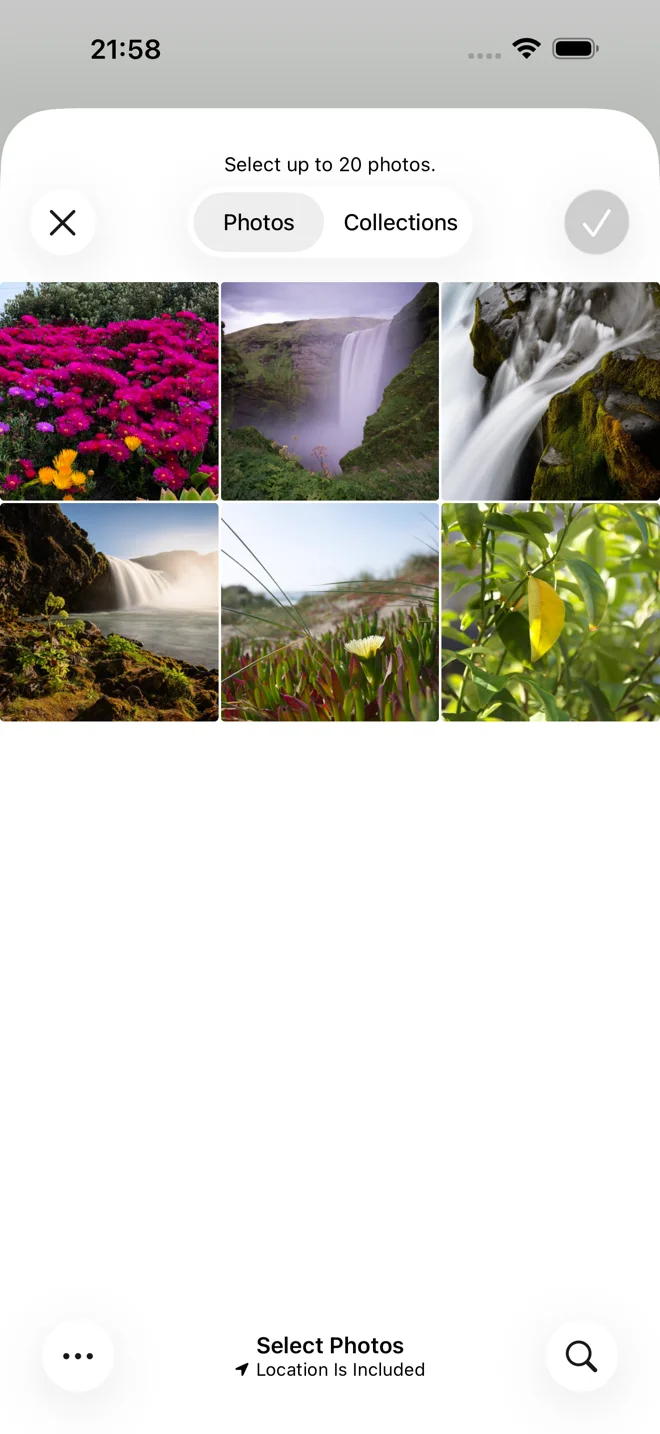
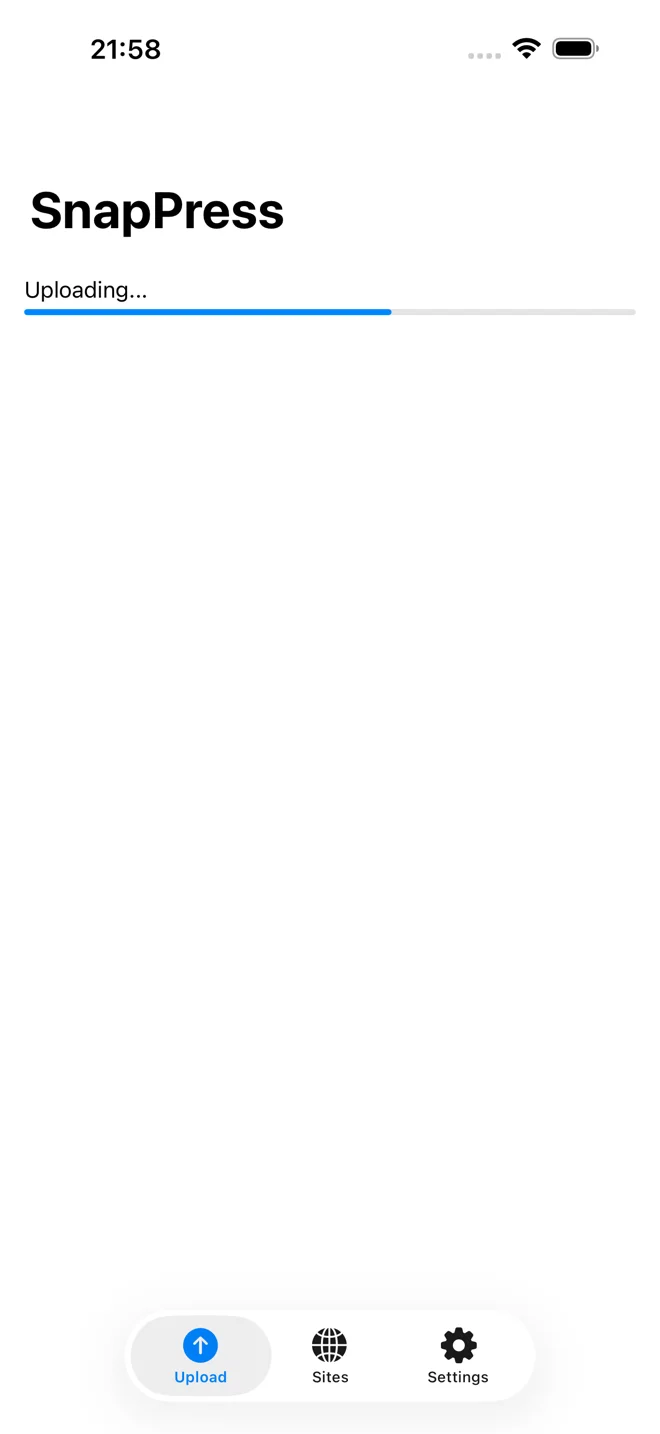
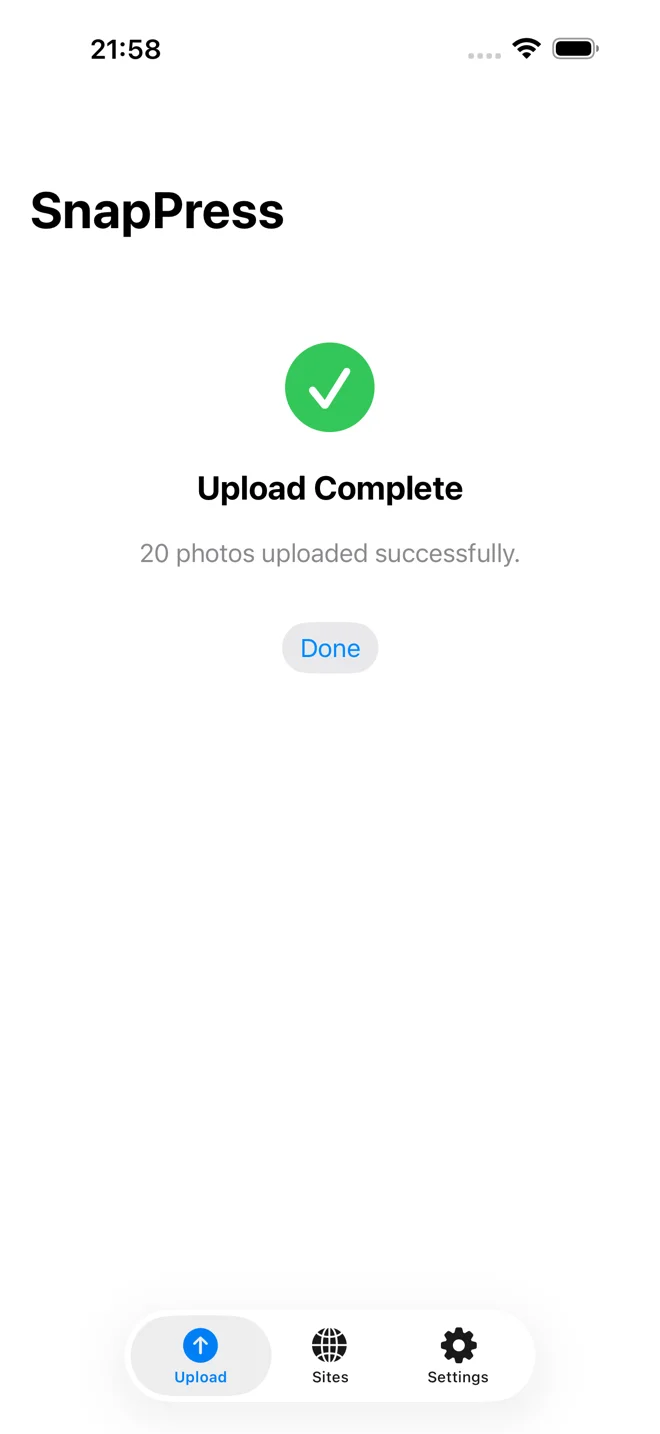
Danach wählst du bis zu 20 Fotos und tippst Upload. Sie gehen direkt über die WordPress-REST-API in deine Mediathek. Kein Jetpack. Kein WordPress.com-Account. Kein XML-RPC. Nur HTTPS und Application Passwords.
Was mir am meisten Zeit spart, ist die Share-Extension. Ich kann Fotos in der Fotos-App auswählen, Teilen tippen, SnapPress wählen, und sie werden hochgeladen, ohne dass ich die App selbst öffne. Wer mehrmals pro Woche Fotos auf Kundenseiten lädt, reduziert seinen Workflow von 10 Minuten pro Batch auf unter 60 Sekunden.
SnapPress übernimmt auch die HEIC-Konvertierung automatisch, was wichtiger ist, als man denkt. iPhones speichern Fotos standardmäßig als HEIC, und WordPress akzeptiert das auf den meisten Hostern out of the box nicht. Wenn du dich schon mit HEIC-Fotos auf WordPress vom iPhone abgemüht hast, ist allein das den Preis wert.
Setup in etwa 90 Sekunden
- Installiere SnapPress Connect aus dem WordPress-Plugin-Verzeichnis.
- Gehe in deinem Dashboard zu Werkzeuge > SnapPress Connect.
- Klicke auf "QR-Code mit einem Tipp erzeugen".
- Scanne den QR-Code mit der SnapPress-App.
Das war's wirklich. Das Plugin legt automatisch ein Application Password an, kodiert deine Seiten-URL und Zugangsdaten in den QR-Code, und die App speichert alles im Keychain deines iPhones. Du tippst nie ein Passwort auf einer Handy-Tastatur.
Was es nicht kann
SnapPress lädt nur in die Mediathek hoch. Beiträge oder Seiten erstellt es nicht. Wenn du ein vollwertiges Site-Management auf dem Handy brauchst, ist die WordPress-App (mit Application Password wie oben beschrieben) besser geeignet. SnapPress löst genau ein Problem: Fotos schnell vom Handy zu deiner WordPress-Seite zu bringen, ohne Jetpack.
Der Einstieg ist kostenlos (10 Uploads/Monat). Unbegrenzte Uploads gibt es für 0,99 €/Monat oder einmalig 5,99 € — ganz ohne Abo, wenn du willst.
Das eigentliche Problem
WordPress' Mobile-Geschichte lautete schon immer "Installiere Jetpack". Für WordPress.com-Nutzer ist das in Ordnung. Für den Rest, der selbstgehostete Seiten mit spezifischen Sicherheitsanforderungen, Performance-Budgets oder einfach einer Vorliebe für weniger Plugins betreibt, war diese Antwort nie wirklich gut genug.
Die REST-API ist seit Version 4.7 im WordPress-Core. Application Passwords kamen mit 5.6. Die Bausteine für ein Jetpack-freies Mobile-Upload-Erlebnis lagen seit Jahren bereit. Es hat nur gedauert, bis jemand die Apps und Shortcuts gebaut hat, um sie zu nutzen.
Du hast nun sechs Wege zur Auswahl. Wähle den, der zu deiner Setup-Schmerzgrenze und Upload-Frequenz passt. Was auch immer du wählst – du musst kein Jetpack installieren, nur um ein Foto auf deine eigene Seite zu bekommen.
In derselben Lage wie ich (selbstgehostet, kein Jetpack, häufige Foto-Uploads vom Handy)? Probier SnapPress. Es ist das Tool, das ich für mich selbst gebaut habe – und es zeigte sich, dass andere es auch brauchten.
Häufige Fragen
Brauche ich ein kostenpflichtiges Plugin, um ohne Jetpack Fotos zu WordPress hochzuladen?
Nein. Application Passwords sind seit WordPress 5.6 fester Bestandteil des Cores, die zugrundeliegende Authentifizierung ist also kostenlos und eingebaut. Du kannst die offizielle WordPress-Mobile-App, einen Siri Shortcut oder eine Drittanbieter-App wie SnapPress nutzen, ohne ein Premium-Plugin zu kaufen. SnapPress selbst startet kostenlos mit 10 Fotos pro Monat; wenn du den schnellsten Workflow ohne Limit möchtest, kosten unbegrenzte Uploads 0,99 € im Monat oder einmalig 5,99 €.
Erscheinen Fotos, die per REST-API hochgeladen werden, normal in der Mediathek?
Ja. Alles, was an den /wp/v2/media-Endpunkt gesendet wird, landet als reguläres Anhang-Element in deiner Mediathek, identisch zu einem Desktop-Upload. Dein Bild bekommt die üblichen responsiven Größen (thumbnail, medium, large), die WordPress automatisch erzeugt, und du kannst es Beiträgen zuordnen, als Beitragsbild festlegen oder den Alt-Text im Dashboard bearbeiten. Es gibt keinen separaten Speicherort.
Was, wenn mein Hoster die REST-API oder XML-RPC blockiert?
Manche Shared Hoster wie Bluehost, HostGator und SiteGround beschränken den REST-API-Zugriff aus Sicherheits- oder Performancegründen. Bei einem 401- oder 403-Fehler solltest du zuerst /wp-json/ in deinem Sicherheitsplugin oder per .htaccess freigeben. Wenn der Hoster auf Serverebene blockiert, wende dich an den Support und bitte um authentifizierten REST-API-Zugriff für deinen Account – oder weiche als Notlösung auf SFTP-Uploads mit einem Media-Sync-Plugin aus.
Ist der Upload per Application Password genauso sicher wie Jetpack?
Application Passwords sind für mobile Uploads sogar tendenziell sicherer, weil sie scoped sind, jederzeit widerrufbar und dein eigentliches WordPress-Passwort nie auf dem Gerät landet. Jede App bekommt ihr eigenes Passwort, und du kannst jedes davon im Profil widerrufen, ohne deinen Hauptlogin zu beeinflussen. Jetpack leitet den Traffic über WordPress.com-Server, was eine dritte Partei in die Kette einfügt. Application Passwords halten die Verbindung direkt zwischen deinem Handy und deinem Server.
Kann ich HEIC-Fotos vom iPhone hochladen, ohne sie vorher zu konvertieren?
Das hängt vom Tool ab. Die WordPress-Mobile-App und die meisten browserbasierten Uploads lehnen HEIC-Dateien ab, sofern dein Server keine HEIC-Unterstützung in ImageMagick oder GD einkompiliert hat – was selten ist. SnapPress konvertiert HEIC automatisch auf dem Gerät zu JPEG, bevor hochgeladen wird, sodass die Datei als Standard-JPEG in deiner Mediathek landet. Wenn du die REST-API direkt nutzt, musst du manuell konvertieren, sonst schlägt der Upload fehl.
Wie viele Fotos kann ich ohne Jetpack auf einmal hochladen?
WordPress selbst setzt kein hartes Limit, aber die Praxis wird durch die PHP-Einstellungen deines Servers (upload_max_filesize, post_max_size, max_execution_time) und das verwendete Tool begrenzt. Das Browser-Backend schafft auf dem Handy ein bis zwei Fotos auf einmal. SnapPress unterstützt Batches von bis zu 20 parallel. SFTP plus Media-Sync-Plugin kann Hunderte verarbeiten, braucht aber einen Desktop. Email-to-Post ist üblicherweise auf ein bis zwei Anhänge pro E-Mail begrenzt.
iPhone-Fotos direkt zu WordPress senden
SnapPress lädt bis zu 20 Fotos auf einmal vom iPhone direkt in die WordPress-Mediathek und wandelt HEIC auf dem Gerät in JPEG um. Kein Jetpack, kein WordPress.com-Konto — die Anmeldung läuft über ein normales WordPress Application Password. Kostenlos für 10 Fotos pro Monat.
Der Start dauert zwei Schritte: Installiere das kostenlose Plugin „SnapPress Connect“ in WordPress, dann die iPhone-App, und verbinde beide per QR-Code.
Über den Autor

Gründer & CEO, 37Design
Gründer & CEO von 37Design, einer Web- und KI-Beratung in Tokio, Japan. SnapPress entstand aus dem eigenen Frust, iPhone-Fotos einzeln in WordPress hochladen zu müssen.
37design.co.jp