 SnapPress
WordPress-Fehler "Sie haben keine Upload-Berechtigung": So beheben Sie ihn
Kurzfassung: Der Fehler stammt von Ihrem WordPress-Server, nicht von der iPhone-App, dem Browser oder dem Skript, das die Anfrage stellt. Die beiden häufigsten Ursachen sind: (1) der Benutzer hinter Ihrem Application Password besitzt nicht die Berechtigung upload_files, oder (2) ein Sicherheits-Plugin bzw. eine WAF blockiert /wp-json/wp/v2/media, bevor WordPress die Anfrage auswertet. Stufen Sie den Benutzer auf Autor hoch (oder eine andere Rolle, die upload_files enthält), oder nehmen Sie den Medien-Endpunkt von der störenden Firewall-Regel aus, und die Uploads funktionieren sofort.
Überprüft mit WordPress 6.7 am 2. Juni 2026. Am 22. Juli 2026 um eine fünfte Ursache ergänzt, die auf einen Notfall-Sicherheitspatch zurückgeht (Ursache 5), und am 30. Juli 2026 um eine sechste Ursache: site-weit deaktivierte Application Passwords, an einer echten Website gemessen.
Schnelldiagnose: Was Ihnen die Antwort verrät
Bevor Sie etwas ändern, sehen Sie sich die HTTP-Antwort an, die Ihr Client erhält. Jede Kombination aus Statuscode und Fehlertext deutet auf eine andere Ursache hin.
| HTTP-Status | Fehlercode | Wahrscheinliche Ursache | Erster Schritt |
|---|---|---|---|
| 403 | rest_cannot_create | Benutzerrolle fehlt upload_files | Rolle auf Autor oder höher ändern (siehe Ursache 1) |
| 401 | rest_invalid_authentication | Application Password falsch oder widerrufen | Application Password neu erzeugen (siehe Ursache 4) |
| 403 | HTML-Seite, kein JSON | Sicherheits-Plugin oder WAF hat die Anfrage blockiert | Wordfence / iThemes / Cloudflare Ereignisprotokoll prüfen |
| 503 / Timeout | (kein Body) | WAF oder Rate Limiter hat die Verbindung verworfen | Cloudflare- oder Origin-Firewall-Protokolle prüfen |
| 200 | HTML-Seite, kein JSON | WP-REST-API durch Plugin deaktiviert | "Disable REST API" oder vergleichbares Plugin deaktivieren |
| 401 | rest_not_logged_in | Application Passwords site-weit deaktiviert | authentication in /wp-json/ prüfen (siehe Ursache 6) |
Die letzte Zeile wird am häufigsten übersehen. rest_not_logged_in bedeutet nicht falsches Passwort, sondern dass WordPress überhaupt keine Zugangsdaten gesehen hat. Ein neues Passwort ändert daran nichts. Ursache 6 behandelt diesen Fall.
Wie der Fehler tatsächlich Ihren Client erreicht
Wenn ein Client ein Foto an WordPress hochlädt, sendet er eine POST-Anfrage an /wp-json/wp/v2/media. Die Anfrage enthält einen Authorization-Header mit Ihrem Benutzernamen und einem Application Password – einem Token, das Sie unter Benutzer -> Profil -> Application Passwords erzeugen, eine WordPress-Core-Funktion seit Version 5.6 (offizieller Integrationsleitfaden).
WordPress Core führt dann eine Berechtigungsprüfung durch, bevor die Datei angenommen wird. Die relevante Logik in WP_REST_Attachments_Controller::create_item_permissions_check() lautet:
if ( ! current_user_can( 'upload_files' ) ) {
    return new WP_Error(
        'rest_cannot_create',
        __( 'Sorry, you are not allowed to upload media on this site.' ),
        array( 'status' => rest_authorization_required_code() )
    );
}
Wenn der Benutzer hinter dem Application Password die Berechtigung upload_files nicht besitzt, gibt WordPress HTTP 403 mit einem JSON-Body zurück, der "code": "rest_cannot_create" enthält. Ihr Client empfängt diese Antwort und stellt sie als "Sie haben keine Upload-Berechtigung" dar.
Das bedeutet, dass die Meldung wörtlich gemeint ist: WordPress teilt Ihnen mit, dass der Benutzer nicht hochladen darf. Der nächste Schritt besteht darin herauszufinden, warum. Die vollständige Liste der Rollenberechtigungen ist auf der offiziellen WordPress-Seite zu Rollen und Berechtigungen dokumentiert.
Ursache 1: Der Benutzerrolle fehlt upload_files
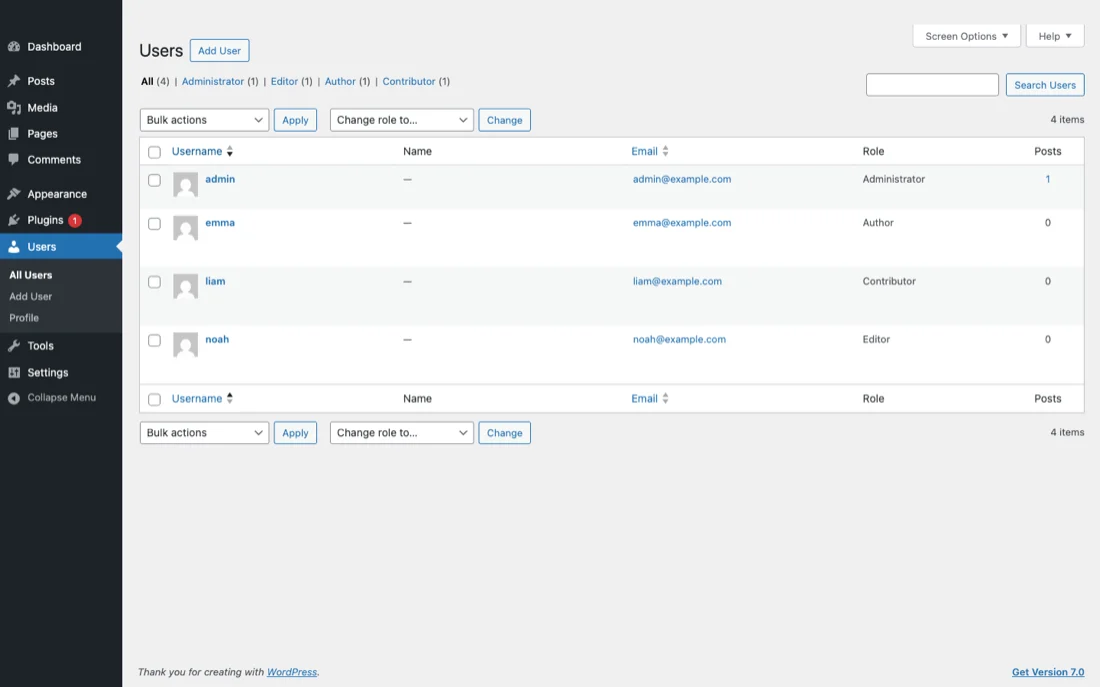
Dies ist die häufigste Ursache, die wir in SnapPress-Support-Fällen beobachten. WordPress hat fünf Standardrollen, und nur einige davon können Medien hochladen:
| Rolle | Kann Medien hochladen? |
|---|---|
| Administrator | Ja |
| Redakteur | Ja |
| Autor | Ja |
| Mitarbeiter | Nein |
| Abonnent | Nein |
Wenn Ihr Application Password einem Mitarbeiter oder Abonnenten gehört, schlägt jeder Upload-Versuch mit dem Berechtigungsfehler fehl, auch wenn die Authentifizierung gelingt (das Passwort selbst ist gültig, es verschafft nur nicht genug Zugriff).
So prüfen Sie die Rolle
- Melden Sie sich im WordPress-Admin unter
https://your-site.example/wp-admin/an. - Öffnen Sie Benutzer -> Alle Benutzer.
- Suchen Sie den Benutzer, dessen Application Password Sie in der Client-App eingetragen haben.
- Prüfen Sie die Spalte Rolle.
Wenn die Rolle Mitarbeiter, Abonnent oder etwas Benutzerdefiniertes ohne upload_files ist, liegt darin Ihr Problem.
So beheben Sie es (zuerst geringste Rechte)
Die sicherste Lösung ist, den Benutzer auf Autor hochzustufen. Autor ist die minimale Standardrolle, die upload_files umfasst, zusammen mit der Möglichkeit, eigene Beiträge zu erstellen und zu veröffentlichen. Sie kann keine anderen Benutzer, Plugins oder Einstellungen verwalten und ist daher die empfohlene Wahl, wenn nur der Upload-Workflow benötigt wird.
Stufen Sie auf Redakteur hoch, wenn der Benutzer auch Beiträge anderer Autoren bearbeiten und veröffentlichen muss, oder auf Administrator nur dann, wenn der Benutzer tatsächlich die volle Kontrolle über die Website benötigt (zum Beispiel eine Einzelbetreiber-Website, die Sie selbst verwalten). Nach der Änderung der Rolle erzeugen Sie ein neues Application Password für den nun korrekten Benutzer und aktualisieren die Client-App. Das neue Passwort ist empfohlen, aber nicht zwingend erforderlich; es schließt die "veraltete Anmeldedaten"-Hypothese aus.
Was, wenn die Rolle benutzerdefiniert ist?
Wenn Ihre Website ein Rollen-Plugin wie Members oder User Role Editor verwendet, stimmt der Rollenname möglicherweise nicht mit den Standardwerten überein. Öffnen Sie den Rollen-Editor, suchen Sie die dem Benutzer zugewiesene Rolle und bestätigen Sie, dass das Kontrollkästchen upload_files aktiviert ist. Speichern und erneut versuchen. Benutzerdefinierte Rollen sind auch der Ort, an dem sich die meisten Berechtigungsregressionen verbergen; wenn Uploads einst funktionierten und nach einem Plugin-Update stillschweigend nicht mehr funktionieren, sollten Sie hier anfangen. Für Websites mit mehreren Nutzern ist der sauberste Ansatz eine dedizierte benutzerdefinierte Rolle mit upload_files plus den minimalen Veröffentlichungsberechtigungen, die Sie tatsächlich benötigen.
Ursache 2: Ein Sicherheits-Plugin blockiert die REST-API
Wenn Ihre Benutzerrolle bereits upload_files umfasst und Uploads dennoch fehlschlagen, ist der nächste Verdächtige ein Sicherheits-Plugin, das die REST-API-Anfrage abfängt, bevor WordPress Core sie sieht. Häufige Übeltäter:
- Wordfence – Firewall-Regeln können auf ungewöhnliche Authorization-Header anschlagen; Rate Limiting kann REST-Traffic drosseln.
- iThemes Security / Solid Security – REST-API-Härtungsoptionen können
/wp-json/wp/v2/*für alles außer einer eingeloggten Browser-Sitzung blockieren. - Disable REST API – das Plugin, das wörtlich so heißt, blockiert alle REST-Endpunkte standardmäßig; Sie müssen
/wp/v2/mediaauf die Whitelist setzen, damit App-Uploads funktionieren. - SecuPress, Shield Security und ähnliche Plugins haben entsprechende Einstellungen.
Wenn eines davon die Anfrage blockiert, sieht der Client dasselbe Symptom "keine Upload-Berechtigung", weil das Plugin einen 403 zurückgibt, der dem Fehler von WordPress selbst ähnelt. Der Unterschied besteht darin, dass die Prüfung current_user_can() in Core nie ausgeführt wird.
Wordfence im Detail
Zwei Einstellungen sind einen Blick wert. Öffnen Sie Wordfence -> All Options -> Firewall Options:
- Brute Force Protection: aggressive Sperreinstellungen können ein Application Password nach einem einzigen Wiederholungsversuch bannen.
- Rate Limiting: Schwellenwerte für "If anyone's requests exceed..." gelten auch für REST-Traffic. Eine mobile App, die fehlgeschlagene Uploads wiederholt, kann diese auslösen.
Wenn Sie Wordfence im Verdacht haben, öffnen Sie Wordfence -> Tools -> Live Traffic und lösen Sie einen Upload vom Client aus. Wenn die Anfrage blockiert wird, erscheint der Grund im Log-Eintrag mit der Regel, die ausgelöst hat. Die vollständige Firewall-Referenz finden Sie unter wordfence.com/help/firewall/.
iThemes Security / Solid Security im Detail
Solid Security hat die Position seiner REST-API-Härtung zwischen den Versionen verschoben. In aktuellen Versionen finden Sie die REST-API-Option unter Security -> Settings -> Advanced -> WordPress Tweaks (ältere Versionen platzierten sie unter Tools). Die beiden Zustände, auf die es ankommt, sind:
- Default (REST API enabled) – was App-Uploads benötigen.
- Restricted – beschränkt REST-Endpunkte auf eingeloggte Browser-Sitzungen; Application-Password-Anfragen können hier fehlschlagen.
Wechseln Sie auf Default, wenn möglich, oder setzen Sie /wp/v2/media explizit auf die Whitelist. Die genaue Bezeichnung kann je nach Version variieren; konsultieren Sie die Solid-Security-Dokumentation für Ihre Version.
So diagnostizieren Sie
Deaktivieren Sie verdächtige Plugins nacheinander und versuchen Sie zwischen jedem den Upload erneut. Das Plugin, dessen Deaktivierung Uploads erfolgreich macht, ist der Übeltäter. Sobald identifiziert, finden Sie die spezifische Einstellung, die die REST-API blockiert, und nehmen Sie /wp-json/wp/v2/media davon aus. Jedes Plugin in der obigen Liste unterstützt in irgendeiner Form eine Ausnahme pro Endpunkt, obwohl die Menüpfade je nach Version variieren.
Ursache 3: Eine WAF blockiert die Anfrage
Wenn Ihre Website hinter einer Web Application Firewall (Cloudflare WAF, Sucuri, AWS WAF, BunkerWeb) liegt, kann die WAF die Upload-Anfrage ablehnen, bevor sie überhaupt Ihren WordPress-Server erreicht. Insbesondere Cloudflare hat WAF-Managed-Rules, die auf große Multipart-POST-Bodies und ungewöhnliche Content-Type-Kombinationen abzielen, die beide bei einem Medien-Upload verwendet werden. Den Regelkatalog finden Sie in der WAF-Dokumentation von Cloudflare.
Die Symptome variieren, aber typischerweise erhalten Sie eines davon:
- HTTP 403 mit einer Cloudflare-Fehlerseite im Antwortkörper.
- HTTP 503 oder einen Timeout, ohne Fehlerkörper.
- HTTP 200 mit einer HTML-Antwort statt JSON.
Cloudflare-spezifische, eng umrissene Lösung
Deaktivieren Sie nicht pauschal Cloudflares Managed Rules. Identifizieren Sie stattdessen die spezifische Regel, die ausgelöst hat:
- Öffnen Sie das Cloudflare-Dashboard und gehen Sie zu Security -> Events (ehemals Firewall Events).
- Lösen Sie einen fehlschlagenden Upload von Ihrem Client aus.
- Filtern Sie Ereignisse nach Host oder nach dem URI
/wp-json/wp/v2/media. Die blockierende Regel erscheint mit ihrer Ruleset-ID und Regel-ID. - Erstellen Sie eine benutzerdefinierte Regel unter Security -> WAF -> Custom Rules, die nur diese spezifische Managed Rule für den Upload-Endpunkt überspringt:
(http.request.uri.path eq "/wp-json/wp/v2/media") and (http.request.method eq "POST")Setzen Sie die Regelaktion auf "Skip", gezielt auf das spezifische Ruleset / die Regel, die Sie identifiziert haben, nicht auf alle Managed Challenges. Platzieren Sie die Regel in der Priorität über allen "Block"-Regeln. So bleibt der Schutz für den Rest von /wp-json/ aktiv, während legitime Medien-Uploads durchgelassen werden.
Ursache 4: Authentifizierungsfehler oder widerrufenes Application Password
Application Passwords haben kein integriertes Ablaufdatum; einmal ausgestellt, bleiben sie gültig, bis sie manuell widerrufen werden. Das Symptom hier ist daher in der Regel HTTP 401 mit rest_invalid_authentication, nicht der 403-Berechtigungsfehler. Aber es lohnt sich zu prüfen, wenn nichts anderes passt:
- Öffnen Sie WordPress-Admin -> Benutzer -> Profil -> Application Passwords.
- Bestätigen Sie, dass das in der Client-App registrierte Passwort noch aufgeführt ist.
- Wenn es entfernt wurde (manuell, durch ein Sicherheits-Plugin oder durch ein Passwortänderungsereignis), erzeugen Sie ein neues und aktualisieren Sie den Client.
- Stellen Sie sicher, dass Ihre Website über HTTPS erreichbar ist. WordPress entfernt den Authorization-Header bei einfachem HTTP aus Sicherheitsgründen; eine HTTP/HTTPS-Diskrepanz kann zu sporadischen 401-Fehlern führen.
- Stellen Sie sicher, dass kein Sicherheits-Plugin oder benutzerdefinierter Code Application Passwords über den Filter
wp_is_application_passwords_availabledeaktiviert hat.
Einige Sicherheits-Plugins widerrufen Application Passwords bei bestimmten Ereignissen automatisch (Passwortänderungen, Rollenänderungen, verdächtige Aktivität). Wenn Ihre Rolle kürzlich geändert wurde, kann das allein bestehende Passwörter widerrufen haben. Eine Neugenerierung ist eine Lösung in einer Minute.
Ursache 5: Ein Notfall-Sicherheitspatch hat über Nacht die Regeln geändert
Die vier oben genannten Ursachen setzen voraus, dass sich etwas geändert hat, das Sie (oder jemand mit Zugriff auf Ihre Website) benennen können. Wir beobachten in SnapPress-Support-Anfragen jedoch zunehmend ein fünftes Muster: Uploads funktionierten wochen- oder monatelang zuverlässig und schlugen dann von einem Tag auf den anderen mit rest_cannot_create fehl, ohne dass der Websitebetreiber bewusst irgendetwas an der Konfiguration geändert hätte.
Der Auslöser in diesen Fällen ist meist ein Notfall-Update, das der Websitebetreiber nicht direkt selbst veranlasst hat. Wenn WordPress Core eine kritische Sicherheitslücke offenlegt, passieren innerhalb weniger Stunden meist zwei Dinge: WordPress selbst bringt ein Sicherheits-Release heraus, und Hersteller von Sicherheits-Plugins (Wordfence, iThemes/Solid Security und andere) verteilen aktualisierte Firewall-Regeln an jede aktive Installation, häufig per automatischem Hintergrund-Update. Ein aktuelles Beispiel: Am 17. Juli 2026 legte WordPress eine kritische REST-API-Sicherheitslücke offen (mit dem Spitznamen "wp2shell", CVE-2026-63030) und veröffentlichte noch am selben Tag WordPress 6.8.6 / 6.9.5 / 7.0.2; große WAF-Anbieter veröffentlichten innerhalb weniger Stunden nach der Offenlegung neue REST-API-Firewall-Regeln.
Diese Notfall-Regeln sind in der Regel eng gefasst (in jenem Fall auf einen einzelnen Batch-Verarbeitungs-Endpunkt beschränkt), aber breiter angelegte oder konservativere Firewall-Konfigurationen können unbeabsichtigt auch anderen REST-API-Traffic erfassen, einschließlich /wp-json/wp/v2/media. Unabhängig davon liefern manche Sicherheits-Plugins einen wörtlichen "Application Passwords deaktivieren"-Schalter mit (bei Wordfence: Firewall -> All Firewall Options -> Brute Force Protection -> Disable WordPress application passwords), der im Rahmen eines Hardening-Updates aktiviert werden kann und exakt das in Ursache 1 beschriebene rest_cannot_create-Symptom erzeugt, obwohl sich die Rolle des Benutzers nie geändert hat.
So prüfen Sie, ob das bei Ihnen der Fall war
- Notieren Sie sich das genaue Datum, an dem die Uploads zu scheitern begannen.
- Gehen Sie im WordPress-Admin zu Dashboard -> Updates und gleichen Sie Ihre WordPress-Core-Version und den Update-Verlauf mit diesem Datum ab.
- Prüfen Sie das Änderungsprotokoll oder den Update-Log Ihres Sicherheits-Plugins auf ein Release rund um dasselbe Datum – die meisten Plugins zeigen dies auf ihrer eigenen Einstellungsseite oder unter Plugins -> Installierte Plugins.
- Wenn Sie Wordfence verwenden, bestätigen Sie, dass Disable WordPress application passwords (unter Brute Force Protection, in den Firewall Options) deaktiviert ist.
- Wenn ein Plugin-Update mit dem Ausfalldatum übereinstimmt, machen Sie es vorübergehend rückgängig oder deaktivieren Sie es zur Bestätigung, und aktivieren Sie es anschließend mit deaktivierter spezifischer REST-API-Einschränkung wieder, statt es einfach deaktiviert zu lassen.
Diese Ursache ersetzt nicht die ersten vier – sie erklärt, warum eine Website, die gestern noch korrekt konfiguriert war, heute plötzlich ausfallen kann. Die eigentliche Lösung liegt weiterhin in einer der Ursachen 1 bis 4; dieser Abschnitt zeigt Ihnen nur schneller die richtige, wenn nichts bewusst geändert wurde.
Ursache 6: Application Passwords sind site-weit deaktiviert
Alle fünf bisherigen Ursachen setzen voraus, dass die Authentifizierung per Application Password grundsätzlich funktioniert. Es gibt einen sechsten Fall, in dem sie es nicht tut, und er ist der verwirrendste, weil alles, was Sie versuchen, auf genau dieselbe Weise scheitert. Das Passwort von Hand eintippen scheitert. Einfügen scheitert. Einen QR-Kopplungscode scannen scheitert. Das Passwort neu erzeugen und von vorn beginnen scheitert. Den Benutzer zum Administrator machen scheitert.
Genau dieses Muster ist der Hinweis. Die Website weist Ihre Zugangsdaten nicht ab, sie verarbeitet sie gar nicht.
Die Diagnose mit einem Befehl
WordPress veröffentlicht im Root der REST-API, welche Authentifizierungsmethoden eine Website akzeptiert. Öffnen Sie https://ihre-website.example/wp-json/ im Browser und suchen Sie das Feld authentication, oder lesen Sie es direkt aus:
curl -s https://your-site.example/wp-json/ \
  | python3 -c "import json,sys; print(json.load(sys.stdin)['authentication'])"

# aktiviert    -> {'application-passwords': {'endpoints': {'authorization': '...'}}}
# deaktiviert  -> []
Eine intakte WordPress-Website listet application-passwords samt Autorisierungs-Endpunkt. Ist das Feld leer, teilt die Website jedem Client mit, dass keine Authentifizierungsmethode verfügbar ist. Keine App kann sich verbinden, und erneute Eingabe der Zugangsdaten ändert nichts daran.
Eine zweite Anfrage bestätigt es von der anderen Seite. Senden Sie absichtlich ungültige Zugangsdaten an eine Route, die Authentifizierung verlangt:
curl -s -u 'diagnostic:deliberately-invalid' \
  https://your-site.example/wp-json/wp/v2/users/me

# {"code":"rest_not_logged_in", ...}   Zugangsdaten haben WordPress nie erreicht
# {"code":"incorrect_password", ...}   Zugangsdaten wurden verarbeitet (nur falsch)
Der Unterschied ist entscheidend. incorrect_password bedeutet, dass WordPress Ihren Authorization-Header ausgewertet und dessen Inhalt abgelehnt hat: ein gewöhnliches Zugangsdaten-Problem. rest_not_logged_in bedeutet, dass der Header nie verarbeitet wurde und die Anfrage als anonymer Besucher lief. Anonyme Besucher können keine Medien anlegen, und deshalb zeigt sich nach außen häufig die Meldung rest_cannot_create aus Ursache 1, obwohl die Benutzerrolle völlig korrekt ist.
Im Adminbereich bestätigen
Melden Sie sich in WordPress an, öffnen Sie Benutzer -> Profil und scrollen Sie nach unten. Ist die Funktion verfügbar, sehen Sie einen Abschnitt Anwendungspasswörter mit einem Feld für den Namen des neuen Passworts. Fehlt dieser Abschnitt vollständig oder erscheint ein Hinweis, dass Anwendungspasswörter nicht verfügbar sind, wurde die Funktion für die gesamte Website abgeschaltet.
Was sie abschaltet
- Eine Einstellung im Sicherheits-Plugin. Wordfence hat eine ausdrückliche Checkbox namens Disable WordPress application passwords, ist damit aber nicht allein: Solid Security, All In One WP Security, Sucuri und Shield Security bringen vergleichbare Hardening-Schalter mit. Hören Sie nicht auf zu suchen, nur weil Sie Wordfence nicht einsetzen.
- Ihr Hosting-Anbieter. Managed Hoster deaktivieren die Funktion manchmal plattformweit über ein Must-Use-Plugin in
wp-content/mu-plugins/, das in der normalen Plugin-Liste nie auftaucht und sich nicht über das Dashboard abschalten lässt. Das ist die am schwersten zu findende Variante, und sie erklärt, wie Uploads auf einer Website kaputtgehen, deren Betreiber wirklich nichts geändert hat: die Änderung geschah eine Schicht darunter, oft im Rahmen einer Hardening-Welle nach einem WordPress-Sicherheitsrelease. - Eigener Code. Jedes Theme und jedes Plugin kann im Filter
wp_is_application_passwords_availablefalse zurückgeben. Durchsuchen Sie Ihren Code nach diesem Filternamen. - Websites ohne HTTPS. WordPress bietet Application Passwords nur über HTTPS an. Läuft Ihre Website noch über einfaches HTTP oder wird TLS so terminiert, dass
is_ssl()false liefert, bleibt die Funktion nicht verfügbar.
In einem Fall, den wir im Juli 2026 analysiert haben, hatte der Shop eines SnapPress-Nutzers monatelang zuverlässig Fotos hochgeladen und stellte den Dienst dann ein. Wordfence war nicht installiert. Die REST-API war vollständig erreichbar: /wp-json/ und /wp-json/wp/v2/types/post lieferten beide 200, es wurde also nichts von einer Firewall blockiert. Die einzige Auffälligkeit war ein leeres Feld authentication auf einer LiteSpeed-gehosteten Website, was alle Symptome auf einen Schlag erklärte, einschließlich der Frage, warum manuelle Eingabe und QR-Kopplung genau gleich scheiterten.
Wie Sie es beheben
- Schalten Sie die Einstellung in dem Sicherheits-Plugin wieder ein, das sie kontrolliert, erzeugen Sie ein frisches Application Password und verbinden Sie die App erneut.
- Erklärt keine Plugin-Einstellung den Zustand, fragen Sie Ihren Hoster direkt, ob Application Passwords auf Plattformebene deaktiviert sind, und prüfen Sie
wp-content/mu-plugins/, falls Sie Dateizugriff haben. - Wenn es sofort laufen muss und Sie die Quelle nicht finden, erzwingen Sie die Funktion über ein Must-Use-Plugin oder die
functions.phpIhres Themes:
add_filter( 'wp_is_application_passwords_available', '__return_true', 999 );Das Prioritätsargument (999) ist bewusst gewählt: Ihr Filter läuft damit nach dem, was die Funktion deaktiviert hat. Behandeln Sie das als gezielte Übersteuerung und nicht als Ersatz für die Ursachensuche. Hat ein Hoster die Funktion absichtlich abgeschaltet, sollten Sie den Grund kennen, bevor Sie ihn übergehen.
Die Lösung über die Kommandozeile bestätigen
Nachdem Sie eine Lösung angewendet haben, können Sie überprüfen, ob Uploads funktionieren, ohne die Client-App überhaupt einzubeziehen. Führen Sie von einem beliebigen Rechner mit curl Folgendes aus:
curl -u 'your-username:your-application-password' \
  -X POST \
  -H 'Content-Disposition: attachment; filename=test.jpg' \
  -H 'Content-Type: image/jpeg' \
  --data-binary @test.jpg \
  https://your-site.example/wp-json/wp/v2/media
Ein erfolgreicher Upload gibt HTTP 201 und einen JSON-Body zurück, der id, source_url und media_details des neuen Medienobjekts enthält. Alles andere verweist zurück auf die Diagnose-Tabelle am Anfang dieses Artikels, und der Antwortkörper sagt Ihnen in der Regel, welche Zeile zutrifft.
Wenn Sie curl nicht ausführen können, lässt sich derselbe Test mit Postman oder einem beliebigen HTTP-Client durchführen, der Basic-Authentifizierung und Multipart-Formulardaten unterstützt. Der Endpunkt, die Anmeldedaten und die erwartete Antwort sind identisch.
Warum eine Mobile-App das nicht für Sie lösen kann
Es ist verlockend anzunehmen, dass ein Upload-Bug in der App liegen muss, weil die App der sichtbare Teil der Kette ist. Aber die WordPress-REST-API ist die maßgebliche Instanz dafür, was ein Client (Browser, iOS-App, Zapier, Kommandozeile) tun darf. Die Aufgabe der App ist es, eine wohlgeformte Anfrage mit gültigen Anmeldedaten zu senden und die Antwort darzustellen. Wenn WordPress "keine Upload-Berechtigung" sagt, kann eine Änderung an der App die Antwort nicht ändern. Die Lösung muss auf der WordPress-Seite erfolgen: Rolle, Plugin-Einstellungen, WAF-Regeln oder Application Password.
Das ist so vorgesehen und ist eine Stärke des REST-API-Modells. Dieselben Prüfungen schützen Ihre Website, egal ob jemand eine Telefon-App, einen Desktop-Client oder ein benutzerdefiniertes Skript verwendet.
Zusammenfassende Checkliste
- Lesen Sie den HTTP-Statuscode und den Fehlercode aus der tatsächlichen Antwort. Gleichen Sie sie mit der Diagnose-Tabelle oben ab.
- Prüfen Sie die WordPress-Benutzerrolle. Sie muss
upload_filesenthalten (Autor oder höher unter den Standardrollen). - Wenn die Rolle korrekt ist, deaktivieren Sie Sicherheits-Plugins einzeln und versuchen Sie den Upload erneut.
- Wenn kein Plugin die Ursache ist, prüfen Sie das Ereignisprotokoll Ihrer WAF; fügen Sie eine eng umrissene Regelausnahme für
/wp-json/wp/v2/medianur für die spezifisch auslösende Regel hinzu. - Bestätigen Sie, dass das Application Password noch im Benutzerprofil aufgeführt ist und Ihre Website auf HTTPS läuft; bei Bedarf neu erzeugen.
- Verifizieren Sie End-to-End mit curl, bevor Sie zur Client-App zurückkehren.
- Wenn bewusst nichts geändert wurde, gleichen Sie das Ausfalldatum mit den Update-Protokollen Ihres WordPress-Cores und Ihres Sicherheits-Plugins ab – ein Notfallpatch ist dann die wahrscheinlichste Erklärung.
- Wenn alle Zugangsdaten auf dieselbe Weise scheitern, lesen Sie das Feld
authenticationin/wp-json/. Ein leerer Wert bedeutet, dass Application Passwords site-weit deaktiviert sind und in der App nichts funktionieren kann, solange das nicht zurückgenommen wird.
Wenn Sie diese Reihenfolge einhalten, lassen sich die meisten "keine Upload-Berechtigung"-Meldungen lösen, die wir von SnapPress-Nutzern erhalten. Die Fehlermeldung tut ihren Job; sie braucht nur den richtigen Kontext, um darauf zu reagieren.
Häufig gestellte Fragen
- Warum gibt WordPress 'Sie haben keine Berechtigung zum Hochladen' an meine iPhone-App zurück?
- Der REST-API-Endpunkt
/wp-json/wp/v2/mediaerfordert, dass der WordPress-Benutzer die Berechtigungupload_filesbesitzt. Die Rollen Abonnent und Mitarbeiter besitzen sie nicht. Wenn sich Ihre iPhone-App als Benutzer in einer dieser Rollen authentifiziert, gibt jeder Upload-Versuch HTTP 403 mitrest_cannot_createals Fehlercode zurück. Eine Heraufstufung des Benutzers auf Autor (oder eine andere Rolle, dieupload_filesumfasst) behebt das Problem. - Ich bin Administrator der Website und erhalte trotzdem 'keine Upload-Berechtigung'. Was ist los?
- Wenn die Benutzerrolle korrekt ist, ist die nächste wahrscheinliche Ursache ein Sicherheits-Plugin oder eine WAF-Regel, die die REST-API blockiert. Wordfence, iThemes Security, Solid Security und "Disable REST API"-Plugins haben alle Einstellungen, die Nicht-Browser-REST-Traffic ablehnen können. Cloudflare-WAF-Regeln, die auf
/wp-json/abzielen, haben den gleichen Effekt. Verwenden Sie das Ereignisprotokoll Ihrer Firewall, um die spezifische blockierende Regel zu finden, und nehmen Sie dann nur diese Regel für/wp-json/wp/v2/mediaaus. - Vergibt das WordPress Application Password dieselbe Rolle wie der Benutzer, zu dem es gehört?
- Ja. Application Passwords werden pro Benutzer ausgestellt, und jede mit einem solchen authentifizierte Anfrage läuft als dieser Benutzer mit dessen genauen Berechtigungen. Wenn der zugrunde liegende Benutzer ein Abonnent ist, kann das Application Password nicht hochladen, auch wenn es erfolgreich generiert wurde. Application Passwords haben kein integriertes Ablaufdatum; sie bleiben gültig, bis sie manuell widerrufen werden.
- Wie bestätige ich die Berechtigung upload_files vom Terminal aus?
- Führen Sie curl mit
-u username:application-passwordaus und senden Sie POST an/wp-json/wp/v2/mediamit einem kleinen Testbild. HTTP 201 mit einem JSON-Body, der die neue Medien-ID enthält, bedeutet, dass Uploads funktionieren. HTTP 403 mit dem Coderest_cannot_createbedeutet, dass der Rolleupload_filesfehlt. HTTP 401 mitrest_invalid_authenticationbedeutet, dass das Application Password falsch oder widerrufen ist. HTTP 403 von einem Nicht-WordPress-Antwortkörper (HTML-Fehlerseite, Cloudflare-Challenge) bedeutet, dass ein vorgelagerter Filter die Anfrage blockiert, bevor WordPress sie sieht. - Sollte ich den Benutzer einfach zum Administrator hochstufen?
- Nur als letzter Ausweg und nur für Websites, die Sie vollständig kontrollieren. Das Prinzip der geringsten Rechte besagt, dass Sie dem Benutzer die kleinste Rolle geben sollten, die
upload_filesgewährt, also Autor. Reservieren Sie Administrator für Konten, die tatsächlich Einstellungen, Plugins oder andere Benutzer verwalten müssen. Eine dedizierte benutzerdefinierte Rolle nur mitupload_filesplus den Veröffentlichungsberechtigungen ist für Websites mit mehreren Nutzern noch sicherer. - Uploads funktionierten monatelang problemlos und haben plötzlich aufgehört. Ich habe nichts geändert. Was ist passiert?
- Die häufigste Ursache für einen plötzlichen, unerklärlichen Berechtigungsfehler ist ein Notfall-Sicherheitsupdate, das ohne Ihr Zutun ausgerollt wurde: ein Sicherheits-Release von WordPress Core oder eine Firewall-Regel, die automatisch von Ihrem Sicherheits-Plugin verteilt wurde. Diese Patches verschärfen mitunter als Nebeneffekt der Schließung einer Sicherheitslücke das Verhalten der REST-API oder der Application Passwords. Prüfen Sie Ihre WordPress-Version und das Änderungsprotokoll Ihres Sicherheits-Plugins auf Updates rund um das Datum, an dem die Uploads aufgehört haben zu funktionieren; wenn eines innerhalb von ein, zwei Tagen nach dem Ausfall erschien, ist das Ihr Hauptverdächtiger.
- Wie erkenne ich, ob Application Passwords auf meiner Website deaktiviert sind?
- Öffnen Sie
https://ihre-website.example/wp-json/im Browser und prüfen Sie das Feldauthentication. Eine intakte Website weistapplication-passwordssamt Autorisierungs-Endpunkt aus. Ist dieses Feld leer, sind Application Passwords site-weit deaktiviert, und keine App kann sich authentifizieren, egal wie oft Sie das Passwort neu erzeugen. Eine zweite Prüfung bestätigt es: Senden Sie eine Anfrage mit absichtlich ungültigen Zugangsdaten an/wp-json/wp/v2/users/me. Der Coderest_not_logged_inbedeutet, dass die Zugangsdaten überhaupt nicht verarbeitet werden, währendincorrect_passwordbedeutet, dass sie verarbeitet wurden und lediglich falsch sind.
iPhone-Fotos direkt zu WordPress senden
SnapPress lädt bis zu 20 Fotos auf einmal vom iPhone direkt in die WordPress-Mediathek und wandelt HEIC auf dem Gerät in JPEG um. Kein Jetpack, kein WordPress.com-Konto — die Anmeldung läuft über ein normales WordPress Application Password. Kostenlos für 10 Fotos pro Monat.
Der Start dauert zwei Schritte: Installiere das kostenlose Plugin „SnapPress Connect“ in WordPress, dann die iPhone-App, und verbinde beide per QR-Code.
Über den Autor

Gründer & CEO, 37Design
Gründer & CEO von 37Design, einer Web- und KI-Beratung in Tokio, Japan. SnapPress entstand aus dem eigenen Frust, iPhone-Fotos einzeln in WordPress hochladen zu müssen.
37design.co.jp