 SnapPress
HEIC-Fotos vom iPhone und WordPress: Hochladen ohne Konvertierungsstress
Jedes iPhone, das seit 2017 verkauft wird, fotografiert standardmäßig im HEIC-Format. WordPress-Seiten, die vor 2024 gebaut wurden, haben HEIC-Dateien beim Upload abgewiesen. Diese Diskrepanz hat in 15 Jahren WordPress-Bau mehr Verwirrung verursacht als jedes andere Format-Problem, das mir untergekommen ist.
Ende 2024 wurde es besser, als WordPress 6.7 native HEIC-Unterstützung mitbrachte. Aber „besser" ist nicht „gelöst". Es gibt weiterhin Hosting-Umgebungen, in denen HEIC-Uploads stillschweigend scheitern, Plugins, die am Format ersticken, und in den Foren kursieren widersprüchliche Tipps.
Was ich daraus auf Dutzenden Kundenseiten gelernt habe, schreibe ich hier auf.
Was HEIC eigentlich ist
HEIC (High Efficiency Image Container) verpackt das HEIF-Bildformat mit H.265-Kompression. Apple hat es mit iOS 11 eingeführt, weil die Dateien bei gleicher Bildqualität rund 40 bis 50 Prozent kleiner sind als JPEG. Ein typisches iPhone-Foto, das als JPEG 6 MB belegen würde, kommt als HEIC mit etwa 3 MB aus.
Dieser Größenunterschied zählt beim Upload über Mobilfunk und beim Speicherplatz auf deinem WordPress-Server. Kleinere Dateien, gleiche Qualität. Am Format selbst gibt es nichts zu meckern.
Der Knackpunkt ist die Kompatibilität. Lange Zeit konnte außerhalb des Apple-Ökosystems quasi nichts HEIC-Dateien öffnen. Windows kam 2018 dazu, Android 2019, WordPress erst Ende 2024 mit Version 6.7 — und auch dann nur, wenn der Server die richtige Bildbibliothek installiert hat.
HEIC speichert außerdem reichhaltigere Metadaten als JPEG: 10-Bit-Farbtiefe statt 8 Bit, den breiteren Display-P3-Farbraum statt nur sRGB und HDR-Gain-Maps, mit denen moderne Displays Highlights mit zusätzlicher Brillanz darstellen. Wer auf JPEG flacht, verliert alle drei.
Warum WordPress HEIC standardmäßig ablehnt
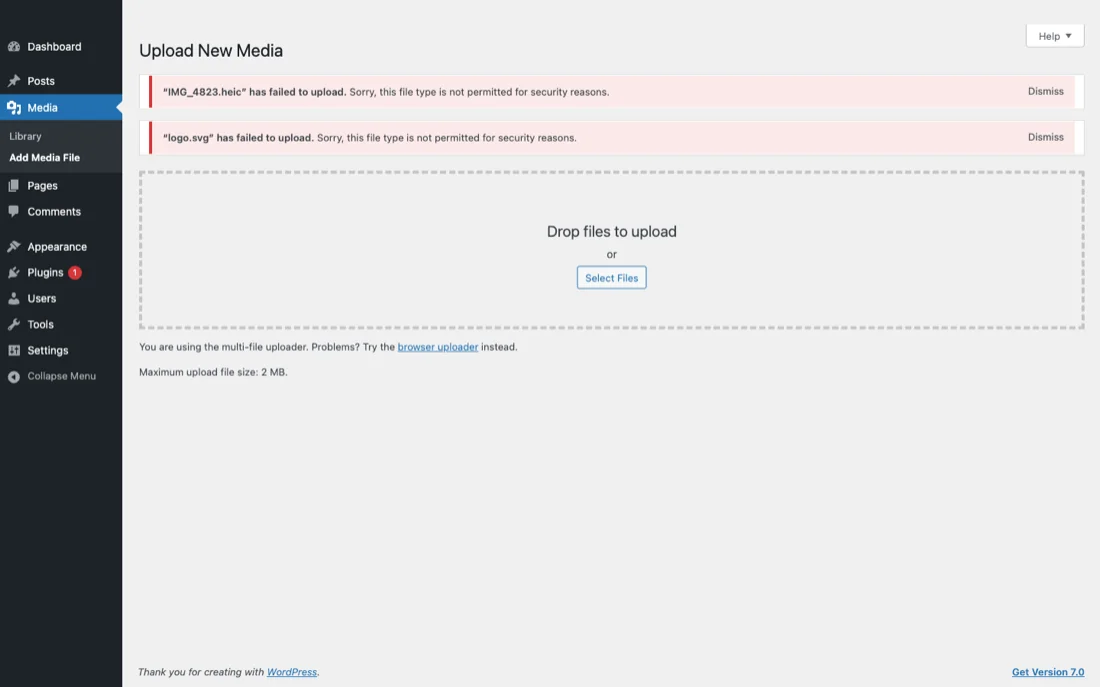
Vor WordPress 6.7 löste das Ablegen einer .heic-Datei in der Mediathek die berüchtigte Meldung „Tut uns leid, aus Sicherheitsgründen ist dieser Dateityp nicht zulässig" aus. Mit Sicherheit im Sinne von Schadsoftware hat das wenig zu tun — es ist eine Whitelist.
WordPress prüft jeden Upload mit wp_check_filetype_and_ext() und vergleicht Endung und MIME-Typ mit der hartkodierten Liste in get_allowed_mime_types(). Steht die Kombination nicht drauf, wird der Upload vor der Mediathek abgewiesen. Das „Sicherheits"-Framing existiert, weil beliebige Dateitypen es einem Angreifer erlauben könnten, ein als Bild getarntes Programm hochzuladen, in der Praxis ist der Filter aber schlicht eine strikte Allowlist.
Bei HEIC gab es historisch zwei Probleme. Erstens fehlte image/heic in der Standardliste. Zweitens konnten die zugrundeliegenden PHP-Bildbibliotheken (GD und ImageMagick) das Format auf den meisten Servern selbst dann nicht decodieren, wenn man es per Filter erzwungen hatte. WordPress war ehrlich, indem es ablehnte: Sinnlos, eine Datei anzunehmen, die das System nicht verarbeiten kann. WordPress 6.7 hat beide Punkte behoben, indem image/heic und image/heif auf die Allowlist kamen und die Image-Editor-Klassen lernten, HEIC an ImageMagick weiterzureichen, sobald libheif verfügbar ist.
HEIC-Unterstützung in WordPress 6.7: Was sich geändert hat
Vor 6.7 lautete der Workaround entweder „jedes Foto vor dem Upload in JPEG konvertieren" (mühsam) oder „einen Snippet in functions.php einbauen, das den MIME-Typ erlaubt" (riskant, falls der Server die Datei in Wahrheit nicht verarbeiten kann). Beide Wege haben mir schon Seiten subtil zerlegt: die Whitelist sorgt für kaputte Thumbnails, das manuelle Konvertieren verliert Metadaten klammheimlich.
WordPress 6.7 nahm HEIC in die erlaubten Dateitypen auf und brachte rudimentäre Unterstützung für die Thumbnail-Erzeugung aus HEIC-Dateien mit. Wenn dein Server ImageMagick mit HEIF-Unterstützung (oder libheif für GD) hat, kann WordPress HEIC nun nativ verarbeiten.
Das ist ein gewichtiges „wenn".
Wo es klappt
Die meisten modernen Managed-Hoster (Cloudways, Kinsta, SiteGround auf neuerer Infrastruktur) liefern ImageMagick mit HEIF-Unterstützung. Auf einem dieser Hoster mit WordPress 6.7 oder neuer sollten HEIC-Uploads einfach funktionieren.
Wo es nicht klappt
Shared Hosting auf älterer Infrastruktur ist Glückssache. Viele Billighoster fahren ältere ImageMagick-Versionen ohne HEIF. Der Upload kann gelingen (die Datei landet auf dem Server), aber WordPress kann keine Thumbnails erzeugen. Du hast dann eine HEIC-Datei in voller Größe in der Mediathek und überall kaputte Thumbnail-Platzhalter.
Dabei gibt es keine saubere Fehlermeldung. Die Mediathek zeigt einfach ein generisches Symbol statt einer Vorschau. Mehrfach habe ich von Kunden gehört „meine Fotos werden nicht hochgeladen", obwohl die Fotos gut hochgeladen wurden, im Admin nur kaputt aussahen. Wer einen ausführlicheren Durchlauf sehen will, wie sich die Mediathek im Idealfall verhält, findet den in meinem Leitfaden zur WordPress-Mediathek.
HEIC-Unterstützung der Hoster: Eine Vergleichstabelle
Ich habe ein Wochenende geopfert und dieselbe iPhone-HEIC-Datei auf fünf großen Hostern getestet, um zu sehen, wer sie sauber verarbeitet und wer Thumbnails leise zerschießt. Die Ergebnisse stammen von Anfang 2026.
| Hoster | HEIC-Upload akzeptiert | Thumbnails erzeugt | ImageMagick + libheif | Anmerkungen |
|---|---|---|---|---|
| Kinsta | Ja | Ja | Ja (ImageMagick 7 + libheif) | Sauberste Erfahrung. AVIF läuft ebenfalls. |
| Cloudways (Vultr/DO) | Ja | Ja | Ja | Hängt von der Stack-Version ab. Neuere Server unproblematisch. |
| WP Engine | Ja | Ja | Ja | Native HEIC-Unterstützung mit Plattform-Update 2024 ergänzt. |
| SiteGround | Ja | Teilweise | Gemischt | Neuere Tarife funktionieren. Ältere Shared-Umgebungen scheitern bei Thumbnails. |
| Bluehost (Shared) | Ja | Nein | Nein (älteres ImageMagick) | Upload geht durch, Thumbnails kaputt. Vorher konvertieren. |
Das Muster ist offensichtlich: Premium-Managed-Hoster für WordPress haben in moderne Bildbibliotheken investiert, während billiges Shared Hosting auf alten Stacks läuft, in denen die HEIC-Unterstützung bestenfalls lückenhaft ist. Wer auf Bluehost Shared oder einem ähnlich preiswerten Anbieter sitzt und HEIC im Workflow braucht, fährt besser, indem er vor dem Upload konvertiert, statt mit dem Server zu kämpfen.
So prüfst du, ob dein Server HEIC unterstützt
Geh im WordPress-Admin auf Werkzeuge > Website-Zustand > Info > Medienverarbeitung. Such die ImageMagick-Version und die unterstützten Formate. Wenn „HEIC" oder „HEIF" in der Liste auftaucht, bist du gut.
Fehlt es, oder läuft GD statt ImageMagick, werden keine HEIC-Thumbnails erzeugt. Du hast zwei Optionen: deinen Hoster bitten, ImageMagick zu aktualisieren, oder die Fotos vor dem Upload zu konvertieren.
Die „Vorher konvertieren"-Falle
„Wandel deine HEIC-Dateien einfach vorher in JPEG um" ist der häufigste Ratschlag in WordPress-Foren. Klingt vernünftig. Ist aber, wenn dir Bildqualität wichtig ist, einer der schlechtesten Schritte, weil der Standard-Konvertierungsweg auf dem iPhone Verluste mit sich bringt, die den meisten Leuten nicht auffallen.
Was passiert, wenn du iOS automatisch HEIC nach JPEG umwandeln lässt (AirDrop nach Windows, Mail-Drop-Anhang, Teilen-Menü zu fast jeder App):
- Farbraum-Kompression. Das Original-HEIC liegt in Display P3, einem Farbraum, der etwa 25 Prozent größer ist als sRGB. Der JPEG-Export wird auf sRGB beschnitten. Gesättigte Rot-, Orange- und Grüntöne flachen sichtbar ab.
- Reduzierte Bittiefe. HEIC speichert 10 Bit Farbe (1024 Werte pro Kanal). JPEG ist auf 8 Bit (256 Werte) festgenagelt. Sanfte Himmelsverläufe können nach der Konvertierung sichtbares Banding zeigen.
- Verlust der HDR-Gain-Map. iOS bettet neben den SDR-Pixeln eine HDR-Gain-Map ein, damit fähige Displays Highlights heller darstellen können. JPEG hat dafür kein Pendant. Schatten- und Highlight-Details werden beim Export zerquetscht.
- EXIF-Verlust (manchmal). Je nachdem, welche App konvertiert, fallen GPS-Koordinaten, Objektiv-Infos und Kameraeinstellungen weg. Wer Metadaten zur Organisation oder Geotagging nutzt, sollte vor Bulk-Konvertierungen prüfen.
- Aufgeblasene Dateigröße. Der ganze Sinn von HEIC ist Kompression. Aus 3 MB HEIC werden bei JPEG-Qualität 85 typischerweise 6 bis 8 MB — Speicherverbrauch verdoppelt.
Heimtückisch ist, dass alle diese Verluste in Thumbnail-Größe unsichtbar sind. Du merkst sie erst, wenn jemand reinzoomt, druckt oder das Bild auf einem Wide-Gamut-Display anschaut. Dann ist es zu spät, das JPEG ist die Datei, die du noch hast.
Klüger ist, im Moment der Veröffentlichung zu konvertieren — mit einem Tool, das das Wichtige bewahrt und nur das flacht, was WordPress geflattet braucht. Genau das ist die Designvorgabe für jedes ernstzunehmende Upload-Tool.
Das Konvertierungsproblem auf dem iPhone selbst
HEIC vor dem Upload nach JPEG zu konvertieren klingt simpel. Auf dem Laptop ist es das. macOS Preview wandelt Dateien im Stapel in Sekunden um. Auf Windows erledigt das die Fotos-App.
Auf dem iPhone ist die Geschichte eine andere. Es gibt keinen eingebauten Stapelkonverter. Du kannst die Kameraeinstellungen ändern, sodass JPEG statt HEIC aufgenommen wird (Einstellungen > Kamera > Formate > Maximale Kompatibilität), verlierst dann aber den 40 bis 50-prozentigen Größenvorteil bei jedem Foto, nicht nur denen für WordPress.
Manche Leute bauen sich in der Kurzbefehle-App einen HEIC-zu-JPEG-Konverter. Funktioniert, ist aber ein zusätzlicher manueller Schritt im Workflow, und die konvertierten Dateien sind größer. Du tauschst ein Problem gegen ein anderes.
Besonders ärgerlich: Dein iPhone übernimmt diese Konvertierung in manchen Situationen schon automatisch. Eine Foto-Mail oder ein AirDrop an einen Windows-PC: iOS wandelt im Hintergrund nach JPEG. Beim Upload über den Browser oder die WordPress-App schickt es jedoch das HEIC-Original. Eine Einstellung dafür gibt es nicht. Wer regelmäßig 10 bis 20 Fotos vom iPhone an WordPress schickt, findet in meinen Notizen zum Bulk-Upload vom Smartphone Techniken, die die iOS-Eigenheiten überstehen.
Wie SnapPress mit HEIC umgeht
Als ich SnapPress gebaut habe, war HEIC eines der ersten Themen, die ich klären musste. Der Ansatz ist geradlinig: Die App liest deine HEIC-Original-Datei, wandelt sie lokal auf dem iPhone in JPEG um und schickt das JPEG an WordPress.
Das heißt, es funktioniert mit jeder WordPress-Seite, unabhängig von der Server-Konfiguration. Dein Hoster braucht keine HEIF-Unterstützung in ImageMagick. WordPress muss nicht 6.7 sein. Was auf dem Server ankommt, ist ein Standard-JPEG, das jede WordPress-Installation seit 1.0 verarbeiten kann.
Die Konvertierung läuft on-device und braucht pro Foto nur Bruchteile einer Sekunde. Du siehst sie nicht, du konfigurierst sie nicht. Du wählst Fotos aus, tippst auf Hochladen, und in der Mediathek erscheinen JPEG-Dateien mit funktionierenden Thumbnails und Vorschauen.
Ist das der „richtige" Ansatz? Hängt davon ab, was dir wichtig ist. Willst du absolut die kleinste Dateigröße, ist der native HEIC-Upload auf einen unterstützenden Server technisch besser. Willst du etwas, das auf jeder WordPress-Seite ohne Server-Check läuft, ist die automatische Konvertierung die sicherere Wahl. In meinem Roundup zu den besten WordPress-Foto-Upload-Apps habe ich SnapPress mit Konkurrenten verglichen, falls dich das interessiert.
Ich habe Verlässlichkeit über theoretische Optimierung gestellt. Aus meiner Erfahrung wissen die meisten WordPress-Nutzer nicht, welche ImageMagick-Version ihr Hoster fährt — und es interessiert sie auch nicht. Sie wollen, dass ihre Fotos einfach erscheinen.
Was ist mit Jetpack und der WordPress-Mobile-App?
Die offizielle WordPress-Mobile-App (die für viele Funktionen auf Jetpack setzt) hat HEIC über die Jahre uneinheitlich behandelt. Aktuelle Versionen wandeln HEIC vor dem Upload in JPEG um, ähnlich wie SnapPress es tut, aber die Konvertierung läuft durch Jetpacks Bildverarbeitungspipeline, was eine Jetpack-Verbindung und einen aktiven WordPress.com-Account voraussetzt, der mit deiner Seite verknüpft ist.
Das ist okay, wenn du Jetpack ohnehin nutzt. Es nervt, wenn nicht — die App weigert sich dann manchmal komplett, ohne Verbindung hochzuladen. Für Leser, die einen schlankeren Stack wollen, habe ich einen separaten Leitfaden zum Hochladen von Fotos zu WordPress ohne Jetpack geschrieben. Kurzfassung: Wenn Jetpack nicht zu deinem Workflow gehört, nimm eine Drittanbieter-App, die direkt mit der WordPress-REST-API spricht. Damit umgehst du die WordPress.com-Abhängigkeit komplett.
Das andere Format, dem du begegnest: HEIF und AVIF
HEIC ist technisch ein Container, der HEIF-Bilder umschließt. Manchmal siehst du Dateien mit der Endung .heif statt .heic. WordPress 6.7 behandelt beide gleich.
AVIF ist ein neueres Format, das im Web Fahrt aufnimmt (Netflix und viele CDNs nutzen es zur Bildauslieferung). WordPress hat AVIF in Version 6.5 integriert. Manche neueren iPhones können in AVIF fotografieren, Standard ist es aber noch nicht.
Aktuell hast du es zu 99 Prozent mit HEIC zu tun, wenn du iPhone-Fotos hochlädst. Behalte AVIF aber auf dem Schirm. Es komprimiert noch besser als HEIC und hat breitere Plattform-Unterstützung.
AVIF auf dem iPhone 16: Was als Nächstes kommt
Das iPhone 16 bringt durchgehende AVIF-Unterstützung in iOS 18 mit: Fotos liest AVIF-Dateien, Safari rendert sie inline, und das Teilen-Menü behandelt sie als gleichwertige Bürger. Die Kamera bleibt zwar bei HEIC als Standard, aber Rendering- und Decode-Pipeline sind end-to-end AVIF-fähig.
WordPress ist bereit. Version 6.5 hat im März 2024 image/avif in die erlaubten MIME-Typen aufgenommen, und 6.7 hat die Bildverarbeitungslogik so erweitert, dass AVIF-Dateien ordentliche Thumbnails generieren. Hat dein Server ein aktuelles ImageMagick mit libavif, läuft die ganze Pipeline ohne Konfiguration.
Warum AVIF für Publisher zählt: Es komprimiert bei vergleichbarer Wahrnehmungsqualität rund 20 Prozent kleiner als HEIC und 50 Prozent kleiner als JPEG. Es funktioniert in jedem modernen Browser (Chrome, Firefox, Safari, Edge), während HEIC nie eine universelle Browser-Unterstützung hatte. Und es ist dank AV1 lizenzfrei, während HEIC auf der verworrenen HEVC-Patentlage sitzt.
Praktischer Unterschied: HEIC ist ein Aufnahmeformat, mit dem du beim Reinkommen kämpfst, AVIF ein Auslieferungsformat, das du beim Rausgehen an Besucher servierst. Die meisten Workflows landen bei HEIC-Originalen aus der Kamera, JPEG- oder AVIF-Zwischendateien in der Mediathek und AVIF, das per CDN oder Plugin wie ShortPixel an Browser geliefert wird. Apple wird die Kamera kaum auf AVIF umstellen, bevor ProRAW und Live Photos migriert sind — ein Mehrjahresprojekt. Optimiere deine eingehende HEIC-Verarbeitung jetzt und lass dein CDN bei der Auslieferung AVIF übernehmen.
Meine Empfehlung
Wenn dein Hosting HEIC unterstützt (im Website-Zustand prüfen) und du auf WordPress 6.7+ bist, lade HEIC-Dateien direkt hoch. Genieße die kleineren Dateigrößen.
Wenn dein Hosting kein HEIC kann oder du mehrere Sites bei verschiedenen Hostern betreust und nicht jede einzeln prüfen willst, nimm ein Tool, das für dich konvertiert. SnapPress macht genau das automatisch. Das SnapPress-Connect-Plugin kümmert sich um die Site-Verbindung, und die App erledigt die Format-Konvertierung im Hintergrund.
Stell deine iPhone-Kamera nicht auf JPEG um, nur weil WordPress dir einmal Ärger gemacht hat. HEIC ist das bessere Format. Anpassen sollte sich das Upload-Tool, nicht deine Kameraeinstellungen.
iPhone-Fotos direkt zu WordPress senden
SnapPress lädt bis zu 20 Fotos auf einmal vom iPhone direkt in die WordPress-Mediathek und wandelt HEIC auf dem Gerät in JPEG um. Kein Jetpack, kein WordPress.com-Konto — die Anmeldung läuft über ein normales WordPress Application Password. Kostenlos für 10 Fotos pro Monat.
Der Start dauert zwei Schritte: Installiere das kostenlose Plugin „SnapPress Connect“ in WordPress, dann die iPhone-App, und verbinde beide per QR-Code.
Über den Autor

Gründer & CEO, 37Design
Gründer & CEO von 37Design, einer Web- und KI-Beratung in Tokio, Japan. SnapPress entstand aus dem eigenen Frust, iPhone-Fotos einzeln in WordPress hochladen zu müssen.
37design.co.jp