 SnapPress
Bilder vom Handy zu WordPress per Bulk-Upload: Der komplette Guide
Suche nach „Bilder per Bulk-Upload zu WordPress“ und jedes Ergebnis sagt dir dasselbe: Nimm FTP. Öffne FileZilla, verbinde dich mit dem Server, ziehe die Dateien per Drag-and-Drop in wp-content/uploads, dann installierst du ein Plugin, das sie in der Mediathek registriert.
Das ist gut, wenn du am Schreibtisch sitzt. Aber ich sitze meist nicht am Schreibtisch, wenn ich Fotos hochladen muss. Ich bin auf einer Baustelle. Im Restaurant. Bei einem Kundentermin. Ich habe 15 Fotos auf dem Handy und brauche sie jetzt in WordPress, nicht später, wenn ich daheim bin.
Wenn dir das bekannt vorkommt, ist dieser Guide für dich. Ich habe eine iOS-App gebaut, um genau dieses Problem für mich zu lösen, und unterwegs jeden anderen Workflow getestet, den ich finden konnte. In diesem Artikel geht es darum, was 2026 wirklich funktioniert — und wo die ehrlichen Grenzen jeder Lösung liegen (auch meiner eigenen).
Das Problem mit den vorhandenen Bulk-Upload-Ratschlägen
WordPress entstand 2003, als Handys das Web nicht aufrufen konnten. Das Medien-Upload-System steckt immer noch in dieser Ära. Der eingebaute Uploader bearbeitet einen Stapel nach dem anderen über eine Browser-Oberfläche, die eine Maus, einen großen Bildschirm und eine stabile Breitbandverbindung voraussetzt.
Auf dem Handy gilt nichts davon.
Die Drag-and-Drop-Oberfläche existiert mobil nicht. Du tippst einen Button an, der Datei-Picker öffnet sich, du wählst Fotos aus und der Upload beginnt. „Beginnt“ ist allerdings großzügig formuliert. Tatsächlich passiert: Der Browser sendet Dateien über eine einzige HTTP-Verbindung nacheinander, ohne Parallelität. Im LTE dauert ein Foto mit 5 MB 10 bis 20 Sekunden. Fünfzehn Fotos sind 3 bis 5 Minuten Starren auf dein Handy und Hoffen, dass dich keine Benachrichtigung aus Safari reißt.
App wechseln? Upload tot. Bildschirm sperren? Upload tot. Zwei Sekunden Funkloch? Möglicherweise verlierst du den ganzen Stapel. Und wenn du HEIC-Fotos direkt aus der iPhone-Kamera hochlädst, gibt es noch eine Eigenheit — die HEIC-Unterstützung in WordPress klappt erst sauber ab Version 5.8, und manche Hoster brauchen einen manuellen Anstoß, damit das Format richtig läuft.
Methoden, die nicht gut funktionieren
WordPress-Backend im Mobil-Browser
Den Grund habe ich gerade beschrieben. Der Upload selbst ist unzuverlässig, und das Backend ist auf einem 6-Zoll-Bildschirm wirklich schwer zu bedienen. Winzige Buttons, horizontales Scrollen, Formulare, die für 1440-Pixel-Monitore designed wurden. Ich habe so hunderte Male Fotos hochgeladen und es ist nie weniger frustrierend geworden.
Die offizielle WordPress-Mobil-App
Besser als der Browser, aber für Bulk-Uploads weiterhin nicht großartig. Die App lädt Fotos sequentiell hoch (eines nach dem anderen). Es gibt keinen Stapel-Fortschrittsbalken, nur die aktuelle Datei. Und auf einer selbstgehosteten Seite ohne Jetpack ist es ein eigenes Abenteuer, die App zuverlässig zum Verbinden zu bewegen. Ich habe sie monatelang einwandfrei laufen sehen und dann nach einem WordPress-Core-Update plötzlich keine Authentifizierung mehr.
Wenn du die offizielle App ganz ohne Jetpack nutzen willst, zeigt dieser Guide für den Jetpack-freien Weg, wie die Anmeldung per Application Password funktioniert. Machbar, aber eine weitere Konfigurationsschicht, die du am Laufen halten musst.
FTP vom Handy
Apps wie Transmit und FTPManager verbinden sich per SFTP mit deinem Server. Der Upload-Teil funktioniert gut. Das Problem ist alles danach: Per FTP hochgeladene Dateien tauchen nicht in der WordPress-Mediathek auf. Sie sind nur Dateien auf deinem Server. Du brauchst ein Plugin wie Media Sync oder Add From Server, um sie zu registrieren — und das musst du im Browser machen. Schon bist du wieder beim Handy-Browser-Problem, nur mit zusätzlichen Schritten.
FTP-Apps kosten 10 bis 25 Dollar, und du musst Server-Zugangsdaten auf dem Handy ablegen. Wenn dir Sicherheit wichtig ist (sollte sie), ist das ein Risiko, über das man nachdenken sollte. Eine ausführlichere Aufschlüsselung folgt im FTP-Abschnitt unten.
Siri-Kurzbefehle
Es gibt von der Community gebaute Kurzbefehle, die Fotos per POST an die WordPress-REST-API senden. Ich habe sie genutzt. Sie sind clever, aber fragil. Apple ändert die Kurzbefehle-Runtime regelmäßig, und niemand hat einen starken Anreiz, sie am Laufen zu halten. Wenn sie kaputt gehen (und das werden sie), debuggst du fremde Kurzbefehl-Konfigurationen.
Was wirklich funktioniert: SnapPress
Ich bin hier voreingenommen, weil ich diese App gebaut habe. Aber ich habe sie genau deshalb gebaut, weil nichts anderes dieses Problem ohne schmerzhaften Kompromiss löste.
SnapPress ist eine iOS-App, die Fotos direkt in deine WordPress-Mediathek hochlädt. Kein Browser, kein FTP, kein Jetpack. Du scannst einmal einen QR-Code, um deine Seite zu verbinden, und ab dann wählst du nur noch Fotos aus und tippst auf Hochladen.
Was sie für Bulk-Uploads anders macht
Parallele Uploads. Wenn du in SnapPress 15 Fotos auswählst, gehen sie nicht eines nach dem anderen. Mehrere Fotos werden gleichzeitig hochgeladen. Ein Stapel, der im Browser 5 Minuten dauert, ist in etwa 40 Sekunden fertig. Das ist keine Übertreibung. Die WordPress-REST-API unterstützt parallele Anfragen, und SnapPress nutzt das.
Die Share-Extension ist das andere, was meinen Workflow verändert hat. In der Fotos-App wähle ich die Bilder, tippe auf Teilen, wähle SnapPress, suche die Zielseite und tippe auf Hochladen. Ich öffne nie das WordPress-Backend. Ich öffne nie einen Browser. Die Fotos gehen einfach raus.
Background-Upload ist das dritte stille Feature, das wirklich zählt. Wenn du die App wechselst, um eine Slack-Nachricht zu beantworten, läuft der Upload weiter. Sperrst du den Bildschirm, läuft er weiter. Fährst du in einen Tunnel und verlierst Empfang, pausiert der Upload und nimmt wieder auf, wenn du rauskommst. Nichts davon trifft auf einen Mobil-Browser zu.
Schritt-für-Schritt mit Screenshots
Das komplette Setup, aufgeschlüsselt in die tatsächlichen Taps — und falls du das gerade in der SnapPress-App oder am Handy liest, kannst du in Echtzeit mitmachen.
- Installiere das SnapPress-Connect-Plugin. Geh im WordPress-Backend zu Plugins > Installieren, suche nach „SnapPress Connect“, klicke auf Installieren und dann auf Aktivieren. [Screenshot: WordPress-Plugin-Suchergebnisse mit SnapPress Connect und Installieren-Button]
- Öffne das Connect-Panel. Unter Werkzeuge > SnapPress Connect erscheint ein neuer Menüpunkt. Klick drauf. Du siehst einen einzigen großen blauen Button mit der Aufschrift „QR-Code generieren“. [Screenshot: Aufgeklapptes Werkzeuge-Menü mit hervorgehobenem SnapPress Connect]
- Generiere den QR-Code. Das Plugin erzeugt automatisch ein WordPress-Application-Password und bettet die Seiten-URL plus dieses Passwort in einen QR-Code auf dem Bildschirm ein. Das Passwort erscheint nie als Klartext — nur im QR. [Screenshot: QR-Code in der SnapPress-Connect-Adminseite]
- Installiere SnapPress auf deinem iPhone. Öffne den App Store, suche „SnapPress“ und lade es herunter (kostenlos, 10 Uploads/Monat; unbegrenzte Uploads ab 0,99 €/Monat oder einmalig 5,99 €). [Screenshot: SnapPress im iOS App Store]
- Scanne den QR-Code. Öffne SnapPress, tippe auf „Seite hinzufügen“, erlaube Kamerazugriff und richte das Handy auf den QR-Code am Laptop-Bildschirm. Die Seite wird in etwa einer halben Sekunde hinzugefügt. [Screenshot: SnapPress-„Seite hinzufügen“-Bildschirm mit aktivem QR-Scanner]
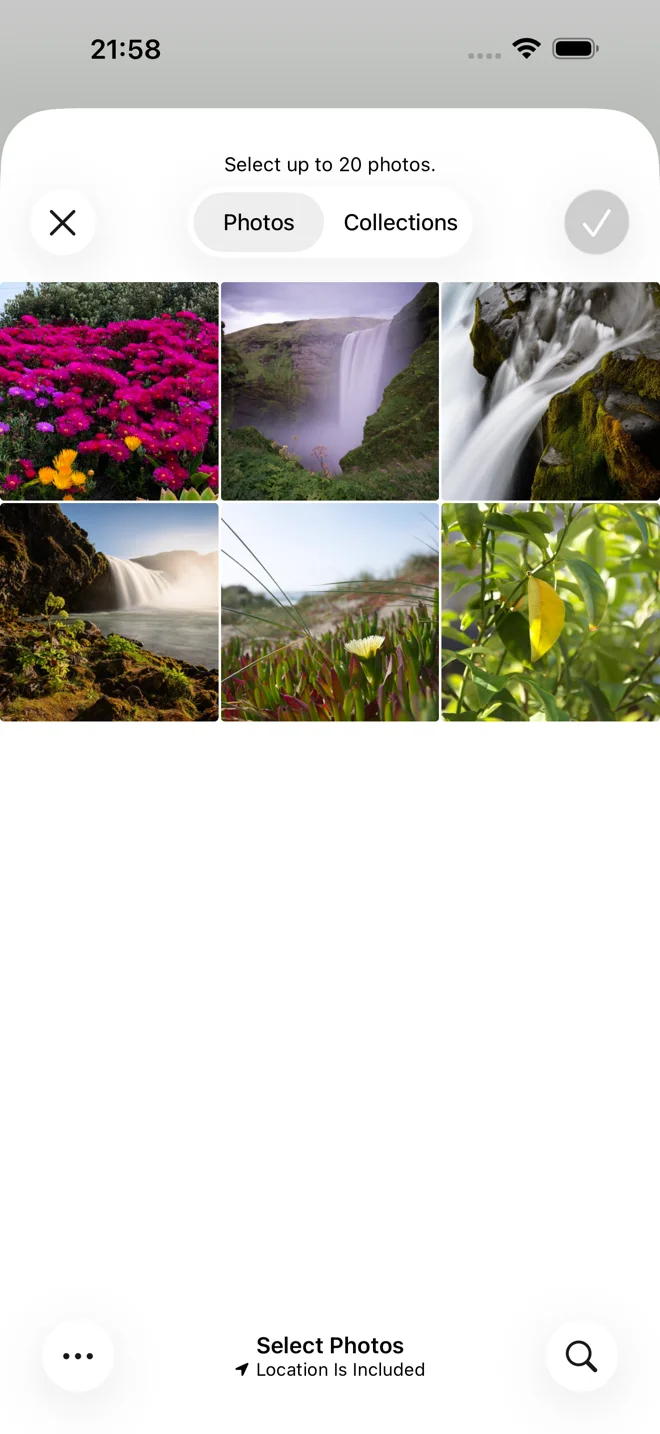
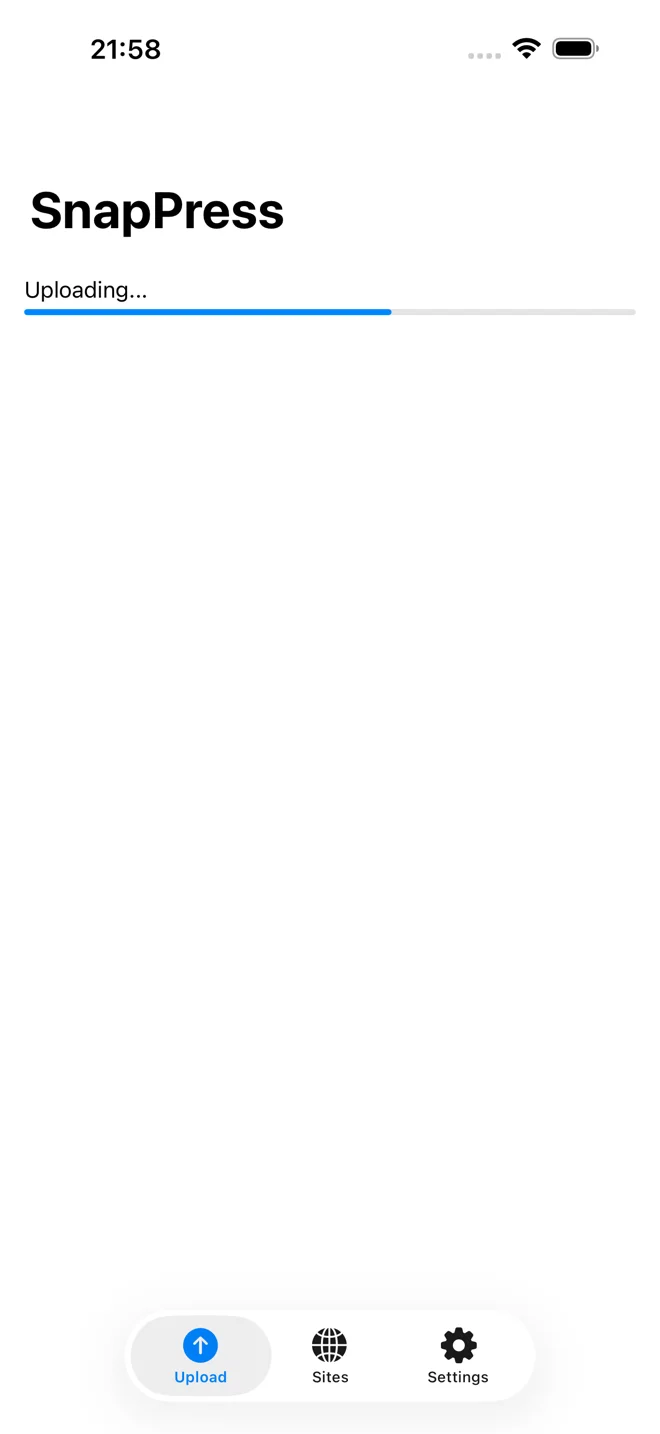
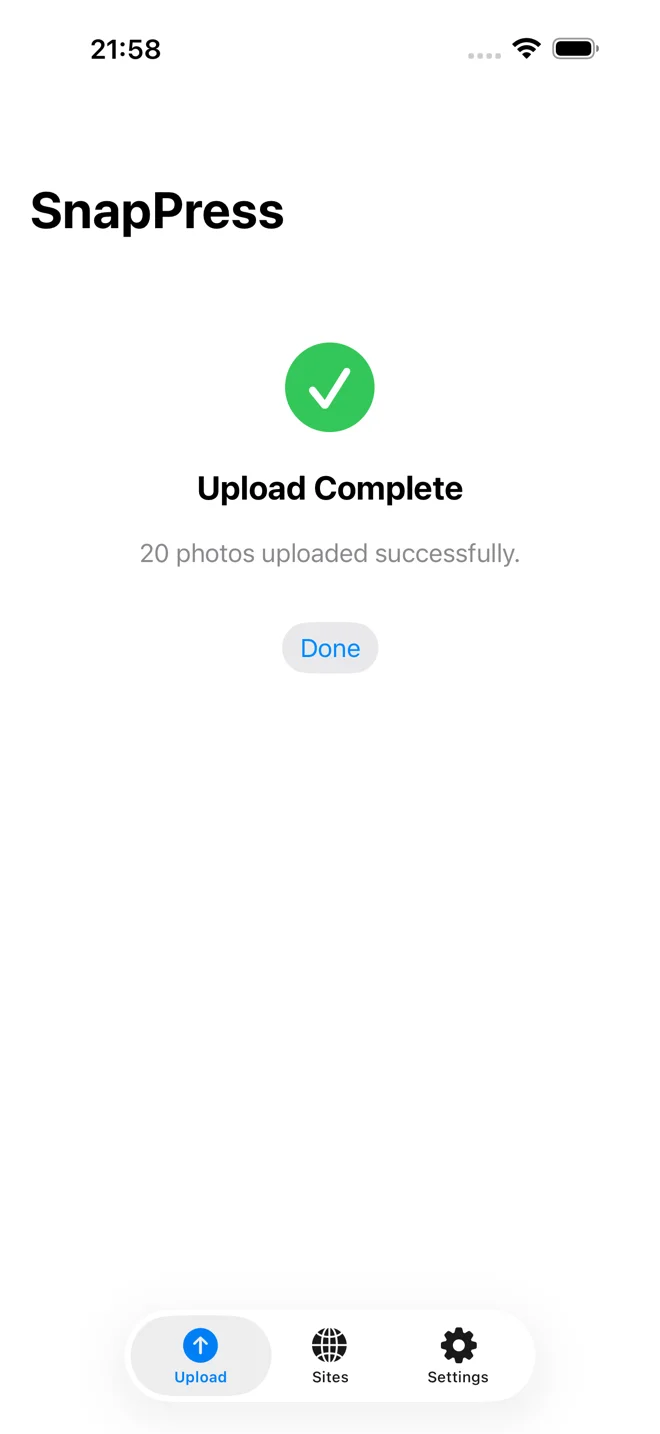
- Fotos auswählen und hochladen. Tippe auf das Foto-Raster, wähle bis zu 20 aus, tippe auf den Upload-Button. Sieh zu, wie alle Fortschrittsbalken gleichzeitig laufen. [Screenshot: SnapPress-Upload-Bildschirm mit 15 Fotos im parallelen Fortschritt]
Das ist das ganze Setup. Die meisten sind in unter einer Minute fertig, inklusive App-Store-Download. Falls du hängenbleibst, gibt es eine ausführlichere Setup-Anleitung mit Troubleshooting für den QR-Scan-Schritt (häufigste Stolperstelle ist der Browser-Zoom — halte ihn auf 100 %).
Grenzen
20 Fotos pro Stapel. Für die meisten Situationen (Blogartikel, Produktlisten, Eventfotografie) reichen 20 locker. Wenn du 200 Fotos auf einmal hochladen musst, bist du mit FTP vom Laptop besser bedient.
Vorerst nur iOS. Android ist in Entwicklung. (Mehr zur Android-Lösung weiter unten.)
Nur Mediathek. SnapPress erstellt keine Beiträge und ordnet Fotos keinen Galerien zu. Es legt sie in deiner Mediathek ab. Was du danach damit machst, bleibt dir überlassen.
Bulk-Upload von Android: Was anders ist
Bist du auf Android, hilft dir SnapPress noch nicht. Ich will da ehrlich sein, statt so zu tun, als wäre es anders. Die drei realistischen Optionen unten, geordnet danach, wie gut sie tatsächlich funktionieren.
Option 1: Offizielle WordPress-Mobil-App für Android
Der Weg des geringsten Widerstands. Die Android-Version der WordPress-App ist halbwegs stabil, vor allem seit dem Rewrite von 2023. Du installierst sie, meldest dich an (mit Jetpack auf selbstgehosteten Seiten oder direkt auf WordPress.com) und nutzt den Medien-Tab zum Hochladen. Sie ist langsam, weil Uploads sequentiell laufen, aber sie funktioniert ohne zusätzliche Plugins oder Zugangsdaten auf dem Handy.
Option 2: FolderSync + Media-Sync-Plugin
FolderSync (und ähnliche Android-Apps wie Solid Explorer) verbindet sich per SFTP mit deinem Server und lädt ganze Ordner hoch. Du zeigst auf wp-content/uploads/2026/04/, und die App schiebt alles aus deiner Kamerarolle dorthin. Danach installierst du das Media-Sync-WordPress-Plugin, startest im WP-Backend einen Scan, und es registriert die neuen Dateien in der Mediathek, sodass sie suchbar und in Beiträgen verwendbar sind.
Bei sehr großen Stapeln ist das schneller als die offizielle App, weil Android parallele Übertragungen gut hinbekommt. Nachteile: Du speicherst SSH-Zugangsdaten auf dem Handy, und der Media-Sync-Schritt erfordert weiterhin das Öffnen des WordPress-Backends (am besten von Laptop oder Tablet — auf dem Handy ist es klobig).
Option 3: PhotoPress oder Drittanbieter-Uploader-Apps
Es gibt eine Handvoll bezahlter Android-Apps, die direkt mit der WordPress-REST-API sprechen. Sie funktionieren, aber die meisten sind verlassen. Im März 2026 habe ich den Play Store geprüft, und die Top-3-Treffer hatten ihr letztes Update 2022 oder früher. Apps, die seit drei Jahren keinen Fix mehr ausgeliefert haben, deine Medien-Pipeline anzuvertrauen, empfehle ich nicht.
Vergleichstabelle
| Methode | Geschwindigkeit | Setup-Aufwand | Sicherheitsrisiko | Kosten |
|---|---|---|---|---|
| Offizielle WordPress-App | Langsam (sequentiell) | Niedrig | Niedrig | Kostenlos (Jetpack optional) |
| FolderSync + Media Sync | Schnell (parallel) | Mittel | Mittel (Zugangsdaten am Handy) | ~3 $ einmalig |
| Drittanbieter-REST-Uploader | Variiert | Niedrig | Mittel-Hoch (oft verlassen) | 2–10 $ |
Wenn du mich heute fragst: offizielle App für weniger als 10 Fotos, FolderSync + Media Sync für alles Größere. Und halt nach SnapPress für Android Ausschau — die iOS-Architektur lässt sich portieren, und der Build steht auf der Roadmap.
Was ist mit FTP vom Handy?
Ich habe Anfang 2026 vier FTP/SFTP-Apps unter iOS und Android getestet, um zu sehen, ob FTP wirklich als Bulk-Upload-Lösung taugt. So fiel das Ergebnis aus.
Transmit (iOS, 25 $/Jahr Abo)
Panics Transmit ist der Goldstandard für SFTP unter iOS. Die Oberfläche ist exzellent. Übertragungen sind stabil. Es unterstützt die Dateien-App, sodass du Fotos von überall reinziehen kannst. Der Nachteil ist rein der Workflow: Nach dem Upload liegen deine Fotos in wp-content/uploads/, sind aber für WordPress unsichtbar. Du musst Safari öffnen, dich im WP-Backend anmelden, das Media-Sync-Plugin finden und „Scannen“ klicken. Auf dem Handy ist dieser Admin-Scan furchtbar — die Plugin-Oberfläche setzt Desktop voraus.
FTPManager Pro (iOS, 9,99 $ einmalig)
Günstiger als Transmit und ähnlich leistungsfähig. Die UX wirkt veraltet, eher wie 2015, aber sie funktioniert. Gleiches Mediathek-Problem wie bei Transmit.
FolderSync (Android, kostenlos oder 3 $ Pro)
Das Beste auf Android. Die kostenlose Version deckt die meisten Fälle ab, das Pro-Upgrade ist eine einmalige Zahlung. Die Killer-Funktion ist Folder Pairing: Du kannst „Kamerarolle → uploads/2026/“ als Sync-Regel einrichten und automatisch laufen lassen. In Kombination mit dem Media-Sync-Plugin ist das der Android-Lösung am nächsten, die einem echten Bulk-Upload kommt.
Solid Explorer (Android, 2,99 $ einmalig)
Ein universeller Dateimanager, der zufällig SFTP unterstützt. Funktioniert, aber ohne FolderSyncs Automatisierungs-Features. Für gelegentliche Uploads in Ordnung.
Das ehrliche Fazit: FTP vom Handy funktioniert, aber der Mediathek-Registrierungsschritt ist der Engpass. Für gelegentliche Uploads okay; bei täglichen Workflows summiert sich die Reibung.
Wie lange dauert ein Bulk-Upload wirklich?
Ich habe getimte Benchmarks für drei Stapelgrößen gemacht — 5, 15 und 50 Fotos — über vier Upload-Methoden, alles auf demselben iPhone 14 Pro, derselben Seite (ein DigitalOcean-Droplet mit WordPress 6.5), derselben 5G-Verbindung. Jedes Foto war ein 4,8-MB-HEIC direkt aus der Kamera. Jeden Test habe ich dreimal gefahren und den Median genommen. Echte Zahlen, kein Marketing.
| Methode | 5 Fotos | 15 Fotos | 50 Fotos |
|---|---|---|---|
| Mobile Safari + WP-Backend | 1m 12s | 3m 48s (1 Timeout) | Konnte nicht abgeschlossen werden |
| Offizielle WordPress-iOS-App | 0m 58s | 2m 51s | 9m 22s |
| SnapPress (iOS) | 0m 14s | 0m 41s | 2m 18s (3 Stapel) |
| SFTP (Transmit) + Media Sync | 0m 22s Upload + 0m 30s Sync | 0m 48s + 0m 35s | 2m 03s + 0m 45s |
Ein paar Beobachtungen: Der Mobil-Browser brach bei 15 Fotos in einen Timeout und gab bei 50 ganz auf — Safaris HTTP-Keep-Alive lässt jenseits von 10 großen Dateien Verbindungen abreißen, weshalb deine Browser-Uploads „fast funktionieren“, aber zwei Fotos fehlen. Die offizielle iOS-App ist sequentiell, also dauert sie für 50 Fotos fast 10 Minuten. SnapPress und SFTP liegen bei der reinen Übertragungsgeschwindigkeit nah beieinander, weil beide parallel laufen, aber SnapPress gewinnt bei der Gesamt-Workflow-Zeit, weil der separate Media-Sync-Schritt entfällt.
Suchst du den schnellsten Weg für unter 20 Fotos? Dann ist paralleler REST-API-Upload (SnapPress auf iOS, FolderSync + REST-Plugin auf Android) die Antwort. Für 50+ Fotos gewinnt SFTP plus Media Sync pro Foto immer noch.
Tipps für schnellere Handy-zu-WordPress-Uploads
Prüfe zuerst deine Server-Limits
WordPress hat ein PHP-Upload-Limit, das bei vielen Hostern standardmäßig auf 2 MB steht. Moderne iPhone-Fotos sind 4 bis 8 MB pro Stück. Wenn Uploads scheitern, geh zu Werkzeuge > Website-Zustand > Info > Server und prüfe upload_max_filesize. Bitte deinen Hoster, es auf mindestens 16 MB zu erhöhen, oder ergänze deine .htaccess:
php_value upload_max_filesize 64M
php_value post_max_size 64M
Bei Managed-WordPress-Hosting (Kinsta, WP Engine, Pressable) kannst du php.ini oder .htaccess meist nicht direkt bearbeiten. Mach ein Support-Ticket auf und bitte um die Anhebung — die meisten Managed-Hoster erledigen das innerhalb weniger Stunden.
Nutze HEIC auf deinem iPhone
Geh zu Einstellungen > Kamera > Formate und wähle „Hohe Effizienz“. HEIC-Dateien sind ungefähr halb so groß wie JPEG, ohne sichtbaren Qualitätsverlust. WordPress unterstützt HEIC seit Version 5.8. Kleinere Dateien bedeuten schnellere Uploads, besonders im Mobilfunk. Hattest du auf älteren WordPress-Installationen Probleme mit HEIC, zeigt der HEIC-auf-WordPress-Walkthrough die Konvertierungs-Plugins, die das beheben, ohne dass du deine Kamera zurück auf JPEG stellen musst.
Benenne deine Dateien vor dem Upload
WordPress nutzt den Dateinamen für den Standard-Alt-Text und als Teil der Bild-URL. IMG_7234.HEIC sagt Suchmaschinen nichts. Wenn dir SEO wichtig ist (sollte es, du liest gerade einen WordPress-Blogartikel), nimm dir 30 Sekunden, um zentrale Bilder in der Fotos-App vor dem Upload umzubenennen. iOS macht das aus der Kamerarolle nicht einfach, aber du kannst in der Dateien-App umbenennen oder per Kurzbefehl auf Datum plus Stichwort batchen.
Vor-Resizing fürs Web bei großen Stapeln
Wenn du 50+ Fotos hochlädst und die meisten mit 1200 px Breite oder weniger angezeigt werden, lässt dich die Mail-Teilen-Option des iPhones „Mittel“ oder „Groß“ statt „Tatsächliche Größe“ wählen. Allein das schrumpft deinen Stapel von 250 MB auf 30 MB und macht aus einem 10-Minuten-Upload einen 90-Sekunden-Upload. Serverseitige Optimierungs-Plugins (Imagify, ShortPixel, Smush) putzen weiter nach, aber mit einer sinnvollen Quellgröße zu starten ist schneller.
Wähle das richtige Tool für deine Foto-Mengen
| Situation | Beste Option |
|---|---|
| 1–2 Fotos, selten | Mobil-Browser |
| 5–20 Fotos, regelmäßig (iOS) | SnapPress |
| 5–20 Fotos, regelmäßig (Android) | WordPress-App oder FolderSync + Media Sync |
| 50+ Fotos auf einmal | FTP vom Laptop oder SFTP + Media Sync |
| Komplette Seitenpflege am Handy | WordPress-App (+ Jetpack) |
Liest du diesen Artikel, bist du wahrscheinlich im 5-bis-20-Bereich. Genau die Lücke, die bislang nichts gut gefüllt hat. Jedes Tool verlangte entweder einen Desktop, Jetpack oder einen kaputten Workflow zum Aushalten. Wenn du den Großteil deiner Medienarbeit am iPhone machst und von allen Optionen oben frustriert bist, gib SnapPress eine Chance. Drei Dollar, und in 60 Sekunden weißt du, ob es zu deinem Workflow passt.
Wenn du auf Android bist, halt durch — und in der Zwischenzeit ist die Kombination FolderSync + Media Sync wirklich das Nächste, was es gerade gibt.
Häufig gestellte Fragen
- Kann ich vom Android-Handy aus Bilder per Bulk-Upload zu WordPress hochladen?
- Mit SnapPress direkt nicht — SnapPress ist Stand 2026 nur für iOS verfügbar. Auf Android sind die offizielle WordPress-App (kostenlos, sequentielle Uploads, am besten mit Jetpack auf selbstgehosteten Seiten) oder eine SFTP-App wie FolderSync in Kombination mit dem Media-Sync-Plugin die besten Optionen, um die Dateien in der Mediathek zu registrieren. Der FolderSync-Weg ist bei sehr großen Stapeln schneller, erfordert aber das Speichern von Server-Zugangsdaten auf dem Handy. Eine Android-Version von SnapPress ist in Entwicklung.
- Wie viele Fotos kann ich in einem Schwung vom Handy hochladen?
- Das hängt vom Tool ab. Das mobile WordPress-Backend im Browser stößt praktisch bei 5 bis 10 Fotos an seine Grenzen, bevor Timeouts zum Problem werden. Die offizielle WordPress-App kommt mit größeren Stapeln zurecht, lädt sie aber nacheinander hoch. SnapPress erlaubt bis zu 20 Fotos pro Stapel und lädt sie parallel hoch — das reicht für die meisten Blogartikel und Produktlisten. Für 50 oder mehr Fotos auf einmal ist FTP vom Laptop weiterhin der zuverlässigste Weg.
- Warum scheitern meine Handy-Uploads zu WordPress immer wieder?
- Die zwei häufigsten Ursachen sind PHP-Upload-Limits und abgebrochene Verbindungen. Viele Shared Hoster setzen
upload_max_filesizestandardmäßig auf 2 MB, während moderne iPhone-Fotos jeweils 4 bis 8 MB haben. Prüfe Werkzeuge > Website-Zustand > Info > Server in deinem WordPress-Dashboard oder bitte deinen Hoster, das Limit auf 64 MB anzuheben. Die andere Ursache ist das Verlassen des Browser-Tabs, um zu einer anderen App zu wechseln — das killt den Upload mittendrin. SnapPress umgeht das, weil Uploads weiterlaufen, wenn die App im Hintergrund ist. - Brauche ich Jetpack, um Bilder vom Handy per Bulk-Upload hochzuladen?
- Nein. Die offizielle WordPress-App benötigte historisch Jetpack, um sich mit selbstgehosteten Seiten zu verbinden, auch wenn Application Passwords (eingeführt in WordPress 5.6) das gelockert haben. SnapPress braucht Jetpack überhaupt nicht — es spricht direkt mit deiner Seite über die WordPress-REST-API mithilfe eines Application Password, das vom SnapPress-Connect-Plugin erzeugt wird. Wer aus Performance- oder Datenschutzgründen Jetpack vermeiden möchte, hat hier einen echten Unterschied. Der vollständige Workflow steht in unserem Jetpack-freien Guide.
- Funktioniert FTP vom Handy für Bulk-Uploads von WordPress-Bildern?
- Technisch ja, aber der Workflow ist umständlich. iOS-Apps wie Transmit und FTPManager übertragen Dateien zügig nach
wp-content/uploads, doch diese Dateien tauchen in der Mediathek erst auf, wenn du im Browser ein Plugin wie Media Sync ausführst. Außerdem musst du Server-Zugangsdaten auf dem Handy speichern, was ein Sicherheitskompromiss ist. Für die meisten ist ein direkter REST-API-Uploader wie SnapPress sauberer und schneller. - Behält SnapPress die Bildqualität und EXIF-Daten?
- Nicht in ihrer Originalform. SnapPress wandelt jedes Foto auf deinem iPhone in JPEG um und verkleinert es vor dem Upload, HEIC-Dateien werden also nie unverändert gesendet. Die Größe wählst du in den App-Einstellungen: High Quality (bis 4096 px, JPEG-Qualität 90 %), Standard (bis 2048 px, 80 %, Voreinstellung) oder Light (bis 1024 px, 60 %). EXIF-Metadaten wie GPS-Standort, Kameramodell und Aufnahmezeit sind in der hochgeladenen Datei nicht enthalten. Dein Standort gelangt also nie auf deine Website, und du brauchst kein Plugin, um sie zu entfernen. Die Drehung wird vor dem Upload angewendet, sodass Fotos weiterhin richtig herum angezeigt werden. Wenn du die unveränderte Originaldatei oder ihre EXIF-Daten brauchst, lade sie über einen Desktop-Browser hoch.
Lust auf mehr? Ein paar verwandte Lektüren aus diesem Blog:
- Die besten WordPress-Foto-Upload-Apps 2026 — Kopf-an-Kopf-Reviews jeder iOS- und Android-Option, die ich getestet habe.
- Fotos in Stapeln vom Handy zu WordPress hochladen — Workflow-Rezepte für Eventfotografen, Immobilien und E-Commerce.
- Praxis-Guide für die WordPress-Mediathek — Organisieren, Suchen und nicht den Überblick über 10.000 Fotos verlieren.
iPhone-Fotos direkt zu WordPress senden
SnapPress lädt bis zu 20 Fotos auf einmal vom iPhone direkt in die WordPress-Mediathek und wandelt HEIC auf dem Gerät in JPEG um. Kein Jetpack, kein WordPress.com-Konto — die Anmeldung läuft über ein normales WordPress Application Password. Kostenlos für 10 Fotos pro Monat.
Der Start dauert zwei Schritte: Installiere das kostenlose Plugin „SnapPress Connect“ in WordPress, dann die iPhone-App, und verbinde beide per QR-Code.
Über den Autor

Gründer & CEO, 37Design
Gründer & CEO von 37Design, einer Web- und KI-Beratung in Tokio, Japan. SnapPress entstand aus dem eigenen Frust, iPhone-Fotos einzeln in WordPress hochladen zu müssen.
37design.co.jp