 SnapPress
從 iPhone 上傳影片到 WordPress
SnapPress Pro 現在不只能上傳照片,還能上傳影片。 用 iPhone 拍一段影片,在 SnapPress 中選取它,影片就會以乾淨、適合網頁的 MP4 格式進入你的 WordPress 媒體庫。不需要桌機、不需要 FTP、也不用煩惱格式。有兩點值得注意:現在能做到什麼,以及同樣重要的——主機端需要哪些設定才能真正接受影片。
重點摘要
- 新功能:影片上傳到 WordPress(SnapPress Pro)
- 自動:HEVC/H.265 影片會在裝置上轉換為 H.264 MP4
- 伺服器設定:允許
video/mp4並提高 PHP 上傳大小限制 - 方案:影片僅限 Pro;免費方案和 Standard 上傳照片
現在能做到什麼
在此之前,SnapPress 是一個照片工具。透過 Pro 方案,它現在也能從頭到尾處理影片:
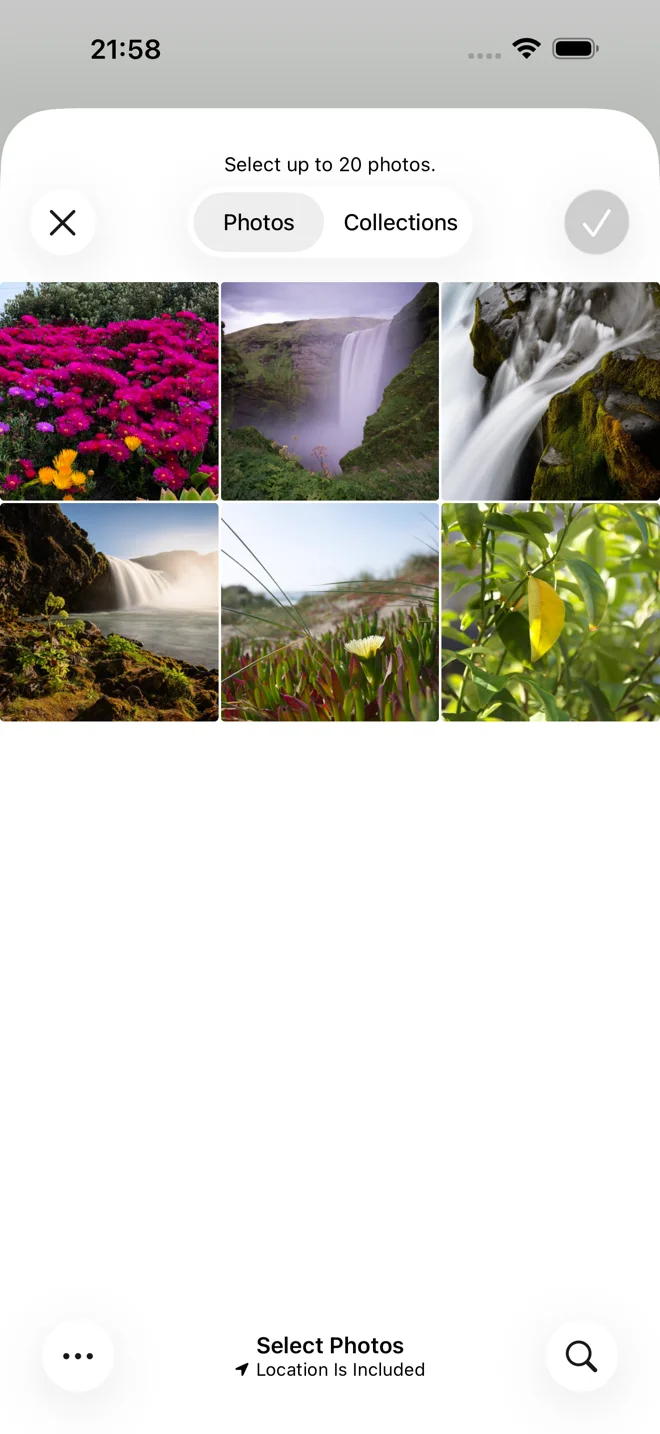
- 照片和影片一起選取。 在 Pro 方案中,選擇器會同時顯示圖片和影片,所以你可以一次排入混合的批次。
- 自動格式轉換。 iPhone 預設以 HEVC(H.265)錄製,許多瀏覽器和佈景主題對它的播放支援仍不一致。SnapPress 會在上傳前於你的裝置上將每段影片重新編碼為 H.264 MP4,讓影片在 WordPress 編輯器和線上頁面上都能可靠播放。
- 記憶體安全的串流上傳。 影片檔案很大。SnapPress 會將檔案直接串流到你的伺服器,而不是載入記憶體,因此即使較長的影片也能上傳而不會讓應用程式當機,失敗的上傳還會自動重試。
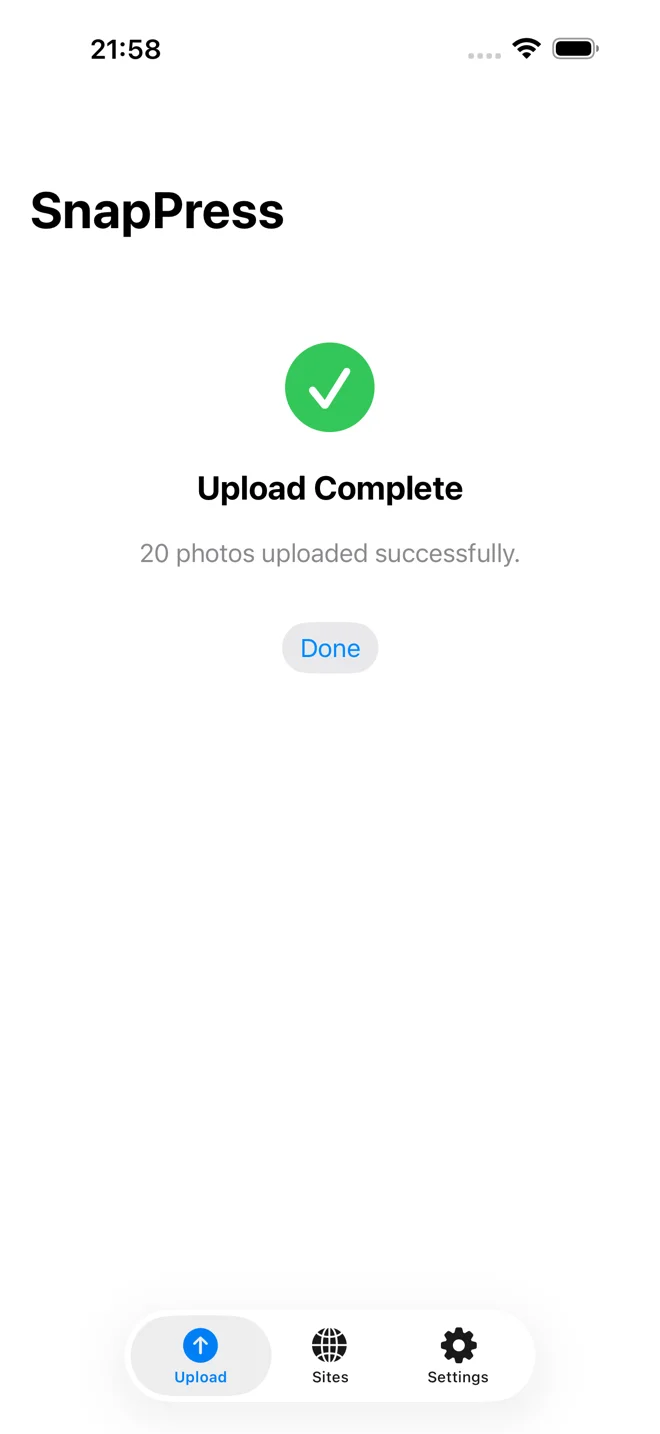
- 直接進入媒體庫。 影片會以一般的媒體庫項目形式抵達,你可以將它插入任何文章、頁面或區塊。
影片上傳是 SnapPress Pro 的一部分。免費方案(每月 10 張照片)和 Standard 方案上傳照片;Pro 增加了多網站支援和影片。如果你在 SnapPress 轉為免費增值之前就購買了它,你已經免費擁有 Pro — 詳見 v2.0 免費增值發布文章。
你需要的伺服器設定(重要)
SnapPress 會透過 WordPress REST API 將完全有效的 MP4 傳送到你的網站。上傳是否成功取決於 你的 WordPress 主機,而非應用程式。如果影片上傳失敗,幾乎都是以下兩個設定之一。設定好兩者就完成了。
1. 允許 MP4 影片檔案類型
在標準的單一網站安裝中,WordPress 預設允許管理員和編輯角色使用 .mp4(video/mp4)。但在以下情況你可能仍需要採取行動:
- 你執行多站點網路(Multisite)。 前往 網路管理 > 設定 > 上傳設定,確認
mp4在「上傳檔案類型」清單中。 - 安全外掛限制了上傳。 像 Wordfence 之類的外掛或強化設定可能會封鎖或限制媒體類型。請為 SnapPress 使用的帳號將影片加入白名單。
- 你以權限較低的使用者身分上傳。 該帳號必須具備
upload_files能力。作者有;投稿者沒有。
如果你曾經看過「抱歉,基於安全考量,不允許這個檔案類型」,那就是這個設定。我們在 這篇關於「不允許的檔案類型」錯誤的指南 中說明了同一錯誤的照片版本。
2. 提高 PHP 上傳大小限制
這是幾乎每個人在處理影片時都會遇到的問題。WordPress 會在 媒體 > 新增 下以 最大上傳檔案大小 顯示你目前的上限。許多主機預設為 2-64 MB,一段短短的 1080p 影片瞬間就會超過。
提高這些 PHP 數值(在 php.ini、你主機的控制面板,或主機的 PHP 設定介面中):
upload_max_filesize = 256Mpost_max_size = 256M(必須等於或大於 upload_max_filesize)max_execution_time = 300(大型上傳需要較長時間)memory_limit = 256M
在許多共享主機上,你會在主機控制面板中設定這些(尋找「PHP 設定」、「MultiPHP INI Editor」或類似項目),而不是編輯檔案。儲存後,重新載入 媒體 > 新增,確認「最大上傳檔案大小」的數字有提高。如果你沒有 PHP 設定的存取權限,主機的客服可以在一分鐘內幫你提高,或者你可能需要一個允許更大上傳的方案。
託管型與「精簡型」主機: 少數託管型 WordPress 主機會刻意封鎖或大幅限制媒體庫中的影片,並引導你使用外部影片服務。如果你的主機無論大小都拒絕 MP4,請先檢查它們的媒體政策,再進一步排查問題。
如何在 SnapPress 中上傳影片
- 開啟 SnapPress 並選擇你要上傳到的 WordPress 網站。
- 點按以新增媒體。在 Pro 方案中,選擇器會同時顯示影片和照片 — 選取一段或多段影片。
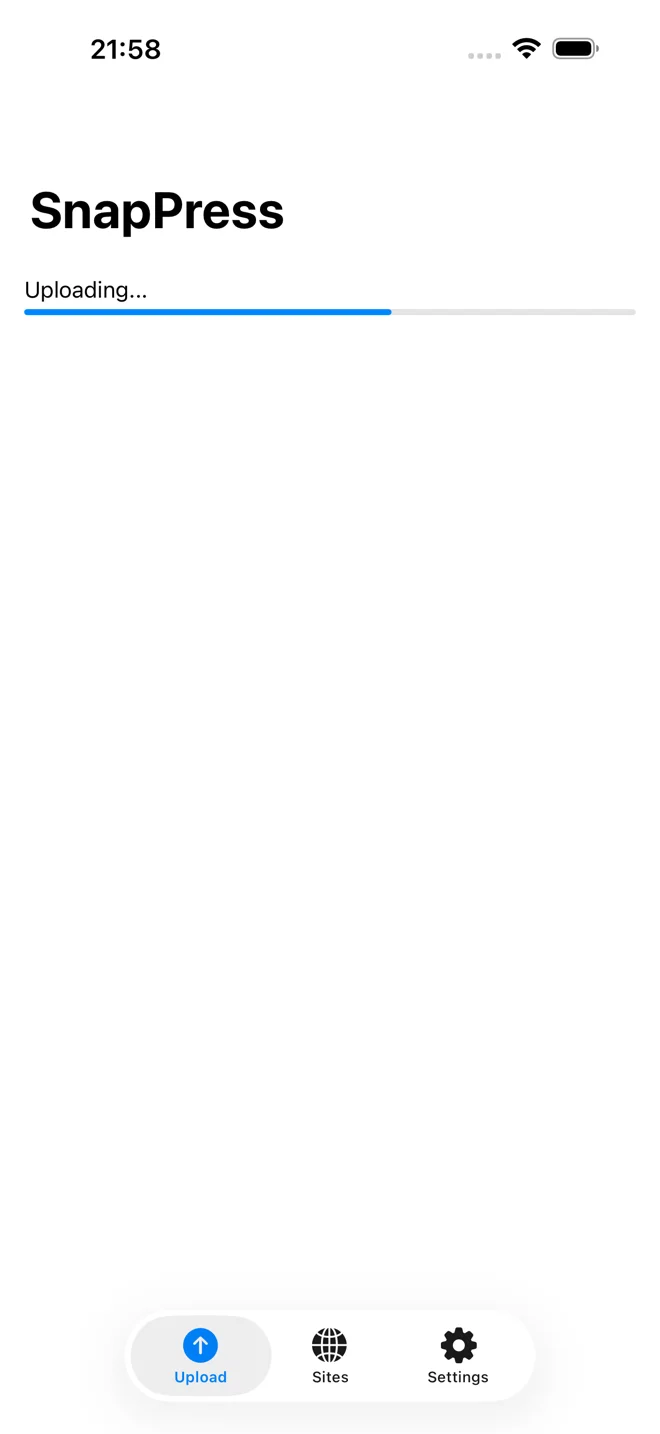
- SnapPress 會將每段影片轉換為 H.264 MP4(你會看到進度),然後將它上傳到你的媒體庫。
- 開啟你的 WordPress 編輯器,從媒體庫將影片插入文章或頁面。
就這樣。讓影片保持適合網頁的合理長度,確保你的伺服器限制如上述設定,你用手機拍的影片就能在幾分鐘內發布 — 與 SnapPress 已為你提供的 批次照片上傳 相同的快速工作流程。
把 iPhone 照片直接傳到 WordPress
SnapPress 可從 iPhone 一次上傳最多 20 張照片到 WordPress 媒體庫,HEIC 會在裝置上自動轉為 JPEG。不需要 Jetpack,也不需要 WordPress.com 帳號,改用 WordPress 內建的 Application Password 驗證。免費方案每月可上傳 10 張。
開始只要兩個步驟:在 WordPress 安裝免費外掛「SnapPress Connect」,接著在 iPhone 安裝應用程式,用 QR code 連接即可。
關於作者

37Design 創辦人暨執行長
37Design 創辦人暨執行長,公司位於日本東京,專注 Web 與 AI 顧問服務。為解決 iPhone 照片逐張上傳 WordPress 的痛點,親自打造了 SnapPress。
37design.co.jp