 SnapPress
如何在沒有 Jetpack 的情況下從 iPhone 上傳照片到 WordPress (2026)
我為客戶經營著大約 20 個自託管 WordPress 網站。沒有一個安裝了 Jetpack。對某些人來說它是個不錯的外掛,但對於我的使用案例來說太重了,而且當我不必這樣做時,我不喜歡將客戶網站連接到 WordPress.com 基礎設施。
問題是,如果您希望官方 WordPress 行動應用程式與自託管網站一起運作,基本上需要 Jetpack。所以多年來,從我的 iPhone 上傳照片到 WordPress 意味著打開 Safari,在小螢幕上登入管理儀表板,並祈禱上傳不會在中途超時。
我嘗試了很多解決方法。有些很聰明。大多數很煩人。本指南是三年來在真實客戶網站上、使用真實蜂窩連接和真實挫折感測試我能找到的每種方法的結果。我將引導您完成六種不同的方法,並排比較它們,為最常見的方法提供逐步設置指南,並告訴您如果您的主機完全封鎖 REST API 該怎麼辦。
為什麼要避免 Jetpack?真正的原因
在進入方法之前,讓我們先處理房間裡的大象。Jetpack 是「我如何使用 WordPress 行動應用程式?」的預設答案,這個答案對許多人有效。那麼為什麼要避免它?
外掛重量。Jetpack 是 WordPress 生態系統中最大的外掛之一。完整安裝會添加數十個模組,每個模組都會載入自己的 JavaScript、CSS 和資料庫查詢。在我去年審計的客戶網站上,移除 Jetpack 將管理儀表板載入時間從 4.2 秒降至 1.1 秒。前端受影響較少,但編輯體驗有天壤之別。
透過 WordPress.com 的資料傳輸。當 Jetpack 同步您的網站時,它會將文章內容、評論、用戶資料和媒體引用發送到 WordPress.com 伺服器。這是有文件記錄的行為,不是秘密,但會讓人們感到驚訝。對於有嚴格資料駐留要求的網站(歐盟客戶、與醫療保健相關的企業,或任何具有對隱私敏感的客戶群的人),這通常是不可行的。我有一個客戶,其法律團隊明確禁止任何透過第三方伺服器路由資料的外掛。
WordPress.com 帳戶要求。要使用 Jetpack,每個網站都必須連接到一個 WordPress.com 帳戶。如果您為客戶建立網站,這意味著要使用您的個人帳戶(如果您失去存取權,您將成為單一故障點),為每個客戶建立單獨的 WordPress.com 帳戶(很煩人),或要求客戶建立自己的帳戶(祝您與該對話好運)。
共享主機的效能影響。在 PHP 記憶體和 CPU 緊張的廉價主機上,Jetpack 的後台同步作業可能會引起真正的問題。我見過 Jetpack 在同步週期中將網站推到記憶體限制之外,從而為訪客觸發 500 錯誤。主機的解決方案總是「升級您的方案」。移除 Jetpack 免費解決了它。
更新疲勞。Jetpack 經常更新,有時每週更新。每次更新都有可能引入您未要求的新模組、更改設置或與另一個外掛衝突。對於一個只需要發布內容的網站來說,這是一個沒有好處的維護負擔。
這些都不意味著 Jetpack 不好。這意味著 Jetpack 有自己的觀點,而這些觀點不適合每個網站。如果您決定不想要它,您需要一條不同的行動上傳路徑。
為什麼 Jetpack 一直被提到
WordPress 行動應用程式在底層使用 WordPress.com API。對於 WordPress.com 網站,這開箱即用。對於自託管網站,您需要 Jetpack 來彌補您的伺服器和 WordPress.com API 之間的差距。
沒有 Jetpack,應用程式會退回到 XML-RPC 或 WordPress REST API。出於安全原因,許多主機提供商禁用了 XML-RPC。REST API 可以工作,但應用程式對自託管網站的支援一直不穩定。登入失敗、媒體不同步、上傳掛起。我花在除錯上的時間比我願意承認的還多。
所以如果您不想要 Jetpack,您需要一條完全不同的路徑。我實際在生產中用過的六個選項,接下來逐一說明。
沒有 Jetpack 的上傳方法:並排比較
在進入每種方法的詳細資訊之前,這裡是我希望三年前就有的比較表。速度是針對 LTE 上 10 張照片批次測量的。費用僅為前期費用;不包括持續的主機費用。
| 方法 | 速度(10 張照片) | 費用 | 設置難度 | iPhone 原生? |
|---|---|---|---|---|
| SnapPress (iOS) | ~45 秒 | 免費(每月 10 張)/ $0.99 起 | 簡單(90 秒) | 是 |
| WordPress 官方應用程式 + Application Password | ~3 分鐘 | 免費 | 中等(10 分鐘) | 是 |
| REST API + Siri 捷徑 | ~5 分鐘(如果有效) | 免費 | 困難(20-30 分鐘) | 是(脆弱) |
| SFTP + Media Sync 外掛 | ~10 分鐘 | 免費 / 付費外掛 | 困難(30+ 分鐘) | 部分(需要 FTP 應用程式) |
| Email-to-Post (Postie 等) | 每封郵件 ~2 分鐘 | 免費 | 中等(15 分鐘) | 是 (Mail.app) |
| 雲端同步 (Dropbox + Media from FTP) | 非同步(後台) | 免費 / 付費外掛 | 中等(20 分鐘) | 是 (Files.app) |
正確的選擇取決於您要優化什麼。如果您每週上傳並重視您的時間,SnapPress 獲勝。如果您只會做一兩次並且拒絕花一塊錢,那麼 WordPress 應用程式加上 Application Password 在您熬過設置後就可以工作。每個選項都有它的位置。讓我們逐一了解。
選項 1:行動瀏覽器上傳
這是蠻力方法。打開 Safari,前往 yoursite.com/wp-admin,登入,導航到媒體,點擊「新增」,然後選擇您的照片。
不需要 Jetpack。沒有額外的應用程式。它適用於任何 WordPress 網站。
它也需要永遠的時間。WordPress 管理介面不是為手機設計的。按鈕很小。上傳進度指示器幾乎看不見。如果您的螢幕在 15 張照片上傳期間鎖定,Safari 會切斷連接。您需要重新開始。
我使用此方法三年了。一直令人沮喪。iPhone 螢幕上的管理儀表板感覺就像試圖透過鑰匙孔使用桌面應用程式。您可以做到,但每次都會感到煩惱。
對於單張照片來說,這沒問題。對於五張或更多,請尋找其他方法。如果您經常需要從手機批次上傳照片,這種方法將吃掉您的一天。
選項 2:Siri 捷徑
大約在 2023 年,一些開發者發布了使用 REST API 直接將照片上傳到 WordPress 的 Siri 捷徑。想法很巧妙:您在照片應用程式中選擇照片,運行捷徑,它將它們 POST 到您網站的 /wp/v2/media 端點。
我嘗試過。技術上來說它是有效的。但「技術上有效」和「運作良好」是非常不同的事情。
如果您知道自己在做什麼,設置需要 15 到 20 分鐘。您需要建立一個 WordPress application password,找到您的 REST API 基本 URL,並將兩者貼到捷徑的配置中。如果您的網站使用非標準的永久連結結構或具有修改 REST API 存取的安全外掛,請預期再花一個小時來弄清楚為什麼它返回 401 錯誤。
配置好後,捷徑會在循環中一次上傳一張照片。除了旋轉的輪子之外沒有進度指示器。如果一個上傳失敗(它們確實會失敗,特別是在蜂窩網路上),整個捷徑就會停止。沒有重試。您必須弄清楚哪些照片成功了,哪些沒有,然後用剩下的再次運行它。
最糟糕的部分:Siri 捷徑會壞掉。Apple 在 iOS 版本之間更改捷徑運行時,這些社群製作的捷徑沒有得到積極維護。我使用的那個在 iOS 18.2 後停止工作,沒有人修復它。
如果您是喜歡這類事情的修補匠,那就去做吧。對於常規使用,我不能推薦它。
選項 3:搭配 Application Password 的 WordPress 官方應用程式
這是大多數人沒有意識到存在的路徑。WordPress 行動應用程式確實支援沒有 Jetpack 的自託管網站,但前提是您透過 Application Password 進行驗證。流程被埋在 Jetpack 入門畫面下,您必須知道要尋找它。
它是免費的,是官方的,配置好後對於媒體上傳穩定運作。它比專門構建的工具慢,但能完成工作。請參閱下一節以獲取逐步演練。
逐步設置指南:Application Password 方法
Application Passwords 在 WordPress 5.6(2020 年 12 月)推出。它們是有範圍的憑證,您的手機可以用來對 REST API 進行身份驗證,而不會暴露您的主登入密碼。如何設置它們並在沒有 Jetpack 的情況下連接 WordPress 官方應用程式。
步驟 1:驗證 Application Passwords 是否啟用
在桌面電腦上登入您的 WordPress 儀表板。前往用戶 > 個人資料並滾動到底部。您應該看到一個標記為 Application Passwords 的部分。
[螢幕截圖:WordPress 用戶個人資料頁面,顯示底部附近的 Application Passwords 部分]
如果該部分缺失,您的主機可能透過安全外掛或自訂 wp-config.php 設置禁用了它。檢查 WP_APPLICATION_PASSWORDS_AVAILABLE 是否設置為 false,或在 Wordfence 或 iThemes Security 等外掛中查找禁用 Application Passwords 的選項。在繼續之前重新啟用它。
步驟 2:產生新的 Application Password
在 New Application Password Name 欄位中,輸入類似 iPhone WordPress App 的內容。名稱只是一個標籤,以便您稍後在更換手機時可以撤銷它。點擊 Add New Application Password。
[螢幕截圖:在黃色突出顯示框中顯示生成的 24 個字元 Application Password]
WordPress 將顯示一個分為四個一組的 24 個字元密碼。立即複製它。一旦您關閉此螢幕,您就無法再次查看它。如果您遺失了它,您將需要撤銷並重新生成。
步驟 3:安裝 WordPress 行動應用程式
打開 App Store 並安裝官方 WordPress 應用程式(發布者:Automattic)。安裝後打開它。
步驟 4:選擇自託管設置,而不是 WordPress.com
在歡迎畫面上,點擊 Enter your existing site address,而不是大的 "Continue with WordPress.com" 按鈕。這是大多數教程跳過的關鍵步驟。
[螢幕截圖:WordPress 應用程式歡迎畫面,底部突出顯示 "Enter your existing site address"]
步驟 5:輸入您的網站 URL 和憑證
輸入您完整的網站 URL,包括 https://。應用程式將檢測它是自託管的,並提示您輸入憑證。
對於用戶名,請輸入您的正常 WordPress 用戶名。對於密碼,請貼上步驟 2 中的 24 個字元 Application Password。不要輸入您真正的 WordPress 密碼。應用程式會拒絕它並嘗試將您推向 Jetpack。
[螢幕截圖:WordPress 應用程式登入畫面,顯示用戶名欄位和正在貼上 application password 的密碼欄位]
步驟 6:驗證上傳功能
登入後,點擊 + 按鈕並選擇 Upload Media。先選擇一張照片以確認連接是否有效。如果它成功上傳,您就完成了。照片將出現在您的媒體庫中,與任何其他上傳相同。
[螢幕截圖:WordPress 應用程式媒體上傳畫面,選擇了單張照片,上傳進度為 60%]
如果它失敗並顯示 401 錯誤,您的 Application Password 是錯誤的,或者您的主機正在阻止 REST API 認證(請參閱下一節)。如果它失敗並顯示 413 錯誤,您的檔案對於伺服器的 upload_max_filesize 設置太大;在上傳前調整大小或要求您的主機提高限制。
第一次設置大約需要 10 分鐘,之後每個設備需要 30 秒。如果您已經在比較最佳 WordPress 照片上傳應用程式,搭配 Application Password 的官方應用程式是要超越的免費基準。
如果您的主機封鎖 REST API 怎麼辦?
幾家廉價主機預設限制 REST API 存取。Bluehost、HostGator 和一些 SiteGround 配置都給我帶來了麻煩。症狀通常是當您嘗試登入 WordPress 行動應用程式時出現 401 或 403 錯誤,即使有正確的 Application Password。如何診斷並繞過它。
步驟 1:直接測試 REST API
從桌面瀏覽器,訪問 https://yoursite.com/wp-json/。您應該看到列出可用端點的 JSON 回應。如果您收到 404,您的永久連結配置錯誤(前往設置 > 永久連結並點擊保存)。如果您收到 403 或安全質詢頁面,您的主機或安全外掛正在封鎖它。
步驟 2:檢查您的安全外掛
Wordfence、iThemes Security、All In One WP Security 和 Sucuri 都有禁用或限制 REST API 的選項。打開您的安全外掛設置,查找 "Disable REST API" 或 "Restrict REST API to logged-in users"。如果其中任何一個被啟用,請暫時關閉它們並重新測試。
步驟 3:在 .htaccess 中將 REST API 加入白名單
一些主機添加了 mod_security 規則,這些規則會封鎖帶有身份驗證標頭的 REST API 請求。您有時可以透過在 WordPress 區塊上方的 .htaccess 中添加以下內容將 /wp-json/ 加入白名單:
<IfModule mod_rewrite.c>
RewriteEngine On
RewriteRule ^wp-json/(.*)$ /index.php?rest_route=/$1 [QSA,L]
</IfModule>
這強制 REST API 使用查詢參數樣式,有時會繞過主機級別的限制。它是一種變通方法,不是修復,但它在我兩個 HostGator 網站上有效。
步驟 4:聯繫主機支援
如果之前的步驟失敗,封鎖在伺服器或防火牆級別,您需要主機將您的網域加入白名單。提交一個包含此確切請求的支援工單:「請將我網域上的已認證 REST API 請求加入 /wp-json/ 白名單。我正在使用 WordPress Application Passwords 進行行動上傳。」大多數主機會在 24 小時內處理。一些會告訴您升級您的方案;這是切換主機的信號。
步驟 5:退回到 SFTP
如果 REST API 真的不可用,您仍然可以透過 SFTP 上傳圖片,並讓像 Add From Server 或 Media from FTP 這樣的外掛在媒體庫中註冊它們。使用 Transmit 或 Working Copy 等 iOS SFTP 客戶端上傳到 /wp-content/uploads/,然後運行外掛的匯入功能。它不優雅,但繞過了所有 REST API 限制。這也是當我需要在 REST API 速率受限的主機上從手機批量上傳圖片到 WordPress 時使用的工作流程。
選項 4:Email-to-Post (Postie 和類似工具)
Postie 是一個免費的 WordPress 外掛,可讓您透過將電子郵件發送到專用郵箱來發布文章(並附加圖片)。您配置一個可透過 IMAP 存取的收件匣,安裝外掛,然後發送到該地址的任何電子郵件都會成為一篇文章,並在媒體庫中附加照片。
優點:它可以從任何具有電子郵件客戶端的設備上工作,包括 iPhone 內建的 Mail 應用程式。您不需要特殊的應用程式或 Application Password 設置。缺點:它很慢,附件通常被您的郵件提供商限制為每封電子郵件一兩個,HEIC 處理時好時壞。如果您想要一種無摩擦的方式將照片傾倒到草稿文章中以供以後編輯,這是有效的。對於批次媒體上傳,它無法擴展。
選項 5:雲端同步 (Dropbox + Media from FTP)
將您的 iPhone 照片應用程式設置為自動上傳到 Dropbox 或 iCloud Drive。在您的伺服器上,透過主機的檔案系統(或 rclone)掛載該資料夾,並使用 Media from FTP 外掛按計劃掃描資料夾並將新檔案匯入媒體庫。
這在設計上是非同步的。您一整天都在拍照,然後一個 cron 工作會在夜間取得它們。配置完成後就可以放手不管,這對於不斷發布照片內容的網站(房地產、美食部落格、活動報導)來說很棒。但設置很複雜,您需要伺服器端檔案系統存取,並且您放棄了在上傳時附加元資料(替代文字、標題)的能力。
對某些工作流程來說值得,對大多數來說過度。
選項 6:SnapPress(我實際使用的)
這裡我應該坦白:我建立 SnapPress 是因為其他選項讓我沮喪到要寫一個應用程式。
想法很簡單。在您的 WordPress 網站上安裝一個小外掛 (SnapPress Connect)。它會生成一個 QR 碼。用您 iPhone 上的 SnapPress 應用程式掃描它。完成。您的網站已連接。
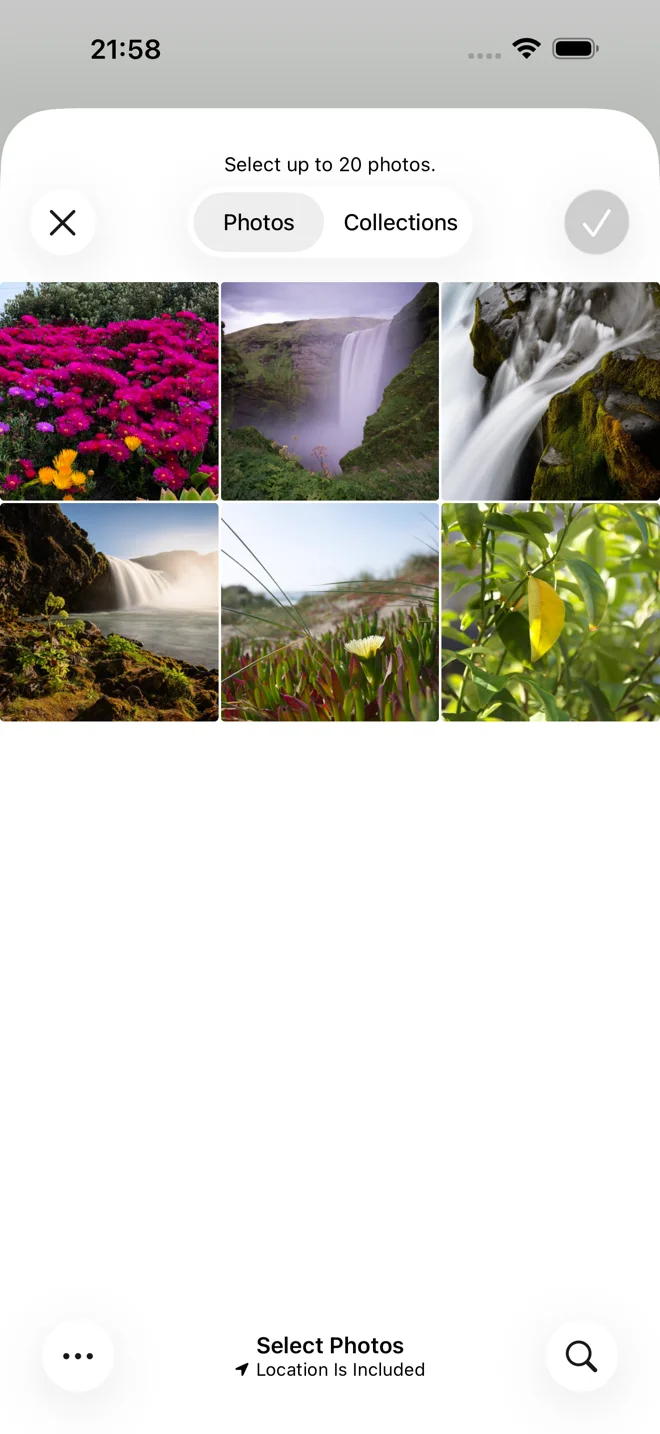
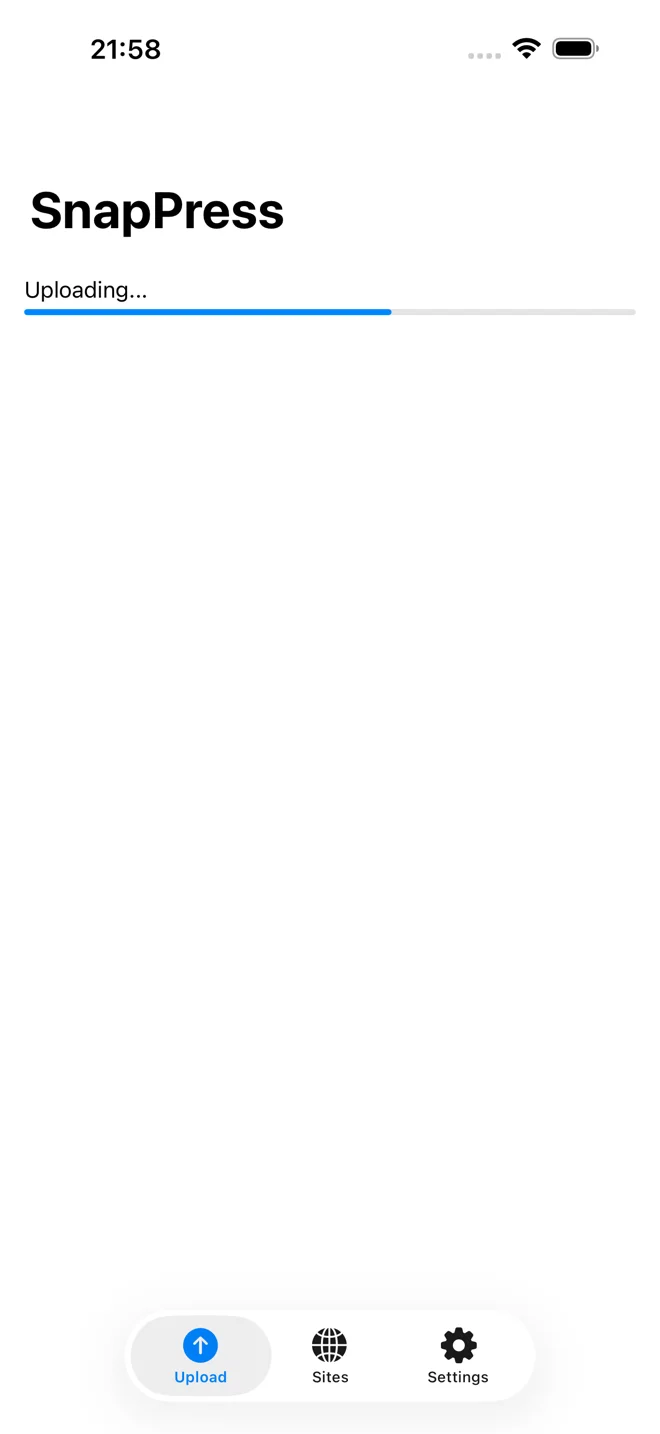
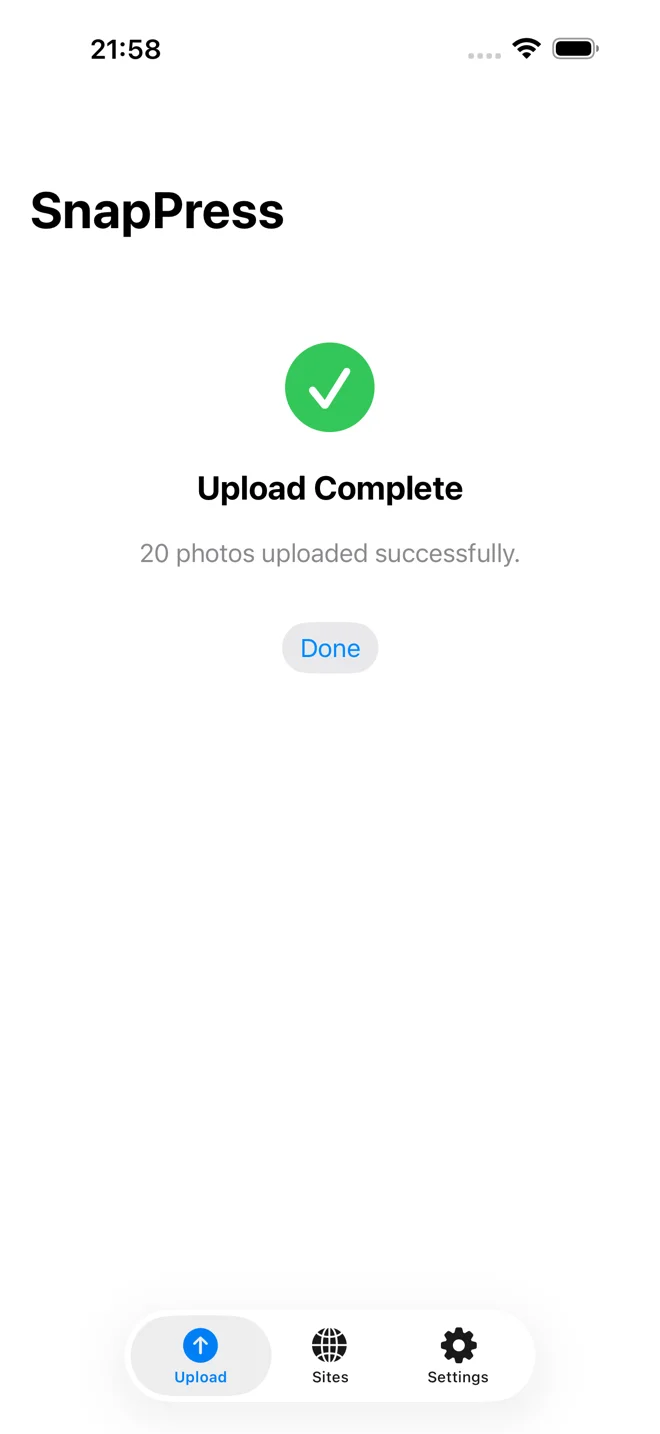
從那裡,選擇最多 20 張照片並點擊上傳。它們會透過 WordPress REST API 直接進入您的媒體庫。沒有 Jetpack。沒有 WordPress.com 帳戶。沒有 XML-RPC。只有 HTTPS 和 application passwords。
為我節省最多時間的部分是 Share Extension。我可以在照片應用程式中選擇照片,點擊分享,選擇 SnapPress,它們就會上傳,而我從未打開過應用程式本身。對於每週多次上傳照片到客戶網站的人來說,這將我的工作流程從每批 10 分鐘縮減到不到 60 秒。
SnapPress 還會自動處理 HEIC 轉換,這比您想像的更重要。iPhone 預設將照片儲存為 HEIC,而大多數主機上的 WordPress 不會開箱即用地接受 HEIC。如果您曾經為從 iPhone 在 WordPress 上的 HEIC 照片而苦惱,僅這一點就值得這個價格。
設置大約需要 90 秒
- 從 WordPress 外掛目錄安裝 SnapPress Connect。
- 在您的儀表板中前往工具 > SnapPress Connect。
- 點擊 "Generate QR Code with One Tap"。
- 用 SnapPress 應用程式掃描 QR 碼。
就是這麼簡單。外掛會自動建立一個 application password,將您的網站 URL 和憑證編碼到 QR 碼中,應用程式會將所有內容儲存在您 iPhone 的 Keychain 中。您永遠不會在手機鍵盤上輸入密碼。
它不做什麼
SnapPress 只上傳到媒體庫。它不建立文章或頁面。如果您需要在手機上有一個完整的網站管理工具,WordPress 應用程式(搭配上述 Application Password)對此更好。SnapPress 解決一個問題:快速地將照片從您的手機傳到您的 WordPress 網站,沒有 Jetpack。
它可以免費下載使用,每月免費上傳 10 張照片。需要無限上傳時,Standard 方案 $0.99/月或 $4.99 買斷起。
真正的問題
WordPress 的行動故事一直是「安裝 Jetpack」。對於 WordPress.com 用戶來說,這沒問題。對於我們其他運營具有特定安全要求、效能預算或只是偏好較少外掛的自託管網站的人來說,那個答案從來都不夠好。
REST API 從 4.7 版本起就在 WordPress 核心中。Application passwords 在 5.6 中推出。沒有 Jetpack 的行動上傳體驗的拼圖已經存在多年。只是花了一段時間才有人建立應用程式和捷徑來利用它們。
您現在有六條路徑可供選擇。選擇符合您對設置痛苦的容忍度和您上傳頻率的那條。無論您選擇哪個,您都不必為了在自己的網站上放一張照片而安裝 Jetpack。
如果您和我曾經在同一條船上(自託管、沒有 Jetpack、需要經常從手機上傳照片),請試試 SnapPress。它是我為自己建立的工具,事實證明其他人也需要它。
常見問題
在沒有 Jetpack 的情況下將照片上傳到 WordPress 需要付費外掛嗎?
不需要。Application Passwords 隨 WordPress 5.6 及更高版本附帶,因此底層認證是免費且內建的。您可以使用官方 WordPress 行動應用程式、Siri 捷徑或 SnapPress 等第三方應用程式,無需支付任何高級外掛費用。SnapPress 本身可免費開始使用(每月 10 張照片),如果您想要無限上傳,Standard 方案 $0.99/月或 $4.99 買斷起。
透過 REST API 上傳的照片仍會正常出現在媒體庫中嗎?
是的。發布到 /wp/v2/media 端點的任何內容都會成為媒體庫中的常規附件,與桌面上傳完全相同。您的圖片會獲得 WordPress 生成的標準響應式尺寸(thumbnail、medium、large),您可以將其附加到文章、設置為特色圖片或從儀表板編輯其替代文字。沒有單獨的儲存位置。
如果我的主機封鎖了 REST API 或 XML-RPC 怎麼辦?
Bluehost、HostGator 和 SiteGround 等一些共享主機出於安全或效能原因限制 REST API 存取。如果您收到 401 或 403 錯誤,請先嘗試在您的安全外掛或 .htaccess 中將 /wp-json/ 加入白名單。如果您的主機在伺服器級別封鎖它,請聯繫支援,要求他們允許您帳戶的已認證 REST API 請求,或切換到使用媒體同步外掛的 SFTP 上傳作為後備方案。
透過 Application Password 上傳是否與 Jetpack 一樣安全?
Application Passwords 對於行動上傳可以說更安全,因為它們是有範圍的、可撤銷的,並且永遠不會將您真正的 WordPress 密碼暴露給設備。每個應用程式都有自己的密碼,您可以從用戶個人資料畫面撤銷任何一個,而不影響您的主登入。Jetpack 透過 WordPress.com 伺服器路由流量,這在鏈中增加了第三方。Application Passwords 保持您的手機和伺服器之間的直接連接。
我可以在不先轉換的情況下從 iPhone 上傳 HEIC 照片嗎?
這取決於工具。WordPress 行動應用程式和大多數基於瀏覽器的上傳會拒絕 HEIC 檔案,除非您的伺服器將 HEIC 支援編譯到 ImageMagick 或 GD 中,這很罕見。SnapPress 會在上傳前在設備上自動將 HEIC 轉換為 JPEG,因此檔案會以標準 JPEG 形式進入您的媒體庫。如果您直接使用 REST API,則需要手動轉換,否則上傳將失敗。
在沒有 Jetpack 的情況下,我一次可以上傳多少張照片?
WordPress 沒有硬性限制,但實際限制來自您伺服器上的 PHP 設置(upload_max_filesize、post_max_size、max_execution_time)和您使用的工具。瀏覽器管理介面在行動裝置上一次適用於一兩張照片。SnapPress 支援最多 20 張並行批次處理。SFTP 加上媒體同步外掛可以一次處理數百張,但需要桌面電腦。Email-to-post 通常每封電子郵件限制為一兩個附件。
把 iPhone 照片直接傳到 WordPress
SnapPress 可從 iPhone 一次上傳最多 20 張照片到 WordPress 媒體庫,HEIC 會在裝置上自動轉為 JPEG。不需要 Jetpack,也不需要 WordPress.com 帳號,改用 WordPress 內建的 Application Password 驗證。免費方案每月可上傳 10 張。
開始只要兩個步驟:在 WordPress 安裝免費外掛「SnapPress Connect」,接著在 iPhone 安裝應用程式,用 QR code 連接即可。
關於作者

37Design 創辦人暨執行長
37Design 創辦人暨執行長,公司位於日本東京,專注 Web 與 AI 顧問服務。為解決 iPhone 照片逐張上傳 WordPress 的痛點,親自打造了 SnapPress。
37design.co.jp