 SnapPress
從手機批次上傳圖片到 WordPress:完整指南
搜尋「批次上傳圖片到 WordPress」,每個結果都會告訴您同樣的事情:使用 FTP。打開 FileZilla,連接到您的伺服器,將檔案拖放到 wp-content/uploads 中,然後安裝外掛來將它們註冊到媒體庫。
如果您坐在書桌前那很好。但是當我有需要上傳的照片時,我通常不在書桌前。我在工地。在餐廳。在客戶會議。我手機上有 15 張照片,我需要它們現在就在 WordPress 上,而不是稍後等我回家。
如果這聽起來很熟悉,那麼這個指南就是為您準備的。我打造了一個 iOS 應用程式來解決我自己版本的這個問題,在這個過程中我測試了所有我能找到的其他工作流程。本文涵蓋了 2026 年真正有效的方法,以及每種方法的誠實限制(包括我自己的)。
現有批次上傳建議的問題
WordPress 是在 2003 年建立的,當時手機還無法瀏覽網頁。媒體上傳系統仍然反映那個時代。內建的上傳工具透過一個假設有滑鼠、大螢幕和穩定寬頻連線的瀏覽器介面,一次處理一個批次。
在手機上,這些假設都不成立。
拖放介面在行動裝置上不存在。您點擊一個按鈕,系統檔案選擇器打開,您選擇照片,上傳開始。除了「開始」這個說法太寬厚了。實際發生的是:瀏覽器開始透過單一 HTTP 連線一個接一個地傳送檔案,沒有平行處理。如果您使用 LTE,每張 5MB 的照片需要 10 到 20 秒。15 張照片就是 3 到 5 分鐘的盯著手機,希望沒有通知將您從 Safari 中拉走。
切換應用程式?上傳死亡。螢幕鎖定?上傳死亡。手機訊號不穩定兩秒?您可能會失去整個批次。如果您直接從 iPhone 相機上傳 HEIC 照片,還有另一個問題 — WordPress 中的 HEIC 支援只在 5.8 版本及之後才能順利運作,有些主機商仍然需要手動調整才能正確處理該格式。
不太有效的方法
行動瀏覽器中的 WordPress 管理員
我剛剛描述了原因。上傳本身不可靠,管理員儀表板在 6 吋螢幕上真的很難使用。微小的按鈕、水平捲動,以及為 1440 像素顯示器設計的表單。我用這種方式上傳照片數百次,但從未停止過令人沮喪。
WordPress 行動應用程式
比瀏覽器好,但對於批次上傳仍然不太好。應用程式循序上傳照片(一次一張)。沒有批次進度指示器,只有目前的檔案。如果您使用沒有 Jetpack 的自架站點,讓應用程式可靠地連接是另一個冒險。我看過它完美運作數個月,然後在 WordPress 核心更新後隨機停止驗證。
如果您想完全不使用 Jetpack 讓官方應用程式運作,有一個關於不使用 Jetpack 路徑的單獨指南,使用應用程式密碼。可行,但這是您必須保持健康的另一個設定層。
從手機進行 FTP
像 Transmit 和 FTPManager 這樣的應用程式可讓您透過 SFTP 連接到您的伺服器。上傳部分運作良好。問題是之後的一切:透過 FTP 上傳的檔案不會出現在 WordPress 媒體庫中。它們只是您伺服器上的檔案。您需要像 Media Sync 或 Add From Server 這樣的外掛來註冊它們,您必須從瀏覽器執行該步驟。所以您回到了手機-瀏覽器的問題,只是多了額外的步驟。
FTP 應用程式還要花費 10 到 25 美元,您需要在手機上儲存伺服器憑證。如果安全對您很重要(應該是),這是一個值得考慮的風險。下面的手機-FTP 章節有更詳細的分析。
Siri 捷徑
有一些社群製作的捷徑將照片 POST 到 WordPress REST API。我用過。它們很聰明但脆弱。Apple 定期更改捷徑執行環境,這些不是由有強烈動機保持其運作的人維護的。當它們壞了(它們會壞的),您就在除錯別人的捷徑配置。
真正有效的方法:SnapPress
我在這裡有偏見,因為我打造了這個應用程式。但我之所以打造它,正是因為沒有其他方法能在沒有痛苦取捨的情況下解決這個問題。
SnapPress 是一個 iOS 應用程式,可以將照片直接上傳到您的 WordPress 媒體庫。沒有瀏覽器、沒有 FTP、沒有 Jetpack。您掃描一次 QR 碼來連接您的站點,從那時起您只需選擇照片並點擊上傳。
它在批次上傳中有什麼不同
平行上傳。當您在 SnapPress 中選擇 15 張照片時,它們不會一次一張。多張照片同時上傳。在瀏覽器中需要 5 分鐘的批次大約 40 秒就完成了。這不是誇張。WordPress REST API 支援並行請求,SnapPress 利用了這一點。
分享擴充功能是另一個改變我工作流程的東西。在照片應用程式中,我選擇我需要的圖片,點擊分享,選擇 SnapPress,選擇目標站點,然後點擊上傳。我從不打開 WordPress 管理員。我從不打開瀏覽器。照片就直接走了。
背景上傳是第三個重要的安靜功能。如果您切換應用程式回覆 Slack 訊息,上傳會繼續。鎖定螢幕,上傳會繼續。進入隧道並失去訊號,上傳會暫停並在您出來時恢復。在行動瀏覽器中這些都不成立。
有截圖的逐步操作
完整的設定,拆成實際的點擊步驟 — 如果你正在 SnapPress 應用程式或手機上讀這篇文章,可以即時跟隨。
- 安裝 SnapPress Connect 外掛。在 WordPress 管理員中,前往外掛 > 安裝外掛,搜尋「SnapPress Connect」,點擊安裝,然後啟用。[截圖:顯示 SnapPress Connect 與安裝按鈕的 WordPress 外掛搜尋結果]
- 打開 Connect 面板。工具 > SnapPress Connect 下會出現一個新的選單項目。點擊它。您會看到一個標示為「產生 QR 碼」的單一大藍色按鈕。[截圖:展開的工具選單,SnapPress Connect 突出顯示]
- 產生 QR 碼。外掛會自動建立一個 WordPress 應用程式密碼,並將您的站點 URL 加上該密碼嵌入到螢幕上的 QR 碼中。密碼從不以純文字形式出現 — 只在 QR 內。[截圖:顯示在 SnapPress Connect 管理頁面的 QR 碼]
- 在您的 iPhone 上安裝 SnapPress。在您的 iPhone 上打開 App Store,搜尋「SnapPress」並免費下載(每月 10 次免費上傳;無限上傳 $0.99/月或 $4.99 買斷起)。[截圖:iOS App Store 上的 SnapPress]
- 掃描 QR 碼。打開 SnapPress,點擊「新增站點」,允許相機存取,將您的手機對準筆電螢幕上的 QR 碼。站點大約半秒就會新增。[截圖:SnapPress 的「新增站點」畫面,QR 掃描器啟動]
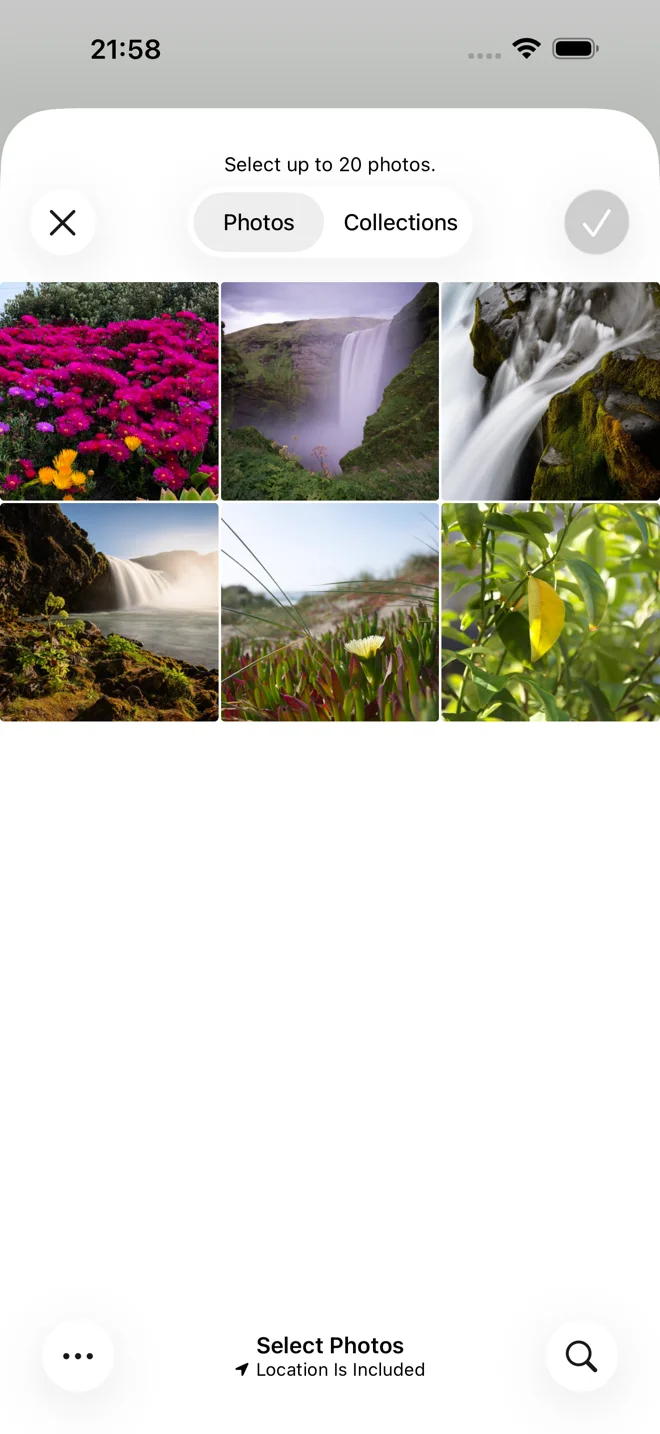
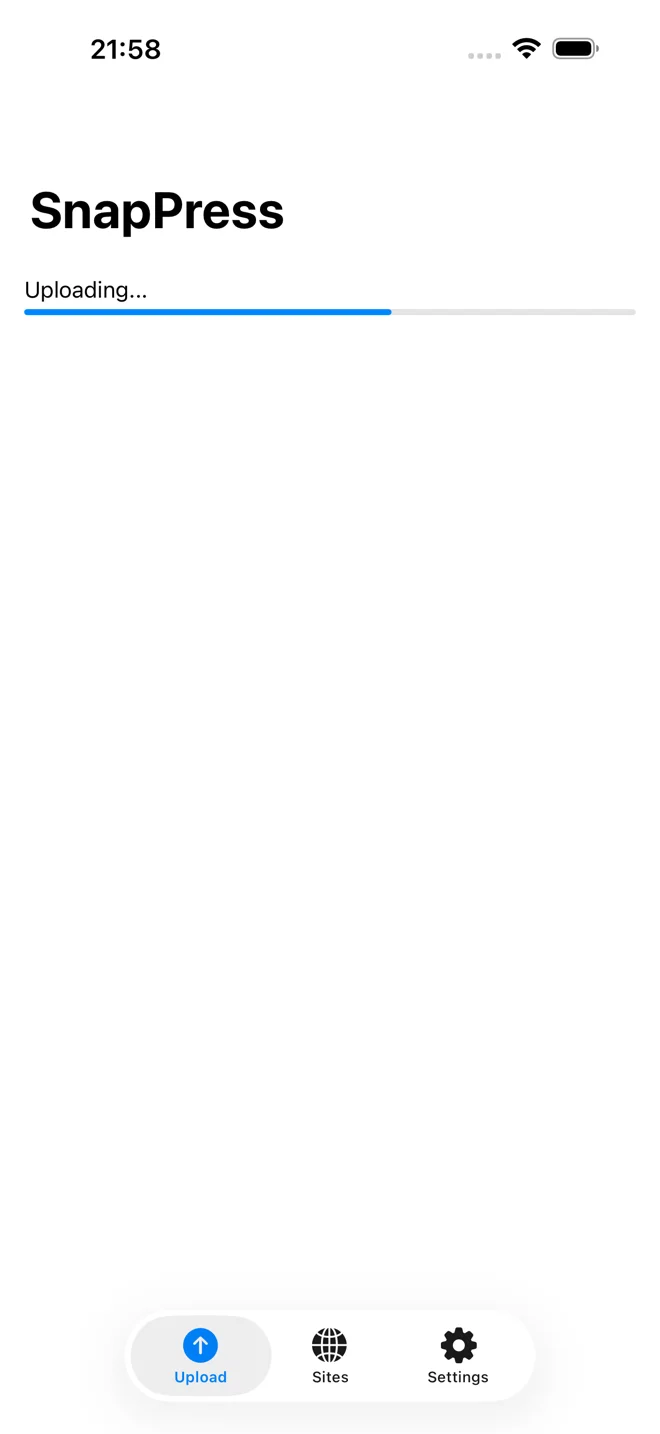
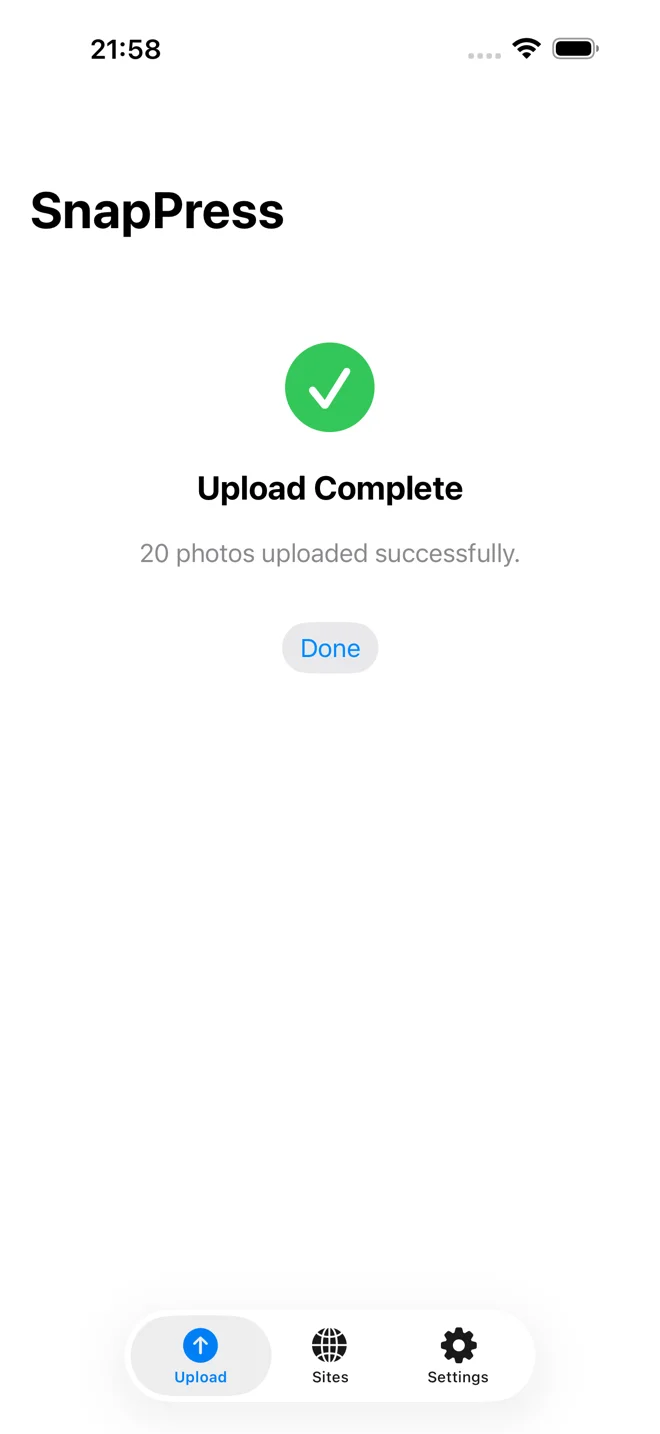
- 選擇照片並上傳。點擊照片網格,多選最多 20 張,點擊上傳按鈕。觀看進度條一起移動。[截圖:SnapPress 上傳畫面顯示 15 張照片平行進行]
這就是完整的設定。大多數人在不到一分鐘內完成,包括 App Store 下載。如果您卡住了,有一個更詳細的設定演練,包含 QR 掃描步驟的疑難排解(最常見的失敗點是瀏覽器縮放級別 — 保持在 100%)。
限制
每批 20 張照片。對於大多數情況(部落格文章、產品列表、活動報導),20 張就夠了。如果您需要一次上傳 200 張照片,從筆電進行 FTP 更好。
目前僅 iOS。Android 正在開發中。(下面有更多關於 Android 替代方案的內容。)
僅媒體庫。SnapPress 不建立文章或將照片指派給相簿。它把它們放在您的媒體庫中。之後您怎麼處理由您決定。
從 Android 批次上傳:有什麼不同
如果您使用 Android,SnapPress 還無法幫助您。我想對此誠實,而不是假裝其他。下面的三個實際選項,按它們實際運作的好壞排序。
選項 1:Android 版官方 WordPress 行動應用程式
這是阻力最小的路徑。WordPress 應用程式的 Android 版本相當穩定,特別是在 2023 年的重寫之後。您安裝它,登入(自架使用 Jetpack,或直接登入 WordPress.com),並使用媒體分頁上傳。它很慢,因為上傳是循序的,但無需額外的外掛或在手機上儲存的憑證即可運作。
選項 2:FolderSync + Media Sync 外掛
FolderSync(以及類似的 Android 應用程式如 Solid Explorer)可以透過 SFTP 連接到您的伺服器並上傳整個資料夾。您將其指向 wp-content/uploads/2026/04/,它會推送您相機膠卷中的所有內容。然後您安裝 Media Sync WordPress 外掛,從 WP 管理員執行掃描,它會將新檔案註冊到媒體庫,使它們在文章中可搜尋和可使用。
這對於非常大的批次比官方應用程式更快,因為 Android 處理平行傳輸很好。缺點:您在手機上儲存 SSH 憑證,Media Sync 步驟仍然需要打開 WordPress 管理員(最好從筆電或平板電腦 — 在手機螢幕上很笨拙)。
選項 3:PhotoPress 或第三方上傳應用程式
有一些直接與 WordPress REST API 通訊的付費 Android 應用程式。它們可以運作,但大多數都被棄用了。我在 2026 年 3 月檢查了 Play 商店,前三名結果的最後更新都是在 2022 年或更早。我不建議將您的媒體管道託付給三年都沒有發布修復的應用程式。
比較表
| 方法 | 速度 | 設定難度 | 安全風險 | 成本 |
|---|---|---|---|---|
| WordPress 官方應用程式 | 慢(循序) | 低 | 低 | 免費(Jetpack 可選) |
| FolderSync + Media Sync | 快(平行) | 中 | 中(手機上的憑證) | ~$3 一次性 |
| 第三方 REST 上傳工具 | 不一 | 低 | 中-高(經常被棄用) | $2-$10 |
如果您問我今天該用哪個:少於 10 張照片用官方應用程式,更大的用 FolderSync + Media Sync。並留意 Android 上的 SnapPress — iOS 架構是可移植的,建置在路線圖上。
從手機進行 FTP 怎麼樣?
我在 2026 年初測試了 iOS 和 Android 上的四個 FTP/SFTP 應用程式,看看 FTP 是否真正可行作為批次上傳解決方案。結果是這樣的。
Transmit(iOS,每年 $25 訂閱)
Panic 的 Transmit 是 iOS 上 SFTP 的黃金標準。介面非常出色。傳輸可靠。它支援檔案應用程式,所以您可以從任何地方拖入照片。缺點純粹是工作流程:上傳後,您的照片位於 wp-content/uploads/,但對 WordPress 不可見。您必須打開 Safari,登入 WP 管理員,找到 Media Sync 外掛,然後點擊「掃描」。在手機上,那個管理員掃描很糟糕 — 外掛的介面假設是桌面電腦。
FTPManager Pro(iOS,$9.99 一次性)
比 Transmit 便宜,能力相似。UX 過時 — 感覺像 2015 年 — 但它運作。與 Transmit 相同的媒體庫問題。
FolderSync(Android,免費或 $3 Pro)
Android 上最好的。免費版本涵蓋大多數使用案例,Pro 升級是一次性付款。資料夾配對是殺手級功能:您可以將「相機膠卷 → uploads/2026/」設為同步規則並讓它自動執行。結合 Media Sync 外掛,這是 Android 最接近真正批次上傳解決方案的方式。
Solid Explorer(Android,$2.99 一次性)
一個碰巧支援 SFTP 的通用檔案管理器。可以運作,但缺乏 FolderSync 的自動化功能。適合一次性上傳。
誠實的結論:從手機進行 FTP 可以運作,但媒體庫註冊步驟是瓶頸。對於偶爾的上傳沒問題;對於日常工作流程,摩擦會累積。
批次上傳實際需要多長時間?
我在三種批次大小(5、15 和 50 張照片)上執行了計時基準測試,跨四種上傳方法,全部使用同一台 iPhone 14 Pro、同一個站點(執行 WordPress 6.5 的 DigitalOcean droplet)、同一個 5G 連線。每張照片是直接從相機拍攝的 4.8MB HEIC。我每個測試執行了三次並取中位數。真實的數字,沒有行銷。
| 方法 | 5 張照片 | 15 張照片 | 50 張照片 |
|---|---|---|---|
| 行動 Safari + WP 管理員 | 1 分 12 秒 | 3 分 48 秒(1 次逾時) | 無法完成 |
| WordPress 官方 iOS 應用程式 | 0 分 58 秒 | 2 分 51 秒 | 9 分 22 秒 |
| SnapPress(iOS) | 0 分 14 秒 | 0 分 41 秒 | 2 分 18 秒(3 個批次) |
| SFTP(Transmit)+ Media Sync | 0 分 22 秒上傳 + 0 分 30 秒同步 | 0 分 48 秒 + 0 分 35 秒 | 2 分 03 秒 + 0 分 45 秒 |
一些觀察:行動瀏覽器在 15 張照片時逾時,並在 50 張時完全放棄 — Safari 的 HTTP keep-alive 在 10 個大檔案後開始斷開連線,這就是為什麼您的瀏覽器上傳「幾乎可以運作」但缺少兩張照片。官方 iOS 應用程式是循序的,所以 50 張照片需要將近 10 分鐘。SnapPress 和 SFTP 在原始傳輸速度上接近,因為兩者都平行執行上傳,但 SnapPress 在總工作流程時間上獲勝,因為沒有單獨的 Media Sync 步驟。
如果您想要少於 20 張照片的最快方法,平行 REST API 上傳(iOS 上的 SnapPress、Android 上的 FolderSync + REST 外掛)是答案。對於 50+ 張照片,SFTP 加上 Media Sync 在每張照片的基礎上仍然獲勝。
更快的手機到 WordPress 上傳的提示
先檢查您的伺服器限制
WordPress 有一個 PHP 上傳限制,在許多主機上預設為 2MB。現代 iPhone 照片每張為 4 到 8MB。如果您遇到上傳失敗,請前往工具 > 站點健康 > 資訊 > 伺服器並檢查 upload_max_filesize。請您的主機商至少將其提升到 16MB,或將其新增到您的 .htaccess:
php_value upload_max_filesize 64M
php_value post_max_size 64M
如果您使用受管理的 WordPress 主機(Kinsta、WP Engine、Pressable),通常無法直接編輯 php.ini 或 .htaccess。打開支援工單請求提高限制 — 大多數受管理的主機商會在幾個小時內處理。
在您的 iPhone 上使用 HEIC 格式
前往設定 > 相機 > 格式並選擇「高效率」。HEIC 檔案大約是 JPEG 的一半大小,沒有可見的品質差異。WordPress 從 5.8 版開始支援 HEIC。較小的檔案意味著更快的上傳,特別是在行動網路上。如果您在較舊的 WordPress 安裝上遇到 HEIC 處理問題,WordPress 上的 HEIC 演練涵蓋了修復它的轉換外掛選項,而無需強制您將相機切換回 JPEG。
上傳前命名您的檔案
WordPress 將檔案名稱用作預設替代文字和圖片 URL 的一部分。IMG_7234.HEIC 對搜尋引擎沒有任何意義。如果 SEO 對您很重要(應該是,您正在閱讀關於 WordPress 的部落格文章),花 30 秒在上傳前在照片應用程式中重新命名關鍵圖片。iOS 從相機膠卷中做這件事不容易,但您可以在檔案應用程式中重新命名,或使用捷徑根據日期和關鍵字批次重新命名。
當批次很大時為網頁預先調整大小
如果您要上傳 50+ 張照片,且大多數將以 1200px 或更小的寬度顯示,iPhone 的「郵件」分享選項可讓您選擇「中」或「大」而不是「實際大小」。光是這樣就可以將您的批次從 250MB 縮小到 30MB,並將 10 分鐘的上傳變成 90 秒。伺服器端最佳化外掛(Imagify、ShortPixel、Smush)進一步清理,但從合理的來源大小開始更快。
根據您上傳多少張照片選擇正確的工具
| 情況 | 最佳選項 |
|---|---|
| 1-2 張照片,很少 | 行動瀏覽器 |
| 5-20 張照片,定期(iOS) | SnapPress |
| 5-20 張照片,定期(Android) | WordPress 應用程式或 FolderSync + Media Sync |
| 一次 50+ 張照片 | 從筆電進行 FTP,或 SFTP + Media Sync |
| 在手機上完整管理站點 | WordPress 應用程式(+ Jetpack) |
如果您正在閱讀這篇文章,您可能在 5 到 20 的範圍內。這就是到目前為止沒有任何東西能很好填補的差距。每個工具要麼需要桌面電腦,要麼需要 Jetpack,要麼要求您容忍破碎的工作流程。如果您在 iPhone 上做大部分的媒體工作,並且對上述每個選項都感到沮喪,請給 SnapPress 一個機會。它只要三美元,您將在 60 秒內知道它是否適合您的工作流程。
如果您使用 Android,請等等 — 同時 FolderSync + Media Sync 組合確實是目前可用的最接近的東西。
常見問題
- 我可以從 Android 手機批次上傳到 WordPress 嗎?
- 無法直接使用 SnapPress — SnapPress 在 2026 年僅支援 iOS。在 Android 上,最佳選擇是官方 WordPress 行動應用程式(免費、循序上傳,在自架站點上搭配 Jetpack 效果最好)或像 FolderSync 這樣的 SFTP 應用程式搭配 Media Sync 外掛來將檔案註冊到您的媒體庫。FolderSync 路徑對於非常大的批次速度更快,但需要在手機上儲存伺服器憑證。SnapPress 的 Android 版本正在開發中。
- 我可以從手機一次批次上傳多少張照片?
- 這取決於工具。瀏覽器中的 WordPress 行動管理員實際上在 5 到 10 張照片之間就會達到上限,超過後就會開始出現逾時問題。官方 WordPress 應用程式可以處理較大的批次,但是一次上傳一張。SnapPress 允許每批次最多 20 張照片並平行上傳,這對大多數部落格文章和產品列表來說已經足夠。一次 50 張或以上的照片,從筆電進行 FTP 仍然是最可靠的途徑。
- 為什麼我從手機上傳到 WordPress 一直失敗?
- 兩個最常見的原因是 PHP 上傳限制和連線中斷。許多共享主機預設將
upload_max_filesize設為 2MB,而現代 iPhone 照片每張為 4 到 8MB。檢查 WordPress 儀表板中的工具 > 站點健康 > 資訊 > 伺服器,或請您的主機商將限制提高到 64MB。另一個原因是離開瀏覽器分頁切換應用程式,這會在中途終止上傳。SnapPress 避免了這個問題,因為應用程式在背景時上傳會繼續進行。 - 從手機批次上傳圖片需要 Jetpack 嗎?
- 不需要。官方 WordPress 行動應用程式過去需要 Jetpack 才能連接到自架站點,儘管應用程式密碼(在 WordPress 5.6 中引入)使這項要求變得不那麼嚴格。SnapPress 完全不需要 Jetpack — 它使用 SnapPress Connect 外掛產生的應用程式密碼,透過 WordPress REST API 直接與您的站點通訊。如果您出於效能或隱私原因希望避免使用 Jetpack,這是一個有意義的差異。完整工作流程請見我們的不使用 Jetpack 指南。
- 從手機進行 FTP 可以批次上傳 WordPress 圖片嗎?
- 技術上可以,但工作流程很彆扭。像 Transmit 和 FTPManager 這樣的 iOS 應用程式可以快速將檔案傳輸到
wp-content/uploads,但這些檔案在您從瀏覽器執行像 Media Sync 這樣的外掛之前不會出現在媒體庫中。您還必須在手機上儲存伺服器憑證,這是一個安全權衡。對大多數人來說,像 SnapPress 這樣的直接 REST API 上傳工具更乾淨且更快。 - SnapPress 會保留圖片品質和 EXIF 資料嗎?
- 不會以原始格式上傳。SnapPress 會在上傳前於 iPhone 上將每張照片轉換為 JPEG 並縮小尺寸,因此 HEIC 檔案不會原樣送出。尺寸可在 App 設定中選擇:High Quality(最長邊 4096px,JPEG 品質 90%)、Standard(最長邊 2048px,80%,預設值)或 Light(最長邊 1024px,60%)。GPS 位置、相機型號、拍攝時間等 EXIF 中繼資料不會包含在上傳的檔案中,因此您的位置資訊不會出現在網站上,也不需要另外安裝移除用的外掛。旋轉方向會在上傳前套用,照片仍會以正確方向顯示。如果您需要未經處理的原始檔案或其 EXIF 資料,請改用電腦瀏覽器上傳。
想繼續嗎?來自這個部落格的一些相關閱讀:
- 2026 年最佳的 WordPress 照片上傳應用程式 — 我測試的每個 iOS 和 Android 選項的正面比較評論。
- 從手機批次上傳照片到 WordPress — 活動攝影師、房地產和電子商務的工作流程食譜。
- WordPress 媒體庫實用指南 — 整理、搜尋,並且不會失去 10,000 張照片的蹤跡。
把 iPhone 照片直接傳到 WordPress
SnapPress 可從 iPhone 一次上傳最多 20 張照片到 WordPress 媒體庫,HEIC 會在裝置上自動轉為 JPEG。不需要 Jetpack,也不需要 WordPress.com 帳號,改用 WordPress 內建的 Application Password 驗證。免費方案每月可上傳 10 張。
開始只要兩個步驟:在 WordPress 安裝免費外掛「SnapPress Connect」,接著在 iPhone 安裝應用程式,用 QR code 連接即可。
關於作者

37Design 創辦人暨執行長
37Design 創辦人暨執行長,公司位於日本東京,專注 Web 與 AI 顧問服務。為解決 iPhone 照片逐張上傳 WordPress 的痛點,親自打造了 SnapPress。
37design.co.jp