 SnapPress
WordPress「You Do Not Have Upload Permission」錯誤:如何修復
重點:此錯誤來自你的 WordPress 伺服器,而非發送請求的 iPhone App、瀏覽器或腳本。最常見的兩個原因是:(1) 你的 Application Password 所屬使用者缺少 upload_files 權限;或 (2) 安全外掛或 WAF 在 WordPress 處理請求之前就阻擋了 /wp-json/wp/v2/media。將該使用者提升為 Author(或任何包含 upload_files 的角色),或讓媒體端點不受該防火牆規則限制,上傳就會立刻恢復運作。
本文已於 2026 年 6 月 2 日針對 WordPress 6.7 完成驗證。並於 2026 年 7 月 22 日更新,新增涵蓋緊急安全更新的第五項根本原因(根本原因 5);2026 年 7 月 30 日再新增以實際網站實測為依據的第六項根本原因:整站停用的 Application Passwords。
快速診斷:回應內容告訴你什麼
在進行任何變更前,先檢視你的用戶端收到的 HTTP 回應。狀態碼與錯誤內容的不同組合,對應到不同的根本原因。
| HTTP 狀態碼 | 錯誤代碼 | 可能原因 | 第一步處理 |
|---|---|---|---|
| 403 | rest_cannot_create | 使用者角色缺少 upload_files | 將角色改為 Author 或更高(見根本原因 1) |
| 401 | rest_invalid_authentication | Application Password 錯誤或被撤銷 | 重新產生 Application Password(見根本原因 4) |
| 403 | HTML 頁面、無 JSON | 安全外掛或 WAF 阻擋了請求 | 檢查 Wordfence/iThemes/Cloudflare 事件記錄 |
| 503/逾時 | (無 body) | WAF 或速率限制中斷了連線 | 檢視 Cloudflare 或源站防火牆紀錄 |
| 200 | HTML 頁面、非 JSON | WP REST API 被外掛停用 | 停用「Disable REST API」或同類外掛 |
| 401 | rest_not_logged_in | 整個網站停用了 Application Passwords | 檢查 /wp-json/ 的 authentication(見根本原因 6) |
最後這一列是最容易被忽略的。rest_not_logged_in 不是密碼錯誤的意思,而是WordPress 根本沒有看到任何憑證,重新產生密碼也不會改變結果。根本原因 6 會處理這種情況。
錯誤實際上是如何抵達用戶端的
當用戶端要將照片上傳到 WordPress 時,會對 /wp-json/wp/v2/media 發送 POST 請求。該請求帶有 Authorization 標頭,內含你的使用者名稱與 Application Password — 這是你在 使用者 -> 個人資料 -> Application Passwords 產生的權杖,是 WordPress 自 5.6 版起的核心功能(官方整合指南)。
WordPress 核心會在接受檔案之前先執行權限檢查。WP_REST_Attachments_Controller::create_item_permissions_check() 中的相關邏輯是:
if ( ! current_user_can( 'upload_files' ) ) {
    return new WP_Error(
        'rest_cannot_create',
        __( 'Sorry, you are not allowed to upload media on this site.' ),
        array( 'status' => rest_authorization_required_code() )
    );
}
若 Application Password 所屬使用者不具備 upload_files 權限,WordPress 會回傳 HTTP 403,JSON body 含有 "code": "rest_cannot_create"。你的用戶端收到此回應後,便顯示為「You do not have upload permission」。
也就是說這個訊息是字面意義:WordPress 在告訴你該使用者不被允許上傳。下一步是釐清為什麼。完整的角色權限清單可參考 WordPress 官方 Roles and Capabilities 文件。
根本原因 1:使用者角色缺少 upload_files
這是我們在 SnapPress 支援案件中最常看到的原因。WordPress 有五種預設角色,其中只有部分能上傳媒體:
| 角色 | 可上傳媒體? |
|---|---|
| Administrator | 可以 |
| Editor | 可以 |
| Author | 可以 |
| Contributor | 不行 |
| Subscriber | 不行 |
如果你的 Application Password 屬於 Contributor 或 Subscriber,即使驗證成功,每次上傳嘗試都會因權限錯誤而失敗(密碼本身有效,只是換不到足夠的存取權)。
如何檢查角色
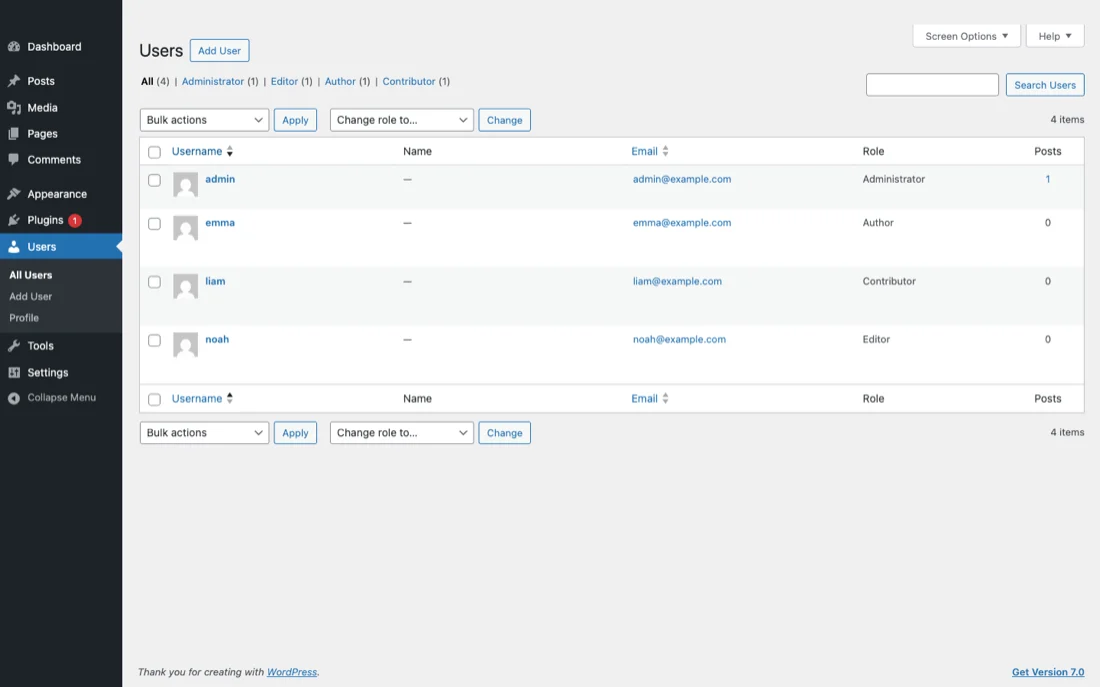
- 登入你的 WordPress 後台:
https://your-site.example/wp-admin/。 - 開啟 使用者 -> 全部使用者。
- 找到你將 Application Password 設定到用戶端 App 中所屬的那位使用者。
- 檢視 角色 欄。
若角色為 Contributor、Subscriber,或任何不含 upload_files 的自訂角色,問題就出在該角色上。
修復方式(從最小權限開始)
最安全的方式是將該使用者提升為 Author。Author 是預設角色中包含 upload_files 的最低角色,並可建立與發布自己的文章。它無法管理其他使用者、外掛或設定,因此在僅需上傳工作流程的情境下是建議選擇。
若該使用者還需編輯與發布其他作者的文章,請提升為 Editor;只有在使用者確實需要完整網站控制權時(例如你自己管理的單人網站)才提升為 Administrator。更改角色後,在新角色下重新產生一組 Application Password 並更新用戶端 App。重新產生並非絕對必要,但有助於排除「舊憑證」這個假設。
如果是自訂角色?
若你的網站使用 Members 或 User Role Editor 等角色外掛,名稱相同的角色未必對應到預設角色的權限。請在角色編輯介面找到該使用者所屬的角色,確認 upload_files 已被勾選後存檔再試。自訂角色也是大多數權限回歸問題隱藏的地方;若以往能上傳卻在某次外掛更新後悄悄失效,這就是優先排查之處。對多使用者網站而言,最乾淨的作法是建立一個只含 upload_files 加上你實際需要的最低發文權限的專屬自訂角色。
根本原因 2:安全外掛阻擋了 REST API
如果你的使用者角色已含 upload_files,上傳仍然失敗,下一個嫌疑就是安全外掛在 WordPress 核心處理請求之前先攔截了它。常見的問題來源:
- Wordfence:防火牆規則可能比對到不尋常的 Authorization 標頭;Rate Limiting 也可能限制 REST 流量。
- iThemes Security/Solid Security:REST API 強化選項可能讓
/wp-json/wp/v2/*僅接受已登入瀏覽器 Session 的請求。 - Disable REST API:這個外掛字面上就會預設停用所有 REST 端點;你必須將
/wp/v2/media加入白名單,App 上傳才會運作。 - SecuPress、Shield Security等類似外掛都有對應設定。
當其中之一阻擋了請求時,用戶端會看到相同的「no upload permission」症狀,因為這些外掛會回傳一個類似 WordPress 自身錯誤的 403。差別在於核心的 current_user_can() 檢查從未被執行。
Wordfence 的具體設定
有兩個設定值得檢查。打開 Wordfence -> All Options -> Firewall Options:
- Brute Force Protection:過於嚴格的封鎖設定可能在一次重試後就封鎖 Application Password。
- Rate Limiting:「If anyone's requests exceed...」的門檻同樣適用於 REST 流量。手機 App 重試失敗上傳時可能觸發。
如果你懷疑是 Wordfence,請打開 Wordfence -> Tools -> Live Traffic,再從用戶端觸發一次上傳。若請求被阻擋,記錄中會顯示觸發的規則與原因。完整防火牆說明可參考 wordfence.com/help/firewall/。
iThemes Security/Solid Security 的具體設定
Solid Security 的 REST API 強化選項在不同版本之間搬過位置。在較新的版本中,請至 Security -> Settings -> Advanced -> WordPress Tweaks 尋找 REST API 選項(舊版可能位於 Tools)。需要關注的兩種狀態:
- Default(REST API enabled):App 上傳所需的狀態。
- Restricted:將 REST 端點限制為已登入瀏覽器 Session;Application Password 請求可能因此失敗。
能切換到 Default 就切換,或將 /wp/v2/media 明確加入白名單。實際的選項標示可能因版本而異;請依照你使用的版本參閱 Solid Security 文件。
診斷方式
逐一停用可疑外掛,並在每次停用後重新嘗試上傳。停用後能讓上傳成功的外掛就是元兇。鎖定後,找出阻擋 REST API 的特定設定,並僅針對 /wp-json/wp/v2/media 設定例外。上述清單中的外掛都支援某種形式的端點層級例外,只是選單路徑因版本而異。
根本原因 3:WAF 阻擋了請求
如果你的網站位於 Web 應用程式防火牆(Cloudflare WAF、Sucuri、AWS WAF、BunkerWeb)後方,WAF 可能在請求抵達 WordPress 伺服器之前就拒絕該上傳請求。Cloudflare 特別有針對大型 multipart POST body 與不尋常 Content-Type 組合的 WAF 受管規則,而媒體上傳這兩者都會用到。可參考 Cloudflare 的 WAF 文件取得規則目錄。
症狀各有不同,但通常會出現以下其中之一:
- HTTP 403,回應 body 為 Cloudflare 錯誤頁。
- HTTP 503 或逾時,完全沒有錯誤 body。
- HTTP 200,但回應為 HTML 而非 JSON。
Cloudflare 專屬的窄範圍修復
請勿大規模停用 Cloudflare 受管規則。應改為找出實際觸發的特定規則:
- 打開 Cloudflare 儀表板,前往 Security -> Events(原稱 Firewall Events)。
- 從用戶端觸發一次失敗的上傳。
- 依主機或 URI
/wp-json/wp/v2/media過濾事件。被阻擋的規則會顯示其 ruleset ID 與 rule ID。 - 在 Security -> WAF -> Custom Rules 建立自訂規則,僅針對該上傳端點略過你所識別到的特定受管規則:
(http.request.uri.path eq "/wp-json/wp/v2/media") and (http.request.method eq "POST")將規則動作設為 "Skip",目標限定在你識別到的特定 ruleset/rule,而非所有受管挑戰。將該規則的優先順序放在任何「Block」規則之上。如此既能對 /wp-json/ 的其餘部分維持防護,同時讓合法的媒體上傳通過。
根本原因 4:驗證失敗或 Application Password 已被撤銷
Application Password 沒有內建到期時間;一旦發出,除非手動撤銷否則持續有效。因此這裡的症狀通常是 HTTP 401 並回傳 rest_invalid_authentication,而非 403 權限錯誤。但在其他項目都不符時值得確認:
- 進入 WordPress 後台 -> 使用者 -> 個人資料 -> Application Passwords。
- 確認你在用戶端 App 中註冊的那組密碼仍列在清單上。
- 若已被移除(手動、由安全外掛、或因密碼變更事件),請產生新密碼並更新用戶端。
- 確認你的網站可透過 HTTPS 連線。WordPress 在純 HTTP 環境下會基於安全考量移除 Authorization 標頭;http 與 https 不一致可能造成偶發 401。
- 確認沒有任何安全外掛或自訂程式碼透過
wp_is_application_passwords_available篩選器停用了 Application Passwords。
某些安全外掛會在特定事件(變更密碼、變更角色、可疑活動)時自動撤銷 Application Passwords。如果你的角色最近被變更過,光是這個動作就可能已撤銷現有密碼。重新產生只需要一分鐘。
根本原因 5:一次緊急安全更新一夜之間改變了規則
上述四項根本原因,都假設有某個你(或有權限存取你網站的人)能指出的變更發生過。但我們在 SnapPress 支援案件中,愈來愈常看到第五種模式:上傳原本連續數週或數月都穩定運作,卻在某一天突然開始出現 rest_cannot_create 錯誤,而網站擁有者這邊並沒有做出任何刻意的設定變更。
這類情況的觸發原因通常是網站擁有者並未直接發起的緊急更新。當 WordPress 核心揭露重大漏洞時,通常會在數小時內發生兩件事:WordPress 本身發布安全性更新,同時安全外掛廠商(Wordfence、iThemes/Solid Security 等)會透過自動背景更新,將更新後的防火牆規則推送到每一個運作中的安裝環境。近期的一個例子是:2026 年 7 月 17 日,WordPress 揭露了一項重大 REST API 漏洞(暱稱「wp2shell」,CVE-2026-63030),並在同一天發布了 WordPress 6.8.6/6.9.5/7.0.2;主要 WAF 廠商也在漏洞公布後數小時內發布了新的 REST API 防火牆規則。
這類緊急規則通常適用範圍很窄(以此例而言,僅針對單一批次處理端點),但範圍較廣或設定較保守的防火牆組態,可能會不小心一併攔截到其他 REST API 流量,包括 /wp-json/wp/v2/media。另外,部分安全外掛內建了字面意義上的「停用 Application Passwords」開關(在 Wordfence 中位於:Firewall -> All Firewall Options -> Brute Force Protection -> Disable WordPress application passwords),這個開關可能在強化更新的過程中被一併開啟,即使使用者角色從未變更過,也會產生根本原因 1 所描述的 rest_cannot_create 症狀。
如何確認你是否遇到這種情況
- 記下上傳開始失敗的確切日期。
- 在 WordPress 後台前往 Dashboard -> Updates,比對你的 WordPress 核心版本與更新記錄是否落在該日期附近。
- 檢查你的安全外掛的更新日誌,看看是否有版本在同一時間附近發布 — 大多數外掛會在自己的設定頁面或 Plugins -> Installed Plugins 顯示這項資訊。
- 如果你使用 Wordfence,請確認 Disable WordPress application passwords(位於 Firewall Options 的 Brute Force Protection 底下)未被勾選。
- 若某次外掛更新的時間與失敗日期吻合,可先暫時回退版本或停用該外掛以確認,再將該外掛重新啟用並關閉特定的 REST API 限制,而不是讓它保持停用狀態。
這項根本原因並不是要取代前四項——它解釋的是為什麼一個昨天還設定正確的網站,今天卻會突然失敗。實際的修復方式仍然是根本原因 1 到 4 之中的其中一項;本節的用意,是在你確定自己沒有刻意變更任何設定時,幫你更快找到正確的方向。
根本原因 6:Application Passwords 已在整個網站停用
上面五項原因都假設 Application Password 驗證本身是可以運作的。還有第六種情況是驗證機制本身根本沒在運作,而這是最令人困惑的一種,因為你試什麼都以完全相同的方式失敗。手動輸入密碼失敗。貼上失敗。掃描 QR 配對碼失敗。重新產生密碼再從頭來一次失敗。把使用者提升為管理員也失敗。
這個模式本身就是線索。網站不是在拒絕你的憑證,而是根本不處理憑證。
一行命令完成診斷
WordPress 會在 REST API 根路徑公開該網站接受哪些驗證方式。在瀏覽器開啟 https://your-site.example/wp-json/ 查看 authentication 欄位,或直接讀取:
curl -s https://your-site.example/wp-json/ \
  | python3 -c "import json,sys; print(json.load(sys.stdin)['authentication'])"

# 已啟用 -> {'application-passwords': {'endpoints': {'authorization': '...'}}}
# 已停用 -> []
健康的 WordPress 網站會列出 application-passwords 以及對應的授權端點。如果這個欄位是空的,等於這個網站正在告訴所有用戶端沒有任何可用的驗證方式。任何 App 都無法連線,重新輸入憑證也不會有任何改變。
再送一次請求就能從另一個方向確認。對需要驗證的路徑送出故意錯誤的憑證:
curl -s -u 'diagnostic:deliberately-invalid' \
  https://your-site.example/wp-json/wp/v2/users/me

# {"code":"rest_not_logged_in", ...}   憑證從未抵達 WordPress
# {"code":"incorrect_password", ...} 憑證有被處理(只是內容不對)這個差別很關鍵。incorrect_password 代表 WordPress 解析了你的 Authorization 標頭,並否決了其內容,這是一般的憑證問題。rest_not_logged_in 則代表標頭完全沒有被處理,請求是以匿名訪客的身分執行的。匿名訪客無法建立媒體,這就是為什麼即使使用者角色完全正確,表面上仍會出現根本原因 1 的 rest_cannot_create 訊息。
在管理後台確認
登入 WordPress,開啟使用者 -> 個人資料,然後捲動到頁面最下方。如果功能可用,你會看到應用程式密碼區塊,以及輸入新密碼名稱的欄位。如果整個區塊都不見了,或顯示應用程式密碼無法使用的提示,代表這個功能已在整個網站被關閉。
是什麼把它關掉的
- 安全外掛的設定。 Wordfence 有一個明確的選項叫 Disable WordPress application passwords,但絕不只有它:Solid Security、All In One WP Security、Sucuri、Shield Security 也都有同等的強化開關。不要因為自己沒有裝 Wordfence 就停止追查。
- 你的主機商。 代管型主機有時會透過
wp-content/mu-plugins/裡的 must-use 外掛,在整個平台層級停用這個功能。must-use 外掛不會出現在一般外掛清單裡,也無法從控制台停用。這是最難找到的形態,也解釋了為什麼網站擁有者真的什麼都沒改,上傳卻壞掉:變更發生在他下面一層,通常是 WordPress 安全性版本發布後強化作業的一部分。 - 自訂程式碼。 任何主題或外掛都可以在
wp_is_application_passwords_available篩選器回傳 false。請用這個篩選器名稱搜尋整個程式碼庫。 - 非 HTTPS 網站。 WordPress 只在 HTTPS 下提供 Application Passwords。如果你的網站還在使用純 HTTP,或是以會讓
is_ssl()為 false 的方式終結 TLS,這個功能就會持續處於不可用狀態。
在我們 2026 年 7 月處理的一個實際案例中,一位 SnapPress 使用者的商店數個月來上傳照片都很順利,然後某天就停了。該站並未安裝 Wordfence。REST API 本身完全可達:/wp-json/ 與 /wp-json/wp/v2/types/post 都回傳 200,代表沒有被防火牆阻擋。唯一的異常是這個架在 LiteSpeed 上的網站,其 authentication 欄位是空的,而這一點一次解釋了所有症狀,包括為什麼手動輸入與 QR 配對會以完全相同的方式失敗。
如何修復
- 在持有該設定的安全外掛中把設定改回來,重新產生一組 Application Password,然後在 App 重新連線。
- 如果沒有任何外掛設定能解釋,直接詢問主機商是否在平台層級停用了 Application Passwords;若你有檔案存取權限,也請檢查
wp-content/mu-plugins/。 - 如果你需要立刻恢復運作卻找不到來源,可以從 must-use 外掛或主題的
functions.php強制把功能打開。
add_filter( 'wp_is_application_passwords_available', '__return_true', 999 );優先權參數(999)是刻意設定的:它讓你的篩選器在那個停用功能的程式之後才執行。但請把它當成針對性的覆寫,而不是省略追查原因的替代方案。如果主機商是刻意關掉這個功能,在你推翻它之前,最好先知道原因。
從命令列確認修復成果
套用修復後,你可以在完全不動用用戶端 App 的情況下驗證上傳功能。在任一具備 curl 的機器上執行:
curl -u 'your-username:your-application-password' \
  -X POST \
  -H 'Content-Disposition: attachment; filename=test.jpg' \
  -H 'Content-Type: image/jpeg' \
  --data-binary @test.jpg \
  https://your-site.example/wp-json/wp/v2/media
上傳成功時會回傳 HTTP 201,並有 JSON body 包含新媒體項目的 id、source_url 與 media_details。其他結果都應回到本文最上方的診斷表,回應 body 通常會直接指出對應的列。
若無法使用 curl,同樣的測試可在 Postman 或任何支援 Basic 驗證與 multipart form data 的 HTTP 用戶端執行。端點、憑證與預期回應完全相同。
為何手機 App 無法為你解決這件事
很容易誤以為上傳問題一定出在 App,因為 App 是整條鏈中最可見的部分。但 WordPress REST API 才是任何用戶端(瀏覽器、iOS App、Zapier、命令列)能做什麼的權威守門人。App 的職責是發出格式正確且帶有效憑證的請求,並呈現回應。如果 WordPress 回答「no upload permission」,更換 App 並不會讓答案改變。修復必須發生在 WordPress 那一側:角色、外掛設定、WAF 規則,或 Application Password。
這是 REST API 模型刻意的設計,也是它的優點。同樣的檢查會保護你的網站,不論對方使用手機 App、桌機用戶端,或是自行撰寫腳本。
總結檢查清單
- 讀取實際回應中的 HTTP 狀態碼與錯誤代碼。對照本文最上方的診斷表。
- 檢查 WordPress 使用者角色,必須包含
upload_files(預設角色中為 Author 或更高)。 - 若角色正確,逐一停用安全外掛並重試上傳。
- 若皆非外掛所致,檢視 WAF 事件記錄;僅針對實際觸發的規則,為
/wp-json/wp/v2/media加入窄範圍例外。 - 確認 Application Password 仍列於使用者資料中,且網站使用 HTTPS;必要時重新產生。
- 在回到用戶端 App 之前,先以 curl 進行端到端驗證。
- 若沒有任何刻意的變更,請將失敗日期與你的 WordPress 核心及安全外掛更新記錄相互比對——緊急更新是最可能的解釋。
- 如果你試過的每組憑證都以完全相同的方式失敗,請讀取
/wp-json/的authentication欄位。數值為空代表整站停用了 Application Passwords,在恢復之前,你在 App 端做任何事都不會成功。
依此順序處理,可以解決我們在 SnapPress 使用者回報中大多數的「no upload permission」案件。錯誤訊息本身在盡職地告訴你問題;它只是需要正確的脈絡才能讓你採取對應動作。
常見問題
- 為什麼 WordPress 對我的 iPhone App 回傳「You do not have upload permission」?
- REST API 端點
/wp-json/wp/v2/media要求 WordPress 使用者具備upload_files權限。Subscriber 與 Contributor 角色不具備此權限。如果你的 iPhone App 以這兩種角色之一進行驗證,每次上傳嘗試都會回傳 HTTP 403,錯誤代碼為rest_cannot_create。將該使用者提升為 Author(或任何包含upload_files的角色)即可解決。 - 我已經是網站管理員,仍然出現「no upload permission」。發生什麼事?
- 當使用者角色正確時,下一個可能原因是安全外掛或 WAF 規則阻擋了 REST API。Wordfence、iThemes Security、Solid Security 以及「Disable REST API」這類外掛都有可能拒絕非瀏覽器的 REST 流量。鎖定
/wp-json/的 Cloudflare WAF 規則也會造成相同效果。請利用防火牆的事件記錄找出特定的阻擋規則,再僅針對/wp-json/wp/v2/media解除該規則。 - WordPress Application Password 是否會繼承所屬使用者的角色?
- 是的。Application Password 是針對個別使用者發行的,使用該密碼驗證的請求會以該使用者的身分與權限執行。如果底層使用者是 Subscriber,即使 Application Password 成功產生,也無法上傳。Application Password 沒有內建到期時間,除非手動撤銷,否則會一直有效。
- 如何從終端機確認 upload_files 權限?
- 使用 curl 加上
-u username:application-password並對/wp-json/wp/v2/mediaPOST 一張小測試圖片。若回傳 HTTP 201 且 JSON body 包含新的 media ID,表示上傳可正常運作。HTTP 403 並回傳rest_cannot_create表示該角色缺少upload_files。HTTP 401 並回傳rest_invalid_authentication表示 Application Password 錯誤或已被撤銷。若 HTTP 403 的回應 body 並非 WordPress 格式(HTML 錯誤頁、Cloudflare 挑戰),表示上游過濾器在 WordPress 看到請求前就阻擋了它。 - 是不是直接把使用者提升為 Administrator 就好?
- 僅作為最後手段,並且只在你完全掌控的網站上使用。根據最小權限原則,應將使用者賦予能授予
upload_files的最小角色,也就是 Author。Administrator 應保留給真正需要管理設定、外掛或其他使用者的帳號。對多人共用的網站而言,建立僅含upload_files與最低必要發文權限的專屬自訂角色會更安全。 - 上傳好幾個月都運作正常,卻突然失敗,而我這邊什麼都沒改。發生了什麼事?
- 突然出現且原因不明的權限錯誤,最常見的觸發原因是一次未經你參與的緊急安全更新:WordPress 核心的安全性發布,或是安全外掛自動推送的防火牆規則。這類修補程式有時會在修補漏洞的同時,附帶收緊 REST API 或 Application Password 的行為。請檢查你的 WordPress 版本與安全外掛的更新記錄,看看上傳開始失敗的日期前後是否有更新;若在失敗發生的一兩天內有更新上線,那就是最大嫌疑對象。
- 我要怎麼知道自己的網站是不是停用了 Application Passwords?
- 在瀏覽器開啟
https://your-site.example/wp-json/,查看authentication欄位。健康的網站會公開application-passwords以及對應的授權端點。如果這個欄位是空的,代表整個網站都停用了 Application Passwords,無論重新產生密碼幾次,任何 App 都無法通過驗證。第二種確認方式:故意用錯誤的憑證向/wp-json/wp/v2/users/me送出請求。錯誤碼是rest_not_logged_in表示憑證完全沒有被處理,而incorrect_password表示憑證有被處理,只是內容不對。
把 iPhone 照片直接傳到 WordPress
SnapPress 可從 iPhone 一次上傳最多 20 張照片到 WordPress 媒體庫,HEIC 會在裝置上自動轉為 JPEG。不需要 Jetpack,也不需要 WordPress.com 帳號,改用 WordPress 內建的 Application Password 驗證。免費方案每月可上傳 10 張。
開始只要兩個步驟:在 WordPress 安裝免費外掛「SnapPress Connect」,接著在 iPhone 安裝應用程式,用 QR code 連接即可。
關於作者

37Design 創辦人暨執行長
37Design 創辦人暨執行長,公司位於日本東京,專注 Web 與 AI 顧問服務。為解決 iPhone 照片逐張上傳 WordPress 的痛點,親自打造了 SnapPress。
37design.co.jp