 SnapPress
WordPress 媒體庫:高效管理圖片的完整指南
WordPress 媒體庫是那種表面看起來簡單,但隨著網站成長而成為嚴重瓶頸的功能之一。當你有 50 張圖片時,一切都沒問題。當你有 5,000 張時,找到正確的圖片感覺像是在數位鞋盒裡翻找,上傳速度變慢,而你網站的效能也開始下降。
WordPress 媒體庫的完整操作——底層原理、有效率上傳(含批次)、大型庫整理、效能最佳化,以及那些一定會出問題的排查方法。
WordPress 媒體庫的實際運作方式
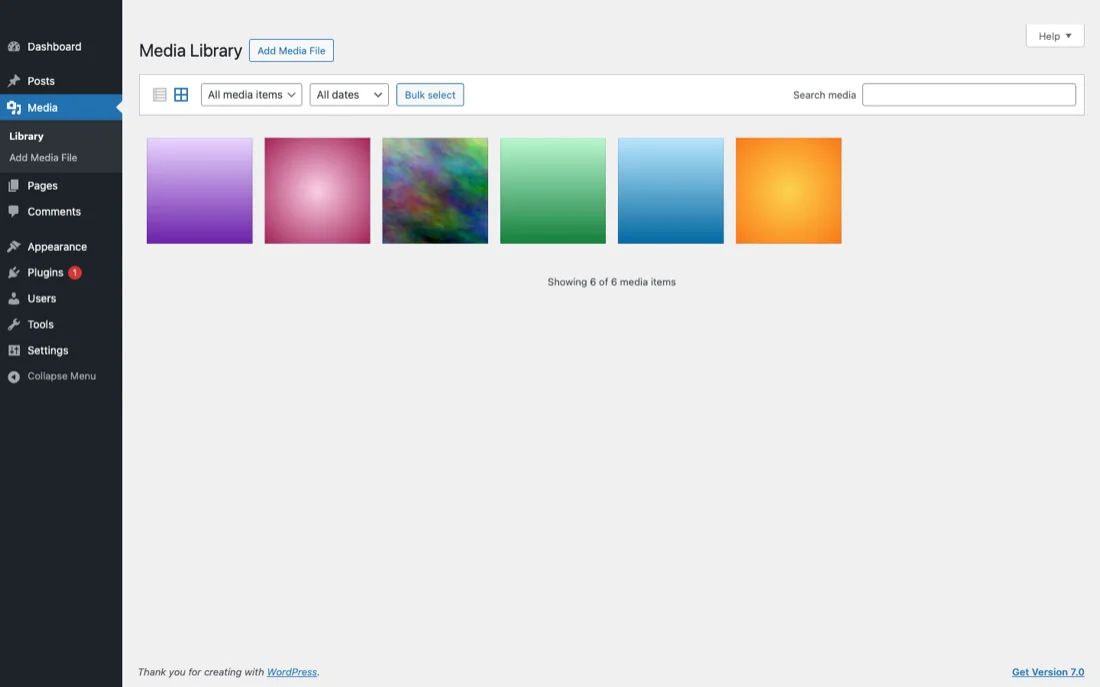
在深入了解技巧和訣竅之前,先了解媒體庫的實際本質會很有幫助。它不只是一個視覺圖庫,而是一個有特定結構的資料庫支援系統。
檔案儲存位置
當你上傳圖片到 WordPress 時,會發生兩件事:
- 檔案儲存到你的伺服器,預設儲存在
/wp-content/uploads/,按年份和月份整理成資料夾(例如/wp-content/uploads/2026/02/)。你可以在「設定 > 媒體」中更改這個結構,但對於有大量圖片的網站,建議使用年份/月份整理方式。 - 建立資料庫記錄。WordPress 在
wp_posts資料表(作為「attachment」文章類型)和wp_postmeta資料表(用於替代文字、說明、檔案尺寸和其他詮釋資料)中儲存圖片的詮釋資料。這就是為什麼僅透過 FTP 上傳檔案無法讓它出現在媒體庫中,因為沒有資料庫記錄。
生成的圖片尺寸
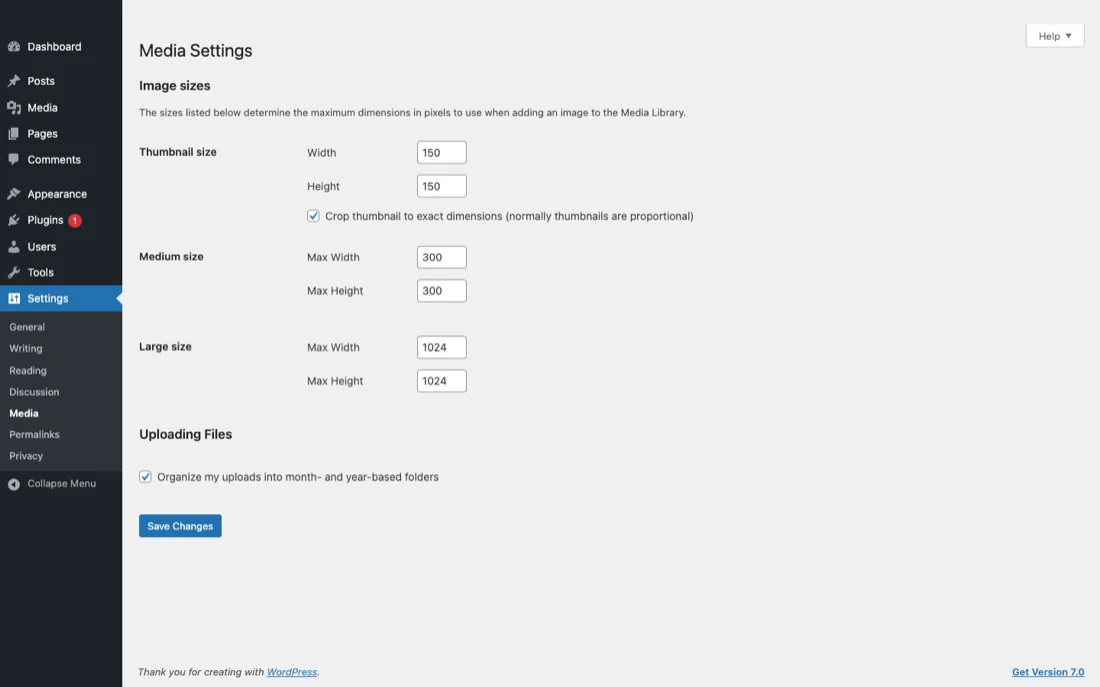
當你上傳一張圖片時,WordPress 會生成多個不同尺寸的版本。預設尺寸為:
| 尺寸名稱 | 預設尺寸 | 用途 |
|---|---|---|
| 縮圖 | 150 x 150px(裁切) | 後台縮圖、小型小工具 |
| 中等 | 最大寬 300px | 選擇「中等」尺寸時的內容圖片 |
| 中大 | 最大寬 768px | 響應式圖片斷點(WordPress 4.4 新增) |
| 大 | 最大寬 1024px | 選擇「大」尺寸時的內容圖片 |
| 完整 | 原始尺寸 | 原始上傳的檔案 |
你的佈景主題和外掛可能會登錄額外的自訂尺寸。例如,WooCommerce 為商店網格和單一商品頁面新增了商品圖片尺寸。一張上傳的圖片很容易在磁碟上生成 6-10 個檔案。如果你上傳一張 4000 像素寬的照片,那一次上傳可能在所有生成的尺寸中消耗 5-15MB 的儲存空間。
你可以在「設定 > 媒體」中設定預設尺寸。你在那裡設定的尺寸適用於未來的上傳,現有圖片不受影響,除非你重新生成縮圖。
附件系統
WordPress 中的每個媒體項目在技術上都是 attachment 類型的「文章」。這意味著它有:
- 標題(預設為不含副檔名的檔案名稱)
- 說明
- 描述
- 替代文字(儲存為文章詮釋資料,不在文章本身中)
- 附加的上層文章(圖片首次插入的文章或頁面,如果有的話)
- 日期(上傳日期)
了解這個結構很重要,因為它解釋了媒體庫搜尋的運作方式、替代文字和標題為何重要,以及附件如何與你的內容相關聯。
上傳圖片到媒體庫
標準上傳(WordPress 後台)
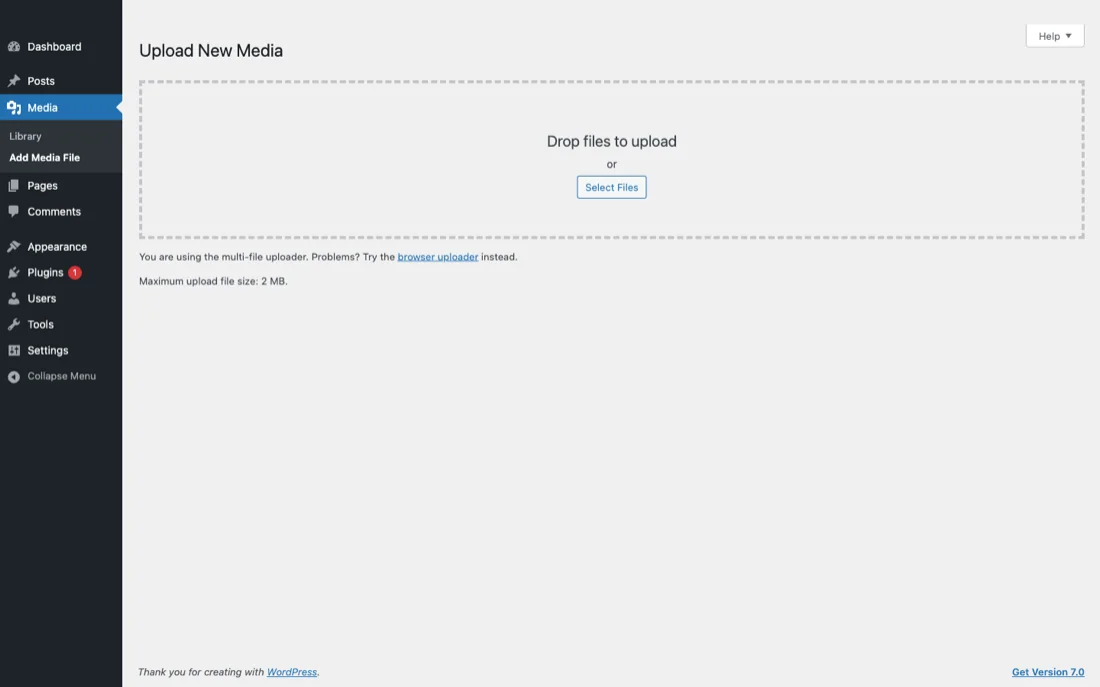
最基本的上傳方法是透過你 WordPress 後台的「媒體 > 新增媒體」。在桌機上,你可以將檔案拖放到上傳區域,或點選「選取檔案」瀏覽你的電腦。WordPress 會處理每個檔案、生成各種尺寸,並新增資料庫記錄。
標準上傳器的限制:
- 上傳檔案大小受伺服器 PHP 設定(
upload_max_filesize和post_max_size)限制,常見預設值為 2MB、8MB 或 64MB。你可以在「新增媒體」頁面下方查看當前限制。 - 一次上傳太多大型檔案可能超過伺服器的
max_execution_time,導致上傳無聲失敗。 - 上傳多個檔案時只能看到整體進度,沒有單一檔案的狀態,很難判斷哪個檔案出了問題。
批次上傳方法
當你需要上傳超過少數幾張圖片時,標準上傳器開始感覺很慢。更好的方法:
行動端批次上傳
如果你的圖片在手機上(對於部落客、攝影師和商店主來說,這種情況越來越多),使用專用的上傳 App 是最快的途徑。SnapPress 讓你從相機膠卷選取最多 20 張照片,並透過 WordPress REST API 直接上傳到媒體庫。圖片在 WordPress 中以正確方式登錄,它們立即出現在媒體庫中,帶有所有正確的資料庫記錄和生成的尺寸。
行動端上傳工具的詳細比較:我們的最佳 WordPress 照片上傳 App 指南。
桌機拖放上傳
在桌機上,「媒體 > 新增媒體」頁面支援多檔案拖放。在你的檔案管理器中選取你想上傳的所有圖片,將它們拖到瀏覽器視窗上,WordPress 就會依序上傳它們。這對 10-30 張圖片效果很好,但對於更大的批次,由於瀏覽器逾時問題可能不太可靠。
WP-CLI 上傳
對於擁有 SSH 存取的開發者或網站管理員,WP-CLI 提供了最強大的批次上傳選項。wp media import 指令可以從你伺服器的檔案系統、URL 甚至遠端位置匯入檔案:
wp media import /path/to/images/*.jpg --title="Product Photo"
這個指令匯入指定目錄中的所有 JPEG 檔案,為每個檔案建立正確的媒體庫條目。這是從另一個系統遷移數百張圖片,或匯入透過 FTP 上傳的檔案的最佳選項。
外掛批次上傳
幾個 WordPress 外掛擴展了上傳功能:
- Add From Server 可以將已在伺服器上的檔案(透過 FTP 上傳的)登錄到媒體庫。
- Media from FTP 功能類似,另外支援自動登錄新 FTP 上傳的排程。
- FileBird 主要是資料夾整理外掛,但也包含增強的上傳功能。
整理你的媒體庫
WordPress 原生媒體庫的整理工具有限。沒有資料夾、沒有標籤,也沒有媒體項目的分類。對小型網站來說這沒問題。但對有數千張圖片的網站來說,這成了真正的問題。
內建整理功能
WordPress 確實提供了幾種內建方式來尋找和篩選媒體:
- 可以在網格視圖(視覺縮圖)和列表視圖(包含檔案名稱、作者、日期等欄位)之間切換。管理大量檔案時,列表視圖更有效率。
- 按上傳月份篩選媒體。如果你按固定時間批次上傳(例如某次商品拍攝的所有照片),這個功能很好用。
- 按媒體類型篩選(圖片、音訊、影片、文件)。
- 搜尋功能會搜尋檔案名稱、標題、說明和描述。所以描述性的檔案名稱很重要,搜尋「blue-canvas-tote」比搜尋「IMG_4523」有用得多。
- 點選任何媒體項目可查看完整詮釋資料,包括它附加到哪些文章或頁面、檔案 URL、所有可用尺寸。
資料夾外掛
對於更精緻的整理,媒體資料夾外掛為媒體庫新增了真正的資料夾功能。最受歡迎的選項有:
FileBird(免費和 Pro 版)
- 在媒體庫左側邊欄建立資料夾樹狀結構
- 可在資料夾間拖放檔案
- 不更改實際的檔案 URL(僅為整理用途)
- 免費版支援無限資料夾
Real Media Library(Pro 版)
- 類似的資料夾樹狀介面
- 包含自動檔案整理規則
- 支援實體資料夾重組(更改實際檔案路徑)
- 適合大型媒體庫(效能最佳化)
HappyFiles(免費和 Pro 版)
- 介面簡潔的輕量級資料夾解決方案
- 支援 SVG 檔案
- 與熱門頁面建立工具整合
命名規則
最有效的整理策略不需要任何外掛:在上傳前使用一致的、描述性的檔案名稱。
好的命名規則包含:
- 類別或區塊前綴,例如
blog-、product-、team-、hero- - 描述性名稱,圖片實際顯示的內容
- 變體識別符,如適用(front、side、detail、thumbnail)
- 單詞之間使用連字號,而非底線或空格
範例:
blog-tokyo-street-photography-shibuya.jpgproduct-leather-wallet-brown-front.jpgteam-sarah-chen-headshot.jpghero-homepage-spring-2026.jpg
這個規則使媒體庫搜尋非常有效,也為 SEO 帶來好處,因為搜尋引擎使用檔案名稱作為圖片搜尋的排名信號。
效能的圖片最佳化
未最佳化的圖片是 WordPress 網站緩慢的第一大原因。一張未壓縮的手機照片可能有 5-15MB,而同一張圖片的最佳化版本可能只有 150-300KB,在螢幕上幾乎看不出任何品質差異。
最佳化基礎知識
壓縮是透過去除人眼看不見或幾乎察覺不到的資料來減少檔案大小。有兩種類型:
- 有損壓縮會永久移除部分圖片資料。以 70-85% 品質的 JPEG 壓縮為例,檔案可以縮小 60-80%,在網頁顯示尺寸下幾乎看不出差異。
- 無損壓縮只移除詮釋資料和最佳化編碼,不損失任何品質,通常能縮減 10-30% 的檔案大小。
調整尺寸是在上傳前縮小圖片的像素尺寸。一張 4000 x 3000px 的照片調整為 2000 x 1500px 後,像素減少了 75%,這直接轉化為更小的檔案大小。大多數 WordPress 佈景主題從不顯示寬度超過 1200px 的圖片,所以上傳 4000px 的圖片是在浪費頻寬和儲存空間。
格式選擇也很重要,為圖片類型選擇正確的檔案格式:
| 格式 | 最適合 | 檔案大小 | 品質 |
|---|---|---|---|
| JPEG | 照片、複雜圖片 | 小 | 良好(有損) |
| PNG | 圖形、截圖、需要透明度的圖片 | 大 | 完美(無損) |
| WebP | 照片和圖形兩者皆適合 | 非常小 | 優秀(有損或無損) |
| AVIF | 壓縮效果更優秀的新一代格式 | 最小 | 優秀 |
| SVG | 圖示、標誌、簡單插圖 | 極小(向量) | 完美(可縮放) |
| GIF | 簡單動畫(複雜動畫推薦使用影片) | 動畫時較大 | 有限(256 色) |
WordPress 圖片最佳化外掛
最實用的方法是上傳圖片,然後讓最佳化外掛自動處理壓縮和格式轉換。頂尖的選項:
ShortPixel Image Optimizer
- 每月 100 個免費圖片點數(每個點數涵蓋一個圖片尺寸,所以一張有 5 個生成尺寸的上傳使用 5 個點數)
- 有損、精緻(視覺無損)和無損壓縮選項
- 自動 WebP 和 AVIF 轉換
- 現有圖片的批次最佳化
- 付費方案每月約 NT$118 起,含 5,000 個點數
Imagify
- 來自 WP Rocket 團隊
- 三個壓縮等級:Normal、Aggressive、Ultra
- WebP 轉換
- 每月 20MB 免費額度
- 介面簡潔易用
Smush
- 免費批次最佳化(每批次 50 張圖片)
- 內建延遲載入
- Pro 版本新增 CDN 服務和新一代格式轉換
- 與同開發商的效能外掛 Hummingbird 整合
EWWW Image Optimizer
- 獨特之處在於可在你的伺服器本地進行壓縮(基本壓縮不需要外部 API)
- 基本無損壓縮免費
- 付費方案新增有損壓縮和 WebP 轉換
- 適合對將圖片傳送到外部服務有隱私顧慮的網站
上傳前手動最佳化
雖然外掛在上傳後處理最佳化,你也可以在上傳前最佳化圖片。這可以減少上傳時間(尤其是在慢速連線上)和伺服器處理負擔。
- 在手機上,以特定解析度(寬 1200-2000px)和 JPEG 品質(80-85%)從你的編輯 App 匯出圖片。
- 在桌機上,使用 ImageOptim(Mac)、FileOptimizer(Windows)或 Squoosh(網頁版)等工具,在上傳前壓縮圖片。
- 批次調整尺寸。大多數編輯 App 支援以目標解析度批次匯出。例如在 Lightroom 中,你可以設定一個匯出預設,將所有圖片的長邊調整為 2000px。
對於定期從手機上傳的攝影師,上傳前最佳化加上批次上傳工具可以建立最快的工作流程。我們的 WordPress 攝影工作流程指南詳細介紹了這一點。
WordPress 中的響應式圖片
自 WordPress 4.4 起,平台會自動為圖片標籤添加 srcset 和 sizes 屬性。這意味著瀏覽器可以根據訪客的螢幕尺寸和解析度,選擇最合適尺寸的圖片。手機上的訪客載入的是 400px 寬的圖片,而不是完整的 2000px 版本,節省頻寬並提升頁面速度。
srcset 的運作方式
當你在文章中插入圖片時,WordPress 會生成這樣的 HTML:
<img src="image-1024.jpg" srcset="image-300.jpg 300w, image-768.jpg 768w, image-1024.jpg 1024w, image-2000.jpg 2000w" sizes="(max-width: 1024px) 100vw, 1024px">
瀏覽器評估 srcset 列表和 sizes 屬性,然後僅下載最符合當前視窗寬度和裝置像素比的圖片。這是自動的,除了以合理的解析度上傳圖片之外,你不需要做任何特別的事情。
響應式圖片的最佳實踐
- 以足夠大的解析度上傳,以適應你最大的顯示尺寸,通常寬 2000-2400px。WordPress 會自動生成較小的尺寸。
- 不要停用 WordPress 生成的尺寸。一些最佳化指南建議減少生成的尺寸數量以節省儲存空間。雖然這節省了磁碟空間,但可能因為強制瀏覽器下載比必要更大的圖片而損害效能。
- 檢查你的佈景主題的圖片處理方式。一些佈景主題會覆蓋 WordPress 的預設響應式圖片行為。在你的線上頁面上審查(右鍵點選圖片 > 檢查),確認
srcset屬性是否存在。
替代文字、標題和說明:正確處理詮釋資料
媒體庫中的每張圖片都有四個文字欄位:標題、替代文字、說明和描述。每個都有不同的用途,正確填寫對可及性和 SEO 都很重要。
替代文字
替代文字是最重要的欄位。它有兩個關鍵用途:
- 螢幕閱讀器會為看不到圖片的用戶朗讀替代文字。沒有替代文字,視障用戶就無法了解圖片的內容。
- 搜尋引擎用替代文字來理解圖片內容,也會根據它在圖片搜尋結果中排名。
好的替代文字指南:
- 描述圖片顯示的內容,而不是你希望它排名的關鍵字
- 要具體:「黃金獵犬在公園接飛盤」比「狗」好
- 保持在 125 個字元以下,螢幕閱讀器可能截斷較長的文字
- 不要以「圖片」或「照片」開頭,螢幕閱讀器已經會宣告它是圖片
- 對於裝飾性圖片(不傳達內容的視覺裝飾),使用空的替代文字屬性(
alt=""),讓螢幕閱讀器跳過它們
標題
圖片標題在某些瀏覽器上以工具提示的形式出現,當用戶將滑鼠懸停在圖片上時顯示。預設為不含副檔名的檔案名稱。雖然對 SEO 的重要性不如替代文字,但描述性的標題有助於媒體庫搜尋和一般整理。
說明
說明在文章中顯示時,出現在圖片下方(取決於你的佈景主題)。它對所有用戶都可見,是頁面上閱讀率最高的部分之一。研究顯示人們閱讀圖片說明的頻率高於本文。使用說明來新增上下文、標注攝影師出處,或提供補充圖片的額外資訊。
描述
描述欄位主要供內部使用,出現在附件頁面上(如果你的佈景主題有的話)。大多數網站出於 SEO 原因停用附件頁面(它們建立了稀薄的內容頁面,稀釋了你網站的權威性),所以描述主要用作內部備忘錄。
批次編輯詮釋資料
逐一為數百張圖片新增替代文字是非常繁瑣的工作。一些快捷方式:
- 在媒體庫列表視圖中可以選取多張圖片使用「批次動作」,但 WordPress 原生的批次編輯功能有限,不包含替代文字。
- 「Jenga Alt Text」或「Image SEO」等外掛可以根據檔案名稱或圖片識別自動生成替代文字。結果不見得完美,但有大量積壓圖片時能省不少時間。
- 開發者可以用 WP-CLI 的
wp post meta update指令批次更新替代文字,這是大規模更新最快的方法。
延遲載入
延遲載入將螢幕外圖片的載入推遲,直到用戶滾動到它們附近。這大幅改善了初始頁面載入時間,尤其是對於有大量圖片的頁面。
WordPress 原生延遲載入
自 WordPress 5.5 起,loading="lazy" 屬性會自動添加到圖片。自 WordPress 5.9 起,內容中的第一張圖片(通常是精選圖片或英雄圖)被排除在延遲載入之外,並改為獲得 fetchpriority="high",這是最佳行為,你希望螢幕上方的圖片立即載入,同時推遲其他所有圖片。
何時覆蓋延遲載入
在大多數情況下,WordPress 的預設值效果很好。然而,以下情況你可能想調整延遲載入:
- 你的佈景主題載入大型標頭圖片:確保它有
fetchpriority="high"且沒有被延遲載入。 - 你在螢幕上方有圖庫:前幾張圖庫圖片不應該被延遲載入。
- 你的 LCP(最大內容繪製)圖片被延遲載入:在 Google PageSpeed Insights 中檢查。如果 LCP 圖片有
loading="lazy",它正在拖慢你的核心網頁指標分數。
處理常見的媒體庫問題
上傳時出現 HTTP 錯誤
上傳時出現的通用「HTTP 錯誤」是 WordPress 最令人沮喪的訊息之一,因為它可能意味著很多種情況。常見原因和解決方法:
- 檔案太大的話,檢查伺服器的
upload_max_filesize,請主機增加限制,或上傳前先調整圖片尺寸。 - 大型檔案上傳可能超過 PHP 的
max_execution_time,增加到 300 秒通常能解決。 - 生成縮圖需要記憶體。如果記憶體不足,在
wp-config.php中設定define('WP_MEMORY_LIMIT', '256M');。 - 某些伺服器的 mod_security 模組會把大型 POST 請求標記為可疑,聯繫主機將 WordPress 上傳加入白名單即可。
/wp-content/uploads/目錄需要寫入權限(資料夾 755,檔案 644)。
上傳後圖片未顯示
如果圖片上傳成功但未在前端顯示:
- 先從媒體庫複製圖片 URL,在瀏覽器中直接存取。如果回傳 404,表示儘管有資料庫記錄,檔案可能不在磁碟上。
- 確認圖片檔案的權限設為 644,讓網頁伺服器可以讀取。
- 如果用了 CDN,確認它有設定從上傳目錄提供檔案。常見問題是 CDN 沒有同步新上傳的內容。
- 網站用 HTTPS 但圖片 URL 還是 HTTP 的話,瀏覽器會阻擋。用 Better Search Replace 外掛批次更新舊的 URL。
媒體庫執行緩慢
隨著你的媒體庫成長到數千項,網格視圖可能變得遲緩。解決方案:
- 切換到列表視圖,它比網格視圖載入更快,因為不需要內聯渲染縮圖。
- 使用日期篩選,縮小顯示範圍可減少載入的項目數量。
- 增加伺服器資源。媒體庫對每個顯示的項目進行資料庫查詢。更多 PHP 記憶體和更快的資料庫有所幫助。
- 考慮使用媒體管理外掛。FileBird 和 Real Media Library 都為大型媒體庫最佳化了查詢。
重新生成縮圖
如果你更換了佈景主題、更新了 WooCommerce 圖片設定,或修改了「設定 > 媒體」中的預設圖片尺寸,你現有的圖片不會自動更新為新的尺寸。你需要重新生成縮圖。
Regenerate Thumbnails 外掛可以處理這項工作。它重新處理你媒體庫中的每張圖片,以當前的尺寸設定建立新版本。對於大型媒體庫,這可能需要一段時間,外掛分批執行以避免伺服器逾時。
如果你有 SSH 存取,WP-CLI 更快:wp media regenerate --yes
安全性考量
檔案類型限制
WordPress 限制可以上傳到媒體庫的檔案類型。預設情況下,它允許常見的網頁格式(JPEG、PNG、GIF、WebP、PDF 等),但阻擋可能有危險的檔案(PHP、JavaScript、可執行檔案)。不要停用這些限制,它們的存在是為了防止攻擊者透過被入侵的帳號上傳惡意程式碼。
如果你需要上傳 WordPress 阻擋的檔案類型(例如 SVG),使用一個在允許上傳前對檔案進行消毒的外掛。例如「Safe SVG」外掛,可以消毒 SVG 檔案以移除潛在的惡意程式碼,同時允許上傳。
EXIF 資料與隱私
來自手機和相機的照片包含 EXIF 詮釋資料,可能包括 GPS 座標、裝置資訊和時間戳記。如果你正在上傳不想公開分享位置的照片,請在上傳前移除 EXIF 資料。大多數圖片最佳化外掛在壓縮過程中會移除 EXIF 資料,但你應該在外掛設定中確認這一點。
防止圖片盜連
圖片盜連是指其他網站直接嵌入你的圖片,使用你的伺服器頻寬在其頁面上顯示圖片。如果你注意到不尋常的頻寬使用,請透過你的 CDN、伺服器的 .htaccess 檔案,或 Wordfence 等安全外掛啟用防盜連保護。
進階:資料庫清理和維護
隨著時間推移,你的媒體庫可能積累「孤立」檔案,也就是存在於磁碟上但沒有對應資料庫條目的圖片,或指向已不存在檔案的資料庫條目。這些混亂浪費儲存空間,也可能造成困惑。
尋找未附加的媒體
在媒體庫中,使用「未附加」篩選(媒體項目上方的下拉選單)來尋找未附加到任何文章或頁面的圖片。請注意,「未附加」不一定意味著「未使用」。一張圖片可能未附加,但仍被文章透過其 URL 引用,或用作網站標誌、小工具圖片或自訂欄位。
清理外掛
- Media Cleaner 會掃描資料庫和檔案系統尋找未使用的媒體。它預設很謹慎,先把檔案移到垃圾資料夾,讓你確認後再永久刪除。
- JENGA Image Cleanup:識別孤立檔案和損壞的引用。適合用於遷移後的清理。
在執行任何清理工具之前,請務必備份你的網站。即使是最好的媒體清理外掛,偶爾也可能將實際上以非預期方式被引用的檔案(自訂欄位、頁面建立工具資料、CSS 背景圖片等)標記為未使用。
跨多個網站使用媒體庫
如果你管理多個 WordPress 網站,你就在處理多個獨立的媒體庫。WordPress 安裝之間沒有內建的共享媒體方式。一些方法:
- 共享上傳的多站點設定。WordPress 多站點可以透過正確的設定共享網路範圍的媒體庫,但這增加了複雜性,通常只對緊密相關的網站值得。
- 外部媒體儲存。「WP Offload Media」等外掛可以將你的媒體檔案儲存在 Amazon S3 或另一個雲端儲存服務上,這可以在網站之間共享。
- 從手機上傳到多個網站。如果你的工作流程涉及將相同類型的圖片上傳到不同網站,多站點上傳工具可以簡化這個過程。例如,SnapPress 讓你連接多個 WordPress 網站,並在從手機上傳時在它們之間切換。
WordPress 媒體庫與第三方 DAM 解決方案比較
對於有非常大型媒體收藏(10,000 多個資產)的網站,一些組織可能超出了 WordPress 媒體庫的能力,並採用數位資產管理(DAM)解決方案。Brandfolder、Bynder 或 Cloudinary 等 DAM 提供 AI 驅動標記、版本控制、存取權限和品牌指南執行等進階功能。
然而,DAM 通常非常昂貴(每月數百到數千美元),且增加了複雜性。對於絕大多數 WordPress 網站,即使是有數千張圖片的網站,帶有好的資料夾外掛和最佳化設定的 WordPress 媒體庫已經綽綽有餘。
養成幾個好習慣就夠了
上傳前用描述性名稱命名檔案,這是影響最大的一個習慣。搭配批次上傳(無論從手機還是桌機),再裝一個圖片最佳化外掛處理壓縮和 WebP 轉換,你的媒體庫就不會成為網站效能的拖累。每張圖片記得加替代文字,圖片超過幾百張後考慮用資料夾外掛整理,定期清理未使用的媒體和重新生成縮圖。
媒體庫不起眼,但管理好它,從寫文章到找素材,整個 WordPress 工作流程都會順暢許多。
讓上傳成為媒體庫管理中最輕鬆的部分。
SnapPress 讓你從手機批次上傳最多 20 張照片直接到 WordPress。QR Code 設定、Share Extension、多站點支援。免費開始,每月免費上傳 10 張照片。
開始只要兩個步驟:在 WordPress 安裝免費外掛「SnapPress Connect」,接著在 iPhone 安裝應用程式,用 QR code 連接即可。
關於作者

37Design 創辦人暨執行長
37Design 創辦人暨執行長,公司位於日本東京,專注 Web 與 AI 顧問服務。為解決 iPhone 照片逐張上傳 WordPress 的痛點,親自打造了 SnapPress。
37design.co.jp