 SnapPress
WordPressアイキャッチ画像のサイズは1200×630pxが基本【2026年版】
先に結論。WordPressのアイキャッチ画像は1200×630ピクセル(アスペクト比 約1.91:1)で作るのが標準です。SNSシェアでも切れず、主要テーマのどれにも収まる安全圏のサイズです。
ただし「テーマによって推奨が違う」「iPhoneで撮った写真は大きすぎる」「SNSで上下が切れる」など、現場には細かい落とし穴があります。テーマ別の推奨サイズ、SNS別の表示領域、iPhoneからアップする時のリサイズ手順を、ここから扱います。
そもそもアイキャッチ画像とは
アイキャッチ画像は、記事を代表する1枚としてWordPressが特別扱いする画像です。英語では Featured Image と呼びます。本文中に貼った画像とは扱いが違い、記事一覧・関連記事・SNSシェア時のサムネイルとして、本文を開かなくても表示されるのが最大の違いです。
どこに、どんな大きさで出るかはテーマが決めます。同じ画像でも、一覧では正方形にトリミングされ、記事上部では横長で表示される、といったことが普通に起きる。だから「テーマが要求する比率」ではなく「どの比率でも中央が生き残るサイズ」で作るのが安全で、それが1200×630pxです。
なお、アイキャッチを設定しても本文の先頭に自動で挿入されるとは限りません。これもテーマ次第です。表示されない場合の切り分けは後述します。
アイキャッチ画像の設定手順
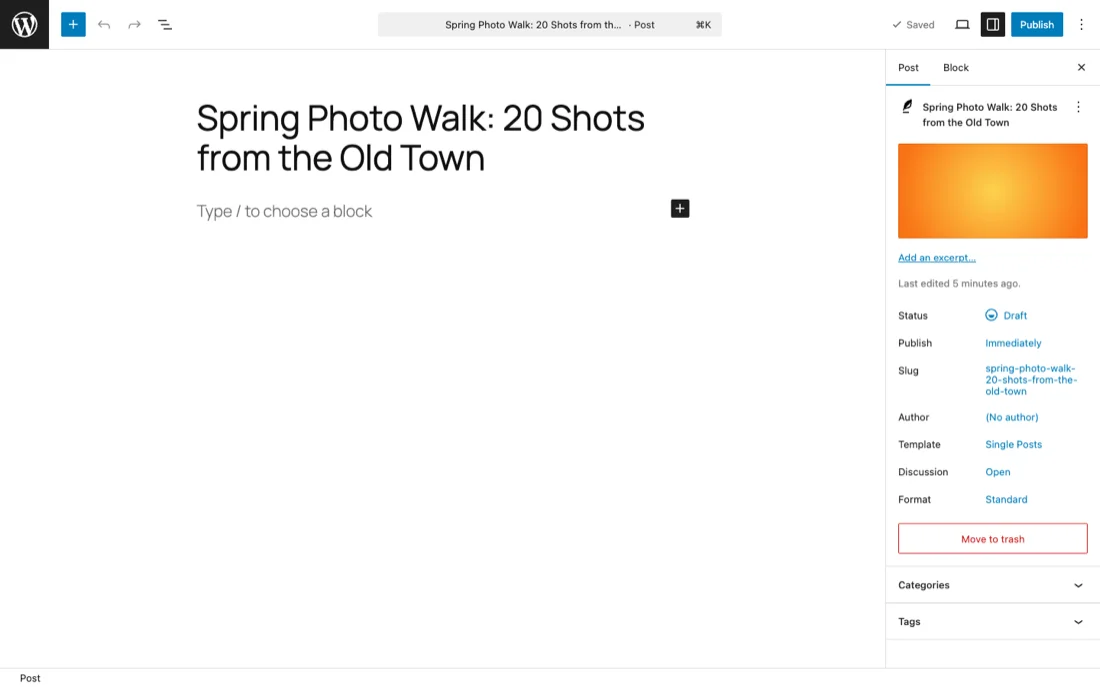
ブロックエディタでの手順です。
- 記事編集画面の右サイドバーで「投稿」タブを開く
- 「アイキャッチ画像」のパネルを展開する
- 「アイキャッチ画像を設定」をクリック
- メディアライブラリから選ぶか、新しくアップロードする
- 代替テキストを入れて「アイキャッチ画像を設定」を押す
サイドバーが表示されていない場合は、右上の歯車アイコンで開きます。パネル自体が見当たらない場合は、画面右上の三点メニュー →「設定」→「パネル」でアイキャッチ画像がオフになっていないかを確認してください。
クラシックエディタでも位置が違うだけで同じです(右カラム下部の「アイキャッチ画像」)。
WordPressアイキャッチ画像の推奨サイズは1200×630px
迷ったらまずこのサイズで作って大丈夫です。横1200px × 縦630px(アスペクト比 約1.91:1)が、2026年現在の標準的な推奨サイズです。
なぜ1200×630pxなのか
このサイズはFacebook・X(旧Twitter)・LinkedInなど主要SNSのOGP(Open Graph Protocol)画像の推奨と同じです。WordPressのアイキャッチは記事一覧のサムネイルになるだけでなく、SNSでシェアされた時のOGP画像にも使われます。拡散も狙うなら、OGP互換のサイズで作っておくのが楽です。
最低でも「1200px以上の横幅」を確保する
Retinaディスプレイなど2倍密度の表示が当たり前になったので、横幅800pxの画像だと実表示400pxの場所でもぼやけて見えることがあります。本文で大きく見せる前提なら、最低1200px、できれば1920px以上の横幅を確保しておくと安心です。
WordPressの画像サイズ一覧(用途別)
アイキャッチ以外にも、WordPressで使う画像サイズは用途で変わります。よく使うパターンをまとめました。
| 用途 | 推奨サイズ | アスペクト比 | 備考 |
|---|---|---|---|
| アイキャッチ画像(OGP兼用) | 1200×630px | 約1.91:1 | SNSシェアに最適 |
| アイキャッチ画像(本文大きく表示) | 1920×1080px | 16:9 | 横長レイアウトのブログ向き |
| 記事内の挿入画像 | 1200×800px | 3:2 | iPhone写真と同じ比率 |
| サムネイル(一覧表示) | 400×300px | 4:3 | WordPress自動生成で十分 |
| ヘッダー画像 | 1920×600px | 約3.2:1 | テーマにより異なる |
| ロゴ | 250×100px(目安) | 可変 | SVG推奨 |
テーマ別のアイキャッチ画像サイズ(Cocoon・SWELL・JIN:R)
テーマごとにトリミング仕様や推奨サイズが違います。代表的なテーマの推奨サイズは以下に。
Cocoon(無料テーマ)
国内で人気の無料テーマCocoonは、デフォルトでアイキャッチが横1280px前後で表示される設計です。OGP画像としては自動で1200×630pxに出力されるので、元画像が1280×720px以上あれば大丈夫です。
SWELL(有料テーマ)
SWELLはアイキャッチが1600×900px(16:9)推奨です。記事一覧のカード表示やスライダーが横長前提なので、3:2や4:3で作ると上下に余白が出ます。
JIN:R / SANGO
JIN:RやSANGOは1200×675px(16:9)前後が推奨です。横長のヒーローや記事カードにそのまま収まります。
Astra / GeneratePress / Kadence
海外製の軽量テーマ(Astra、GeneratePress、Kadence)はサイズの縛りが緩めです。1200×630pxで作っておけばだいたいのレイアウトに収まります。
テーマの推奨サイズを確認する方法
使っているテーマの推奨サイズを調べるには、次の方法があります。
- テーマの公式ドキュメントを確認する
- 管理画面の「外観」→「カスタマイズ」で画像アップロード欄に表示されるサイズを見る
- デモサイトの画像をブラウザで右クリック→「画像のプロパティ」で寸法を確認する
なお、WordPress側でメディアライブラリにアップロードできる画像のルールは別記事のWordPressメディアライブラリの使い方ガイドでも解説しています。
SNSシェアで画像が切れる時の対処法
FacebookやXでシェアしたら画像の上下や左右が切れた、という経験はありませんか。原因はSNS側の表示領域と画像のアスペクト比のミスマッチです。
SNS別の画像表示領域
| プラットフォーム | 推奨サイズ | 表示アスペクト比 |
|---|---|---|
| 1200×630px | 1.91:1 | |
| X(Twitter)大きな画像カード | 1200×628px | 1.91:1 |
| 1200×627px | 1.91:1 | |
| はてなブックマーク | 1200×630px | 1.91:1 |
| LINE | 1200×630px | 1.91:1 |
重要な要素は中央に配置する
プラットフォームによっては、サムネイル表示時に左右が少しトリミングされます。文字やロゴなど重要な要素は画像の中央60〜70%のエリアに収めると、どのSNSでも安全に表示できます。
OGP画像を個別指定する方法
SNS用の画像をアイキャッチとは別に出したい時は、「All in One SEO」「Yoast SEO」「SEO SIMPLE PACK」などのSEOプラグインで記事ごとにOGP画像を指定できます。アイキャッチは縦長のブランドデザイン、OGPは横長の宣伝用、という使い分けも可能です。
ファイル形式とファイル容量の最適化
ピクセルサイズと同じくらい大事なのが、ファイル形式とファイル容量です。ここを雑にやるとページの表示速度が落ちて、SEOにも響きます。
推奨ファイル形式: WebP > JPEG > PNG
2026年時点で最も推奨されるのはWebPです。同じ画質でJPEGの約70%、PNGの約50%のファイル容量まで圧縮できます。主要ブラウザはすべて対応済みで、WordPress 5.8以降は標準で扱えます。
- 写真: WebP または JPEG(品質80〜85%)
- イラスト・図形・透過が必要な画像: WebP または PNG
- アニメーション: WebP(アニメーション対応)または GIF
目標ファイルサイズ: 200KB以下
アイキャッチ1枚のファイル容量は200KB以下が目安です。理想は100KB前後。これを超えるとモバイル回線で読み込みが遅くなり、Core Web Vitals(LCP)にも悪影響が出ます。
WordPressに最適化プラグインを導入する
アップロード時の自動最適化には、次のプラグインが定番です。
- EWWW Image Optimizer: 無料でWebP自動変換に対応
- Smush: 一括圧縮機能が強力
- ShortPixel: 有料。圧縮率と画質のバランスが優秀
- Converter for Media: WebP・AVIFへの自動変換に特化
iPhoneで撮った写真をアイキャッチにする手順
iPhoneで撮った写真をそのままアイキャッチに使いたい人は多いと思います。ただ、iPhoneの写真は癖があるので、そのままアップすると重くなりがちです。HEIC形式の扱いについてはiPhoneのHEIC写真をWordPressにアップする方法でも詳しく書いています。
iPhone写真の典型的なサイズ
iPhone 14/15/16で撮った写真のデフォルトは4032×3024px(約1200万画素、3:2比率)です。ファイル形式はHEIC(高圧縮版のHEIF)で、1枚あたり2〜4MBあります。
WordPressに上げる前にやる3つの処理
- HEIC → JPEG(またはWebP)への変換: WordPressの一部のテーマ・プラグインはHEIC非対応です。汎用性を考えるとJPEGかWebPが無難。
- リサイズ: 4032×3024pxは大きすぎるので、1200×800pxや1920×1280pxまで落とします。
- 圧縮: 品質80〜85%で書き出してファイル容量を200KB以下に抑える。
iPhone標準の「写真」アプリでリサイズする
iOS 17以降、「写真」アプリで画像を選択してシェアシートを開くと「HEICまたはJPEGを選ぶ」ダイアログが出てきて、フォーマット変換が簡単になりました。「ショートカット」アプリで「画像のサイズを変更」アクションを使えば、バッチ処理もできます。
SnapPressで自動リサイズ+HEIC自動変換
もっと手軽に運用したいなら、SnapPressがおすすめです。iPhoneの写真をWordPressへ直接一括アップロードできるアプリで、次の処理が全部自動で走ります。複数枚を一気に上げる流れはスマホからWordPressへ画像を一括アップする方法でも紹介しています。
- HEIC → JPEG自動変換: iPhone特有のHEICも、WordPressで扱える形に変換
- 画質レベル選択: 「原寸」「中」「小」の3段階。「中」を選べばWeb表示向けに自動リサイズ
- 一括処理: 最大20枚を一度に選んでワンタップでアップロード
- メディアライブラリに直接登録: アップロード後すぐにアイキャッチとして設定可能
撮ったばかりの写真をそのままアイキャッチに使いたい時や、商品撮影後すぐに商品ページに画像を上げたいECサイト運営者には特に向いています。
アイキャッチ画像でやりがちな失敗
失敗1: 文字が小さすぎてサムネイルで読めない
アイキャッチに文字を入れる時は、最大文字サイズを画像高さの10%以上が目安です。1200×630pxなら文字高さ60px以上。サムネイル表示(400×210px程度)でも読めるサイズを意識してください。
失敗2: 縦長の写真をそのままアップロード
ポートレート用の縦長写真(3:4や9:16)をそのままアイキャッチにすると、横長表示エリアで上下がトリミングされて頭や足が切れます。縦長写真は事前に横長にトリミングしておきましょう。
失敗3: 画質の悪い画像をアップロードしてしまう
ネットで拾った低解像度画像(幅500px程度)をアップすると、拡大表示でぼやけます。最低でも1200px以上の横幅を確保してください。著作権も忘れずに。
失敗4: ファイル名が「IMG_1234.jpg」のまま
WordPressにアップする前に、中身を表すファイル名へリネームしておきましょう。たとえば「tokyo-cafe-interior.jpg」みたいな名前にすると、画像検索からの流入も期待できます。日本語ファイル名はサーバーによってURLエンコードされるので、半角英数字とハイフンでの命名がおすすめです。
アイキャッチ画像を設定できない・表示されない時
そもそも設定パネルが出てこない
- パネルが非表示になっている — 画面右上の三点メニュー →「設定」→「パネル」で「アイキャッチ画像」がオフになっていないか確認する。これが一番多い
- テーマがアイキャッチに対応していない — テーマの
functions.phpにadd_theme_support('post-thumbnails');がないと、パネル自体が現れません。自作テーマや古いテーマで起きます - カスタム投稿タイプで有効化されていない —
register_post_type()のsupportsに'thumbnail'が入っていない場合、その投稿タイプだけパネルが出ません - ユーザー権限が足りない — 画像を新しく上げる場合、
upload_files権限が必要です。購読者・寄稿者では設定できません
設定したのにサイトに表示されない
- テーマが本文上部に出さない設計 — アイキャッチは必ず記事の先頭に出るものではありません。一覧やSNS用にだけ使い、記事本文には出さないテーマは普通にあります。一覧ページで表示されているなら設定自体は成功しています
- サムネイルサイズが生成されていない — テーマを変更した直後は、新テーマが要求するサイズの画像がまだ作られていないことがあります。Regenerate Thumbnails のようなプラグインで再生成すると直ります
- キャッシュ — キャッシュ系プラグインやCDNが古いHTMLを返しています。キャッシュを削除して再確認してください
- SNSでだけ古い画像が出る — 各SNSがOGP画像をキャッシュしています。X(Twitter)やFacebookのデバッガーでURLを再取得させると更新されます
画像のアップロード自体が失敗している場合は、原因が別系統です。WordPressで画像がアップロードできない原因8つと対処法に切り分け手順をまとめてあります。
よくある質問
アイキャッチ画像のサイズは固定すべきですか?
はい、記事ごとにアイキャッチ画像のサイズを揃えることを強く推奨します。サイズがバラバラだと、記事一覧ページで表示が崩れたり、カードの高さが揃わずに見栄えが悪くなります。テンプレートを作って、すべての記事で同じサイズを使いましょう。
iPhoneで撮った写真をそのままアップロードして大丈夫?
4032×3024pxの高解像度写真をそのまま上げると、ファイル容量が大きすぎて表示速度が落ちます。事前に1200〜1920pxにリサイズするか、SnapPressのような自動リサイズ機能付きのアプリを使うのがおすすめです。
WordPressのメディア設定でサイズが変わる?
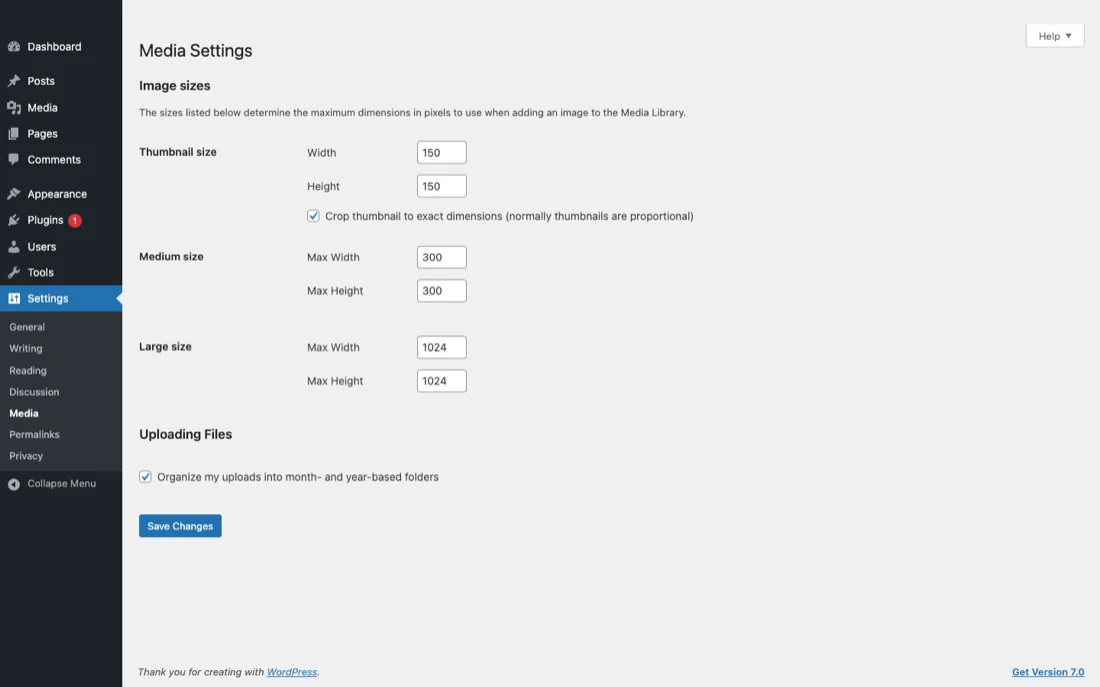
WordPressの「設定」→「メディア」で指定した「サムネイル」「中サイズ」「大サイズ」は、自動生成される追加サイズの上限値です。元画像のサイズには影響しません。テーマが独自のサイズを定義している場合もあるので、使っているテーマに合わせて調整してください。
Retinaディスプレイ対応は必要ですか?
はい、必要です。Retina(2倍密度)ディスプレイで綺麗に表示するには、表示サイズの2倍の解像度で画像を用意します。600pxで表示する場所には1200pxの画像、という具合です。1200×630pxは多くの用途でRetina対応をカバーできます。
WebPはすべてのブラウザで表示できますか?
2026年時点でChrome・Safari・Firefox・Edgeなど主要ブラウザはすべてWebPに対応しています。古いブラウザ(IE11など)は非対応ですが、ほぼ無視できる状況です。不安なら、WebP非対応ブラウザにJPEGフォールバックを自動で出してくれるプラグインを選びましょう。
正方形のアイキャッチ画像は使えますか?
Instagramでのシェアを想定するなら、正方形(1080×1080pxなど)も選択肢です。ただしFacebook・X・LinkedInでは横長の方が表示効率が良いので、メインは1200×630pxで作り、Instagram用にはOGPプラグインで正方形版を別途設定する方法が無難です。
iPhone写真をWordPressアイキャッチに最適化してアップロード
SnapPressなら、iPhoneで撮影した写真をHEIC→JPEG自動変換&自動リサイズして、WordPressのメディアライブラリに一括アップロード。最大20枚を一度にアップロードでき、無料で始められます(月10枚まで。無制限は Standard 月¥150または買い切り¥800)。撮影→アイキャッチ設定までの時間を大幅に短縮できます。
はじめ方は2ステップ。WordPressに無料プラグイン「SnapPress Connect」を入れ、iPhoneにアプリを入れてQRコードで接続するだけです。
著者について

代表取締役 / 株式会社37Design
Web・AI顧問会社 株式会社37Design 代表取締役。WordPress管理のたびにiPhone写真を1枚ずつアップロードする手間に限界を感じてSnapPressを開発。
37design.co.jp