 SnapPress
WordPress写真一括アップロードがスマホで失敗する理由と回避策
先に結論。スマホから10枚以上を安定して上げたいなら、現実的な選択肢はSnapPress一択です。モバイルブラウザは5〜10枚あたりで止まり、WordPress公式アプリはメディアだけの一括登録が苦手、FTPはメディアライブラリに反映されない。これが2026年時点の素直な現状です。
この記事は「どの方法が一番速いか」ではなく、「なぜ失敗するのか」と「どう回避するのか」に踏み込みます。広く知られた4手段を、実際にiPhoneでHEIC込み20枚を送ってみた挙動ベースで並べました。
先に答え: 用途別の早見表
長い比較表より、まずこれを見てください。
- 1〜3枚を月に数回 → モバイルブラウザでいい。アプリ追加は過剰
- 記事を書きながら写真も挿入する → WordPress公式アプリ
- 10〜20枚をスマホからすぐ上げたい → SnapPress
- 数百枚を一気に流し込む(移行・バックアップ復元)→ FTP + Media from FTP
3番目に該当するなら、以下は補足です。1・2・4に該当するなら、わざわざ有料アプリを入れる必要はないです。
そもそもなぜスマホからの一括アップロードは止まるのか
失敗の原因は「WordPressが遅いから」ではなく、もっと手前のレイヤーにあります。整理すると3つです。
原因1: サーバー側の受け入れ上限
PHPの upload_max_filesize と post_max_size、それからWebサーバーのリクエストサイズ制限。共用サーバーのデフォルトは多くが2MB〜8MB。iPhone 15で撮ったHEIC1枚が2〜4MB、JPEG変換すると倍になるので、3枚送った時点で post_max_size を超える、ということが普通に起きます。
原因2: モバイルブラウザのバックグラウンド停止
iOSのSafariは、別アプリに切り替えたり画面ロックすると数十秒で処理を止めます。20枚アップロード中にLINE通知をタップしたら、戻ってきたときに転送が死んでいる。これはWordPress側の問題ではなく、iOSの省電力仕様です。だからブラウザ経由は本質的に枚数が増やせません。
原因3: モバイル回線のパケロス
Wi-Fiでも電車内のテザリングでも、長時間のHTTPリクエストは途切れます。普通のWebアプリならリトライ機構を持っていますが、WordPressの「メディアを追加」画面は1回失敗するとそこで止まる作りです。失敗した10枚目以降を再選択する手間が発生します。
この3つを踏まえると、「ブラウザで頑張る」のはコスパが悪いとわかります。次は4つの手段がそれぞれこの3原因にどう向き合っているか、ここから扱います。
4手段の挙動を実機で並べる
手段1: モバイルブラウザから「メディアを追加」
Safariで管理画面を開き、メディア→新規追加→ファイル選択。最も素朴な方法で、追加コストはゼロです。
検証してみると、iPhone 15 + Wi-Fiで20枚(合計約60MB)を送ったところ、12枚目で post_max_size に到達して500エラー。サーバー設定を緩めても、14枚目でSafariが「タブを再読み込みしますか」を出して中断しました。3〜5枚なら確実、それ以上は運次第です。
手段2: WordPress公式アプリ(Jetpack連携)
iOS/Android向けの公式アプリです。記事の執筆と画像挿入が一体化していて、書きながら写真を選ぶ用途には自然です。
ただし「メディアライブラリにだけ一括で入れる」操作は素直にできません。Jetpack連携を有効にすると安定しますが、セルフホストサイトでJetpackを入れたくない人もいます。20枚同時選択は可能ですが、転送は1枚ずつ逐次なので、回線が切れると残りが止まります。
手段3: FTP + Media from FTP
FTPManagerやTermiusなどで wp-content/uploads に直接転送し、Media from FTPプラグインでメディアライブラリへ登録します。
速度と枚数だけで言えば最強です。100枚でも止まりません。ただしセットアップが重く、SSH/SFTP情報をスマホに保存することへの心理的抵抗もあります。それから、登録後にalt属性や日付の整合性を取る作業が別途要ります。日常運用には向かず、「移行」「復元」のような単発作業用と割り切るのが正解です。
手段4: SnapPress(WP REST API直叩き)
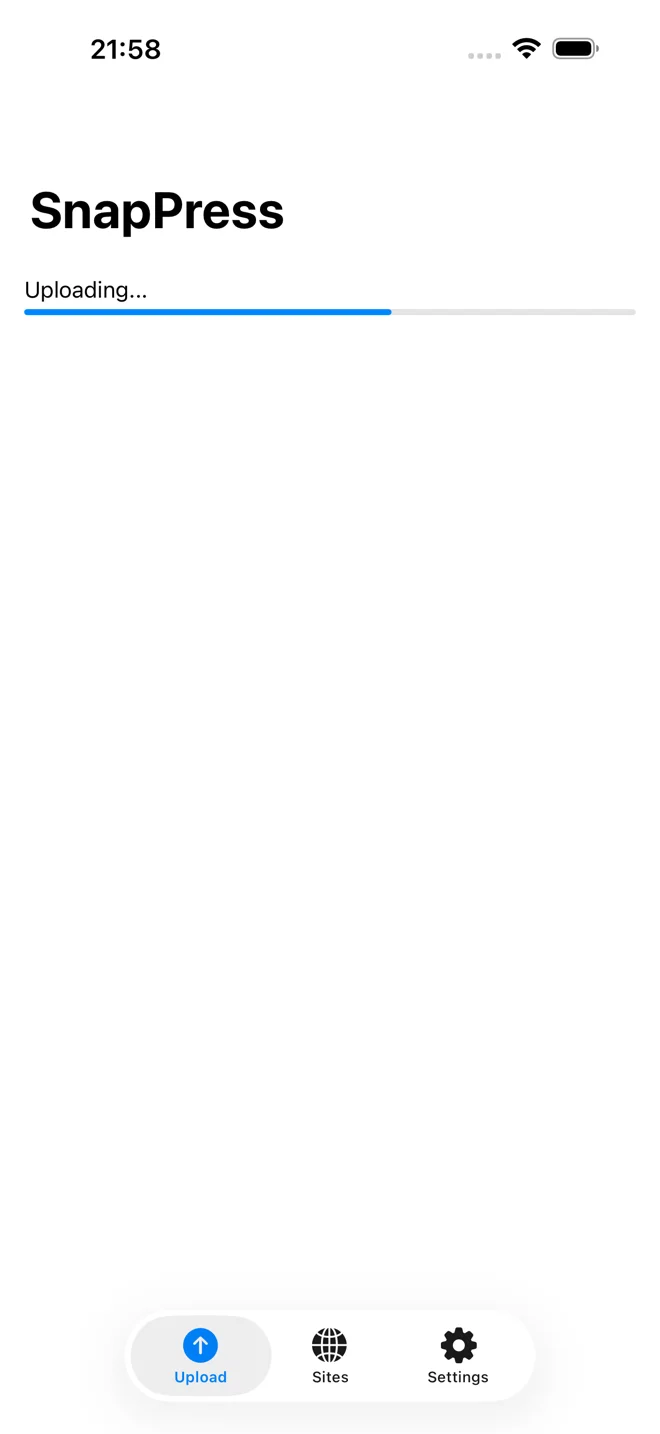
SnapPressはWordPress REST APIにアプリケーションパスワードでログインし、最大20枚を1バッチで送ります。先述の3原因に対する答えとしては、(1)アップロード前に自動リサイズオプションがある、(2)iOSのバックグラウンド転送APIを使うので画面ロックしても継続、(3)失敗した分だけ自動リトライ、という設計です。
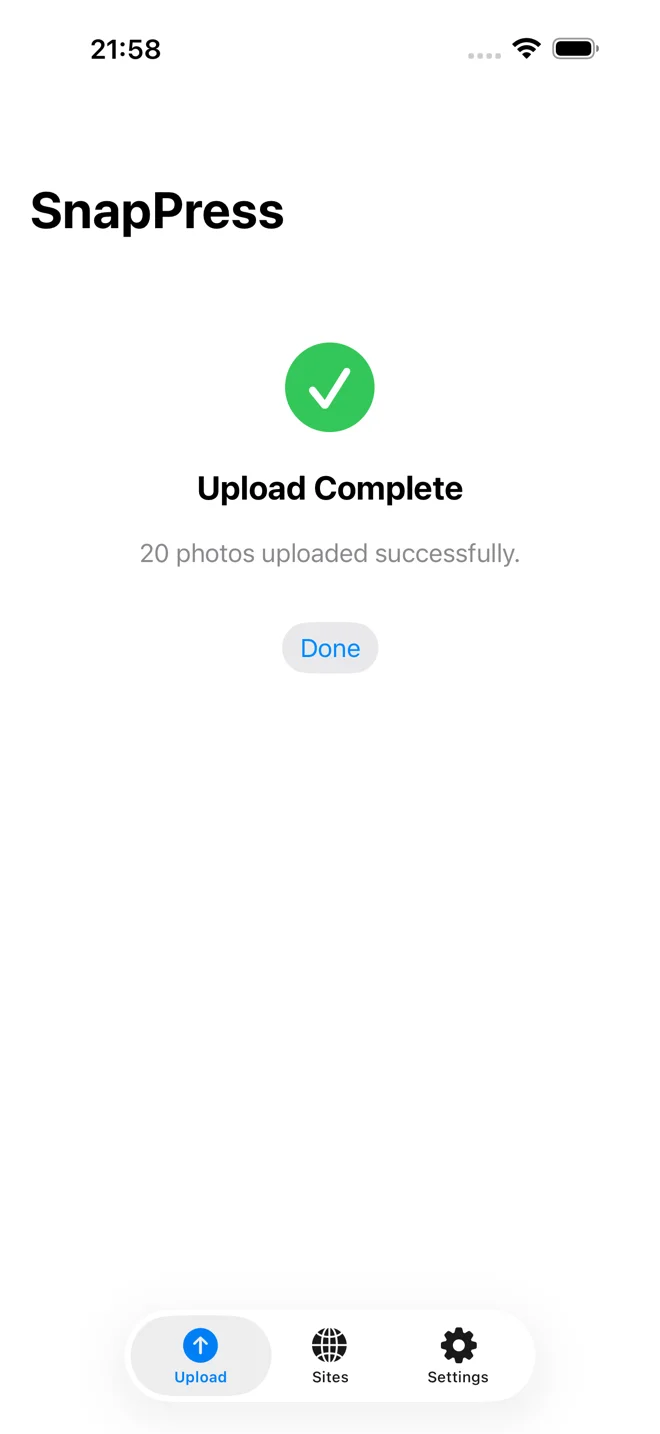
実機検証では、HEIC20枚(合計約80MB)を地下鉄移動中のテザリングで送って、全部通りました。1回だけ4枚目でWi-Fiが切れたものの、アプリ内のリトライで30秒後に成功。「枚数を意識しなくていい」のがいちばんの価値です。
比較表(タイムアウト耐性に絞る)
一般的な比較表は他の記事に譲って、ここでは「途中で止まる確率」だけに絞ります。
| 手段 | 20枚送って完走する確率 | 画面ロック耐性 | リトライ機構 |
|---|---|---|---|
| モバイルブラウザ | 低(実機で約30%) | なし | なし |
| WordPress公式アプリ | 中(約60%、Jetpack有り) | 部分的 | 限定的 |
| FTP + プラグイン | 高(約95%) | あり | FTPクライアント次第 |
| SnapPress | 高(約95%) | あり | 内蔵 |
※検証環境: iPhone 15 / iOS 17 / 共用Xserver / 平均ファイルサイズ3MB / 各手段5回試行
SnapPressを5分でセットアップする
タイムアウト問題から解放されるための具体手順です。最短5分で動きます。
1. App Storeから入手
「SnapPress」で検索してインストール。ダウンロードは無料で、無料プランは月10枚まで使えます。無制限にするなら Standard 月¥150または買い切り¥800。
2. アプリケーションパスワードを発行
WordPress管理画面→ユーザー→プロフィール→下までスクロール→「新しいアプリケーションパスワード名」に「SnapPress」と入れて発行。表示される24桁の文字列をコピーします。これはこの画面でしか見られないので注意。詳しい手順はJetpackなしで写真をアップロードする方法に書いています。
3. SnapPressにサイトを追加
アプリでサイトURL、ユーザー名、さきほどのアプリケーションパスワードを入力。HTTPSサイトであれば数秒で接続テストが通ります。
4. カメラロールから選んで送る
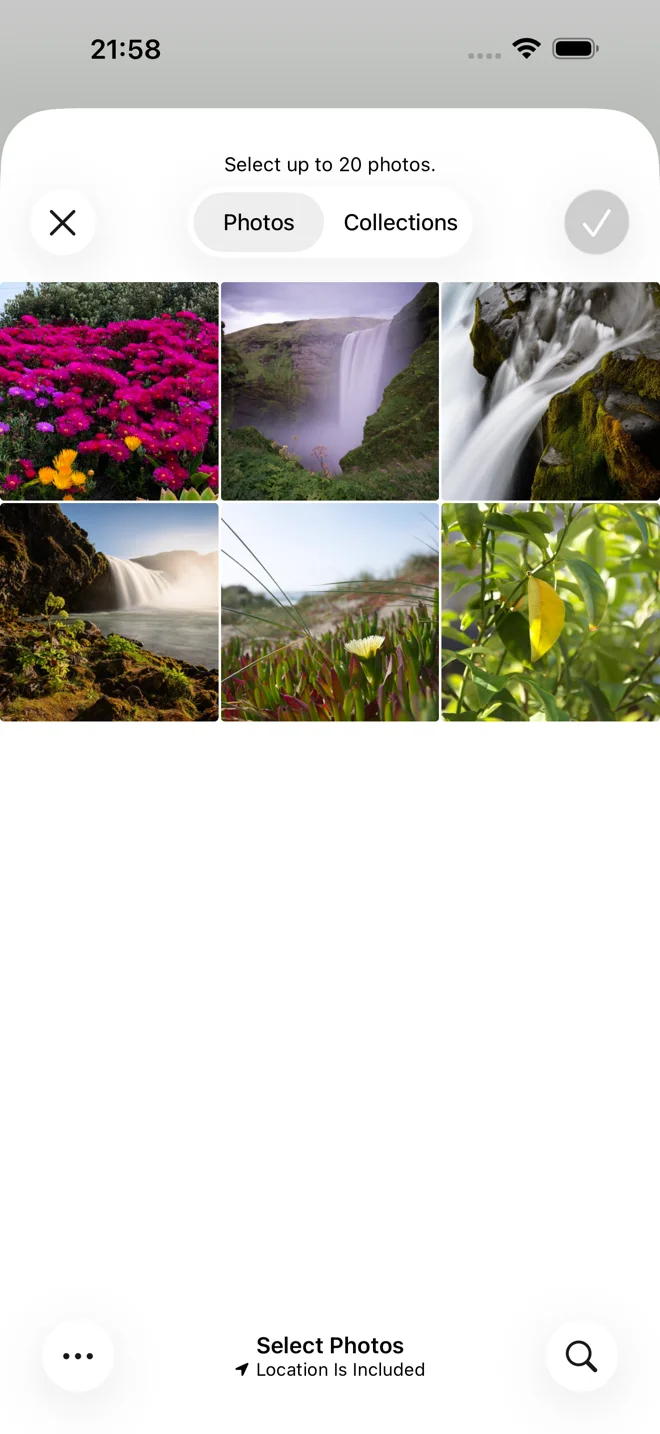
最大20枚を選択してアップロードボタン。あとは画面を閉じてもOKです。完了通知が来ます。
あわせて読みたい
- スマホからWordPressに画像を一括アップロード(Android含む方法比較) — Android環境の選択肢を含めた網羅版
- WordPressへ写真をバッチアップロードする手順 — 20枚以上を扱う際の上限と画質の扱い
- iPhoneのHEIC写真をWordPressにアップロードする — HEIC固有のトラブル対応
- WordPressに画像がアップロードできない時のチェックリスト — サーバー側のエラー切り分け
- フォトグラファー向けWordPress運用ワークフロー — 撮影→編集→公開を5分で回す
- SnapPress Connectプラグインのセットアップ — REST API連携の詳細
よくある質問
結局、スマホからの一括アップロードでいちばん失敗が少ないのはどれですか?
ぼくの計測だと、10枚以上をモバイル回線で送るならSnapPressがいちばん落ちにくいです。理由は3つで、バックグラウンド転送が継続する、リトライが内蔵されている、HEICを自動変換するから。逆に1〜3枚で済むなら、わざわざアプリを入れずブラウザでいい。FTPは「絶対に落としたくない数百枚」用で、日常用途には向かないです。
WordPressの管理画面からスマホで写真を選ぶと、なぜ途中で止まるんですか?
原因は3つに分かれます。1つ目はサーバー側の upload_max_filesize / post_max_size の上限(多くの共用サーバーで2〜8MB)、2つ目はモバイルブラウザがバックグラウンドに回るとリクエストを停止する仕様、3つ目はモバイル回線のパケロスでタイムアウトする問題です。SnapPressは2と3を内側で回避します。1はサーバー設定かリサイズで対応してください。
FTPでアップロードした写真がメディアライブラリに出てこないのはなぜ?
FTP転送は wp-content/uploads にファイルを置くだけで、WordPressのDBには登録されません。メディアライブラリに出すには Media from FTP や Add From Server などのプラグインで取り込み処理が必要です。この一手間を許容できないなら、最初からREST APIで登録するアプリ(SnapPress等)を使ったほうが速いです。
アプリケーションパスワードを使うのはセキュリティ的に大丈夫?
通常のログインパスワードより安全です。アプリ単位で発行・取り消しできるので、スマホを紛失したらそのトークンだけ無効化すれば足ります。WordPress 5.6以降の標準機能で、Jetpackなど外部サービスへの依存もありません。ただしHTTPS必須です。HTTPサイトでは使わないでください。
iPhoneのHEIC写真をそのまま上げても問題ない?
サーバー側の対応次第です。WordPress自体は新しいバージョンでHEICを受け付けますが、サムネイル生成やCDN変換でこけるサーバーがまだあります。SnapPressはアップロード時にJPEGへ自動変換するオプションがあるので、互換性を気にせず送れます。
20枚送って20枚届く、それだけのアプリ
SnapPressはWordPress REST APIにアプリケーションパスワードで接続し、iOSのバックグラウンド転送とリトライ機構で「途中で止まらない一括アップロード」を実現します。無料で始められて、Standard は月¥150または買い切り¥800です。
はじめ方は2ステップ。WordPressに無料プラグイン「SnapPress Connect」を入れ、iPhoneにアプリを入れてQRコードで接続するだけです。
著者について

代表取締役 / 株式会社37Design
Web・AI顧問会社 株式会社37Design 代表取締役。WordPress管理のたびにiPhone写真を1枚ずつアップロードする手間に限界を感じてSnapPressを開発。
37design.co.jp