 SnapPress
Téléverser des vidéos sur WordPress depuis votre iPhone
SnapPress Pro téléverse désormais la vidéo, pas seulement les photos. Filmez un clip sur votre iPhone, sélectionnez-le dans SnapPress, et il atterrit dans votre médiathèque WordPress sous forme de MP4 propre, prêt pour le web. Pas d'ordinateur, pas de FTP, pas de bricolage de formats. Deux choses sont pertinentes : ce qui est désormais possible, et — tout aussi important — les réglages serveur à définir pour que votre hébergeur accepte réellement la vidéo.
En bref
- Nouveau : téléversement vidéo vers WordPress (SnapPress Pro)
- Automatique : les clips HEVC/H.265 sont convertis en MP4 H.264 sur l'appareil
- Configuration serveur : autorisez
video/mp4et augmentez la limite de taille de téléversement PHP - Plans : la vidéo est réservée à Pro ; Gratuit et Standard téléversent des photos
Ce qui est désormais possible
Jusqu'à présent, SnapPress était un outil photo. Avec le plan Pro, il gère aussi la vidéo de bout en bout :
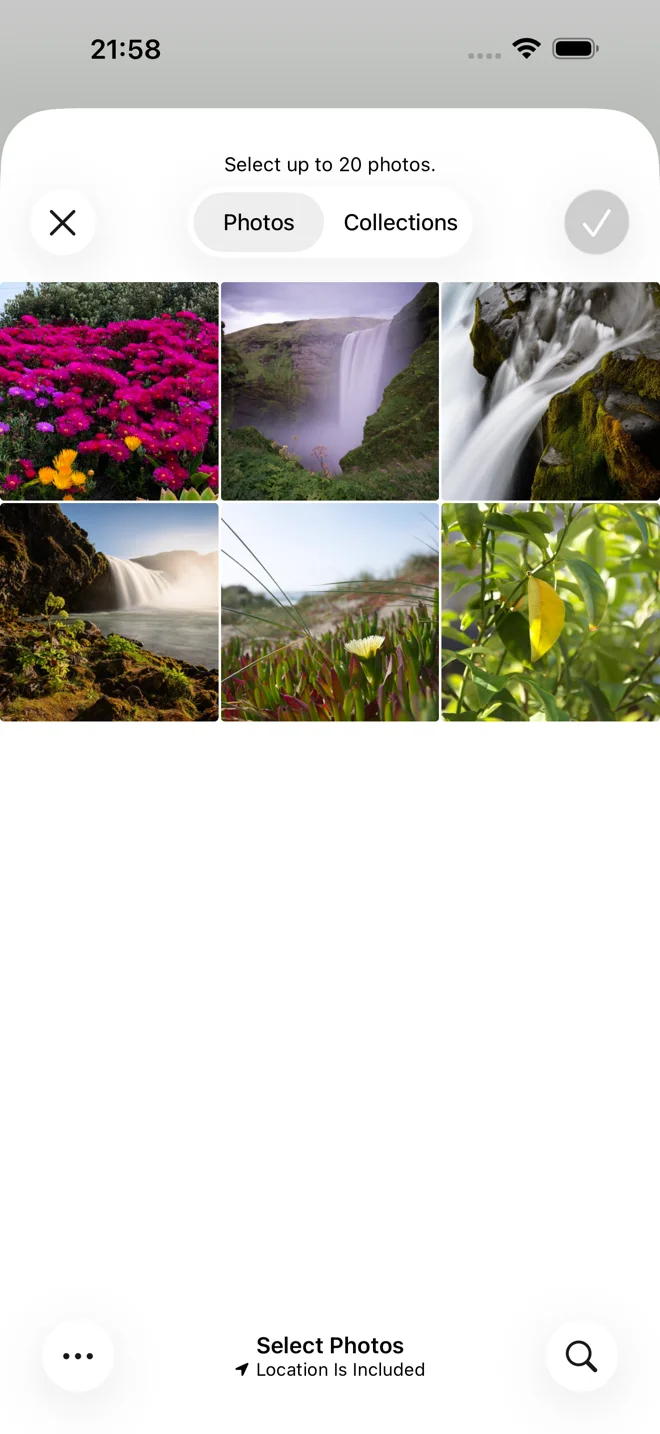
- Sélectionnez des vidéos en même temps que des photos. Sur le plan Pro, le sélecteur affiche à la fois les images et les vidéos, vous pouvez donc mettre en file un lot mixte en une seule fois.
- Conversion automatique de format. Les iPhone enregistrent en HEVC (H.265) par défaut, que de nombreux navigateurs et thèmes lisent encore de façon inégale. SnapPress réencode chaque clip en MP4 H.264 sur votre appareil avant le téléversement, afin que la vidéo se lise de manière fiable dans l'éditeur WordPress et sur la page en ligne.
- Téléversement en flux respectueux de la mémoire. Les fichiers vidéo sont volumineux. SnapPress envoie le fichier directement vers votre serveur en flux continu au lieu de le charger en mémoire, donc même les clips plus longs se téléversent sans faire planter l'app, et les téléversements échoués sont réessayés automatiquement.
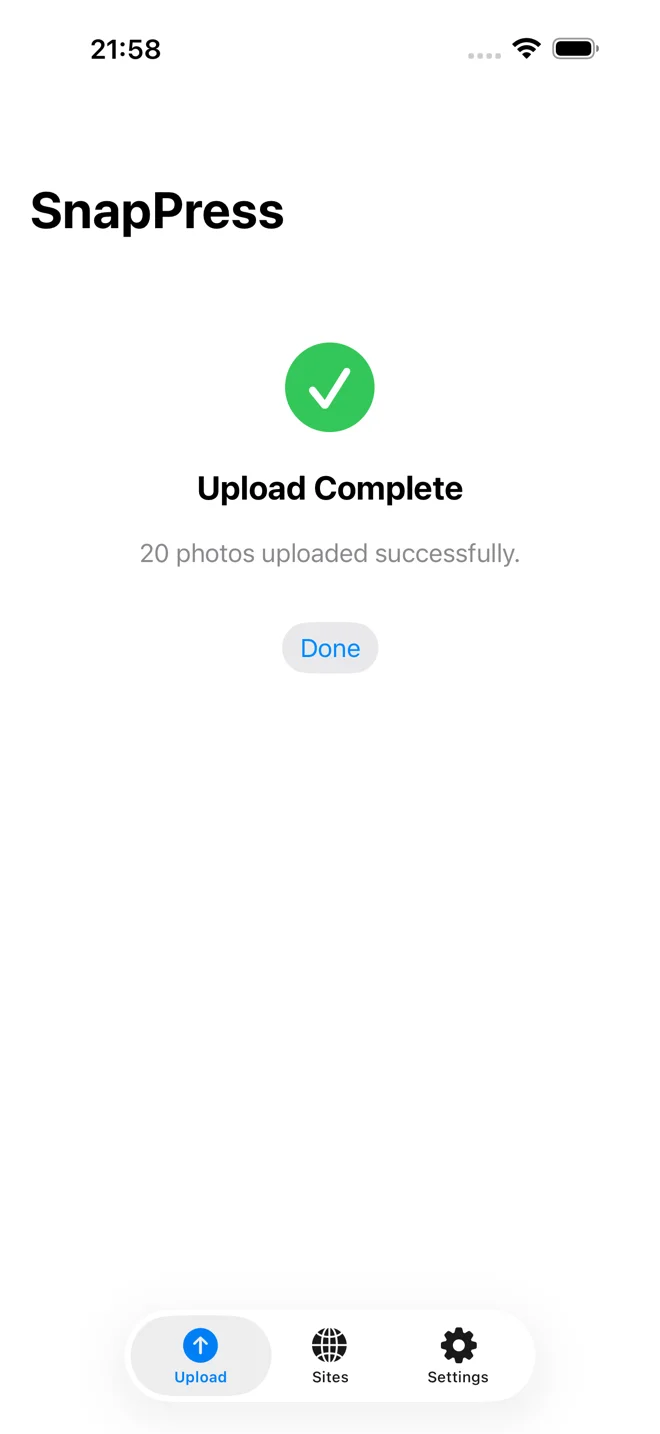
- Directement dans la médiathèque. Le clip arrive comme un élément normal de la médiathèque que vous pouvez insérer dans n'importe quel article, page ou bloc.
Le téléversement vidéo fait partie de SnapPress Pro. Le plan Gratuit (10 photos/mois) et le plan Standard téléversent des photos ; Pro ajoute la prise en charge multi-site et la vidéo. Si vous avez acheté SnapPress avant son passage au freemium, vous avez déjà Pro sans frais — voir l'article sur le lancement freemium v2.0.
Les réglages serveur dont vous avez besoin (important)
SnapPress envoie un MP4 parfaitement valide à votre site via l'API REST de WordPress. Que le téléversement réussisse ou non dépend de votre hébergeur WordPress, pas de l'app. Si un téléversement vidéo échoue, c'est presque toujours l'un des deux réglages ci-dessous. Définissez les deux et vous avez terminé.
1. Autoriser le type de fichier vidéo MP4
WordPress autorise .mp4 (video/mp4) par défaut pour les rôles Administrateur et Éditeur sur une installation mono-site standard. Vous pourriez tout de même devoir agir si :
- Vous gérez un réseau Multisite. Allez dans Admin réseau > Réglages > Réglages de téléversement et assurez-vous que
mp4figure dans la liste « Types de fichiers à téléverser ». - Un plugin de sécurité restreint les téléversements. Des plugins comme Wordfence ou une configuration de durcissement peuvent bloquer ou limiter les types de médias. Mettez la vidéo sur liste blanche pour le compte utilisé par SnapPress.
- Vous téléversez en tant qu'utilisateur à privilèges réduits. Le compte doit avoir la capacité
upload_files. Les Auteurs l'ont ; les Contributeurs ne l'ont pas.
Si vous avez déjà vu « Désolé, ce type de fichier n'est pas autorisé pour des raisons de sécurité », c'est ce réglage. Nous traitons la version photo de la même erreur dans ce guide sur l'erreur de type de fichier non autorisé.
2. Augmenter la limite de taille de téléversement PHP
C'est celui qui piège presque tout le monde avec la vidéo. WordPress affiche votre plafond actuel comme Taille de fichier maximale pour le téléversement sous Médias > Ajouter. De nombreux hébergeurs sont par défaut à 2-64 Mo, qu'un court clip 1080p dépasse instantanément.
Augmentez ces valeurs PHP (dans php.ini, le panneau de contrôle de votre hébergeur ou son interface de réglages PHP) :
upload_max_filesize = 256Mpost_max_size = 256M(doit être égal ou supérieur à upload_max_filesize)max_execution_time = 300(les gros téléversements prennent plus de temps)memory_limit = 256M
Sur de nombreux hébergements mutualisés, vous définissez ces valeurs dans le panneau de contrôle d'hébergement (cherchez « Réglages PHP », « MultiPHP INI Editor » ou similaire) plutôt qu'en modifiant des fichiers. Après avoir enregistré, rechargez Médias > Ajouter et confirmez que le nombre « Taille de fichier maximale pour le téléversement » a augmenté. Si vous n'avez pas accès aux réglages PHP, le support de votre hébergeur peut les augmenter en une minute, ou vous pourriez avoir besoin d'un plan autorisant des téléversements plus volumineux.
Hébergeurs managés et « light » : quelques hébergeurs WordPress managés bloquent ou plafonnent intentionnellement la vidéo dans la médiathèque et vous orientent vers un service vidéo externe. Si votre hébergeur refuse le MP4 quelle que soit la taille, vérifiez leur politique média avant de pousser le dépannage plus loin.
Comment téléverser une vidéo dans SnapPress
- Ouvrez SnapPress et sélectionnez le site WordPress vers lequel vous voulez téléverser.
- Touchez pour ajouter des médias. Sur le plan Pro, le sélecteur affiche les vidéos comme les photos — choisissez un ou plusieurs clips.
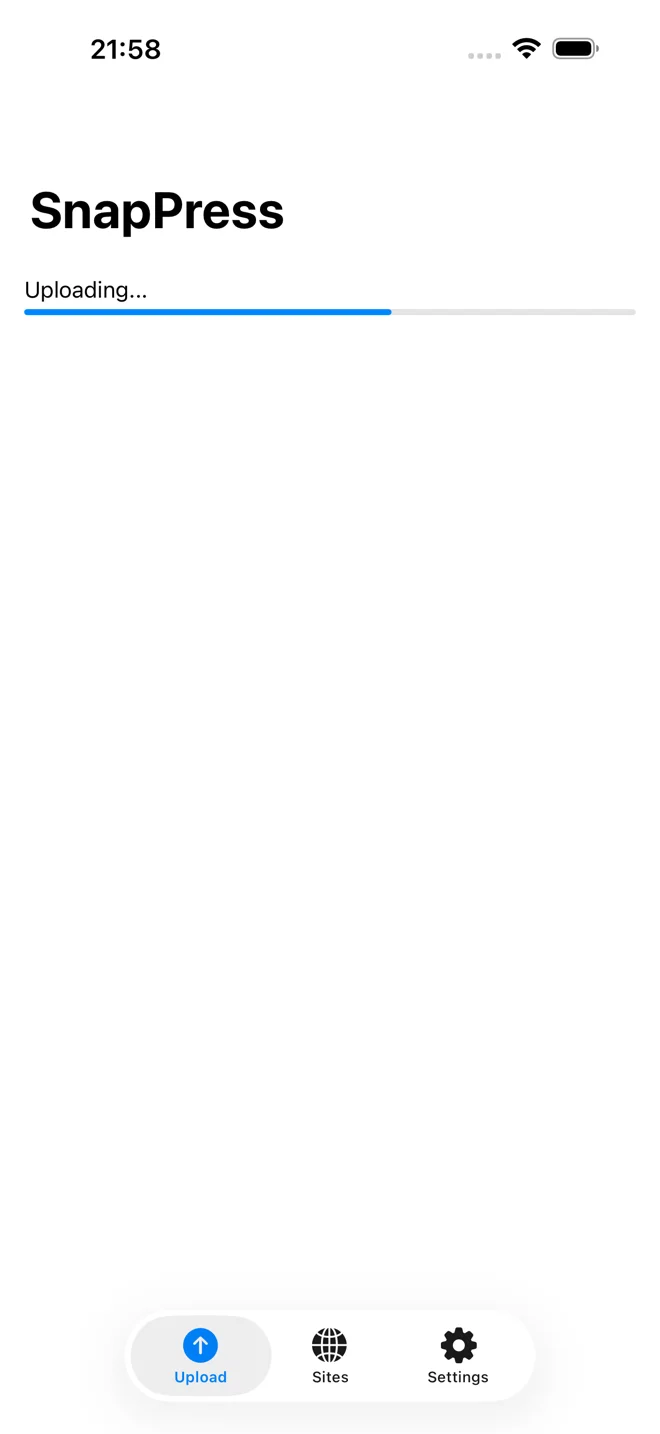
- SnapPress convertit chaque clip en MP4 H.264 (vous verrez la progression), puis le téléverse vers votre médiathèque.
- Ouvrez votre éditeur WordPress et insérez la vidéo dans un article ou une page depuis la médiathèque.
C'est tout. Gardez les clips raisonnablement courts pour le web, assurez-vous que les limites de votre serveur sont définies comme ci-dessus, et votre vidéo filmée au téléphone est publiée en quelques minutes — le même flux de travail rapide que SnapPress vous offre déjà pour le téléversement de photos en lot.
Obtenez SnapPress sur l'App Store →
Envoyez vos photos iPhone directement vers WordPress
SnapPress envoie jusqu'à 20 photos à la fois depuis votre iPhone directement dans la médiathèque WordPress, en convertissant le HEIC en JPEG sur l'appareil. Sans Jetpack ni compte WordPress.com : l'authentification utilise un Application Password WordPress standard. Gratuit jusqu'à 10 photos par mois.
Deux étapes pour démarrer : installez l'extension gratuite « SnapPress Connect » sur WordPress, puis l'app iPhone, et associez-les avec un QR code.
À propos de l'auteur

Fondateur et CEO de 37Design
Fondateur et CEO de 37Design, une agence web et IA à Tokyo, au Japon. J'ai créé SnapPress pour éliminer la corvée de télécharger les photos iPhone sur WordPress une par une.
37design.co.jp