 SnapPress
Erreur WordPress « Vous n'avez pas la permission de téléverser » : comment la corriger
En bref : L'erreur provient de votre serveur WordPress, pas de l'application iPhone, du navigateur ou du script qui fait la requête. Les deux causes les plus fréquentes sont : (1) l'utilisateur associé à votre mot de passe d'application n'a pas la capacité upload_files, ou (2) un plugin de sécurité ou un WAF bloque /wp-json/wp/v2/media avant que WordPress n'évalue la requête. Promouvez l'utilisateur au rôle Auteur (ou tout rôle qui inclut upload_files), ou exemptez le point de terminaison média de la règle de pare-feu en cause, et les téléversements fonctionnent immédiatement.
Vérifié avec WordPress 6.7 le 2 juin 2026. Mis à jour le 22 juillet 2026 avec une cinquième cause racine couvrant les correctifs de sécurité urgents, et le 30 juillet 2026 avec une sixième cause racine mesurée sur un site réel : les Application Passwords désactivés sur tout le site.
Diagnostic rapide : ce que la réponse vous dit
Avant de modifier quoi que ce soit, regardez la réponse HTTP reçue par votre client. Chaque combinaison de code de statut et de corps d'erreur indique une cause racine différente.
| Statut HTTP | Code d'erreur | Cause probable | Première étape |
|---|---|---|---|
| 403 | rest_cannot_create | Le rôle utilisateur n'a pas upload_files | Changer le rôle pour Auteur ou supérieur (voir Cause racine 1) |
| 401 | rest_invalid_authentication | Mot de passe d'application erroné ou révoqué | Régénérer le mot de passe d'application (voir Cause racine 4) |
| 403 | Page HTML, pas de JSON | Plugin de sécurité ou WAF a bloqué la requête | Vérifier le journal d'événements Wordfence / iThemes / Cloudflare |
| 503 / timeout | (pas de corps) | WAF ou limiteur de débit a coupé la connexion | Inspecter les journaux du pare-feu Cloudflare ou d'origine |
| 200 | Page HTML, pas JSON | WP REST API désactivée par un plugin | Désactiver le plugin « Disable REST API » ou équivalent |
| 401 | rest_not_logged_in | Application Passwords désactivés sur tout le site | Vérifier authentication dans /wp-json/ (voir Cause racine 6) |
C'est cette dernière ligne que presque tout le monde manque. rest_not_logged_in ne veut pas dire mauvais mot de passe : cela veut dire que WordPress n'a vu aucun identifiant, et régénérer le mot de passe ne changera rien. La Cause racine 6 traite ce cas.
Comment l'erreur atteint réellement votre client
Lorsqu'un client téléverse une photo vers WordPress, il effectue une requête POST vers /wp-json/wp/v2/media. La requête transporte un en-tête Authorization avec votre nom d'utilisateur et un mot de passe d'application — un jeton que vous générez dans Utilisateurs -> Profil -> Mots de passe d'application, une fonctionnalité native de WordPress depuis la version 5.6 (guide d'intégration officiel).
WordPress core exécute ensuite une vérification de permission avant d'accepter le fichier. La logique pertinente dans WP_REST_Attachments_Controller::create_item_permissions_check() est :
if ( ! current_user_can( 'upload_files' ) ) {
    return new WP_Error(
        'rest_cannot_create',
        __( 'Sorry, you are not allowed to upload media on this site.' ),
        array( 'status' => rest_authorization_required_code() )
    );
}
Si l'utilisateur associé au mot de passe d'application n'a pas la capacité upload_files, WordPress renvoie HTTP 403 avec un corps JSON contenant "code": "rest_cannot_create". Votre client reçoit cette réponse et la fait remonter comme « Vous n'avez pas la permission de téléverser ».
Cela signifie que le message est littéral : WordPress vous dit que l'utilisateur n'est pas autorisé à téléverser. L'étape suivante est de comprendre pourquoi. La liste complète des capacités de rôle est documentée sur la page officielle WordPress Rôles et capacités.
Cause racine 1 : le rôle utilisateur n'a pas upload_files
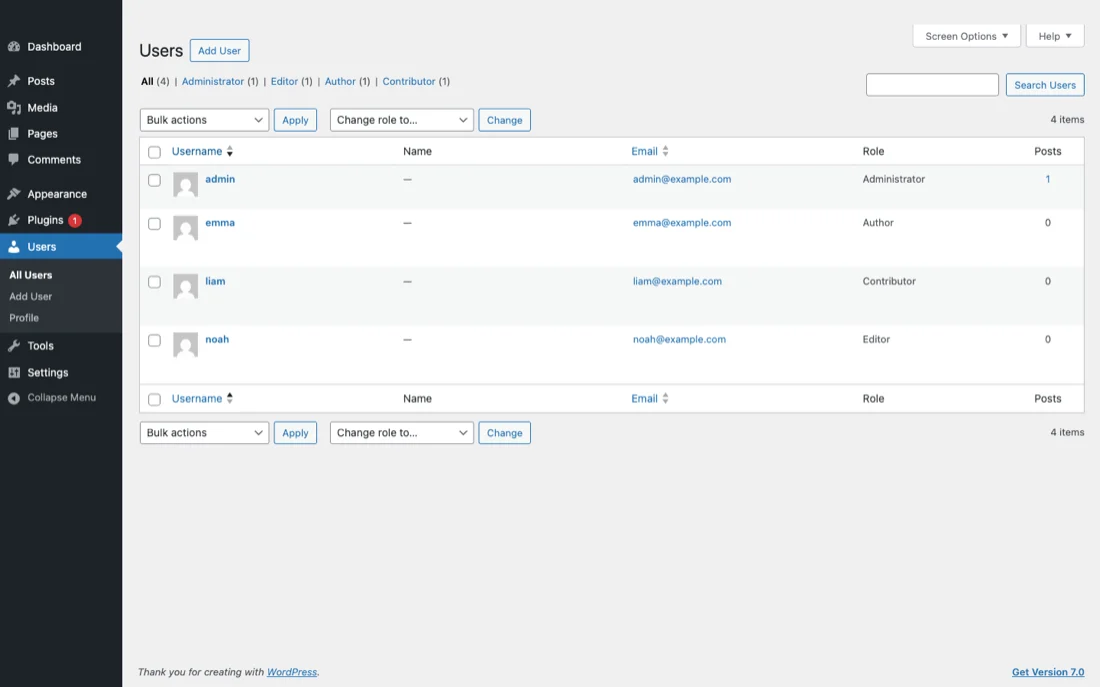
C'est la cause la plus fréquente que nous observons dans les cas de support SnapPress. WordPress a cinq rôles par défaut, et seuls certains peuvent téléverser des médias :
| Rôle | Peut téléverser des médias ? |
|---|---|
| Administrateur (Administrator) | Oui |
| Éditeur (Editor) | Oui |
| Auteur (Author) | Oui |
| Contributeur (Contributor) | Non |
| Abonné (Subscriber) | Non |
Si votre mot de passe d'application appartient à un Contributeur ou Abonné, chaque tentative de téléversement échouera avec l'erreur de permission, même si l'authentification réussit (le mot de passe lui-même est valide ; il n'accorde simplement pas suffisamment d'accès).
Comment vérifier le rôle
- Connectez-vous à l'admin WordPress sur
https://votre-site.example/wp-admin/. - Ouvrez Utilisateurs -> Tous les utilisateurs.
- Trouvez l'utilisateur dont vous avez mis le mot de passe d'application dans l'application cliente.
- Regardez la colonne Rôle.
Si le rôle est Contributeur, Abonné, ou tout rôle personnalisé qui n'inclut pas upload_files, c'est votre problème.
Comment le corriger (moindre privilège d'abord)
La correction la plus sûre est de promouvoir l'utilisateur au rôle Auteur. Auteur est le rôle minimum par défaut qui inclut upload_files, plus la possibilité de créer et publier ses propres articles. Il ne peut pas gérer d'autres utilisateurs, plugins ou paramètres, c'est donc le choix recommandé lorsque seul le flux de téléversement est requis.
Promouvez à Éditeur si l'utilisateur doit aussi modifier et publier les articles d'autres auteurs, ou Administrateur uniquement lorsque l'utilisateur a véritablement besoin du contrôle complet du site (par exemple, un site mono-propriétaire que vous gérez vous-même). Après avoir changé le rôle, générez un nouveau mot de passe d'application sous l'utilisateur désormais correct et mettez à jour l'application cliente. Le nouveau mot de passe est recommandé mais pas strictement requis ; il élimine l'hypothèse du « justificatif périmé ».
Et si le rôle est personnalisé ?
Si votre site utilise un plugin de rôles comme Members ou User Role Editor, le rôle nommé peut ne pas correspondre aux valeurs par défaut. Ouvrez l'éditeur de rôles, trouvez le rôle assigné à votre utilisateur et confirmez que la case upload_files est activée. Enregistrez et réessayez. Les rôles personnalisés sont aussi l'endroit où se cachent la plupart des régressions de permissions ; si les téléversements fonctionnaient auparavant et ont cessé silencieusement après une mise à jour de plugin, c'est l'endroit où commencer. Pour les sites multi-utilisateurs, l'approche la plus propre est un rôle personnalisé dédié avec upload_files plus les capacités de publication minimales dont vous avez réellement besoin.
Cause racine 2 : un plugin de sécurité bloque la REST API
Si votre rôle utilisateur inclut déjà upload_files et que les téléversements échouent toujours, le suspect suivant est un plugin de sécurité qui intercepte la requête REST API avant que WordPress core ne la voie. Les coupables fréquents :
- Wordfence — les règles de pare-feu peuvent correspondre à des en-têtes Authorization inhabituels ; la limitation de débit peut étrangler le trafic REST.
- iThemes Security / Solid Security — les options de durcissement de la REST API peuvent bloquer
/wp-json/wp/v2/*depuis tout autre chose qu'une session navigateur connectée. - Disable REST API — le plugin littéralement nommé ainsi bloque tous les points de terminaison REST par défaut ; vous devez ajouter
/wp/v2/mediaà la liste blanche pour que les téléversements depuis l'application fonctionnent. - SecuPress, Shield Security et plugins similaires ont des paramètres équivalents.
Lorsque l'un d'eux bloque la requête, le client voit le même symptôme « pas de permission de téléverser » parce que le plugin renvoie un 403 qui ressemble à l'erreur propre de WordPress. La différence est que la vérification current_user_can() du core ne s'exécute jamais.
Spécificités Wordfence
Deux paramètres méritent d'être vérifiés. Ouvrez Wordfence -> All Options -> Firewall Options :
- Brute Force Protection : des paramètres de verrouillage agressifs peuvent bannir un mot de passe d'application après une seule nouvelle tentative.
- Rate Limiting : les seuils pour « If anyone's requests exceed... » s'appliquent aussi au trafic REST. Une application mobile qui réessaie des téléversements échoués peut les déclencher.
Si vous suspectez Wordfence, ouvrez Wordfence -> Tools -> Live Traffic et déclenchez un téléversement depuis le client. Si la requête est bloquée, la raison apparaît dans l'entrée du journal avec la règle qui s'est déclenchée. La référence complète du pare-feu est sur wordfence.com/help/firewall/.
Spécificités iThemes Security / Solid Security
Solid Security a déplacé son durcissement de la REST API entre les versions. Dans les versions récentes, regardez sous Security -> Settings -> Advanced -> WordPress Tweaks pour l'option REST API (les builds plus anciens la plaçaient sous Tools). Les deux états qui vous intéressent sont :
- Default (REST API activée) — ce dont les téléversements depuis l'application ont besoin.
- Restricted — limite les points de terminaison REST aux sessions navigateur connectées ; les requêtes par mot de passe d'application peuvent échouer ici.
Passez à Default si vous le pouvez, ou ajoutez explicitement /wp/v2/media à la liste blanche. Le libellé exact peut différer selon la version ; consultez la documentation Solid Security pour votre version.
Comment diagnostiquer
Désactivez les plugins suspects un par un et réessayez le téléversement entre chaque. Le plugin dont la désactivation fait réussir les téléversements est le coupable. Une fois identifié, trouvez le paramètre spécifique qui bloque la REST API et exemptez /wp-json/wp/v2/media de celui-ci. Tous les plugins de la liste ci-dessus prennent en charge une exemption par point de terminaison sous une forme ou une autre, bien que les chemins de menu varient selon la version.
Cause racine 3 : un WAF bloque la requête
Si votre site est derrière un pare-feu applicatif Web (Cloudflare WAF, Sucuri, AWS WAF, BunkerWeb), le WAF peut rejeter la requête de téléversement avant qu'elle n'atteigne votre serveur WordPress. Cloudflare en particulier a des règles managées WAF qui ciblent les corps POST multipart volumineux et les combinaisons inhabituelles de Content-Type, dont les deux sont utilisés par un téléversement de média. Le catalogue des règles se trouve dans la documentation WAF de Cloudflare.
Les symptômes varient, mais vous obtenez typiquement l'un des suivants :
- HTTP 403 avec une page d'erreur Cloudflare dans le corps de la réponse.
- HTTP 503 ou un timeout, sans aucun corps d'erreur.
- HTTP 200 avec une réponse HTML au lieu de JSON.
Correction ciblée spécifique à Cloudflare
Ne désactivez pas en bloc les règles managées de Cloudflare. À la place, identifiez la règle spécifique qui s'est déclenchée :
- Ouvrez le tableau de bord Cloudflare et allez dans Security -> Events (anciennement Firewall Events).
- Déclenchez un téléversement qui échoue depuis votre client.
- Filtrez les événements par hôte ou par l'URI
/wp-json/wp/v2/media. La règle bloquante apparaît avec son ID de ruleset et son ID de règle. - Créez une règle personnalisée sous Security -> WAF -> Custom Rules qui ignore uniquement cette règle managée spécifique pour le point de terminaison de téléversement :
(http.request.uri.path eq "/wp-json/wp/v2/media") and (http.request.method eq "POST")Définissez l'action de la règle sur « Skip » ciblée sur le ruleset / la règle spécifique que vous avez identifié, pas sur tous les challenges managés. Placez la règle au-dessus de toutes les règles « Block » en priorité. Cela maintient la protection sur le reste de /wp-json/ tout en laissant passer les téléversements de médias légitimes.
Cause racine 4 : échec d'authentification ou mot de passe d'application révoqué
Les mots de passe d'application n'ont pas d'expiration intégrée ; une fois émis, ils restent valides jusqu'à révocation manuelle. Donc le symptôme ici est généralement HTTP 401 avec rest_invalid_authentication, pas l'erreur de permission 403. Mais cela vaut la peine de vérifier quand rien d'autre ne correspond :
- Ouvrez l'admin WordPress -> Utilisateurs -> Profil -> Mots de passe d'application.
- Confirmez que le mot de passe que vous avez enregistré dans l'application cliente est toujours listé.
- S'il a été supprimé (manuellement, par un plugin de sécurité ou par un événement de changement de mot de passe), générez-en un nouveau et mettez à jour le client.
- Confirmez que votre site est joignable en HTTPS. WordPress retire l'en-tête Authorization en HTTP simple pour des raisons de sécurité ; une incohérence http vers https peut produire des 401 intermittents.
- Confirmez qu'aucun plugin de sécurité ou code personnalisé n'a désactivé les mots de passe d'application via le filtre
wp_is_application_passwords_available.
Certains plugins de sécurité révoquent automatiquement les mots de passe d'application sur certains événements (changements de mot de passe, changements de rôle, activité suspecte). Si votre rôle a été récemment changé, cela seul peut avoir révoqué les mots de passe existants. La régénération est une correction d'une minute.
Cause racine 5 : un correctif de sécurité urgent a changé les règles du jour au lendemain
Les quatre causes racines ci-dessus supposent que quelque chose a changé et que vous (ou quelqu'un ayant accès à votre site) pouvez identifier. Mais nous observons de plus en plus un cinquième schéma dans les demandes de support SnapPress : les téléversements fonctionnaient de manière fiable pendant des semaines ou des mois, puis ont échoué avec rest_cannot_create du jour au lendemain, sans aucun changement de configuration délibéré de la part du propriétaire du site.
Le déclencheur dans ces cas est généralement une mise à jour d'urgence que le propriétaire du site n'a pas lui-même initiée. Lorsque le cœur de WordPress divulgue une vulnérabilité critique, deux choses ont tendance à se produire en quelques heures : WordPress lui-même publie une version de sécurité, et les éditeurs de plugins de sécurité (Wordfence, iThemes/Solid Security, et d'autres) déploient des règles de pare-feu mises à jour sur toutes les installations actives, souvent via des mises à jour automatiques en arrière-plan. Un exemple récent : le 17 juillet 2026, WordPress a divulgué une vulnérabilité critique de la REST API (surnommée « wp2shell », CVE-2026-63030) et a publié WordPress 6.8.6 / 6.9.5 / 7.0.2 le jour même ; les principaux fournisseurs de WAF ont publié de nouvelles règles de pare-feu pour la REST API dans les heures suivant la divulgation.
Ces règles d'urgence sont généralement circonscrites étroitement (dans ce cas, à un seul point de terminaison de traitement par lot), mais des configurations de pare-feu plus larges ou plus conservatrices peuvent accidentellement capturer aussi d'autre trafic REST API, y compris /wp-json/wp/v2/media. Par ailleurs, certains plugins de sécurité sont livrés avec un interrupteur littéral « désactiver les mots de passe d'application » (dans Wordfence : Firewall -> All Firewall Options -> Brute Force Protection -> Disable WordPress application passwords) qui peut être activé dans le cadre d'une mise à jour de durcissement, ce qui produit exactement le symptôme rest_cannot_create décrit dans la Cause racine 1, même si le rôle de l'utilisateur n'a jamais changé.
Comment vérifier si c'est ce qui vous est arrivé
- Notez la date exacte à laquelle les téléversements ont commencé à échouer.
- Dans l'admin WordPress, allez dans Dashboard -> Updates et comparez votre version du cœur WordPress et son historique de mises à jour avec cette date.
- Vérifiez le journal des modifications ou l'historique de mises à jour de votre plugin de sécurité pour une version publiée autour de la même date — la plupart des plugins affichent cela sur leur propre page de réglages ou dans Plugins -> Installed Plugins.
- Si vous utilisez Wordfence, confirmez que Disable WordPress application passwords (sous Brute Force Protection, dans Firewall Options) est décoché.
- Si une mise à jour de plugin coïncide avec la date de la panne, revenez temporairement en arrière ou désactivez-la pour confirmer, puis réactivez-la avec la restriction spécifique de la REST API désactivée plutôt que de la laisser désactivée.
Cette cause racine ne remplace pas les quatre premières — elle explique pourquoi un site correctement configuré hier peut échouer aujourd'hui. La correction sous-jacente reste l'une des causes racines 1 à 4 ; cette section vous oriente simplement plus vite vers la bonne lorsque rien n'a été changé délibérément.
Cause racine 6 : les Application Passwords sont désactivés sur tout le site
Les cinq causes précédentes supposent toutes que l'authentification par Application Password fonctionne. Il existe un sixième cas où ce n'est pas vrai, et c'est le plus déroutant à vivre, parce que tout ce que vous essayez échoue exactement de la même façon. Saisir le mot de passe à la main échoue. Le coller échoue. Scanner un code QR d'appariement échoue. Régénérer le mot de passe et repartir de zéro échoue. Passer l'utilisateur en Administrateur échoue.
C'est ce motif qui vous met sur la piste. Le site ne rejette pas vos identifiants : il refuse de les traiter.
Le diagnostic en une commande
WordPress publie à la racine de la REST API les méthodes d'authentification acceptées par le site. Ouvrez https://votre-site.example/wp-json/ dans un navigateur et cherchez le champ authentication, ou lisez-le directement :
curl -s https://your-site.example/wp-json/ \
  | python3 -c "import json,sys; print(json.load(sys.stdin)['authentication'])"

# activé      -> {'application-passwords': {'endpoints': {'authorization': '...'}}}
# désactivé   -> []
Un site WordPress en bon état liste application-passwords avec son endpoint d'autorisation. Si le champ est vide, le site annonce à tous les clients qu'aucune méthode d'authentification n'est disponible. Aucune application ne peut se connecter, et ressaisir les identifiants n'y changera rien.
Une seconde requête le confirme dans l'autre sens. Envoyez des identifiants volontairement invalides vers une route qui exige une authentification :
curl -s -u 'diagnostic:deliberately-invalid' \
  https://your-site.example/wp-json/wp/v2/users/me

# {"code":"rest_not_logged_in", ...}   les identifiants n'ont jamais atteint WordPress
# {"code":"incorrect_password", ...}   les identifiants ont été traités (simplement erronés)
La distinction est déterminante. incorrect_password signifie que WordPress a analysé votre en-tête Authorization et en a rejeté le contenu : un problème d'identifiants ordinaire. rest_not_logged_in signifie que l'en-tête n'a jamais été traité, la requête s'est donc exécutée en visiteur anonyme. Les visiteurs anonymes ne peuvent pas créer de médias, et c'est pourquoi le symptôme visible est souvent le message rest_cannot_create de la Cause racine 1, alors que le rôle de l'utilisateur est parfaitement correct.
Le confirmer dans l'administration
Connectez-vous à WordPress et ouvrez Utilisateurs -> Profil, puis descendez en bas de page. Si la fonctionnalité est disponible, vous verrez une section Mots de passe d'application avec un champ pour le nom du nouveau mot de passe. Si cette section est absente, ou affiche un avis indiquant que les mots de passe d'application ne sont pas disponibles, la fonctionnalité a été coupée pour l'ensemble du site.
Ce qui la coupe
- Un réglage de plugin de sécurité. Wordfence propose une case explicite nommée Disable WordPress application passwords, mais il est loin d'être le seul : Solid Security, All In One WP Security, Sucuri et Shield Security embarquent des interrupteurs de durcissement équivalents. N'arrêtez pas vos recherches simplement parce que vous n'utilisez pas Wordfence.
- Votre hébergeur. Les hébergeurs managés désactivent parfois la fonctionnalité à l'échelle de la plateforme via un must-use plugin dans
wp-content/mu-plugins/, qui n'apparaît jamais dans la liste normale des plugins et ne peut pas être désactivé depuis le tableau de bord. C'est la variante la plus difficile à trouver, et elle explique comment les envois cassent sur un site dont le propriétaire n'a réellement rien changé : le changement a eu lieu une couche en dessous de lui, souvent dans le cadre d'un durcissement consécutif à une version de sécurité de WordPress. - Du code maison. N'importe quel thème ou plugin peut renvoyer false depuis le filtre
wp_is_application_passwords_available. Recherchez ce nom de filtre dans tout votre code. - Les sites sans HTTPS. WordPress ne propose les Application Passwords qu'en HTTPS. Si votre site est encore servi en HTTP simple, ou termine le TLS d'une manière qui laisse
is_ssl()à false, la fonctionnalité reste indisponible.
Dans un cas que nous avons diagnostiqué en juillet 2026, la boutique d'un utilisateur de SnapPress envoyait des photos sans problème depuis des mois, puis s'est arrêtée. Wordfence n'était pas installé. La REST API était parfaitement joignable : /wp-json/ et /wp-json/wp/v2/types/post renvoyaient tous deux 200, rien n'était donc filtré par un pare-feu. La seule anomalie était un champ authentication vide sur un site hébergé sous LiteSpeed, ce qui expliquait d'un coup tous les symptômes, y compris pourquoi la saisie manuelle et l'appariement par QR échouaient exactement de la même façon.
Comment corriger
- Réactivez le réglage dans le plugin de sécurité qui le contrôle, générez un nouvel Application Password et reconnectez l'application.
- Si aucun réglage de plugin ne l'explique, demandez directement à votre hébergeur si les Application Passwords sont désactivés au niveau de la plateforme, et inspectez
wp-content/mu-plugins/si vous avez accès aux fichiers. - S'il vous faut un fonctionnement immédiat et que vous ne localisez pas la source, forcez la réactivation depuis un must-use plugin ou le
functions.phpde votre thème :
add_filter( 'wp_is_application_passwords_available', '__return_true', 999 );L'argument de priorité (999) est volontaire : il fait passer votre filtre après ce qui a désactivé la fonctionnalité. Traitez-le comme une dérogation ciblée et non comme un substitut à la recherche de la cause : si un hébergeur a coupé la fonctionnalité volontairement, mieux vaut savoir pourquoi avant de passer outre.
Confirmer la correction depuis la ligne de commande
Une fois la correction appliquée, vous pouvez vérifier que les téléversements fonctionnent sans impliquer l'application cliente du tout. Depuis n'importe quelle machine avec curl, exécutez :
curl -u 'your-username:your-application-password' \
  -X POST \
  -H 'Content-Disposition: attachment; filename=test.jpg' \
  -H 'Content-Type: image/jpeg' \
  --data-binary @test.jpg \
  https://your-site.example/wp-json/wp/v2/media
Un téléversement réussi renvoie HTTP 201 et un corps JSON qui inclut les champs id, source_url et media_details du nouvel élément multimédia. Tout autre résultat renvoie au tableau de diagnostic en haut de cet article, et le corps de la réponse vous indique généralement quelle ligne s'applique.
Si vous ne pouvez pas exécuter curl, le même test peut être effectué depuis Postman ou tout client HTTP qui prend en charge l'authentification Basic et les données de formulaire multipart. Le point de terminaison, les justificatifs et la réponse attendue sont identiques.
Pourquoi une application mobile ne peut pas corriger cela pour vous
Il est tentant de supposer qu'un bug de téléversement doit être dans l'application, parce que l'application est la partie visible de la chaîne. Mais la REST API WordPress est le gardien faisant autorité pour ce que tout client (navigateur, application iOS, Zapier, ligne de commande) est autorisé à faire. Le travail de l'application est d'envoyer une requête bien formée avec des justificatifs valides et de faire remonter la réponse. Si WordPress dit « pas de permission de téléverser », changer l'application ne peut pas changer la réponse. La correction doit se faire côté WordPress : rôle, paramètres de plugin, règles WAF ou mot de passe d'application.
C'est par conception et c'est une force du modèle REST API. Les mêmes vérifications protègent votre site, qu'un utilisateur emploie une application téléphonique, un client de bureau ou écrive un script personnalisé.
Liste de contrôle récapitulative
- Lisez le code de statut HTTP et le code d'erreur dans la réponse réelle. Faites correspondre avec le tableau de diagnostic en haut.
- Vérifiez le rôle utilisateur WordPress. Il doit inclure
upload_files(Auteur ou supérieur parmi les valeurs par défaut). - Si le rôle est correct, désactivez les plugins de sécurité un par un et réessayez les téléversements.
- Si aucun plugin n'est en cause, vérifiez le journal d'événements de votre WAF ; ajoutez une exception de règle ciblée pour
/wp-json/wp/v2/mediauniquement pour la règle spécifique qui se déclenche. - Confirmez que le mot de passe d'application est toujours listé dans le profil de l'utilisateur et que votre site est en HTTPS ; régénérez si nécessaire.
- Vérifiez de bout en bout avec curl avant de revenir à l'application cliente.
- Si rien n'a été changé délibérément, comparez la date de la panne avec les journaux de mise à jour de votre cœur WordPress et de votre plugin de sécurité — un correctif d'urgence est l'explication la plus probable.
- Si tous les identifiants que vous essayez échouent de la même manière, lisez le champ
authenticationdans/wp-json/. Une valeur vide signifie que les Application Passwords sont désactivés sur tout le site et que rien de ce que vous ferez dans l'application ne réussira avant que cela soit rétabli.
Suivre cet ordre résout la majorité des rapports « pas de permission de téléverser » que nous voyons des utilisateurs SnapPress. Le message d'erreur fait son travail ; il a juste besoin du bon contexte pour agir.
Questions fréquentes
- Pourquoi WordPress renvoie-t-il « Vous n'avez pas la permission de téléverser » à mon application iPhone ?
- Le point de terminaison REST API
/wp-json/wp/v2/mediaexige que l'utilisateur WordPress possède la capacitéupload_files. Les rôles Abonné (Subscriber) et Contributeur (Contributor) ne l'ont pas. Si votre application iPhone s'authentifie en tant qu'utilisateur dans l'un de ces rôles, chaque tentative de téléversement renvoie HTTP 403 avecrest_cannot_createcomme code d'erreur. Promouvoir l'utilisateur au rôle Auteur (Author) (ou tout rôle qui inclutupload_files) résout le problème. - Je suis l'administrateur du site et j'obtiens toujours « pas la permission de téléverser ». Que se passe-t-il ?
- Lorsque le rôle de l'utilisateur est correct, la cause la plus probable est un plugin de sécurité ou une règle WAF qui bloque la REST API. Wordfence, iThemes Security, Solid Security et les plugins « Disable REST API » ont tous des paramètres qui peuvent rejeter le trafic REST non issu d'un navigateur. Les règles WAF Cloudflare ciblant
/wp-json/ont le même effet. Utilisez le journal d'événements de votre pare-feu pour trouver la règle de blocage spécifique, puis exemptez uniquement cette règle pour/wp-json/wp/v2/media. - Le mot de passe d'application WordPress donne-t-il le même rôle que l'utilisateur auquel il appartient ?
- Oui. Les mots de passe d'application sont émis par utilisateur, et toute requête authentifiée avec un mot de passe s'exécute en tant que cet utilisateur avec ses capacités exactes. Si l'utilisateur sous-jacent est Abonné, le mot de passe d'application ne peut pas téléverser, même s'il a été généré avec succès. Les mots de passe d'application n'ont pas d'expiration intégrée ; ils restent valides jusqu'à révocation manuelle.
- Comment confirmer la capacité upload_files depuis un terminal ?
- Exécutez curl avec
-u username:application-passwordet faites un POST vers/wp-json/wp/v2/mediaavec une petite image de test. HTTP 201 avec un corps JSON contenant le nouvel ID de média signifie que les téléversements fonctionnent. HTTP 403 avec le coderest_cannot_createsignifie que le rôle n'a pasupload_files. HTTP 401 avecrest_invalid_authenticationsignifie que le mot de passe d'application est erroné ou révoqué. HTTP 403 avec un corps de réponse non WordPress (page HTML d'erreur, challenge Cloudflare) signifie qu'un filtre en amont bloque la requête avant que WordPress ne la voie. - Devrais-je simplement promouvoir l'utilisateur au rôle Administrateur ?
- Uniquement en dernier recours, et seulement pour les sites que vous contrôlez entièrement. Le principe du moindre privilège dit qu'il faut donner à l'utilisateur le plus petit rôle qui accorde
upload_files, c'est-à-dire Auteur. Réservez Administrateur aux comptes qui ont réellement besoin de gérer les paramètres, plugins ou autres utilisateurs. Un rôle personnalisé dédié avec uniquementupload_filesplus les capacités de publication est encore plus sûr pour les sites partagés. - Les téléversements fonctionnaient bien depuis des mois et ont soudainement cessé, sans que je change quoi que ce soit de mon côté. Que s'est-il passé ?
- Dans la majorité des cas, la cause est une mise à jour de sécurité urgente que vous n'avez pas déclenchée vous-même : une version de sécurité du cœur de WordPress, ou une mise à jour des règles de pare-feu diffusée automatiquement par votre plugin de sécurité. Vous devriez comparer la date de la panne avec l'historique des mises à jour de WordPress et de votre plugin de sécurité.
- Comment savoir si les Application Passwords sont désactivés sur mon site ?
- Ouvrez
https://votre-site.example/wp-json/dans un navigateur et regardez le champauthentication. Un site en bon état annonceapplication-passwordsavec son endpoint d'autorisation. Si ce champ est vide, les Application Passwords sont désactivés sur tout le site et aucune application ne peut s'authentifier, quel que soit le nombre de fois où vous régénérez le mot de passe. Une seconde vérification le confirme : envoyez une requête avec des identifiants volontairement invalides vers/wp-json/wp/v2/users/me. Le coderest_not_logged_insignifie que les identifiants ne sont pas traités du tout, alors queincorrect_passwordsignifie qu'ils ont bien été traités et qu'ils sont simplement erronés.
Envoyez vos photos iPhone directement vers WordPress
SnapPress envoie jusqu'à 20 photos à la fois depuis votre iPhone directement dans la médiathèque WordPress, en convertissant le HEIC en JPEG sur l'appareil. Sans Jetpack ni compte WordPress.com : l'authentification utilise un Application Password WordPress standard. Gratuit jusqu'à 10 photos par mois.
Deux étapes pour démarrer : installez l'extension gratuite « SnapPress Connect » sur WordPress, puis l'app iPhone, et associez-les avec un QR code.
À propos de l'auteur

Fondateur et CEO de 37Design
Fondateur et CEO de 37Design, une agence web et IA à Tokyo, au Japon. J'ai créé SnapPress pour éliminer la corvée de télécharger les photos iPhone sur WordPress une par une.
37design.co.jp