 SnapPress
Uploader des photos sur WordPress depuis l'iPhone sans Jetpack (2026)
Je gère une vingtaine de sites WordPress auto-hébergés pour des clients. Aucun n'a Jetpack installé. Pour certains c'est un bon plugin, mais pour mon usage il est trop lourd, et je n'aime pas connecter des sites clients à l'infrastructure WordPress.com quand je n'y suis pas obligé.
Le problème, c'est que l'app mobile officielle de WordPress exige pratiquement Jetpack pour fonctionner avec des sites auto-hébergés. Pendant des années, uploader des photos depuis l'iPhone vers WordPress impliquait d'ouvrir Safari, de se connecter au tableau de bord sur un écran minuscule et de prier pour que l'upload n'expire pas en route.
J'ai essayé beaucoup de contournements. Certains étaient malins. La plupart étaient pénibles. Ce guide est le résultat de trois ans de tests sur tout ce que j'ai pu trouver, sur de vrais sites clients, avec de vraies connexions cellulaires et de vraies frustrations. Je vais détailler six approches, les comparer côte à côte, donner un guide pas à pas pour la plus courante et expliquer ce qu'il faut faire si votre hébergeur bloque entièrement la REST API.
Pourquoi éviter Jetpack ? Vraies raisons
Avant les méthodes, levons l'éléphant au milieu de la pièce. Jetpack est la réponse par défaut à "comment utiliser l'app mobile WordPress ?" et pour beaucoup de gens, ça suffit. Alors pourquoi l'éviter ?
Le poids du plugin. Jetpack est l'un des plus gros plugins de l'écosystème WordPress. L'installation complète ajoute des dizaines de modules, chacun avec ses propres JavaScript, CSS et requêtes SQL. Sur un site client audité l'an dernier, retirer Jetpack a fait passer le temps de chargement du back-office de 4,2 secondes à 1,1. Le front a moins bougé, mais l'expérience éditoriale était le jour et la nuit.
Transfert de données via WordPress.com. Quand Jetpack synchronise votre site, il envoie le contenu des articles, les commentaires, les données utilisateurs et les références médias aux serveurs de WordPress.com. C'est documenté, ce n'est pas un secret, mais ça surprend les gens. Pour des sites avec des exigences strictes de résidence des données (clients européens, secteur santé, base utilisateurs sensible), c'est souvent rédhibitoire. J'ai un client dont l'équipe juridique a expressément interdit tout plugin qui route des données via des serveurs tiers.
Compte WordPress.com obligatoire. Pour utiliser Jetpack, chaque site doit être connecté à un compte WordPress.com. Quand on construit des sites pour des clients, ça veut dire soit utiliser son compte personnel (et devenir le point unique de défaillance), soit créer un compte WordPress.com par client (pénible), soit demander aux clients d'en créer un (bonne chance pour cette discussion).
Impact perf sur l'hébergement mutualisé. Sur des hébergements à petit budget où la mémoire PHP et le CPU sont serrés, les jobs de sync en arrière-plan de Jetpack causent de vrais problèmes. J'ai vu Jetpack pousser un site au-delà de la limite mémoire pendant un cycle de sync, déclenchant des erreurs 500 pour les visiteurs. La solution de l'hébergeur était toujours "passez au plan supérieur". Retirer Jetpack a réglé ça gratuitement.
Fatigue des mises à jour. Jetpack se met à jour souvent, parfois toutes les semaines. Chaque update peut introduire un module non demandé, modifier un paramètre ou entrer en conflit avec un autre plugin. Pour un site qui veut juste publier du contenu, c'est de la maintenance sans contrepartie.
Rien de tout ça ne signifie que Jetpack est mauvais. Ça signifie que Jetpack a des opinions, et ces opinions ne conviennent pas à tous les sites. Si vous l'avez écarté, il vous faut un autre chemin pour les uploads mobiles.
Pourquoi Jetpack revient toujours sur le tapis
L'app mobile WordPress utilise sous le capot l'API WordPress.com. Pour les sites WordPress.com, ça marche d'office. Pour les sites auto-hébergés, il faut Jetpack pour faire le pont entre votre serveur et l'API WordPress.com.
Sans Jetpack, l'app retombe sur XML-RPC ou la REST API WordPress. XML-RPC est désactivé par beaucoup d'hébergeurs pour raisons de sécurité. La REST API fonctionne, mais le support de l'app pour les sites auto-hébergés a toujours été instable. Le login échoue, les médias ne synchronisent pas, les uploads bloquent. J'ai passé plus de temps à déboguer ça que je n'aime l'admettre.
Si vous ne voulez pas Jetpack, il faut un chemin entièrement différent. Les six options que j'ai vraiment utilisées en production arrivent juste après.
Méthodes d'upload sans Jetpack : comparaison côte à côte
Avant de détailler chaque méthode, ici, le tableau comparatif que j'aurais aimé avoir il y a trois ans. La vitesse est mesurée pour un lot de 10 photos en LTE. Le coût est uniquement initial ; les frais d'hébergement récurrents ne sont pas inclus.
| Méthode | Vitesse (10 photos) | Coût | Difficulté de configuration | Natif iPhone ? |
|---|---|---|---|---|
| SnapPress (iOS) | ~45 s | Gratuit (10 photos/mois) ; 0,99 €/mois ou 5,99 € à vie | Facile (90 s) | Oui |
| App officielle WordPress + Application Password | ~3 min | Gratuit | Moyen (10 min) | Oui |
| REST API + Raccourcis Siri | ~5 min (si ça marche) | Gratuit | Difficile (20-30 min) | Oui (fragile) |
| SFTP + plugin Media Sync | ~10 min | Gratuit / plugin payant | Difficile (30+ min) | Partiel (app FTP requise) |
| Email-to-Post (Postie etc.) | ~2 min par e-mail | Gratuit | Moyen (15 min) | Oui (Mail.app) |
| Sync cloud (Dropbox + Media from FTP) | Asynchrone (en arrière-plan) | Gratuit / plugin payant | Moyen (20 min) | Oui (Files.app) |
Le bon choix dépend de ce que vous optimisez. Si vous uploadez chaque semaine et que votre temps compte, SnapPress gagne. Si c'est juste une ou deux fois et que vous refusez de dépenser un dollar, l'app WordPress avec Application Password fait l'affaire une fois la configuration encaissée. Chaque option a sa place. Faisons le tour.
Option 1 : upload depuis le navigateur mobile
C'est la méthode brute. Ouvrir Safari, aller sur votresite.com/wp-admin, se connecter, naviguer dans Médias, taper "Ajouter" et sélectionner les photos.
Pas besoin de Jetpack. Pas d'app supplémentaire. Marche sur n'importe quel WordPress.
Et c'est interminable. Le back-office WordPress n'a pas été pensé pour les téléphones. Les boutons sont minuscules. La barre de progression est presque invisible. Et si l'écran se verrouille au milieu d'un upload de 15 photos, Safari coupe la connexion. On recommence.
J'ai utilisé cette méthode pendant trois ans. Frustration constante. Le back-office sur écran iPhone, c'est comme manier une app desktop par un trou de serrure. Faisable, mais on s'agace à chaque fois.
Pour une photo, c'est ok. Pour cinq ou plus, cherchez ailleurs. Si vous devez régulièrement uploader des photos par lots depuis le téléphone vers WordPress, cette méthode bouffe la journée.
Option 2 : Raccourcis Siri
Vers 2023, quelques développeurs ont publié des Raccourcis Siri qui uploadent des photos vers WordPress en utilisant la REST API directement. L'idée est sympa : vous sélectionnez des photos dans Photos, lancez le raccourci, et il POSTe sur l'endpoint /wp/v2/media de votre site.
J'ai essayé. Techniquement ça marche. Mais "ça marche techniquement" et "ça marche bien" sont deux choses très différentes.
La configuration prend 15 à 20 minutes si vous savez ce que vous faites. Il faut créer un Application Password WordPress, trouver l'URL de base de la REST API et coller les deux dans la config du raccourci. Si votre site a une structure de permaliens non standard ou un plugin de sécurité qui modifie l'accès REST, prévoyez encore une heure pour comprendre les erreurs 401.
Une fois configuré, le raccourci uploade les photos une à une dans une boucle. Pas d'indicateur de progression à part une roue qui tourne. Si un upload échoue (et ils échouent, surtout en cellulaire), le raccourci entier s'arrête. Pas de retry. Vous devez deviner quelles photos sont passées et relancer pour le reste.
Le pire : les Raccourcis Siri se cassent. Apple change le runtime entre les versions iOS, et les raccourcis communautaires ne sont pas activement maintenus. Celui que j'utilisais a cessé de fonctionner après iOS 18.2 et personne ne l'a corrigé.
Si vous êtes bidouilleur et aimez ça, allez-y. Pour un usage régulier, je ne peux pas le recommander.
Option 3 : app officielle WordPress avec Application Password
C'est le chemin dont la plupart ignorent l'existence. L'app mobile WordPress supporte bien les sites auto-hébergés sans Jetpack, mais seulement si vous vous authentifiez via Application Password. Le flux est enterré sous l'écran d'onboarding Jetpack et il faut savoir le chercher.
C'est gratuit, officiel, et une fois configuré ça marche de manière fiable pour les uploads de médias. Plus lent que des outils dédiés, mais ça fait le job. La section suivante donne le pas à pas.
Guide pas à pas : méthode Application Password
Les Application Passwords sont arrivées dans WordPress 5.6 (décembre 2020). Ce sont des identifiants à portée limitée que votre téléphone peut utiliser pour s'authentifier auprès de la REST API sans exposer votre mot de passe principal. C'est ainsi que vous les configurez et connectez l'app officielle WordPress sans Jetpack.
Étape 1 : vérifier que les Application Passwords sont actives
Connectez-vous au tableau de bord WordPress depuis un poste fixe. Allez dans Utilisateurs > Profil et descendez en bas de la page. Vous devriez voir une section Application Passwords.
[Capture : page de profil utilisateur WordPress montrant la section Application Passwords en bas]
Si la section est absente, votre hébergeur l'a probablement désactivée via un plugin de sécurité ou une config dans wp-config.php. Vérifiez si WP_APPLICATION_PASSWORDS_AVAILABLE est à false, ou cherchez dans Wordfence ou iThemes Security une option qui désactive les Application Passwords. Réactivez-la avant de continuer.
Étape 2 : générer un nouveau Application Password
Dans le champ New Application Password Name, tapez quelque chose comme iPhone WordPress App. Le nom est juste un libellé pour la révoquer plus tard si vous changez de téléphone. Cliquez sur Add New Application Password.
[Capture : Application Password de 24 caractères affiché dans une boîte jaune surlignée]
WordPress affiche un mot de passe de 24 caractères découpé en groupes de quatre. Copiez-le maintenant. Une fois cet écran fermé, vous ne pourrez plus le revoir. Si vous le perdez, il faudra le révoquer et en générer un autre.
Étape 3 : installer l'app mobile WordPress
Ouvrez l'App Store et installez l'app officielle WordPress (éditeur : Automattic). Ouvrez-la après l'installation.
Étape 4 : choisir la configuration auto-hébergée, pas WordPress.com
Sur l'écran d'accueil, tapez Saisir l'adresse de votre site existant au lieu du gros bouton "Continuer avec WordPress.com". C'est l'étape critique que la plupart des tutos sautent.
[Capture : écran d'accueil de l'app WordPress avec "Saisir l'adresse de votre site existant" surligné en bas]
Étape 5 : entrer l'URL du site et les identifiants
Tapez l'URL complète du site avec https://. L'app détectera qu'il est auto-hébergé et vous demandera des identifiants.
Pour le nom d'utilisateur, mettez votre identifiant WordPress habituel. Pour le mot de passe, collez l'Application Password de 24 caractères de l'étape 2. Ne mettez pas votre vrai mot de passe WordPress. L'app le rejettera et essaiera de vous pousser vers Jetpack.
[Capture : écran de login de l'app WordPress avec champ d'utilisateur et champ de mot de passe où l'on colle l'Application Password]
Étape 6 : vérifier l'upload
Une fois connecté, tapez le bouton + et choisissez Uploader un média. Sélectionnez d'abord une seule photo pour confirmer la connexion. Si l'upload réussit, c'est terminé. La photo apparaîtra dans la Médiathèque comme n'importe quelle autre.
[Capture : écran d'upload de média de l'app avec une photo sélectionnée et progression à 60 %]
Si ça plante avec 401, votre Application Password est faux ou l'hébergeur bloque l'authentification REST API (voir section suivante). Si ça plante avec 413, le fichier est trop gros pour le upload_max_filesize du serveur ; redimensionnez avant ou demandez à l'hébergeur de relever la limite.
Cette config prend environ 10 minutes la première fois et 30 secondes pour les appareils suivants. Si vous êtes en train de comparer les meilleures apps d'upload photo WordPress, l'app officielle avec Application Password est la base gratuite à battre.
Et si votre hébergeur bloque la REST API ?
Plusieurs hébergeurs économiques restreignent l'accès REST API par défaut. Bluehost, HostGator et certaines configurations SiteGround m'ont causé des soucis. Symptôme typique : une erreur 401 ou 403 quand on tente de se connecter dans l'app WordPress, même avec un Application Password correct. C'est ainsi que vous diagnostiquez et contournez le problème.
Étape 1 : tester la REST API directement
Depuis un navigateur de bureau, allez sur https://votresite.com/wp-json/. Vous devriez voir une réponse JSON listant les endpoints disponibles. Si vous obtenez un 404, vos permaliens sont mal configurés (Réglages > Permaliens et Enregistrer). Si c'est 403 ou une page de challenge sécurité, l'hébergeur ou un plugin de sécurité bloque.
Étape 2 : vérifier votre plugin de sécurité
Wordfence, iThemes Security, All In One WP Security et Sucuri ont tous des options pour désactiver ou restreindre la REST API. Ouvrez les réglages du plugin et cherchez "Disable REST API" ou "Restrict REST API to logged-in users". Si actif, désactivez temporairement et retestez.
Étape 3 : autoriser la REST API dans .htaccess
Certains hébergeurs ajoutent des règles mod_security qui bloquent les requêtes REST API avec headers d'auth. Vous pouvez parfois autoriser /wp-json/ en ajoutant ceci à votre .htaccess au-dessus du bloc WordPress :
<IfModule mod_rewrite.c>
RewriteEngine On
RewriteRule ^wp-json/(.*)$ /index.php?rest_route=/$1 [QSA,L]
</IfModule>
Cela force la REST API à utiliser le style avec paramètre de query, ce qui contourne parfois les restrictions de l'hébergeur. C'est un contournement, pas un fix, mais ça a marché chez moi sur deux sites HostGator.
Étape 4 : contacter le support de l'hébergeur
Si rien ne marche, le blocage est au niveau serveur ou pare-feu et il faut que l'hébergeur whiteliste votre domaine. Ouvrez un ticket avec exactement ceci : "Please whitelist authenticated REST API requests to /wp-json/ for my domain. I am using WordPress Application Passwords for mobile uploads." La plupart le feront en moins de 24 heures. Ceux qui répondent "passez au plan supérieur" méritent qu'on change d'hébergeur.
Étape 5 : se rabattre sur SFTP
Si la REST API est vraiment indisponible, vous pouvez quand même uploader des images en SFTP et faire enregistrer les fichiers dans la Médiathèque par un plugin comme Add From Server ou Media from FTP. Utilisez un client SFTP iOS comme Transmit ou Working Copy pour uploader vers /wp-content/uploads/, puis lancez l'import du plugin. Pas élégant, mais ça contourne toutes les restrictions REST. C'est aussi mon flux quand je dois uploader des images en masse vers WordPress depuis le téléphone sur des hébergeurs avec rate-limit.
Option 4 : Email-to-Post (Postie et similaires)
Postie est un plugin WordPress gratuit qui permet de publier des articles (avec images jointes) en envoyant un e-mail à une boîte dédiée. Vous configurez une boîte accessible en IMAP, installez le plugin, et chaque mail envoyé à cette adresse devient un article avec les photos dans la Médiathèque.
Avantage : ça marche depuis tout appareil avec client mail, y compris l'app Mail iPhone d'origine. Pas besoin d'app spéciale ni de configuration Application Password. Inconvénient : c'est lent, les pièces jointes sont souvent limitées à une ou deux par mail par le fournisseur, et la gestion HEIC est aléatoire. Pour balancer des photos sans friction dans un brouillon à éditer plus tard, ça suffit. Pour des uploads en lot, ça ne passe pas l'échelle.
Option 5 : sync cloud (Dropbox + Media from FTP)
Configurez l'app Photos de l'iPhone pour qu'elle uploade automatiquement vers Dropbox ou iCloud Drive. Côté serveur, montez ce dossier via le système de fichiers de l'hébergeur (ou rclone) et utilisez le plugin Media from FTP pour scanner le dossier et importer les nouveaux fichiers dans la Médiathèque selon une planification.
C'est asynchrone par conception. Vous prenez des photos pendant la journée et un cron les ramasse la nuit. Une fois configuré, c'est mains libres, idéal pour des sites qui publient des photos en continu (immobilier, food blogs, couverture d'événements). Mais la mise en place est costaud, il faut un accès au filesystem côté serveur, et vous renoncez à la possibilité d'attacher des métadonnées (alt, légendes) au moment de l'upload.
Ça vaut le coup pour certains workflows, surdimensionné pour la plupart.
Option 6 : SnapPress (ce que j'utilise vraiment)
Soyons transparents : j'ai construit SnapPress parce que les autres options me frustraient assez pour écrire une app.
L'idée est simple. Installez un petit plugin (SnapPress Connect) sur votre site WordPress. Il génère un QR code. Scannez-le avec l'app SnapPress sur l'iPhone. C'est fait. Votre site est connecté.
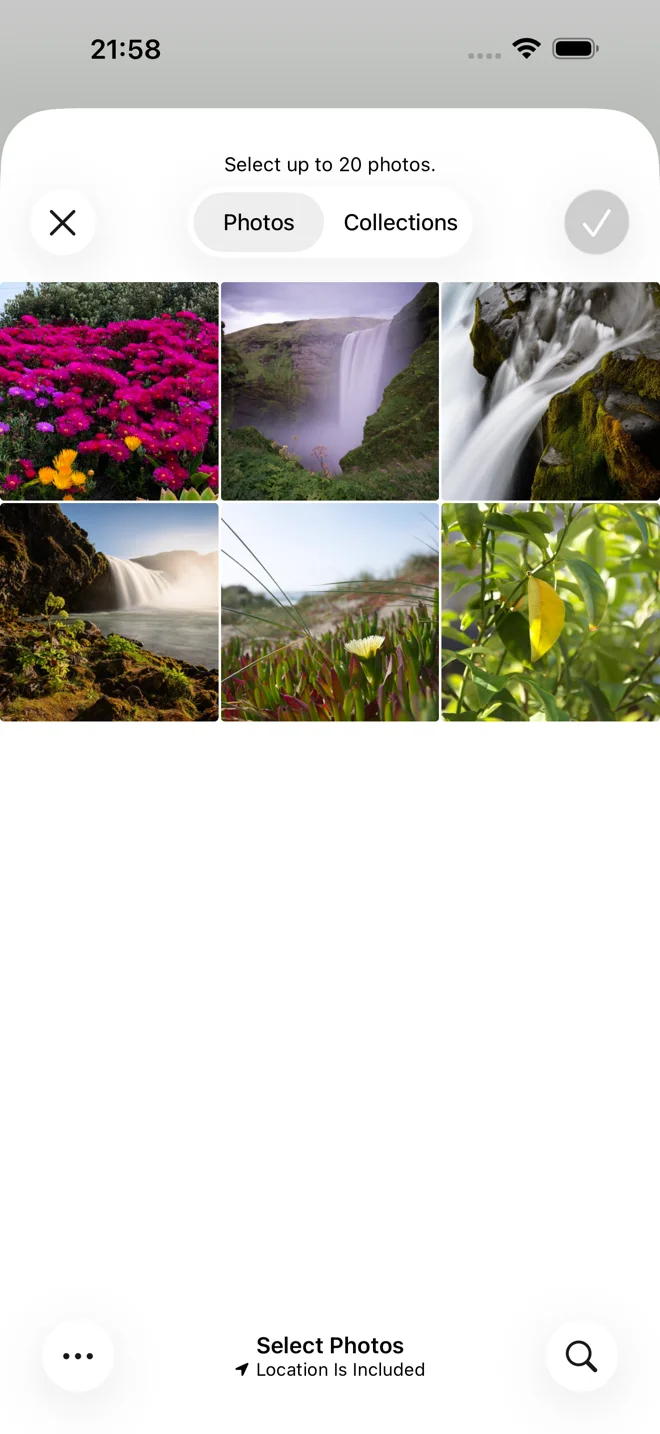
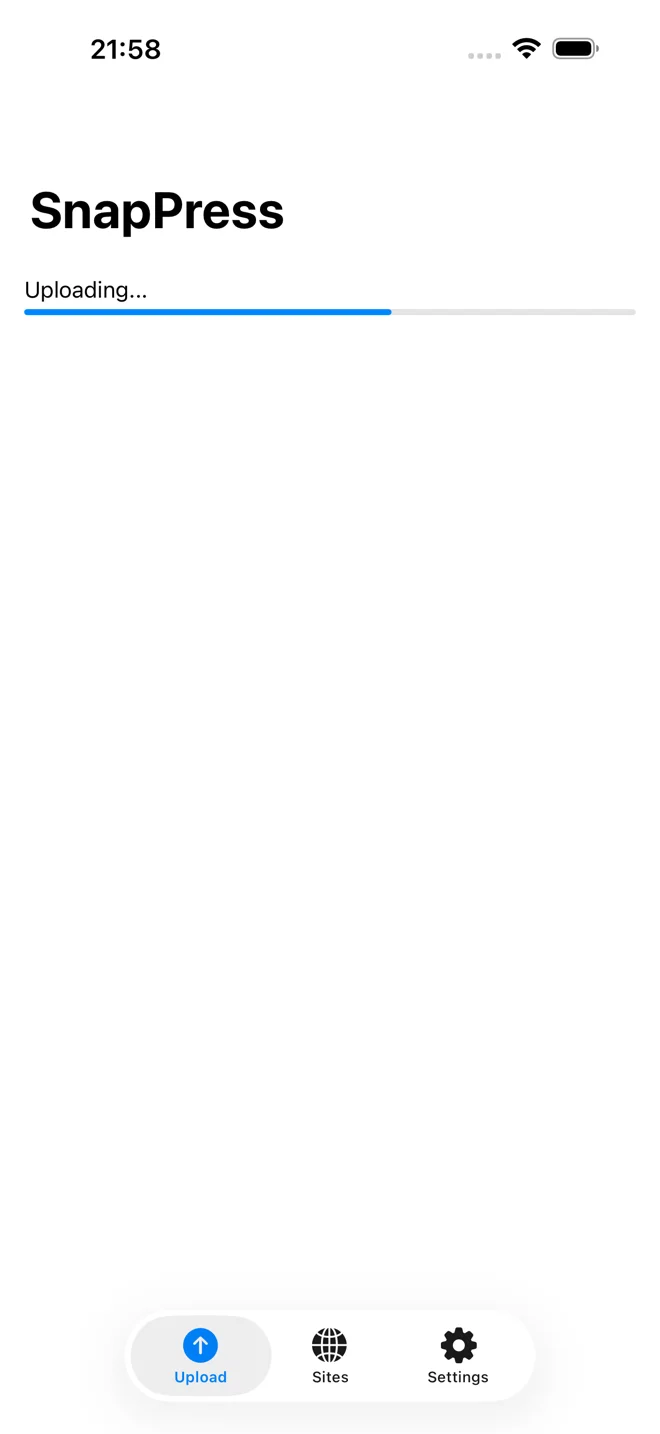
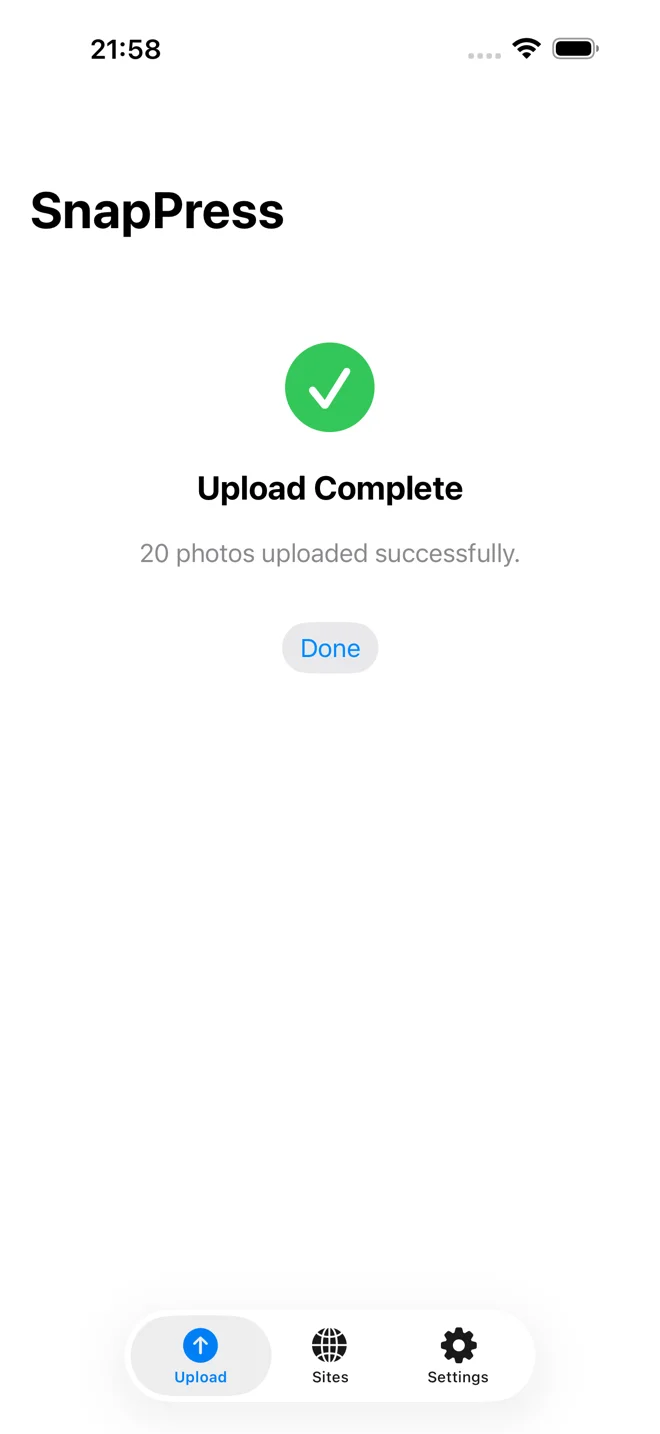
Ensuite, choisissez jusqu'à 20 photos et tapez upload. Elles partent directement dans la Médiathèque via la REST API WordPress. Pas de Jetpack. Pas de compte WordPress.com. Pas de XML-RPC. Juste HTTPS et Application Passwords.
Ce qui me fait gagner le plus de temps, c'est la Share Extension. Je peux sélectionner des photos dans Photos, taper Partager, choisir SnapPress, et elles s'uploadent sans que j'ouvre l'app. Pour quelqu'un qui uploade des photos sur des sites clients plusieurs fois par semaine, ça a fait passer mon flux de 10 minutes par lot à moins de 60 secondes.
SnapPress gère aussi la conversion HEIC automatiquement, ce qui compte plus qu'on ne pense. Les iPhone enregistrent les photos en HEIC par défaut, et WordPress n'accepte pas HEIC d'office sur la plupart des hébergeurs. Si vous avez bataillé avec les photos HEIC sur WordPress depuis l'iPhone, rien que ça vaut le prix.
Configuration en environ 90 secondes
- Installez SnapPress Connect depuis l'annuaire des plugins WordPress.
- Allez dans Outils > SnapPress Connect dans votre tableau de bord.
- Cliquez sur "Générer un QR code en un tap".
- Scannez le QR code avec l'app SnapPress.
C'est tout, littéralement. Le plugin crée un Application Password automatiquement, encode l'URL du site et les identifiants dans le QR code, et l'app stocke tout dans le Trousseau de l'iPhone. Vous ne tapez jamais un mot de passe au clavier mobile.
Ce qu'il ne fait pas
SnapPress n'uploade que vers la Médiathèque. Il ne crée pas d'articles ni de pages. Si vous voulez un outil de gestion complète sur le téléphone, l'app WordPress (avec Application Password comme ci-dessus) est mieux pour ça. SnapPress résout un problème : amener des photos du téléphone à votre site WordPress vite, sans Jetpack.
L'application est gratuite pour commencer, avec 10 photos par mois. Pour des uploads illimités, le plan Standard coûte 0,99 €/mois ou 5,99 € en achat unique à vie.
Le vrai problème
L'histoire mobile de WordPress a toujours été "installez Jetpack". Pour les utilisateurs WordPress.com, ça va. Pour le reste d'entre nous qui faisons tourner des sites auto-hébergés avec des exigences de sécurité spécifiques, des budgets de performance ou simplement une préférence pour moins de plugins, cette réponse n'a jamais été assez bonne.
La REST API est dans le core WordPress depuis la 4.7. Les Application Passwords sont arrivées dans la 5.6. Les pièces pour une expérience d'upload mobile sans Jetpack sont là depuis des années. Il a juste fallu que quelqu'un construise les apps et raccourcis pour en tirer parti.
Vous avez maintenant six chemins au choix. Prenez celui qui colle à votre tolérance à la douleur de configuration et à votre fréquence d'upload. Quel que soit votre choix, vous n'avez pas besoin d'installer Jetpack juste pour mettre une photo sur votre propre site.
Si vous êtes dans la même situation que moi (auto-hébergé, sans Jetpack, besoin d'uploader souvent depuis le téléphone), essayez SnapPress. C'est l'outil que j'ai construit pour moi-même, et il s'avère que d'autres en avaient besoin aussi.
Foire aux questions
Faut-il un plugin payant pour uploader des photos sur WordPress sans Jetpack ?
Non. Les Application Passwords sont intégrées à WordPress depuis la version 5.6, l'authentification sous-jacente est donc gratuite et native. Vous pouvez utiliser l'application mobile officielle de WordPress, un raccourci Siri ou une application tierce comme SnapPress sans payer de plugin premium. SnapPress lui-même est désormais gratuit pour commencer (10 photos par mois) ; les uploads illimités passent par le plan Standard à 0,99 €/mois ou 5,99 € à vie — le workflow le plus rapide de ce guide.
Les photos uploadées via la REST API apparaissent-elles normalement dans la Médiathèque ?
Oui. Tout ce qui est envoyé sur l'endpoint /wp/v2/media devient une pièce jointe classique dans votre Médiathèque, identique à un upload depuis le bureau. WordPress génère les tailles responsives standards (thumbnail, medium, large), et vous pouvez l'attacher à des articles, la définir comme image à la une ou modifier son texte alternatif depuis le tableau de bord. Aucun stockage séparé.
Que faire si mon hébergeur bloque la REST API ou XML-RPC ?
Certains hébergeurs mutualisés comme Bluehost, HostGator ou SiteGround restreignent l'accès à la REST API pour des raisons de sécurité ou de performance. Si vous recevez une erreur 401 ou 403, commencez par autoriser /wp-json/ dans votre plugin de sécurité ou dans le .htaccess. Si le blocage est au niveau serveur, contactez le support et demandez d'autoriser les requêtes REST API authentifiées sur votre compte, ou rabattez-vous sur des uploads SFTP avec un plugin de media-sync.
Uploader via Application Password est-il aussi sûr que Jetpack ?
Les Application Passwords sont sans doute plus sûres pour les uploads mobiles car elles sont à portée limitée, révocables, et n'exposent jamais votre vraie mot de passe WordPress au téléphone. Chaque application reçoit son propre mot de passe, et vous pouvez en révoquer n'importe lequel depuis l'écran de profil sans toucher à votre login principal. Jetpack fait passer le trafic par les serveurs WordPress.com, ce qui ajoute un tiers dans la chaîne. Les Application Passwords gardent la connexion directe entre votre téléphone et votre serveur.
Puis-je uploader des photos HEIC depuis l'iPhone sans les convertir ?
Cela dépend de l'outil. L'app WordPress et la plupart des uploads via navigateur refusent les HEIC, sauf si votre serveur dispose du support HEIC compilé dans ImageMagick ou GD, ce qui est rare. SnapPress convertit automatiquement HEIC en JPEG sur l'appareil avant l'upload, donc le fichier arrive dans la Médiathèque comme un JPEG standard. Si vous utilisez la REST API directement, il faudra convertir manuellement ou l'upload échouera.
Combien de photos puis-je uploader d'un coup sans Jetpack ?
WordPress n'a pas de limite stricte, mais les limites pratiques viennent des réglages PHP du serveur (upload_max_filesize, post_max_size, max_execution_time) et de l'outil utilisé. L'admin via navigateur mobile gère une ou deux photos à la fois. SnapPress supporte des lots de 20 en parallèle. SFTP + plugin de media sync peut traiter des centaines, mais il faut un poste de bureau. Email-to-post est généralement limité à une ou deux pièces jointes par e-mail.
Envoyez vos photos iPhone directement vers WordPress
SnapPress envoie jusqu'à 20 photos à la fois depuis votre iPhone directement dans la médiathèque WordPress, en convertissant le HEIC en JPEG sur l'appareil. Sans Jetpack ni compte WordPress.com : l'authentification utilise un Application Password WordPress standard. Gratuit jusqu'à 10 photos par mois.
Deux étapes pour démarrer : installez l'extension gratuite « SnapPress Connect » sur WordPress, puis l'app iPhone, et associez-les avec un QR code.
À propos de l'auteur

Fondateur et CEO de 37Design
Fondateur et CEO de 37Design, une agence web et IA à Tokyo, au Japon. J'ai créé SnapPress pour éliminer la corvée de télécharger les photos iPhone sur WordPress une par une.
37design.co.jp