 SnapPress
Uploader des images en masse vers WordPress depuis le téléphone : le guide complet
Tapez « upload images en masse WordPress » et tous les résultats vous disent la même chose : utilisez le FTP. Ouvrez FileZilla, connectez-vous au serveur, glissez-déposez vos fichiers dans wp-content/uploads, puis installez un plugin pour les enregistrer dans la médiathèque.
Très bien quand on est à son bureau. Sauf que je ne suis pas au bureau quand j'ai des photos à uploader. Je suis sur un chantier. Au restaurant. En réunion client. J'ai 15 photos sur le téléphone et il me les faut dans WordPress maintenant, pas plus tard en rentrant.
Si ça vous parle, ce guide est pour vous. J'ai construit une app iOS pour résoudre ma propre version de ce problème, et au passage j'ai testé tous les autres workflows possibles. Cet article couvre ce qui marche réellement en 2026 et les limites honnêtes de chaque approche (la mienne incluse).
Le problème des conseils existants sur l'upload massif
WordPress a été créé en 2003, à une époque où les téléphones ne pouvaient pas surfer sur le web. Le système d'upload des médias en porte encore les traces. L'uploader intégré gère un lot à la fois via une interface navigateur qui suppose une souris, un grand écran et une connexion haut débit stable.
Sur un téléphone, aucun de ces postulats ne tient.
L'interface glisser-déposer n'existe pas en mobile. Vous tapotez un bouton, le sélecteur de fichiers s'ouvre, vous choisissez des photos et l'upload commence. Sauf que « commence » est généreux. Ce qui se passe réellement : le navigateur envoie les fichiers via une seule connexion HTTP, l'un après l'autre, sans parallélisme. En LTE, chaque photo de 5 Mo prend 10 à 20 secondes. Quinze photos, c'est 3 à 5 minutes à fixer le téléphone en espérant qu'aucune notification ne vous fasse sortir de Safari.
Vous changez d'app ? L'upload meurt. L'écran se verrouille ? L'upload meurt. Deux secondes de réseau hésitant ? Vous risquez de perdre tout le lot. Et si vous uploadez des photos HEIC directement depuis l'appareil photo de l'iPhone, il y a une autre subtilité : la prise en charge du HEIC dans WordPress n'est propre qu'à partir de la version 5.8, et certains hébergeurs ont besoin d'un coup de pouce manuel pour gérer correctement le format.
Les méthodes qui ne marchent pas bien
L'admin WordPress dans un navigateur mobile
Je viens d'expliquer pourquoi. L'upload lui-même est peu fiable, et l'admin est franchement pénible sur un écran de 6 pouces. Petits boutons, défilement horizontal, formulaires conçus pour des écrans 1440 pixels. J'ai uploadé des photos comme ça des centaines de fois et ça n'a jamais cessé d'être frustrant.
L'application mobile WordPress
Mieux que le navigateur, mais toujours pas terrible pour les uploads massifs. L'app uploade les photos en séquence (une par une). Pas de barre de progression du lot, juste le fichier en cours. Et sur un site auto-hébergé sans Jetpack, faire en sorte que l'app se connecte de manière fiable est une aventure en soi. Je l'ai vue tourner parfaitement pendant des mois, puis cesser brutalement de s'authentifier après une mise à jour du cœur de WordPress.
Pour utiliser l'app officielle sans Jetpack, un guide dédié sur la voie sans Jetpack montre comment fonctionne la connexion par mot de passe d'application. C'est faisable, mais c'est encore une couche de configuration à maintenir en bonne santé.
Le FTP depuis le téléphone
Des apps comme Transmit et FTPManager permettent de se connecter à votre serveur en SFTP. La partie upload fonctionne bien. Le problème, c'est tout ce qui suit : les fichiers uploadés en FTP n'apparaissent pas dans la médiathèque WordPress. Ce ne sont que des fichiers sur le serveur. Vous avez besoin d'un plugin comme Media Sync ou Add From Server pour les enregistrer, et cette étape se fait depuis un navigateur. Retour au problème téléphone-navigateur, avec des étapes en plus.
Les apps FTP coûtent entre 10 et 25 dollars, et il faut stocker les identifiants serveur sur le téléphone. Si la sécurité compte pour vous (elle devrait), c'est un risque à prendre au sérieux. Il y a un décryptage plus long dans la section FTP plus bas.
Les raccourcis Siri
Il existe des Raccourcis communautaires qui POSTent des photos vers l'API REST de WordPress. Je les ai utilisés. Astucieux mais fragiles. Apple modifie régulièrement le runtime des Raccourcis et personne n'a une forte motivation à les maintenir. Quand ils cassent (et ils casseront), vous déboguez la configuration de raccourci de quelqu'un d'autre.
Ce qui marche vraiment : SnapPress
Je suis biaisé ici parce que j'ai construit cette app. Mais je l'ai construite précisément parce que rien d'autre ne résolvait ce problème sans un compromis douloureux.
SnapPress est une app iOS qui uploade les photos directement dans votre médiathèque WordPress. Pas de navigateur, pas de FTP, pas de Jetpack. Vous scannez un QR code une fois pour connecter votre site, et ensuite vous choisissez des photos et tapotez Uploader.
Ce qui change pour les uploads massifs
Uploads parallèles. Quand vous sélectionnez 15 photos dans SnapPress, elles ne partent pas l'une après l'autre. Plusieurs photos s'uploadent simultanément. Un lot qui prend 5 minutes dans un navigateur se termine en environ 40 secondes. Pas une exagération. L'API REST de WordPress prend en charge les requêtes concurrentes, et SnapPress en tire parti.
L'extension Partage est l'autre chose qui a changé mon flux. Dans l'app Photos, je sélectionne les images dont j'ai besoin, je tapote Partager, je choisis SnapPress, je sélectionne le site cible et je tapote Uploader. Je n'ouvre jamais l'admin WordPress. Je n'ouvre jamais de navigateur. Les photos partent.
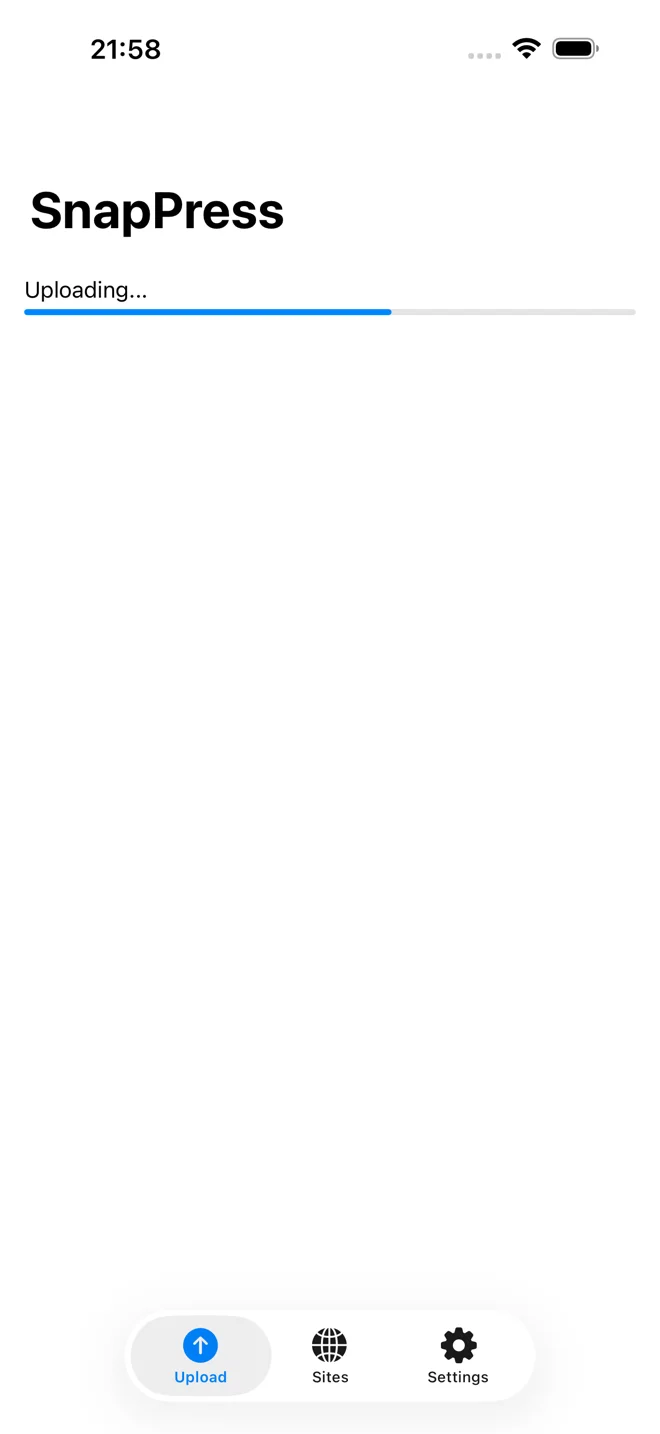
L'upload en arrière-plan est la troisième fonctionnalité discrète qui compte. Si vous changez d'app pour répondre à un message Slack, l'upload continue. Verrouillez l'écran, l'upload continue. Plongez dans un tunnel et perdez le réseau, l'upload met en pause et reprend à la sortie. Rien de tout ça n'est vrai dans un navigateur mobile.
Pas à pas avec captures d'écran
La configuration complète, découpée en taps réels — et si vous lisez ceci dans l'app SnapPress ou sur un téléphone, vous pouvez suivre en temps réel.
- Installez le plugin SnapPress Connect. Dans l'admin WordPress, allez dans Extensions > Ajouter, cherchez « SnapPress Connect », cliquez sur Installer puis Activer. [Capture : résultats de recherche d'extensions WordPress montrant SnapPress Connect avec le bouton Installer]
- Ouvrez le panneau Connect. Un nouvel élément de menu apparaît dans Outils > SnapPress Connect. Cliquez. Vous voyez un seul gros bouton bleu intitulé « Générer le QR code ». [Capture : menu Outils déplié avec SnapPress Connect mis en évidence]
- Générez le QR code. Le plugin crée automatiquement un mot de passe d'application WordPress et intègre l'URL de votre site plus ce mot de passe dans un QR code à l'écran. Le mot de passe n'apparaît jamais en clair, uniquement à l'intérieur du QR. [Capture : QR code affiché dans la page d'admin SnapPress Connect]
- Installez SnapPress sur votre iPhone. Ouvrez l'App Store sur l'iPhone, cherchez « SnapPress » et téléchargez-le (gratuit, 10 photos par mois inclus). [Capture : SnapPress sur l'App Store iOS]
- Scannez le QR code. Ouvrez SnapPress, tapotez « Ajouter un site », autorisez l'accès à la caméra et pointez le téléphone vers le QR code à l'écran de votre ordinateur. Le site est ajouté en environ une demi-seconde. [Capture : écran « Ajouter un site » de SnapPress avec le scanner QR actif]
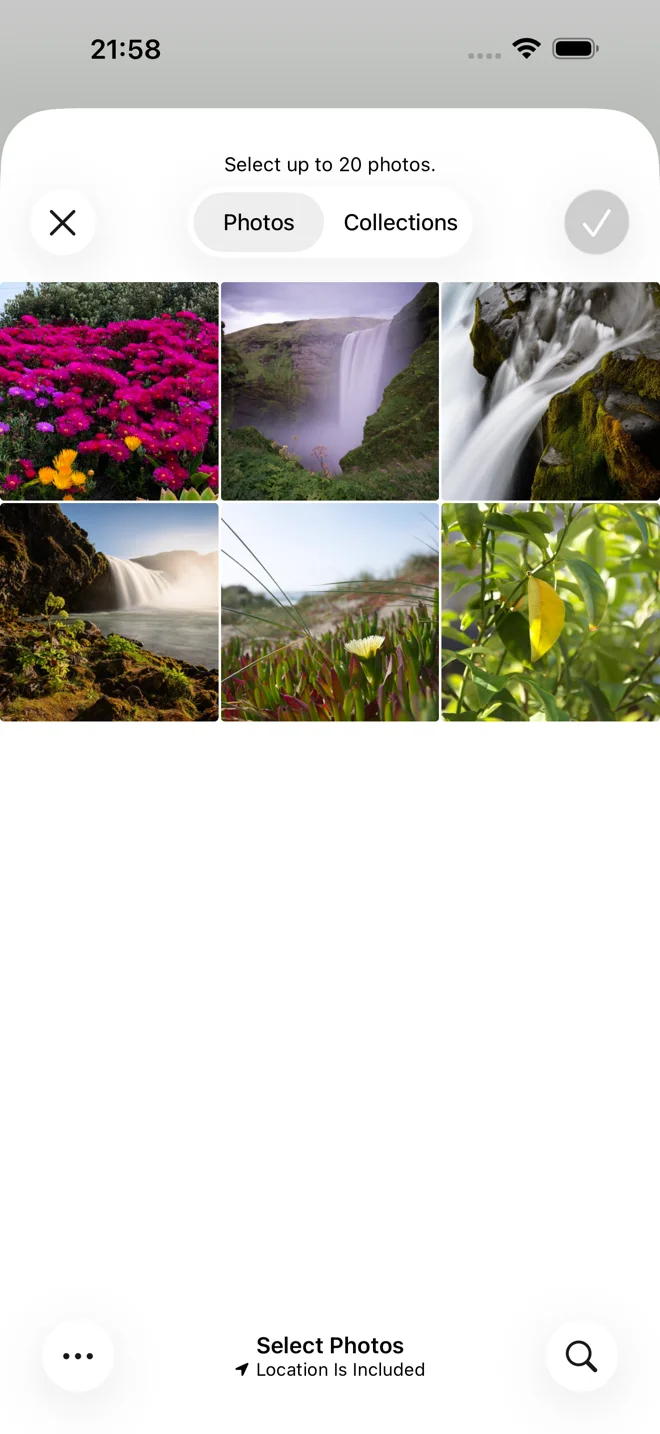
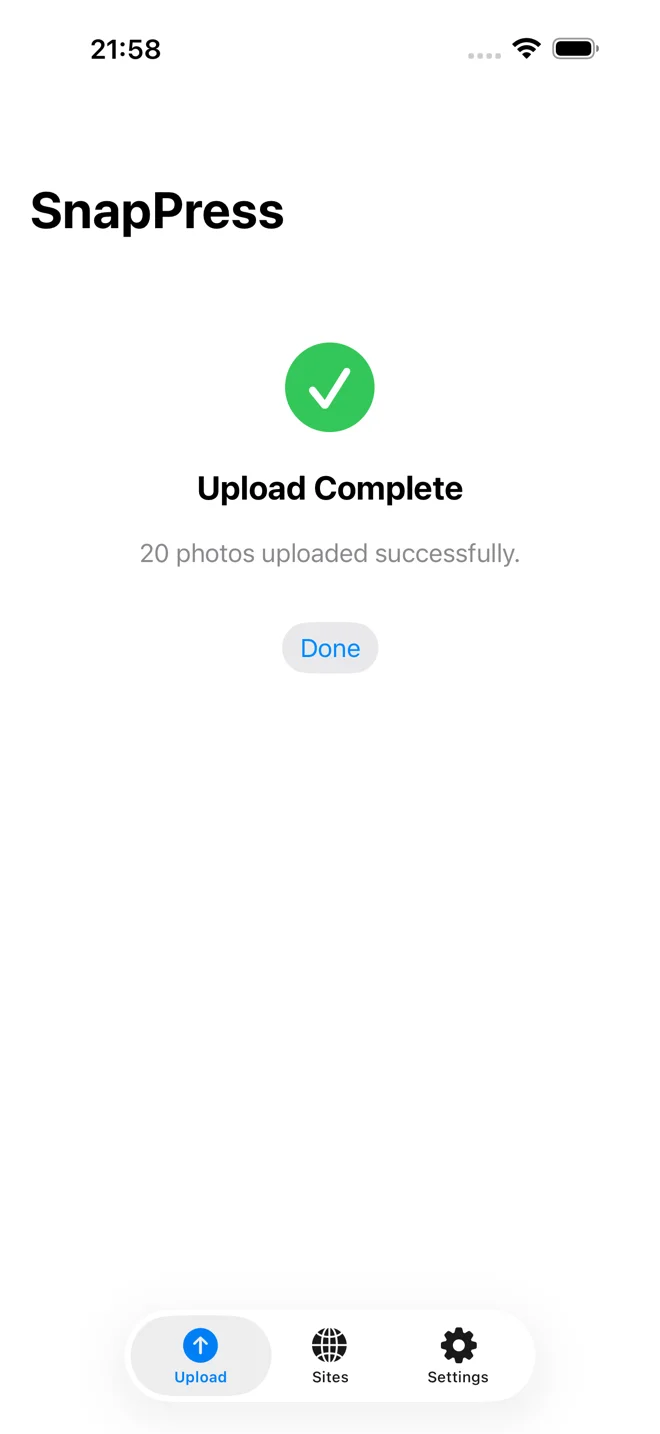
- Choisissez des photos et uploadez. Tapotez la grille de photos, multi-sélectionnez jusqu'à 20, tapotez le bouton d'upload. Regardez les barres de progression avancer toutes en même temps. [Capture : écran d'upload SnapPress montrant 15 photos en progression parallèle]
Voilà toute la configuration. La plupart des gens terminent en moins d'une minute, téléchargement App Store inclus. En cas de blocage, il y a un tutoriel d'installation plus détaillé avec un dépannage pour l'étape du scan QR (le point d'échec le plus fréquent est le niveau de zoom du navigateur — gardez-le à 100 %).
Limites
20 photos par lot. Pour la plupart des situations (articles de blog, fiches produit, couverture d'événement), 20 c'est largement assez. S'il vous faut uploader 200 photos d'un coup, mieux vaut le FTP depuis un ordinateur.
iOS uniquement pour l'instant. Android est en développement. (Plus sur le contournement Android plus bas.)
Médiathèque uniquement. SnapPress ne crée pas d'articles ni n'assigne de photos à des galeries. Il les met dans votre médiathèque. Ce que vous en faites ensuite vous appartient.
Upload massif depuis Android : ce qui change
Si vous êtes sur Android, SnapPress ne vous aide pas encore. Je préfère être honnête plutôt que de prétendre l'inverse. Les trois véritables options que j'envisagerais, classées par efficacité réelle.
Option 1 : application officielle WordPress pour Android
La voie de la moindre résistance. La version Android de l'app WordPress est raisonnablement stable, surtout depuis la réécriture livrée en 2023. Vous l'installez, vous vous connectez (avec Jetpack en auto-hébergé, ou directement sur WordPress.com), et vous utilisez l'onglet Média pour uploader. C'est lent parce que les uploads sont séquentiels, mais ça marche sans plugins supplémentaires ni identifiants stockés sur le téléphone.
Option 2 : FolderSync + plugin Media Sync
FolderSync (et des apps Android similaires comme Solid Explorer) peut se connecter à votre serveur en SFTP et uploader des dossiers entiers. Vous le pointez sur wp-content/uploads/2026/04/, et il pousse tout votre rouleau caméra. Ensuite vous installez le plugin Media Sync pour WordPress, lancez un scan depuis l'admin, et il enregistre les nouveaux fichiers dans la médiathèque pour qu'ils soient cherchables et utilisables dans les articles.
C'est plus rapide que l'app officielle pour les très gros lots parce qu'Android gère bien les transferts parallèles. Inconvénients : vous stockez des identifiants SSH sur le téléphone, et l'étape Media Sync exige toujours d'ouvrir l'admin WordPress (de préférence depuis un ordi ou une tablette — c'est encombrant sur l'écran d'un téléphone).
Option 3 : PhotoPress ou apps uploader tierces
Il existe une poignée d'apps Android payantes qui parlent directement à l'API REST de WordPress. Elles fonctionnent, mais la plupart sont abandonnées. J'ai vérifié le Play Store en mars 2026 et les trois premiers résultats avaient leur dernière mise à jour en 2022 ou avant. Je ne recommande pas de confier votre pipeline médias à des apps qui n'ont pas livré de correctif depuis trois ans.
Tableau comparatif
| Méthode | Vitesse | Effort de mise en place | Risque sécurité | Coût |
|---|---|---|---|---|
| App officielle WordPress | Lente (séquentielle) | Faible | Faible | Gratuit (Jetpack optionnel) |
| FolderSync + Media Sync | Rapide (parallèle) | Moyen | Moyen (identifiants sur le téléphone) | ~3 $ paiement unique |
| Uploader REST tiers | Variable | Faible | Moyen-élevé (souvent abandonné) | 2 à 10 $ |
Si vous me demandez aujourd'hui : app officielle pour moins de 10 photos, FolderSync + Media Sync au-delà. Et gardez un œil sur SnapPress pour Android : l'architecture iOS est portable, et le build est sur la feuille de route.
Et le FTP depuis le téléphone ?
J'ai testé quatre apps FTP/SFTP sur iOS et Android début 2026 pour voir si le FTP est vraiment viable comme solution d'upload massif. Le résultat est le suivant.
Transmit (iOS, abonnement 25 $/an)
Transmit de Panic est la référence en SFTP sous iOS. L'interface est excellente. Les transferts sont fiables. Il prend en charge l'app Fichiers, donc vous pouvez glisser des photos de partout. L'inconvénient est purement workflow : après l'upload, vos photos sont dans wp-content/uploads/ mais invisibles pour WordPress. Vous devez ouvrir Safari, vous connecter à l'admin WP, trouver le plugin Media Sync et cliquer sur « Scanner ». Sur téléphone, ce scan dans l'admin est atroce — l'interface du plugin suppose un poste de bureau.
FTPManager Pro (iOS, 9,99 $ paiement unique)
Moins cher que Transmit et de capacité similaire. L'UX est datée — ambiance 2015 — mais ça marche. Même problème de médiathèque que Transmit.
FolderSync (Android, gratuit ou 3 $ Pro)
Le meilleur du lot sur Android. La version gratuite couvre la plupart des usages, l'upgrade Pro est un paiement unique. La fonction phare est l'appariement de dossiers : vous pouvez régler « pellicule → uploads/2026/ » comme règle de synchronisation et laisser tourner automatiquement. Combiné au plugin Media Sync, c'est ce qu'Android offre de plus proche d'une vraie solution d'upload massif.
Solid Explorer (Android, 2,99 $ paiement unique)
Un gestionnaire de fichiers polyvalent qui prend en charge le SFTP. Ça marche, mais sans les fonctions d'automatisation de FolderSync. Bien pour des uploads ponctuels.
Conclusion honnête : le FTP depuis le téléphone fonctionne, mais l'étape d'enregistrement dans la médiathèque est le goulet d'étranglement. Pour des uploads occasionnels, ça va ; pour des flux quotidiens, le frottement s'accumule.
Combien de temps prend vraiment un upload massif ?
J'ai chronométré des benchmarks sur trois tailles de lot — 5, 15 et 50 photos — sur quatre méthodes d'upload, le tout sur le même iPhone 14 Pro, le même site (un droplet DigitalOcean sous WordPress 6.5), la même connexion 5G. Chaque photo était un HEIC de 4,8 Mo direct de l'appareil. J'ai fait chaque test trois fois et pris la médiane. Chiffres réels, sans marketing.
| Méthode | 5 photos | 15 photos | 50 photos |
|---|---|---|---|
| Safari mobile + admin WP | 1m 12s | 3m 48s (1 timeout) | N'a pas pu se terminer |
| App officielle WordPress iOS | 0m 58s | 2m 51s | 9m 22s |
| SnapPress (iOS) | 0m 14s | 0m 41s | 2m 18s (3 lots) |
| SFTP (Transmit) + Media Sync | 0m 22s upload + 0m 30s sync | 0m 48s + 0m 35s | 2m 03s + 0m 45s |
Quelques observations : le navigateur mobile a fini en timeout à 15 photos et a abandonné totalement à 50 — le keep-alive HTTP de Safari commence à lâcher des connexions au-delà de 10 gros fichiers, c'est pourquoi vos uploads en navigateur « marchent presque » mais avec deux photos manquantes. L'app iOS officielle est séquentielle, donc 50 photos prennent près de 10 minutes. SnapPress et SFTP sont proches en vitesse de transfert brute parce que les deux uploadent en parallèle, mais SnapPress gagne sur le temps total du flux parce qu'il n'y a pas d'étape Media Sync séparée.
Si vous voulez le plus rapide pour moins de 20 photos, l'upload parallèle via API REST (SnapPress sur iOS, FolderSync + plugin REST sur Android) est la réponse. Pour 50+ photos, SFTP plus Media Sync gagne encore par photo.
Astuces pour des uploads téléphone-vers-WordPress plus rapides
Vérifiez d'abord les limites du serveur
WordPress a une limite d'upload PHP qui est par défaut à 2 Mo chez beaucoup d'hébergeurs. Les photos d'iPhone modernes pèsent 4 à 8 Mo chacune. Si vous avez des échecs d'upload, allez dans Outils > Santé du site > Info > Serveur et vérifiez upload_max_filesize. Demandez à votre hébergeur de la monter à au moins 16 Mo, ou ajoutez-le à votre .htaccess :
php_value upload_max_filesize 64M
php_value post_max_size 64M
Sur un hébergement WordPress infogéré (Kinsta, WP Engine, Pressable), vous ne pouvez généralement pas éditer php.ini ou .htaccess directement. Ouvrez un ticket de support et demandez à monter la limite — la plupart des hébergeurs infogérés le font dans les heures qui suivent.
Utilisez le format HEIC sur votre iPhone
Allez dans Réglages > Appareil photo > Formats et choisissez « Haute efficacité ». Les fichiers HEIC pèsent à peu près la moitié des JPEG sans différence visible de qualité. WordPress prend en charge HEIC depuis la version 5.8. Des fichiers plus petits, c'est des uploads plus rapides, surtout en cellulaire. Si vous avez eu des soucis avec HEIC sur de vieilles installations WordPress, le tutoriel HEIC sur WordPress couvre les plugins de conversion qui règlent ça sans devoir repasser la caméra en JPEG.
Renommez vos fichiers avant l'upload
WordPress utilise le nom de fichier comme alt text par défaut et comme partie de l'URL de l'image. IMG_7234.HEIC ne dit rien aux moteurs de recherche. Si le SEO compte pour vous (et oui, vous lisez un article de blog sur WordPress), prenez 30 secondes pour renommer les images clés dans l'app Photos avant l'upload. iOS ne facilite pas la chose depuis la pellicule, mais vous pouvez renommer dans l'app Fichiers ou utiliser Raccourcis pour renommer en lot par date et mot-clé.
Pré-redimensionnez pour le web quand le lot est énorme
Si vous uploadez 50+ photos et que la plupart seront affichées à 1200 px de large ou moins, l'option de partage « Mail » de l'iPhone vous laisse choisir « Moyen » ou « Grand » au lieu de « Taille réelle ». À elle seule, elle peut ramener votre lot de 250 Mo à 30 Mo et transformer un upload de 10 minutes en 90 secondes. Les plugins d'optimisation côté serveur (Imagify, ShortPixel, Smush) finissent le travail, mais partir d'une taille source raisonnable est plus rapide.
Choisissez le bon outil selon votre volume de photos
| Situation | Meilleure option |
|---|---|
| 1-2 photos, rarement | Navigateur mobile |
| 5-20 photos, régulièrement (iOS) | SnapPress |
| 5-20 photos, régulièrement (Android) | App WordPress ou FolderSync + Media Sync |
| 50+ photos d'un coup | FTP depuis un ordinateur, ou SFTP + Media Sync |
| Gestion complète du site sur téléphone | App WordPress (+ Jetpack) |
Si vous lisez cet article, vous êtes sans doute dans la fourchette 5-20. C'est le trou que rien ne comblait correctement jusqu'à présent. Chaque outil exigeait soit un poste de bureau, soit Jetpack, soit de tolérer un workflow cassé. Si vous faites l'essentiel de votre travail médias sur iPhone et que vous avez été frustré par toutes les options ci-dessus, donnez sa chance à SnapPress. Trois dollars, et en 60 secondes vous saurez s'il colle à votre flux.
Si vous êtes sur Android, patientez — et en attendant, la combinaison FolderSync + Media Sync est vraiment ce qui s'en rapproche le plus aujourd'hui.
Questions fréquentes
- Puis-je uploader des images en masse vers WordPress depuis un téléphone Android ?
- Pas avec SnapPress directement : SnapPress est uniquement disponible sur iOS en 2026. Sur Android, les meilleures options sont l'application officielle WordPress (gratuite, uploads séquentiels, fonctionne mieux avec Jetpack sur les sites auto-hébergés) ou une app SFTP comme FolderSync associée au plugin Media Sync pour enregistrer les fichiers dans la médiathèque. La voie FolderSync est plus rapide pour les très gros lots, mais oblige à stocker les identifiants serveur sur le téléphone. Une version Android de SnapPress est en développement.
- Combien de photos puis-je uploader en masse depuis un téléphone d'un coup ?
- Cela dépend de l'outil. L'admin WordPress mobile dans un navigateur plafonne en pratique autour de 5 à 10 photos avant que les timeouts ne deviennent un problème. L'application WordPress officielle gère des lots plus gros, mais les uploade une à une. SnapPress permet jusqu'à 20 photos par lot et les uploade en parallèle, ce qui suffit pour la plupart des articles de blog et fiches produit. Pour 50 photos ou plus d'un coup, le FTP depuis un ordinateur portable reste la voie la plus fiable.
- Pourquoi mes uploads vers WordPress depuis le téléphone échouent-ils sans arrêt ?
- Les deux causes les plus fréquentes sont les limites d'upload PHP et les connexions interrompues. Beaucoup d'hébergeurs mutualisés laissent
upload_max_filesizeà 2 Mo par défaut, alors que les photos d'iPhone modernes pèsent 4 à 8 Mo chacune. Vérifiez Outils > Santé du site > Info > Serveur dans votre tableau de bord WordPress, ou demandez à votre hébergeur de monter la limite à 64 Mo. L'autre cause est le fait de quitter l'onglet du navigateur pour passer à une autre appli, ce qui tue l'upload en plein vol. SnapPress y échappe parce que les uploads continuent même quand l'app est en arrière-plan. - Ai-je besoin de Jetpack pour uploader des images en masse depuis mon téléphone ?
- Non. L'application officielle WordPress a historiquement exigé Jetpack pour se connecter aux sites auto-hébergés, même si les mots de passe d'application (introduits dans WordPress 5.6) ont assoupli cette contrainte. SnapPress n'a pas besoin de Jetpack du tout : il dialogue directement avec votre site via l'API REST de WordPress en utilisant un mot de passe d'application généré par le plugin SnapPress Connect. Si vous préférez éviter Jetpack pour des raisons de performance ou de vie privée, c'est une différence non négligeable. Le flux complet se trouve dans notre guide sans Jetpack.
- Le FTP depuis le téléphone fonctionne-t-il pour uploader des images WordPress en masse ?
- Techniquement oui, mais le flux est inconfortable. Des apps iOS comme Transmit et FTPManager transfèrent rapidement les fichiers vers
wp-content/uploads, mais ces fichiers n'apparaissent pas dans la médiathèque tant que vous n'exécutez pas un plugin comme Media Sync depuis un navigateur. Vous devez aussi stocker les identifiants serveur sur le téléphone, ce qui est un compromis de sécurité. Pour la plupart des gens, un uploader REST API direct comme SnapPress est plus propre et plus rapide. - SnapPress préserve-t-il la qualité des images et les données EXIF ?
- Pas sous leur forme d'origine. SnapPress convertit chaque photo en JPEG et la redimensionne sur votre téléphone avant l'upload : les fichiers HEIC ne sont donc jamais envoyés tels quels. Vous choisissez la taille dans les réglages de l'app : High Quality (jusqu'à 4096 px, qualité JPEG 90 %), Standard (jusqu'à 2048 px, 80 %, réglage par défaut) ou Light (jusqu'à 1024 px, 60 %). Les métadonnées EXIF, comme la position GPS, le modèle d'appareil et l'heure de prise de vue, ne sont pas incluses dans le fichier envoyé : votre position n'arrive donc jamais sur votre site, et aucun plugin n'est nécessaire pour les supprimer. La rotation est appliquée avant l'upload, les photos s'affichent donc toujours dans le bon sens. Si vous avez besoin du fichier original intact ou de ses données EXIF, uploadez-le depuis un navigateur sur ordinateur.
Envie de continuer ? Quelques lectures connexes sur ce blog :
- Les meilleures apps d'upload photo WordPress en 2026 — revues face à face de chaque option iOS et Android testée.
- Uploader des photos par lots depuis le téléphone vers WordPress — recettes de workflow pour photographes d'événement, immobilier et e-commerce.
- Guide pratique de la médiathèque WordPress — organiser, chercher et ne pas perdre la trace de 10 000 photos.
Envoyez vos photos iPhone directement vers WordPress
SnapPress envoie jusqu'à 20 photos à la fois depuis votre iPhone directement dans la médiathèque WordPress, en convertissant le HEIC en JPEG sur l'appareil. Sans Jetpack ni compte WordPress.com : l'authentification utilise un Application Password WordPress standard. Gratuit jusqu'à 10 photos par mois.
Deux étapes pour démarrer : installez l'extension gratuite « SnapPress Connect » sur WordPress, puis l'app iPhone, et associez-les avec un QR code.
À propos de l'auteur

Fondateur et CEO de 37Design
Fondateur et CEO de 37Design, une agence web et IA à Tokyo, au Japon. J'ai créé SnapPress pour éliminer la corvée de télécharger les photos iPhone sur WordPress une par une.
37design.co.jp