 SnapPress
Erro "Você não tem permissão de upload" no WordPress: como corrigir
Em resumo: O erro vem do seu servidor WordPress, não do aplicativo de iPhone, navegador ou script que faz a requisição. As duas causas mais comuns são: (1) o usuário associado à sua Application Password não tem a capability upload_files, ou (2) um plugin de segurança ou WAF está bloqueando /wp-json/wp/v2/media antes de o WordPress avaliar a requisição. Promova o usuário a Author (ou a qualquer papel que inclua upload_files), ou isente o endpoint de mídia da regra de firewall problemática, e os uploads passam a funcionar imediatamente.
Verificado contra o WordPress 6.7 em 2 de junho de 2026. Atualizado em 22 de julho de 2026 com uma quinta causa raiz cobrindo patches de segurança emergenciais e em 30 de julho de 2026 com uma sexta causa raiz medida em um site real: Application Passwords desativadas em todo o site.
Diagnóstico rápido: o que a resposta te diz
Antes de alterar qualquer coisa, observe a resposta HTTP que seu cliente recebe. Cada combinação de código de status e corpo de erro aponta para uma causa raiz diferente.
| Status HTTP | Código de erro | Causa provável | Primeiro passo |
|---|---|---|---|
| 403 | rest_cannot_create | Papel do usuário sem upload_files | Mudar o papel para Author ou superior (ver Causa Raiz 1) |
| 401 | rest_invalid_authentication | Application Password incorreta ou revogada | Regenerar a Application Password (ver Causa Raiz 4) |
| 403 | Página HTML, sem JSON | Plugin de segurança ou WAF bloqueou a requisição | Verificar o log de eventos do Wordfence / iThemes / Cloudflare |
| 503 / timeout | (sem corpo) | WAF ou rate limiter derrubou a conexão | Inspecionar os logs do Cloudflare ou do firewall de origem |
| 200 | Página HTML, não JSON | REST API do WP desativada por plugin | Desativar o plugin "Disable REST API" ou equivalente |
| 401 | rest_not_logged_in | Application Passwords desativadas em todo o site | Verifique authentication em /wp-json/ (ver Causa Raiz 6) |
Essa última linha é a que quase todo mundo deixa passar. rest_not_logged_in não significa senha errada: significa que o WordPress não viu credencial nenhuma, e gerar a senha novamente não muda o resultado. A Causa Raiz 6 trata desse caso.
Como o erro chega de fato ao seu cliente
Quando um cliente envia uma foto para o WordPress, ele faz uma requisição POST para /wp-json/wp/v2/media. A requisição leva um cabeçalho Authorization com seu nome de usuário e uma Application Password — um token gerado em Usuários -> Perfil -> Application Passwords, um recurso nativo do WordPress desde a versão 5.6 (guia oficial de integração).
O core do WordPress então executa uma verificação de permissão antes de aceitar o arquivo. A lógica relevante em WP_REST_Attachments_Controller::create_item_permissions_check() é:
if ( ! current_user_can( 'upload_files' ) ) {
    return new WP_Error(
        'rest_cannot_create',
        __( 'Sorry, you are not allowed to upload media on this site.' ),
        array( 'status' => rest_authorization_required_code() )
    );
}
Se o usuário por trás da Application Password não tiver a capability upload_files, o WordPress retorna HTTP 403 com um corpo JSON contendo "code": "rest_cannot_create". Seu cliente recebe essa resposta e a exibe como "Você não tem permissão de upload".
Isso significa que a mensagem é literal: o WordPress está te dizendo que o usuário não tem permissão para fazer upload. O próximo passo é descobrir por quê. A lista completa de capabilities por papel está documentada na página oficial de Roles e Capabilities do WordPress.
Causa Raiz 1: o papel do usuário não tem upload_files
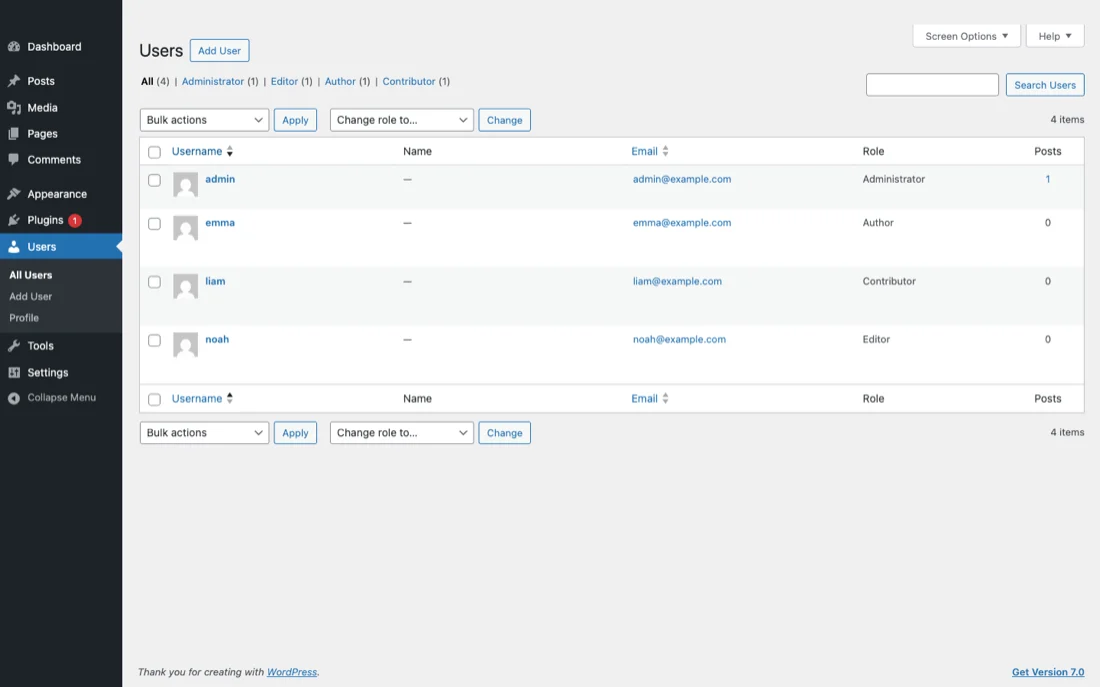
Esta é a causa mais frequente que observamos em casos de suporte do SnapPress. O WordPress tem cinco papéis padrão, e apenas alguns deles podem enviar mídia:
| Papel | Pode enviar mídia? |
|---|---|
| Administrator | Sim |
| Editor | Sim |
| Author | Sim |
| Contributor | Não |
| Subscriber | Não |
Se sua Application Password pertencer a um Contributor ou Subscriber, toda tentativa de upload falhará com o erro de permissão, mesmo que a autenticação tenha sucesso (a senha em si é válida; ela apenas não dá acesso suficiente).
Como verificar o papel
- Faça login no admin do WordPress em
https://your-site.example/wp-admin/. - Abra Usuários -> Todos os Usuários.
- Encontre o usuário cuja Application Password você colocou no aplicativo cliente.
- Observe a coluna Função (Role).
Se o papel for Contributor, Subscriber ou qualquer papel personalizado que não inclua upload_files, esse é o seu problema.
Como corrigir (menor privilégio primeiro)
A correção mais segura é promover o usuário a Author. Author é o papel padrão mínimo que inclui upload_files, além da capacidade de criar e publicar os próprios posts do usuário. Ele não pode gerenciar outros usuários, plugins ou configurações, e por isso é a escolha recomendada quando apenas o fluxo de upload é necessário.
Promova a Editor se o usuário também precisar editar e publicar posts de outros autores, ou a Administrator apenas quando o usuário realmente precisar de controle total do site (por exemplo, um site de proprietário único que você mesmo gerencia). Após mudar o papel, gere uma nova Application Password sob o usuário agora correto e atualize o aplicativo cliente. A nova senha é recomendada, mas não estritamente obrigatória; ela elimina a hipótese de "credencial desatualizada".
E se o papel for personalizado?
Se seu site usa um plugin de papéis como Members ou User Role Editor, o papel nomeado pode não corresponder aos padrões. Abra o editor de papéis, encontre o papel atribuído ao seu usuário e confirme que a caixa upload_files está marcada. Salve e tente novamente. Papéis personalizados também são onde a maioria das regressões de permissão se esconde; se os uploads funcionavam e pararam silenciosamente após uma atualização de plugin, este é o lugar para começar. Para sites multiusuário, a abordagem mais limpa é um papel personalizado dedicado, com upload_files mais as capabilities mínimas de publicação que você realmente precisa.
Causa Raiz 2: um plugin de segurança está bloqueando a REST API
Se o papel do seu usuário já inclui upload_files e os uploads ainda falham, o próximo suspeito é um plugin de segurança interceptando a requisição da REST API antes que o core do WordPress a veja. Suspeitos comuns:
- Wordfence — regras de firewall podem combinar com cabeçalhos Authorization incomuns; o Rate Limiting pode estrangular tráfego REST.
- iThemes Security / Solid Security — opções de hardening da REST API podem bloquear
/wp-json/wp/v2/*para qualquer coisa que não seja uma sessão de navegador logado. - Disable REST API — o plugin literalmente chamado assim bloqueia todos os endpoints REST por padrão; é preciso colocar
/wp/v2/mediaem whitelist para que uploads de aplicativos funcionem. - SecuPress, Shield Security e plugins similares têm configurações equivalentes.
Quando um desses bloqueia a requisição, o cliente vê o mesmo sintoma de "sem permissão de upload" porque o plugin devolve um 403 parecido com o erro nativo do WordPress. A diferença é que a verificação current_user_can() do core nunca é executada.
Especificidades do Wordfence
Duas configurações merecem ser verificadas. Abra Wordfence -> All Options -> Firewall Options:
- Brute Force Protection: configurações agressivas de lockout podem banir uma Application Password após uma única tentativa.
- Rate Limiting: os limites em "If anyone's requests exceed..." também se aplicam ao tráfego REST. Um aplicativo móvel tentando reenviar uploads que falharam pode disparar essas regras.
Se você suspeita do Wordfence, abra Wordfence -> Tools -> Live Traffic e dispare um upload pelo cliente. Se a requisição for bloqueada, o motivo aparece na entrada de log com a regra que disparou. A referência completa do firewall está em wordfence.com/help/firewall/.
Especificidades do iThemes Security / Solid Security
O Solid Security mudou o hardening da REST API entre releases. Em versões recentes, procure em Security -> Settings -> Advanced -> WordPress Tweaks pela opção da REST API (builds mais antigos a colocavam em Tools). Os dois estados que importam são:
- Default (REST API enabled) — o que os uploads de aplicativos precisam.
- Restricted — limita endpoints REST a sessões de navegador logado; requisições com Application Password podem falhar aqui.
Mude para Default se possível, ou coloque /wp/v2/media em whitelist explicitamente. O rótulo exato pode variar conforme a versão; consulte a documentação do Solid Security da sua versão.
Como diagnosticar
Desative os plugins suspeitos, um de cada vez, e tente o upload entre cada um. O plugin cuja desativação faz os uploads funcionarem é o culpado. Uma vez identificado, encontre a configuração específica que bloqueia a REST API e isente /wp-json/wp/v2/media dela. Todos os plugins da lista acima suportam alguma forma de isenção por endpoint, embora os caminhos de menu variem por versão.
Causa Raiz 3: um WAF está bloqueando a requisição
Se seu site está atrás de um web application firewall (Cloudflare WAF, Sucuri, AWS WAF, BunkerWeb), o WAF pode rejeitar a requisição de upload antes mesmo de ela chegar ao seu servidor WordPress. O Cloudflare em particular tem regras gerenciadas de WAF que visam corpos POST multipart grandes e combinações incomuns de Content-Type, ambos usados por um upload de mídia. Consulte a documentação do Cloudflare WAF para o catálogo de regras.
Os sintomas variam, mas tipicamente você obtém um destes:
- HTTP 403 com uma página de erro do Cloudflare no corpo da resposta.
- HTTP 503 ou timeout, sem nenhum corpo de erro.
- HTTP 200 com uma resposta HTML em vez de JSON.
Correção estreita específica do Cloudflare
Não desative em massa as regras gerenciadas do Cloudflare. Em vez disso, identifique a regra específica que disparou:
- Abra o painel do Cloudflare e vá em Security -> Events (anteriormente Firewall Events).
- Dispare um upload com falha pelo seu cliente.
- Filtre os eventos por host ou pela URI
/wp-json/wp/v2/media. A regra de bloqueio aparece com seu ruleset ID e rule ID. - Crie uma regra personalizada em Security -> WAF -> Custom Rules que pule apenas aquela regra gerenciada específica para o endpoint de upload:
(http.request.uri.path eq "/wp-json/wp/v2/media") and (http.request.method eq "POST")Defina a ação da regra como "Skip", direcionada ao ruleset / regra específica que você identificou, e não a todos os desafios gerenciados. Coloque a regra acima de qualquer regra "Block" na prioridade. Isso mantém a proteção ativa para o resto de /wp-json/, permitindo que uploads legítimos de mídia passem.
Causa Raiz 4: falha de autenticação ou Application Password revogada
Application Passwords não têm expiração embutida; uma vez emitidas, permanecem válidas até serem revogadas manualmente. Por isso, o sintoma aqui costuma ser HTTP 401 com rest_invalid_authentication, e não o 403 de permissão. Mas vale verificar quando nada mais se encaixa:
- Abra o admin do WordPress -> Usuários -> Perfil -> Application Passwords.
- Confirme que a senha que você registrou no aplicativo cliente ainda está listada.
- Se ela foi removida (manualmente, por um plugin de segurança ou por um evento de troca de senha), gere uma nova e atualize o cliente.
- Confirme que seu site é acessível por HTTPS. O WordPress remove o cabeçalho Authorization em HTTP puro por segurança; uma incompatibilidade http-para-https pode produzir 401s intermitentes.
- Confirme que nenhum plugin de segurança ou código personalizado desativou Application Passwords via o filtro
wp_is_application_passwords_available.
Alguns plugins de segurança revogam automaticamente Application Passwords em determinados eventos (trocas de senha, mudanças de papel, atividade suspeita). Se seu papel foi alterado recentemente, só isso já pode ter revogado as senhas existentes. Regenerar é uma correção de um minuto.
Causa Raiz 5: um patch de segurança emergencial mudou as regras da noite para o dia
As quatro causas raiz acima pressupõem que algo mudou e que você (ou alguém com acesso ao seu site) pode apontar. Mas observamos cada vez mais um quinto padrão nos chamados de suporte do SnapPress: os uploads funcionaram de forma confiável por semanas ou meses, e então falharam com rest_cannot_create de um dia para o outro, sem nenhuma mudança de configuração deliberada por parte do dono do site.
O gatilho nesses casos costuma ser uma atualização emergencial que o dono do site não iniciou diretamente. Quando o core do WordPress divulga uma vulnerabilidade crítica, duas coisas tendem a acontecer em poucas horas: o próprio WordPress lança um release de segurança, e fornecedores de plugins de segurança (Wordfence, iThemes/Solid Security, entre outros) enviam regras de firewall atualizadas para todas as instalações ativas, muitas vezes via atualizações automáticas em segundo plano. Um exemplo recente: em 17 de julho de 2026, o WordPress divulgou uma vulnerabilidade crítica na REST API (apelidada de "wp2shell", CVE-2026-63030) e lançou o WordPress 6.8.6 / 6.9.5 / 7.0.2 no mesmo dia; os principais fornecedores de WAF publicaram novas regras de firewall para a REST API poucas horas após a divulgação.
Essas regras emergenciais costumam ter escopo estreito (nesse caso, um único endpoint de processamento em lote), mas configurações de firewall mais amplas ou mais conservadoras podem acabar pegando também outro tráfego da REST API, incluindo /wp-json/wp/v2/media. Separadamente, alguns plugins de segurança vêm com um interruptor literal de "desativar Application Passwords" (no Wordfence: Firewall -> All Firewall Options -> Brute Force Protection -> Disable WordPress application passwords) que pode ser ativado como parte de uma atualização de hardening, produzindo exatamente o sintoma rest_cannot_create descrito na Causa Raiz 1, mesmo que o papel do usuário nunca tenha mudado.
Como verificar se foi isso que aconteceu com você
- Anote a data exata em que os uploads começaram a falhar.
- No admin do WordPress, vá em Dashboard -> Updates e compare a versão do core do WordPress e o histórico de atualizações com essa data.
- Verifique o changelog ou o log de atualizações do seu plugin de segurança em busca de um release próximo à mesma data — a maioria dos plugins mostra isso na própria página de configurações ou em Plugins -> Installed Plugins.
- Se você usa o Wordfence, confirme que Disable WordPress application passwords (em Brute Force Protection, dentro de Firewall Options) está desmarcado.
- Se uma atualização de plugin coincidir com a data da falha, reverta ou desative-a temporariamente para confirmar, e depois reative-a com a restrição específica da REST API desligada, em vez de deixá-la desativada.
Essa causa raiz não substitui as quatro primeiras — ela explica por que um site que estava corretamente configurado ontem pode falhar hoje. A correção definitiva continua sendo uma das Causas Raiz 1 a 4; esta seção apenas te direciona mais rápido para a certa quando nada foi mudado de propósito.
Causa Raiz 6: as Application Passwords estão desativadas em todo o site
As cinco causas acima pressupõem que a autenticação por Application Password esteja funcionando. Existe um sexto caso em que ela não está, e é o mais confuso de enfrentar, porque tudo o que você tenta falha exatamente do mesmo jeito. Digitar a senha à mão falha. Colar falha. Escanear um código QR de pareamento falha. Gerar a senha de novo e começar do zero falha. Promover o usuário a Administrador falha.
Esse padrão é a pista. O site não está rejeitando suas credenciais: ele se recusa a processá-las.
O diagnóstico de um comando
O WordPress publica na raiz da REST API quais métodos de autenticação o site aceita. Abra https://seu-site.example/wp-json/ em um navegador e procure o campo authentication, ou leia diretamente:
curl -s https://your-site.example/wp-json/ \
  | python3 -c "import json,sys; print(json.load(sys.stdin)['authentication'])"

# ativado     -> {'application-passwords': {'endpoints': {'authorization': '...'}}}
# desativado  -> []
Um site WordPress saudável lista application-passwords junto com o endpoint de autorização. Se o campo estiver vazio, o site está dizendo a todos os clientes que nenhum método de autenticação está disponível. Nenhum aplicativo consegue se conectar, e redigitar as credenciais não muda nada.
Uma segunda requisição confirma pelo outro lado. Envie credenciais deliberadamente inválidas para uma rota que exige autenticação:
curl -s -u 'diagnostic:deliberately-invalid' \
  https://your-site.example/wp-json/wp/v2/users/me

# {"code":"rest_not_logged_in", ...}   as credenciais nunca chegaram ao WordPress
# {"code":"incorrect_password", ...}   as credenciais foram processadas (apenas estão erradas)
A distinção importa. incorrect_password significa que o WordPress analisou seu cabeçalho Authorization e discordou do conteúdo: um problema comum de credenciais. rest_not_logged_in significa que o cabeçalho nunca foi processado, então a requisição rodou como visitante anônimo. Visitantes anônimos não podem criar mídia, e é por isso que o sintoma visível costuma ser a mensagem rest_cannot_create da Causa Raiz 1, mesmo com o papel do usuário perfeitamente correto.
Confirmando no painel administrativo
Entre no WordPress e abra Usuários -> Perfil, então role até o fim da página. Se o recurso estiver disponível, você verá uma seção Senhas de aplicativo com um campo para o nome da nova senha. Se essa seção não aparecer, ou exibir um aviso de que senhas de aplicativo não estão disponíveis, o recurso foi desligado para o site inteiro.
O que desliga o recurso
- Uma configuração de plugin de segurança. O Wordfence tem uma caixa explícita chamada Disable WordPress application passwords, mas está longe de ser a única: Solid Security, All In One WP Security, Sucuri e Shield Security trazem chaves de hardening equivalentes. Não pare de procurar só porque você não usa o Wordfence.
- Sua empresa de hospedagem. Hospedagens gerenciadas às vezes desativam o recurso em toda a plataforma por meio de um must-use plugin em
wp-content/mu-plugins/, que nunca aparece na lista normal de plugins e não pode ser desativado pelo painel. É a variante mais difícil de encontrar e explica como uploads quebram em um site cujo dono realmente não mudou nada: a mudança aconteceu uma camada abaixo dele, muitas vezes como parte de um esforço de hardening após uma versão de segurança do WordPress. - Código próprio. Qualquer tema ou plugin pode retornar false no filtro
wp_is_application_passwords_available. Busque esse nome de filtro em todo o seu código. - Sites sem HTTPS. O WordPress só oferece Application Passwords sobre HTTPS. Se o seu site ainda serve HTTP puro, ou termina TLS de um jeito que deixa
is_ssl()como false, o recurso permanece indisponível.
Em um caso que diagnosticamos em julho de 2026, a loja de um usuário do SnapPress vinha enviando fotos sem problemas por meses e então parou. O Wordfence não estava instalado. A REST API estava totalmente acessível: /wp-json/ e /wp-json/wp/v2/types/post retornavam 200, ou seja, nada estava sendo bloqueado por firewall. A única anomalia era um campo authentication vazio em um site hospedado sobre LiteSpeed, o que explicou todos os sintomas de uma vez, inclusive por que a digitação manual e o pareamento por QR falhavam exatamente igual.
Como corrigir
- Religue a configuração no plugin de segurança que a controla, gere uma Application Password nova e reconecte o aplicativo.
- Se nenhuma configuração de plugin explicar, pergunte diretamente à sua hospedagem se as Application Passwords estão desativadas no nível da plataforma, e inspecione
wp-content/mu-plugins/se você tiver acesso aos arquivos. - Se você precisa que funcione agora e não localiza a origem, force o recurso de volta por um must-use plugin ou pelo
functions.phpdo seu tema:
add_filter( 'wp_is_application_passwords_available', '__return_true', 999 );O argumento de prioridade (999) é deliberado: faz seu filtro rodar depois do que desativou o recurso. Trate isso como uma sobreposição pontual e não como substituto para encontrar a causa: se a hospedagem desativou o recurso de propósito, vale saber por quê antes de contrariá-la.
Confirmando a correção pela linha de comando
Após aplicar uma correção, você pode verificar se os uploads funcionam sem envolver o aplicativo cliente. De qualquer máquina com curl, execute:
curl -u 'your-username:your-application-password' \
  -X POST \
  -H 'Content-Disposition: attachment; filename=test.jpg' \
  -H 'Content-Type: image/jpeg' \
  --data-binary @test.jpg \
  https://your-site.example/wp-json/wp/v2/media
Um upload bem-sucedido retorna HTTP 201 e um corpo JSON que inclui o id, source_url e media_details do novo item de mídia. Qualquer outra coisa aponta de volta para a tabela de diagnóstico no topo deste artigo, e o corpo da resposta geralmente te diz qual linha se aplica.
Se você não puder executar curl, o mesmo teste pode ser feito a partir do Postman ou de qualquer cliente HTTP que suporte autenticação Basic e dados de formulário multipart. O endpoint, as credenciais e a resposta esperada são idênticos.
Por que um aplicativo móvel não pode resolver isso por você
É tentador supor que um bug de upload deve estar no aplicativo, porque o aplicativo é a parte visível da cadeia. Mas a REST API do WordPress é a guardiã autoritativa do que qualquer cliente (navegador, aplicativo iOS, Zapier, linha de comando) pode fazer. O trabalho do aplicativo é enviar uma requisição bem formada com credenciais válidas e mostrar a resposta. Se o WordPress diz "sem permissão de upload", mudar o aplicativo não muda a resposta. A correção precisa acontecer do lado do WordPress: papel, configurações de plugin, regras de WAF ou Application Password.
Isso é por design e é uma força do modelo da REST API. As mesmas verificações protegem seu site quer alguém use um aplicativo de celular, um cliente desktop ou escreva um script personalizado.
Checklist de resumo
- Leia o código de status HTTP e o código de erro da resposta real. Compare com a tabela de diagnóstico no topo.
- Verifique o papel do usuário do WordPress. Ele precisa incluir
upload_files(Author ou superior entre os papéis padrão). - Se o papel estiver correto, desative plugins de segurança um de cada vez e tente os uploads novamente.
- Se nenhum plugin for a causa, verifique o log de eventos do seu WAF; adicione uma exceção de regra estreita para
/wp-json/wp/v2/mediasomente para a regra específica que disparou. - Confirme que a Application Password ainda está listada no perfil do usuário e que seu site está em HTTPS; regenere se necessário.
- Verifique de ponta a ponta com curl antes de voltar ao aplicativo cliente.
- Se nenhuma mudança foi feita deliberadamente, compare a data da falha com os logs de atualização do core do WordPress e do plugin de segurança — um patch emergencial é a explicação mais provável.
- Se todas as credenciais que você testa falham da mesma forma, leia o campo
authenticationem/wp-json/. Um valor vazio significa que as Application Passwords estão desativadas em todo o site e nada feito no aplicativo vai funcionar até que isso seja revertido.
Seguir essa ordem resolve a maioria dos relatos de "sem permissão de upload" que vemos vindos de usuários do SnapPress. A mensagem de erro está fazendo seu trabalho; ela só precisa do contexto certo para agir.
Perguntas frequentes
- Por que o WordPress retorna 'Você não tem permissão de upload' para meu aplicativo de iPhone?
- O endpoint da REST API
/wp-json/wp/v2/mediaexige que o usuário do WordPress tenha a capabilityupload_files. Os papéis Subscriber e Contributor não a possuem. Se seu aplicativo de iPhone se autentica como um usuário em um desses papéis, toda tentativa de upload retorna HTTP 403 comrest_cannot_createcomo código de erro. Promover o usuário a Author (ou a qualquer papel que incluaupload_files) resolve o problema. - Sou o administrador do site e ainda recebo 'sem permissão de upload'. O que está acontecendo?
- Quando o papel do usuário está correto, a próxima causa provável é um plugin de segurança ou regra de WAF que bloqueia a REST API. Wordfence, iThemes Security, Solid Security e plugins "Disable REST API" têm configurações que podem rejeitar tráfego REST não originado de um navegador. Regras de WAF do Cloudflare direcionadas a
/wp-json/têm o mesmo efeito. Use o log de eventos do seu firewall para identificar a regra específica de bloqueio e, em seguida, isente apenas essa regra para/wp-json/wp/v2/media. - A Application Password do WordPress concede o mesmo papel do usuário a que pertence?
- Sim. Application Passwords são emitidas por usuário, e qualquer requisição autenticada com uma delas é executada como aquele usuário, com exatamente as capabilities dele. Se o usuário subjacente é um Subscriber, a Application Password não consegue fazer upload, mesmo que tenha sido gerada com sucesso. Application Passwords não têm expiração embutida; permanecem válidas até serem revogadas manualmente.
- Como confirmo a capability upload_files a partir de um terminal?
- Execute curl com
-u username:application-passworde envie um POST para/wp-json/wp/v2/mediacom uma pequena imagem de teste. HTTP 201 com um corpo JSON contendo o novo ID de mídia significa que os uploads funcionam. HTTP 403 com códigorest_cannot_createsignifica que o papel não possuiupload_files. HTTP 401 comrest_invalid_authenticationsignifica que a Application Password está incorreta ou foi revogada. HTTP 403 com corpo de resposta que não vem do WordPress (página HTML de erro, desafio do Cloudflare) significa que um filtro upstream está bloqueando a requisição antes de o WordPress vê-la. - Devo simplesmente promover o usuário a Administrator?
- Apenas como último recurso e somente para sites sob seu controle total. O princípio do menor privilégio diz que você deve dar ao usuário o menor papel que conceda
upload_files, que é Author. Reserve Administrator para contas que realmente precisam gerenciar configurações, plugins ou outros usuários. Um papel personalizado dedicado, contendo apenasupload_filesmais as capabilities de publicação, é ainda mais seguro para sites multiusuário. - Os uploads funcionaram bem por meses e de repente pararam de funcionar, sem que eu tivesse mudado nada. O que aconteceu?
- O gatilho mais comum para um erro de permissão repentino e inexplicado é uma atualização de segurança emergencial que foi aplicada sem sua participação: um release de segurança do core do WordPress, ou uma regra de firewall enviada automaticamente pelo seu plugin de segurança. Esses patches às vezes endurecem o comportamento da REST API ou das Application Passwords como efeito colateral do fechamento de uma vulnerabilidade. Verifique sua versão do WordPress e o changelog do seu plugin de segurança em busca de atualizações próximas à data em que os uploads pararam de funcionar; se alguma foi lançada até um ou dois dias antes da falha, essa é a principal suspeita.
- Como sei se as Application Passwords estão desativadas no meu site?
- Abra
https://seu-site.example/wp-json/em um navegador e observe o campoauthentication. Um site saudável anunciaapplication-passwordsjunto com o endpoint de autorização. Se esse campo estiver vazio, as Application Passwords estão desativadas em todo o site e nenhum aplicativo consegue se autenticar, não importa quantas vezes você gere a senha novamente. Uma segunda verificação confirma: envie uma requisição com credenciais deliberadamente inválidas para/wp-json/wp/v2/users/me. O códigorest_not_logged_insignifica que as credenciais não estão sendo processadas de forma alguma, enquantoincorrect_passwordsignifica que foram processadas e estão apenas erradas.
Envie fotos do iPhone direto para o WordPress
O SnapPress envia até 20 fotos de uma vez do iPhone direto para a biblioteca de mídia do WordPress, convertendo HEIC em JPEG no próprio aparelho. Sem Jetpack e sem conta WordPress.com — a autenticação usa uma Application Password padrão do WordPress. Grátis até 10 fotos por mês.
Começar leva dois passos: instale o plugin gratuito "SnapPress Connect" no WordPress e depois o app de iPhone, e pareie os dois com um código QR.
Sobre o autor

Fundador e CEO da 37Design
Fundador e CEO da 37Design, consultoria de web e IA em Tóquio, Japão. Criei o SnapPress para acabar com o trabalho de subir fotos do iPhone para o WordPress uma a uma.
37design.co.jp