 SnapPress
Envie Vídeos para o WordPress pelo seu iPhone
O SnapPress Pro agora envia vídeo, não apenas fotos. Grave um clipe no seu iPhone, selecione-o no SnapPress, e ele chega à sua Biblioteca de Mídia do WordPress como um MP4 limpo e pronto para a web. Sem desktop, sem FTP, sem mexer com formatos. Aqui vai o que agora é possível e — igualmente importante — as configurações do servidor que você precisa para seu host aceitar o vídeo de verdade.
Resumo
- Novo: Upload de vídeo para o WordPress (SnapPress Pro)
- Automático: clipes HEVC/H.265 são convertidos para MP4 H.264 no dispositivo
- Configuração do servidor: permita
video/mp4e aumente o limite de tamanho de upload do PHP - Planos: vídeo é exclusivo do Pro; Grátis e Standard fazem upload de fotos
O que agora é possível
Até agora, o SnapPress era uma ferramenta de fotos. Com o plano Pro, ele também lida com vídeo de ponta a ponta:
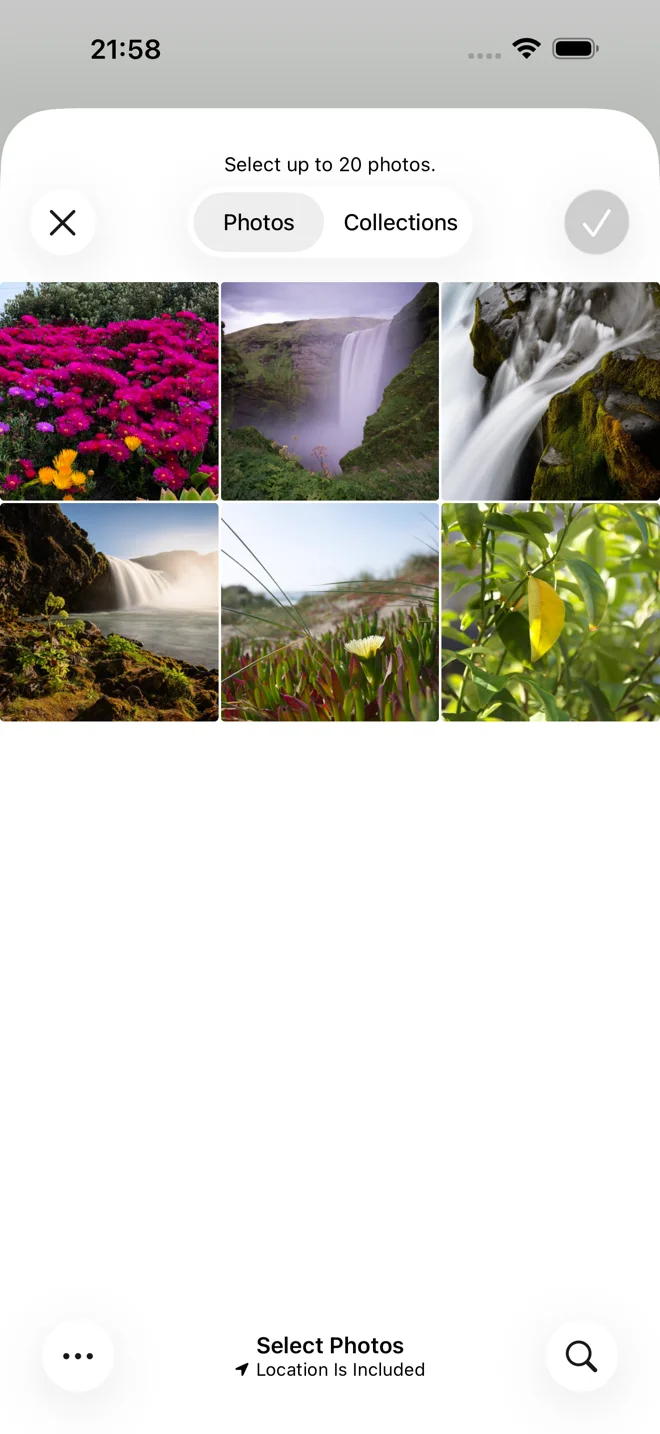
- Selecione vídeos junto com fotos. No plano Pro, o seletor mostra tanto imagens quanto vídeos, então você pode enfileirar um lote misto de uma só vez.
- Conversão automática de formato. Os iPhones gravam em HEVC (H.265) por padrão, que muitos navegadores e temas ainda reproduzem de forma inconsistente. O SnapPress recodifica cada clipe para MP4 H.264 no seu dispositivo antes do upload, para que o vídeo reproduza de forma confiável no editor do WordPress e na página publicada.
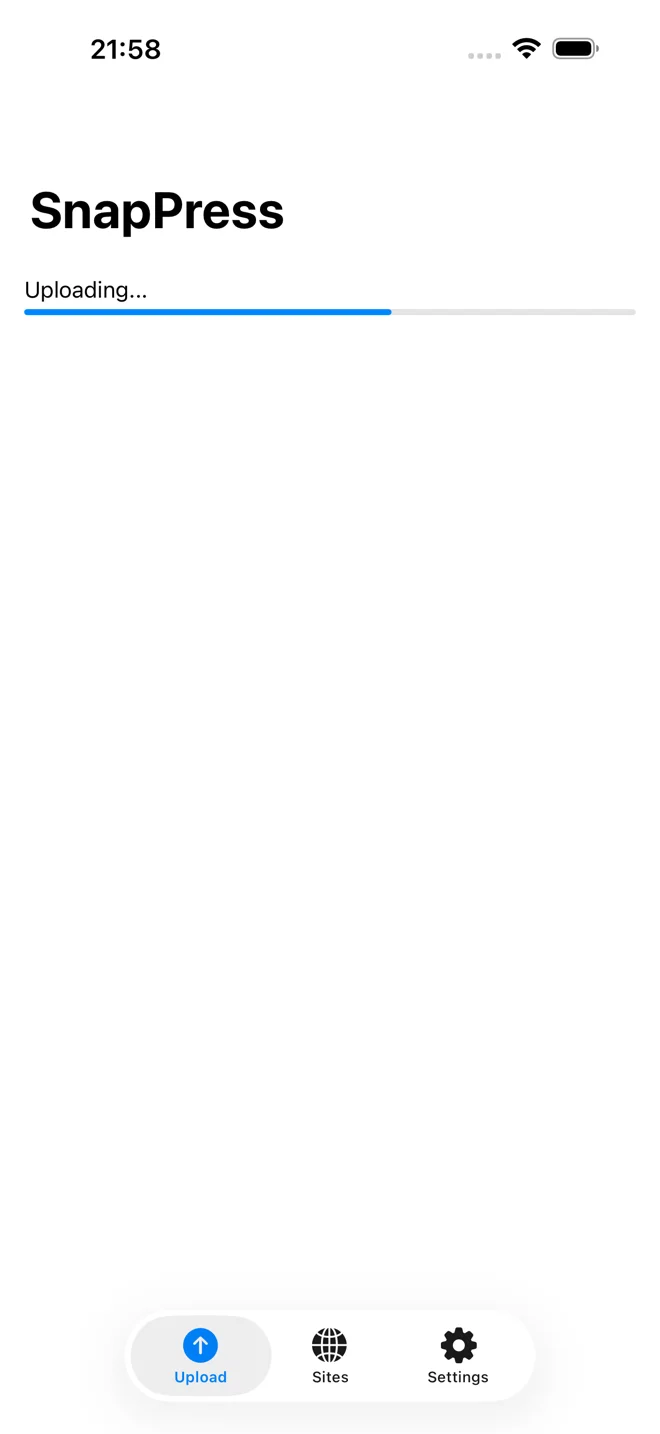
- Upload por streaming seguro para a memória. Arquivos de vídeo são grandes. O SnapPress transmite o arquivo diretamente para o seu servidor em vez de carregá-lo na memória, então até clipes mais longos sobem sem travar o app, e uploads que falham são repetidos automaticamente.
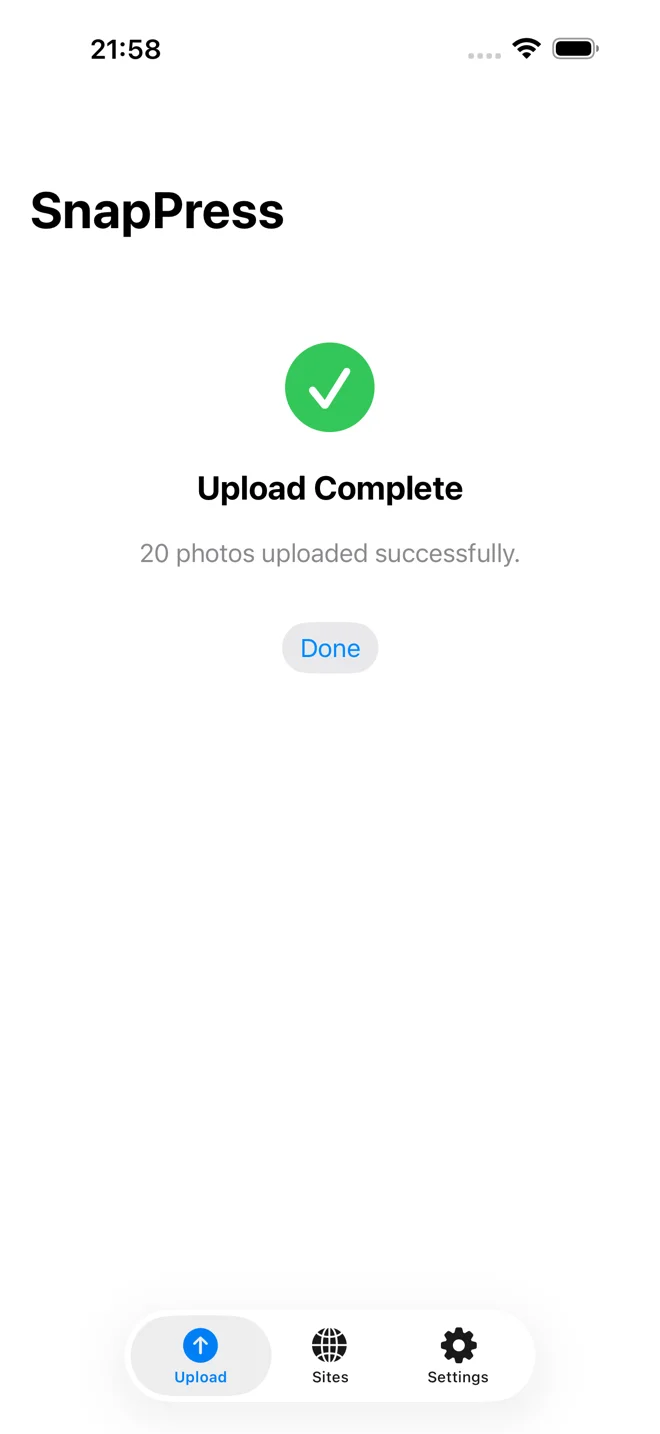
- Direto para a Biblioteca de Mídia. O clipe chega como um item normal da Biblioteca de Mídia que você pode inserir em qualquer post, página ou bloco.
O upload de vídeo faz parte do SnapPress Pro. O plano Grátis (10 uploads/mês) e o plano Standard fazem upload de fotos; o Pro adiciona suporte multi-site e vídeo. Se você comprou o SnapPress antes de ele se tornar freemium, você já tem o Pro sem custo — veja o post de lançamento freemium da v2.0.
As configurações do servidor que você precisa (Importante)
O SnapPress envia um MP4 perfeitamente válido para o seu site pela API REST do WordPress. Se o upload terá sucesso é decidido pelo seu hospedeiro WordPress, não pelo app. Se um upload de vídeo falhar, quase sempre é uma das duas configurações abaixo. Defina as duas e pronto.
1. Permita o tipo de arquivo de vídeo MP4
O WordPress permite .mp4 (video/mp4) por padrão para as funções de Administrador e Editor em uma instalação padrão de site único. Você ainda pode precisar agir se:
- Você executa uma rede Multisite. Vá em Admin da Rede > Configurações > Configurações de Upload e verifique se
mp4está na lista de "Tipos de arquivo de upload". - Um plugin de segurança está restringindo uploads. Plugins como o Wordfence ou uma configuração de proteção podem bloquear ou limitar tipos de mídia. Coloque o vídeo na lista de permissões para a conta que o SnapPress usa.
- Você faz upload como um usuário de menor privilégio. A conta precisa ter a capacidade
upload_files. Autores têm; Colaboradores não.
Se você já viu "Desculpe, este tipo de arquivo não é permitido por motivos de segurança", essa é esta configuração. Cobrimos a versão para fotos do mesmo erro neste guia sobre o erro de tipo de arquivo não permitido.
2. Aumente o limite de tamanho de upload do PHP
Esta é a que pega quase todo mundo com vídeo. O WordPress mostra o seu limite atual como Tamanho máximo de upload de arquivo em Mídia > Adicionar Novo. Muitos hospedeiros têm o padrão de 2-64 MB, que um clipe curto em 1080p ultrapassa instantaneamente.
Aumente estes valores do PHP (no php.ini, no painel de controle do seu hospedeiro ou na interface de configurações de PHP do seu hospedeiro):
upload_max_filesize = 256Mpost_max_size = 256M(deve ser igual ou maior que upload_max_filesize)max_execution_time = 300(uploads grandes demoram mais)memory_limit = 256M
Em muitos hospedeiros compartilhados, você define isso no painel de controle de hospedagem (procure por "Configurações de PHP", "MultiPHP INI Editor" ou similar) em vez de editar arquivos. Após salvar, recarregue Mídia > Adicionar Novo e confirme que o número de "Tamanho máximo de upload de arquivo" aumentou. Se você não tiver acesso às configurações de PHP, o suporte do seu hospedeiro pode aumentá-las em um minuto, ou você pode precisar de um plano que permita uploads maiores.
Hospedeiros gerenciados e "lite": alguns hospedeiros gerenciados de WordPress bloqueiam ou limitam fortemente vídeo na Biblioteca de Mídia de propósito e direcionam você para um serviço de vídeo externo. Se o seu hospedeiro recusar MP4 não importa o tamanho, verifique a política de mídia dele antes de continuar a investigar.
Como fazer upload de um vídeo no SnapPress
- Abra o SnapPress e selecione o site WordPress para o qual você quer fazer upload.
- Toque para adicionar mídia. No plano Pro, o seletor mostra vídeos além de fotos — escolha um ou mais clipes.
- O SnapPress converte cada clipe para MP4 H.264 (você verá o progresso) e então o envia para a sua Biblioteca de Mídia.
- Abra o seu editor do WordPress e insira o vídeo em um post ou página a partir da Biblioteca de Mídia.
É isso. Mantenha os clipes razoavelmente curtos para a web, garanta que os limites do seu servidor estejam definidos como acima, e o vídeo gravado no seu celular é publicado em minutos — o mesmo fluxo de trabalho rápido que o SnapPress já oferece para uploads de fotos em lote.
Obtenha o SnapPress na App Store →
Envie fotos do iPhone direto para o WordPress
O SnapPress envia até 20 fotos de uma vez do iPhone direto para a biblioteca de mídia do WordPress, convertendo HEIC em JPEG no próprio aparelho. Sem Jetpack e sem conta WordPress.com — a autenticação usa uma Application Password padrão do WordPress. Grátis até 10 fotos por mês.
Começar leva dois passos: instale o plugin gratuito "SnapPress Connect" no WordPress e depois o app de iPhone, e pareie os dois com um código QR.
Sobre o autor

Fundador e CEO da 37Design
Fundador e CEO da 37Design, consultoria de web e IA em Tóquio, Japão. Criei o SnapPress para acabar com o trabalho de subir fotos do iPhone para o WordPress uma a uma.
37design.co.jp