 SnapPress
Como enviar fotos para o WordPress do seu iPhone sem Jetpack (2026)
Eu administro cerca de 20 sites WordPress self-hosted para clientes. Nem um único tem o Jetpack instalado. É um plugin bom para algumas pessoas, mas para o meu caso de uso é muito pesado, e não gosto de conectar sites de clientes à infraestrutura do WordPress.com quando não preciso.
O problema é que o aplicativo móvel oficial do WordPress basicamente requer o Jetpack se você quiser que ele funcione com sites self-hosted. Então, durante anos, enviar fotos do meu iPhone para o WordPress significou abrir o Safari, fazer login no painel de administração em uma tela minúscula e rezar para que o envio não desse timeout no meio do caminho.
Tentei muitas soluções alternativas. Algumas eram inteligentes. A maioria era irritante. Este guia é o resultado de três anos testando todos os métodos que pude encontrar, em sites reais de clientes, com conexões celulares reais e frustrações reais. Vou guiá-lo por seis abordagens diferentes, compará-las lado a lado, fornecer um guia passo a passo para a mais comum e dizer o que fazer se seu host bloquear completamente a REST API.
Por que evitar o Jetpack? Razões reais
Antes de chegarmos aos métodos, vamos abordar o elefante na sala. O Jetpack é a resposta padrão para "como uso o aplicativo móvel do WordPress?" e essa resposta funciona para muitas pessoas. Então, por que evitá-lo?
Peso do plugin. O Jetpack é um dos maiores plugins do ecossistema WordPress. A instalação completa adiciona dezenas de módulos, cada um carregando seu próprio JavaScript, CSS e consultas ao banco de dados. Em um site de cliente que auditei no ano passado, remover o Jetpack reduziu o tempo de carregamento do painel de administração de 4,2 segundos para 1,1 segundo. O frontend foi menos afetado, mas a experiência editorial foi como dia e noite.
Transferência de dados pelo WordPress.com. Quando o Jetpack sincroniza seu site, ele envia conteúdo de posts, comentários, dados de usuários e referências de mídia para os servidores do WordPress.com. Este é um comportamento documentado, não um segredo, mas surpreende as pessoas. Para sites com requisitos rígidos de residência de dados (clientes da UE, empresas adjacentes à área de saúde ou qualquer pessoa com uma base de clientes sensível à privacidade), isso geralmente é inviável. Tenho um cliente cuja equipe jurídica proibiu explicitamente qualquer plugin que roteie dados por servidores de terceiros.
Requisito de conta WordPress.com. Para usar o Jetpack, todo site deve estar conectado a uma conta WordPress.com. Se você cria sites para clientes, isso significa usar sua conta pessoal (e ser o ponto único de falha se você perder o acesso), criar uma conta WordPress.com separada por cliente (irritante) ou pedir aos clientes que criem a deles (boa sorte com essa conversa).
Impacto no desempenho em hospedagem compartilhada. Em hosts econômicos onde a memória PHP e a CPU são limitadas, os trabalhos de sincronização em segundo plano do Jetpack podem causar problemas reais. Vi o Jetpack empurrar um site além de seu limite de memória durante um ciclo de sincronização, acionando erros 500 para os visitantes. A solução do host era sempre "atualize seu plano". Remover o Jetpack resolveu isso de graça.
Fadiga de atualização. O Jetpack atualiza com frequência, às vezes semanalmente. Cada atualização tem o potencial de introduzir um novo módulo que você não pediu, alterar uma configuração ou conflitar com outro plugin. Para um site que só precisa publicar conteúdo, isso é um fardo de manutenção sem nenhum benefício.
Nada disso significa que o Jetpack seja ruim. Significa que o Jetpack é opinativo, e essas opiniões não se encaixam em todos os sites. Se você decidiu que não o quer, precisa de um caminho diferente para envios móveis.
Por que o Jetpack continua aparecendo
O aplicativo móvel do WordPress usa a API do WordPress.com nos bastidores. Para sites WordPress.com, isso funciona imediatamente. Para sites self-hosted, você precisa do Jetpack para preencher a lacuna entre seu servidor e a API do WordPress.com.
Sem o Jetpack, o aplicativo recorre ao XML-RPC ou à REST API do WordPress. O XML-RPC é desabilitado por muitos provedores de hospedagem por motivos de segurança. A REST API funciona, mas o suporte do aplicativo para ela em sites self-hosted sempre foi instável. O login falha, a mídia não sincroniza, os envios travam. Passei mais tempo depurando isso do que gostaria de admitir.
Então, se você não quer o Jetpack, precisa de um caminho completamente diferente. As seis opções que realmente usei em produção vêm agora.
Métodos de envio sem Jetpack: lado a lado
Antes de entrar nos detalhes de cada método, aqui a tabela de comparação que eu gostaria de ter tido três anos atrás. A velocidade é medida para um lote de 10 fotos via LTE. O custo é apenas inicial; os custos contínuos de hospedagem não estão incluídos.
| Método | Velocidade (10 fotos) | Custo | Dificuldade de configuração | Nativo iPhone? |
|---|---|---|---|---|
| SnapPress (iOS) | ~45 seg | Grátis / R$ 6,90 por mês ou R$ 29,90 vitalício | Fácil (90 seg) | Sim |
| App oficial WordPress + Application Password | ~3 min | Grátis | Médio (10 min) | Sim |
| REST API + Atalhos do Siri | ~5 min (se funcionar) | Grátis | Difícil (20-30 min) | Sim (frágil) |
| SFTP + plugin Media Sync | ~10 min | Grátis / plugin pago | Difícil (30+ min) | Parcial (precisa de app FTP) |
| Email-to-Post (Postie etc.) | ~2 min por email | Grátis | Médio (15 min) | Sim (Mail.app) |
| Sincronização em nuvem (Dropbox + Media from FTP) | Assíncrono (segundo plano) | Grátis / plugin pago | Médio (20 min) | Sim (Files.app) |
A escolha certa depende do que você está otimizando. Se você envia semanalmente e valoriza seu tempo, o SnapPress vence. Se você só fará isso uma ou duas vezes e se recusa a gastar um dólar, o app WordPress com Application Password funciona depois que você sobrevive à configuração. Cada opção tem seu lugar. Vamos passar por elas.
Opção 1: envio pelo navegador móvel
Este é o método de força bruta. Abra o Safari, vá para seusite.com/wp-admin, faça login, navegue até Mídia, toque em "Adicionar Novo" e selecione suas fotos.
Sem Jetpack necessário. Sem aplicativos extras. Funciona com qualquer site WordPress.
Também leva uma eternidade. O admin do WordPress não foi projetado para telefones. Os botões são minúsculos. O indicador de progresso de envio é quase invisível. E se sua tela bloquear durante um envio de 15 fotos, o Safari mata a conexão. Você começa de novo.
Usei este método por três anos. Consistentemente frustrante. O painel de administração na tela de um iPhone parece tentar usar um app de desktop através de um buraco de fechadura. Você pode fazer, mas ficará irritado todas as vezes.
Para uma única foto, está tudo bem. Para cinco ou mais, procure outro lugar. Se você precisa regularmente enviar fotos em lote do seu telefone, este método consumirá seu dia.
Opção 2: Atalhos do Siri
Por volta de 2023, alguns desenvolvedores publicaram Atalhos do Siri que enviam fotos para o WordPress usando a REST API diretamente. A ideia é interessante: você seleciona fotos no app Fotos, executa o atalho e ele faz POST para o endpoint /wp/v2/media do seu site.
Eu tentei isso. Funciona, tecnicamente. Mas "funciona tecnicamente" e "funciona bem" são coisas muito diferentes.
A configuração leva de 15 a 20 minutos se você souber o que está fazendo. Você precisa criar uma application password do WordPress, encontrar a URL base da sua REST API e colar ambas na configuração do atalho. Se seu site usa uma estrutura de permalink não padrão ou tem um plugin de segurança que modifica o acesso à REST API, espere passar mais uma hora descobrindo por que ele está retornando erros 401.
Uma vez configurado, o atalho envia uma foto por vez em um loop. Não há indicador de progresso além de uma rodinha girando. Se um envio falhar (e eles falham, especialmente em rede celular), todo o atalho para. Sem nova tentativa. Você precisa descobrir quais fotos passaram e quais não, depois executá-lo novamente com as restantes.
A pior parte: os Atalhos do Siri quebram. A Apple muda o runtime de Atalhos entre versões do iOS, e esses atalhos feitos pela comunidade não são mantidos ativamente. O que eu estava usando parou de funcionar após o iOS 18.2 e ninguém o consertou.
Se você é um entusiasta que gosta desse tipo de coisa, vá em frente. Para uso regular, não posso recomendá-lo.
Opção 3: app oficial do WordPress com Application Password
Este é o caminho que a maioria das pessoas não percebe que existe. O aplicativo móvel do WordPress suporta sites self-hosted sem Jetpack, mas apenas se você se autenticar via Application Password. O fluxo está oculto sob a tela de onboarding do Jetpack, e você precisa saber procurar por ele.
É gratuito, é oficial e, uma vez configurado, funciona de forma confiável para envios de mídia. É mais lento do que ferramentas específicas, mas faz o trabalho. O passo a passo detalhado está na próxima seção.
Guia de configuração passo a passo: método Application Password
As Application Passwords chegaram no WordPress 5.6 (dezembro de 2020). São credenciais com escopo limitado que seu telefone pode usar para autenticar contra a REST API sem expor sua senha de login principal. Assim você as configura e conecta o app oficial do WordPress sem Jetpack.
Passo 1: verifique se as Application Passwords estão habilitadas
Faça login no painel do WordPress em um desktop. Vá para Usuários > Perfil e role até o final. Você deve ver uma seção rotulada como Application Passwords.
[Captura de tela: página de perfil do usuário do WordPress mostrando a seção Application Passwords perto do final]
Se a seção estiver faltando, seu host provavelmente a desabilitou via um plugin de segurança ou uma configuração personalizada do wp-config.php. Verifique se WP_APPLICATION_PASSWORDS_AVAILABLE está definido como false, ou procure em plugins como Wordfence ou iThemes Security uma opção que desabilita as Application Passwords. Reabilite-a antes de continuar.
Passo 2: gere uma nova Application Password
No campo New Application Password Name, digite algo como iPhone WordPress App. O nome é apenas um rótulo para que você possa revogá-la mais tarde se trocar de telefone. Clique em Add New Application Password.
[Captura de tela: Application Password gerada de 24 caracteres exibida em uma caixa destacada em amarelo]
O WordPress exibirá uma senha de 24 caracteres dividida em grupos de quatro. Copie-a agora. Depois de fechar esta tela, você não pode visualizá-la novamente. Se perdê-la, precisará revogá-la e gerá-la novamente.
Passo 3: instale o aplicativo móvel do WordPress
Abra a App Store e instale o aplicativo oficial WordPress (publicador: Automattic). Abra-o após a instalação.
Passo 4: escolha configuração self-hosted, não WordPress.com
Na tela de boas-vindas, toque em Enter your existing site address em vez do grande botão "Continue with WordPress.com". Este é o passo crítico que a maioria dos tutoriais pula.
[Captura de tela: tela de boas-vindas do app WordPress com "Enter your existing site address" destacado na parte inferior]
Passo 5: insira a URL do site e as credenciais
Digite a URL completa do seu site incluindo https://. O app detectará que é self-hosted e solicitará credenciais.
Para o nome de usuário, insira seu nome de usuário normal do WordPress. Para a senha, cole a Application Password de 24 caracteres do Passo 2. Não insira sua senha real do WordPress. O app a rejeitará e tentará empurrá-lo para o Jetpack.
[Captura de tela: tela de login do app WordPress com campo de nome de usuário e campo de senha mostrando a application password sendo colada]
Passo 6: verifique a funcionalidade de envio
Uma vez logado, toque no botão + e escolha Upload Media. Selecione uma única foto primeiro para confirmar que a conexão funciona. Se for enviada com sucesso, você terminou. A foto aparecerá na sua Biblioteca de Mídia idêntica a qualquer outro envio.
[Captura de tela: tela de envio de mídia do app WordPress com uma única foto selecionada e progresso de envio em 60%]
Se falhar com um erro 401, sua Application Password está errada, ou seu host está bloqueando a autenticação REST API (veja a próxima seção). Se falhar com um erro 413, seu arquivo é muito grande para a configuração upload_max_filesize do seu servidor; redimensione antes de enviar ou peça ao seu host para aumentar o limite.
Esta configuração leva cerca de 10 minutos na primeira vez e 30 segundos para qualquer dispositivo subsequente. Se você já está comparando os melhores apps para enviar fotos para o WordPress, o oficial com uma Application Password é a linha de base gratuita para superar.
E se seu host bloquear a REST API?
Vários hosts econômicos restringem o acesso à REST API por padrão. Bluehost, HostGator e algumas configurações do SiteGround me causaram problemas. O sintoma geralmente é um erro 401 ou 403 quando você tenta fazer login no app móvel do WordPress, mesmo com uma Application Password correta. Assim você diagnostica e contorna isso.
Passo 1: teste a REST API diretamente
De um navegador desktop, visite https://seusite.com/wp-json/. Você deve ver uma resposta JSON listando os endpoints disponíveis. Se receber um 404, seus permalinks estão mal configurados (vá para Configurações > Permalinks e clique em Salvar). Se receber um 403 ou uma página de desafio de segurança, seu host ou um plugin de segurança está bloqueando-a.
Passo 2: verifique seu plugin de segurança
Wordfence, iThemes Security, All In One WP Security e Sucuri todos têm opções para desabilitar ou restringir a REST API. Abra as configurações do seu plugin de segurança e procure por "Disable REST API" ou "Restrict REST API to logged-in users". Se qualquer um estiver habilitado, desligue-os temporariamente e teste novamente.
Passo 3: adicione a REST API à lista de permissões no .htaccess
Alguns hosts adicionam regras mod_security que bloqueiam solicitações REST API com cabeçalhos de autenticação. Às vezes você pode adicionar /wp-json/ à lista de permissões adicionando isso ao seu .htaccess acima do bloco do WordPress:
<IfModule mod_rewrite.c>
RewriteEngine On
RewriteRule ^wp-json/(.*)$ /index.php?rest_route=/$1 [QSA,L]
</IfModule>
Isso força a REST API a usar o estilo de parâmetro de consulta, que às vezes contorna restrições no nível do host. É uma solução alternativa, não uma correção, mas funcionou para mim em dois sites HostGator.
Passo 4: contate o suporte do host
Se os passos anteriores falharem, o bloqueio está no nível do servidor ou firewall e você precisa que o host adicione seu domínio à lista de permissões. Abra um ticket de suporte com este pedido exato: "Por favor, adicione solicitações REST API autenticadas para /wp-json/ à lista de permissões do meu domínio. Estou usando Application Passwords do WordPress para envios móveis." A maioria dos hosts fará isso em 24 horas. Alguns dirão para você atualizar seu plano; isso é um sinal para mudar de host.
Passo 5: recorra ao SFTP
Se a REST API estiver genuinamente indisponível, você ainda pode enviar imagens via SFTP e fazer com que um plugin como Add From Server ou Media from FTP as registre na Biblioteca de Mídia. Use um cliente SFTP iOS como Transmit ou Working Copy para enviar para /wp-content/uploads/, depois execute a função de importação do plugin. Não é elegante, mas contorna todas as restrições da REST API. Este também é o fluxo de trabalho que uso quando preciso enviar imagens em massa para o WordPress de um telefone em hosts onde a REST API tem limite de taxa.
Opção 4: Email-to-Post (Postie e similares)
O Postie é um plugin gratuito do WordPress que permite publicar posts (e anexar imagens) enviando um email para uma caixa postal dedicada. Você configura uma caixa de entrada acessível por IMAP, instala o plugin, e qualquer email enviado para esse endereço se torna um post com as fotos anexadas na Biblioteca de Mídia.
A vantagem: funciona em qualquer dispositivo com um cliente de email, incluindo o app Mail padrão do iPhone. Você não precisa de um app especial ou configuração de Application Password. A desvantagem: é lento, anexos geralmente são limitados a um ou dois por email pelo seu provedor de email, e o tratamento de HEIC é imprevisível. Se você quer uma forma sem atrito de despejar fotos em um rascunho de post para edição posterior, isso funciona. Para envios de mídia em lote, não escala.
Opção 5: Sincronização em nuvem (Dropbox + Media from FTP)
Configure o app Fotos do seu iPhone para fazer envio automático para o Dropbox ou iCloud Drive. No seu servidor, monte essa pasta via sistema de arquivos do host (ou rclone), e use o plugin Media from FTP para escanear a pasta e importar novos arquivos para a Biblioteca de Mídia em uma programação.
Isso é assíncrono por design. Você tira fotos durante o dia, e um cron job as pega durante a noite. É hands-off uma vez configurado, o que é ótimo para sites que estão constantemente publicando conteúdo fotográfico (imobiliárias, blogs de comida, cobertura de eventos). Mas a configuração é envolvente, você precisa de acesso ao sistema de arquivos do servidor, e perde a capacidade de anexar metadados (texto alternativo, legendas) no momento do envio.
Vale a pena para alguns fluxos de trabalho, exagero para a maioria.
Opção 6: SnapPress (o que eu realmente uso)
Aqui devo ser transparente: construí o SnapPress porque as outras opções me frustraram o suficiente para escrever um app.
A ideia é simples. Instale um pequeno plugin (SnapPress Connect) no seu site WordPress. Ele gera um código QR. Escaneie-o com o app SnapPress no seu iPhone. Pronto. Seu site está conectado.
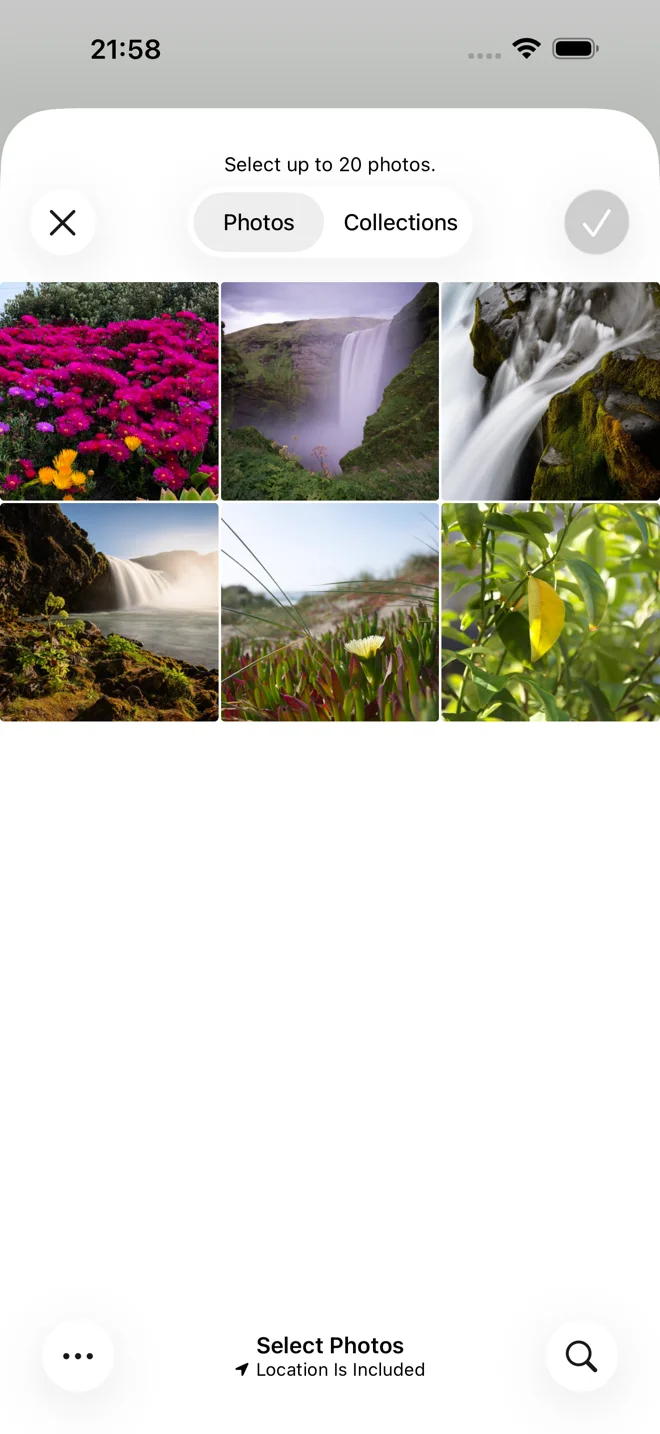
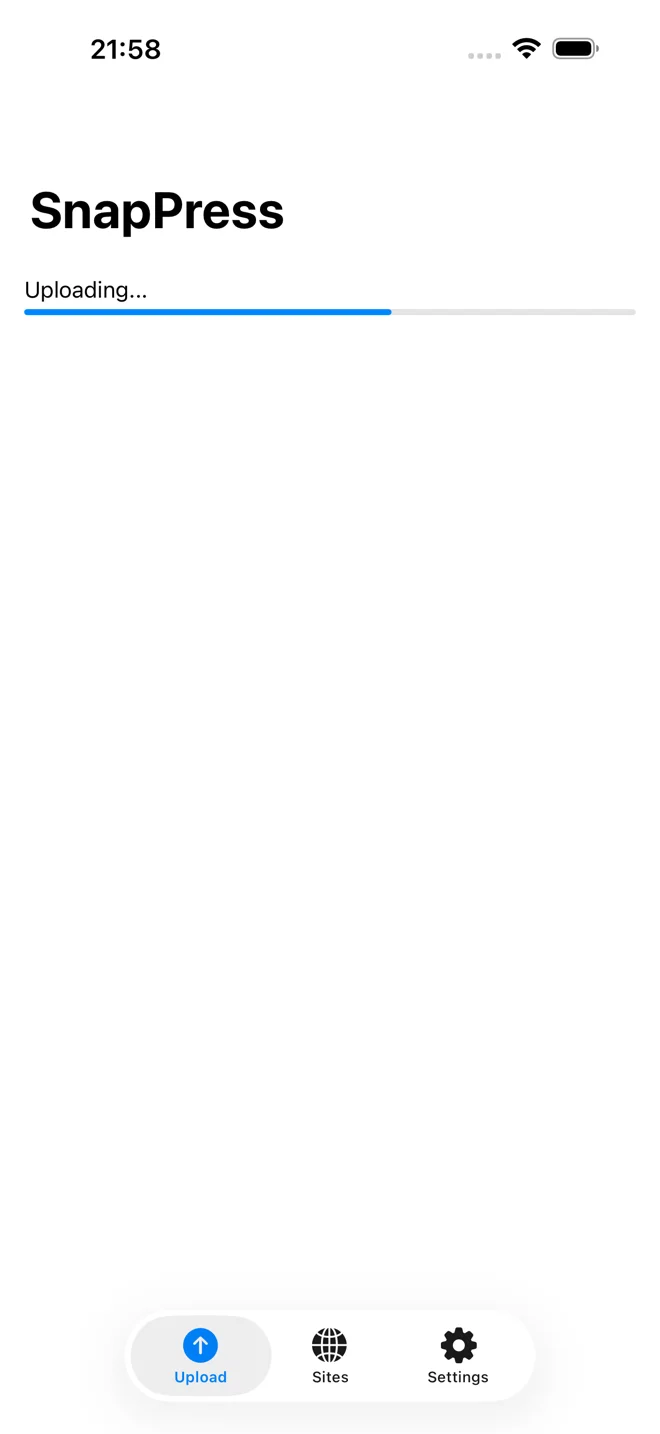
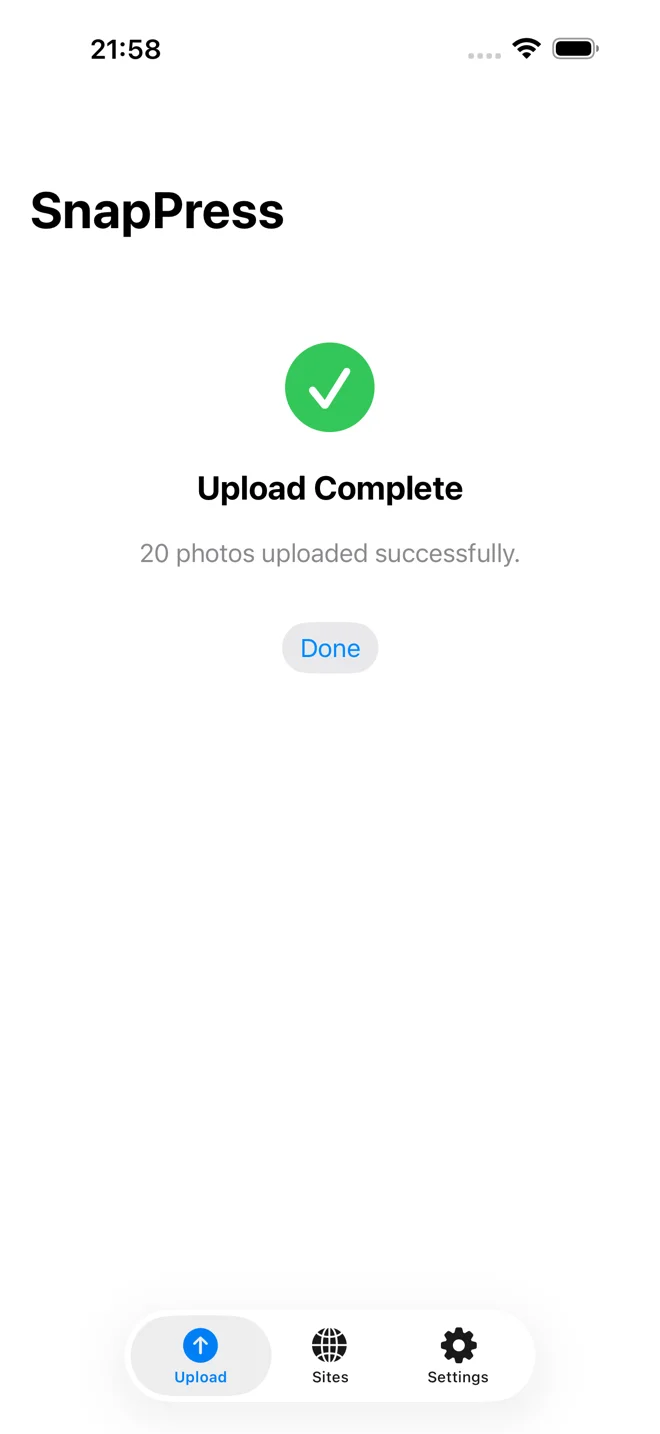
A partir daí, escolha até 20 fotos e toque em enviar. Elas vão diretamente para sua Biblioteca de Mídia através da REST API do WordPress. Sem Jetpack. Sem conta WordPress.com. Sem XML-RPC. Apenas HTTPS e application passwords.
A parte que mais me economiza tempo é a Share Extension. Posso selecionar fotos no app Fotos, tocar em Compartilhar, escolher SnapPress, e elas são enviadas sem que eu nunca abra o app em si. Para alguém que envia fotos para sites de clientes várias vezes por semana, isso reduziu meu fluxo de trabalho de 10 minutos por lote para menos de 60 segundos.
O SnapPress também lida com a conversão HEIC automaticamente, o que importa mais do que você pensaria. iPhones salvam fotos como HEIC por padrão, e o WordPress não aceita HEIC out of the box na maioria dos hosts. Se você lutou com fotos HEIC no WordPress de um iPhone, isso sozinho vale o preço.
A configuração leva cerca de 90 segundos
- Instale o SnapPress Connect do Diretório de Plugins do WordPress.
- Vá para Ferramentas > SnapPress Connect no seu painel.
- Clique em "Generate QR Code with One Tap".
- Escaneie o código QR com o app SnapPress.
É literalmente isso. O plugin cria uma application password automaticamente, codifica a URL do seu site e credenciais no código QR, e o app armazena tudo no Keychain do seu iPhone. Você nunca digita uma senha em um teclado de telefone.
O que ele não faz
O SnapPress envia apenas para a Biblioteca de Mídia. Ele não cria posts ou páginas. Se você precisa de uma ferramenta completa de gerenciamento de site no seu telefone, o app WordPress (com Application Password como descrito acima) é melhor para isso. O SnapPress resolve um problema: levar fotos do seu telefone para seu site WordPress rapidamente, sem Jetpack.
É grátis para começar, com 10 fotos por mês. Para envios ilimitados, o plano Standard custa R$ 6,90/mês ou R$ 29,90 vitalício.
O verdadeiro problema
A história mobile do WordPress sempre foi "instale o Jetpack". Para usuários do WordPress.com, está tudo bem. Para o resto de nós que executamos sites self-hosted com requisitos específicos de segurança, orçamentos de desempenho ou apenas uma preferência por menos plugins, essa resposta nunca foi boa o suficiente.
A REST API está no core do WordPress desde a versão 4.7. As application passwords chegaram na 5.6. As peças para uma experiência de envio mobile sem Jetpack estão lá há anos. Apenas levou um tempo para alguém construir os apps e atalhos para tirar proveito delas.
Você agora tem seis caminhos para escolher. Escolha aquele que corresponde à sua tolerância para a dor de configuração e sua frequência de envio. O que quer que você escolha, você não precisa instalar o Jetpack apenas para colocar uma foto no seu próprio site.
Se você está no mesmo barco em que eu estava (self-hosted, sem Jetpack, precisa enviar fotos do seu telefone com frequência), experimente o SnapPress. É a ferramenta que construí para mim mesmo, e descobriu-se que outras pessoas também precisavam dela.
Perguntas frequentes
Preciso de um plugin pago para enviar fotos para o WordPress sem Jetpack?
Não. As Application Passwords vêm com o WordPress 5.6 e versões posteriores, então a autenticação subjacente é gratuita e integrada. Você pode usar o aplicativo móvel oficial do WordPress, um Atalho do Siri ou um aplicativo de terceiros como o SnapPress sem pagar por nenhum plugin premium. O próprio SnapPress é grátis para começar, com 10 fotos por mês; se você quiser envios ilimitados com o fluxo de trabalho mais rápido, o plano Standard custa R$ 6,90/mês ou R$ 29,90 vitalício.
As fotos enviadas via REST API ainda aparecerão normalmente na Biblioteca de Mídia?
Sim. Tudo que é postado no endpoint /wp/v2/media torna-se um anexo regular na sua Biblioteca de Mídia, idêntico a um envio do desktop. Sua imagem recebe os tamanhos responsivos padrão (thumbnail, medium, large) gerados pelo WordPress, e você pode anexá-la a posts, defini-la como imagem em destaque ou editar seu texto alternativo no painel. Não há um local de armazenamento separado.
E se meu host bloquear a REST API ou XML-RPC?
Alguns hosts compartilhados como Bluehost, HostGator e SiteGround restringem o acesso à REST API por motivos de segurança ou desempenho. Se você receber um erro 401 ou 403, primeiro tente adicionar /wp-json/ à lista de permissões no seu plugin de segurança ou no .htaccess. Se seu host bloqueá-la no nível do servidor, entre em contato com o suporte e peça que permitam solicitações REST API autenticadas para sua conta, ou mude para envios baseados em SFTP com um plugin de sincronização de mídia como alternativa.
Enviar via Application Password é tão seguro quanto o Jetpack?
As Application Passwords são, sem dúvida, mais seguras para envios móveis porque têm escopo limitado, são revogáveis e nunca expõem sua verdadeira senha do WordPress ao dispositivo. Cada aplicativo recebe sua própria senha, e você pode revogar qualquer uma delas na tela do perfil do usuário sem afetar seu login principal. O Jetpack roteia o tráfego pelos servidores do WordPress.com, o que adiciona uma terceira parte à cadeia. As Application Passwords mantêm a conexão direta entre seu telefone e seu servidor.
Posso enviar fotos HEIC do meu iPhone sem convertê-las primeiro?
Depende da ferramenta. O aplicativo móvel do WordPress e a maioria dos envios baseados em navegador rejeitarão arquivos HEIC, a menos que seu servidor tenha suporte HEIC compilado no ImageMagick ou GD, o que é raro. O SnapPress converte automaticamente HEIC para JPEG no dispositivo antes do envio, para que o arquivo chegue à sua Biblioteca de Mídia como um JPEG padrão. Se você usar a REST API diretamente, precisará converter manualmente ou seu envio falhará.
Quantas fotos posso enviar de uma vez sem o Jetpack?
Não há um limite rígido do WordPress, mas os limites práticos vêm das configurações PHP no seu servidor (upload_max_filesize, post_max_size, max_execution_time) e da ferramenta que você usa. O admin do navegador funciona para uma ou duas fotos por vez no celular. O SnapPress suporta lotes de até 20 em paralelo. SFTP mais um plugin de sincronização de mídia pode lidar com centenas de uma vez, mas requer um desktop. Email-to-post normalmente é limitado a um ou dois anexos por email.
Envie fotos do iPhone direto para o WordPress
O SnapPress envia até 20 fotos de uma vez do iPhone direto para a biblioteca de mídia do WordPress, convertendo HEIC em JPEG no próprio aparelho. Sem Jetpack e sem conta WordPress.com — a autenticação usa uma Application Password padrão do WordPress. Grátis até 10 fotos por mês.
Começar leva dois passos: instale o plugin gratuito "SnapPress Connect" no WordPress e depois o app de iPhone, e pareie os dois com um código QR.
Sobre o autor

Fundador e CEO da 37Design
Fundador e CEO da 37Design, consultoria de web e IA em Tóquio, Japão. Criei o SnapPress para acabar com o trabalho de subir fotos do iPhone para o WordPress uma a uma.
37design.co.jp