 SnapPress
Upload em Massa de Imagens para o WordPress pelo Telefone: O Guia Completo
Pesquise "upload em massa de imagens para WordPress" e todo resultado dirá a mesma coisa: use FTP. Abra o FileZilla, conecte ao seu servidor, arraste e solte seus arquivos em wp-content/uploads, depois instale um plugin para registrá-los na Biblioteca de Mídia.
Tudo bem se você estiver em uma mesa. Mas eu geralmente não estou em uma mesa quando tenho fotos que precisam ser enviadas. Estou em um canteiro de obras. Em um restaurante. Em uma reunião com cliente. Tenho 15 fotos no meu telefone e preciso delas no WordPress agora, não mais tarde quando chegar em casa.
Se isso soa familiar, este guia é para você. Construí um aplicativo iOS para resolver minha versão deste problema, e ao longo do caminho testei todos os outros fluxos de trabalho que pude encontrar. Neste artigo, o que realmente funciona em 2026 — e onde ficam os limites honestos de cada solução (incluindo a minha).
O Problema com Conselhos Existentes de Upload em Massa
O WordPress foi construído em 2003, quando os telefones não podiam navegar na web. O sistema de upload de mídia ainda reflete essa era. O uploader integrado lida com um lote por vez através de uma interface de navegador que assume um mouse, uma tela grande e uma conexão de banda larga estável.
Em um telefone, nenhuma dessas suposições se sustenta.
A interface de arrastar e soltar não existe no celular. Você toca em um botão, o seletor de arquivos do sistema abre, você seleciona fotos e o upload começa. Exceto que "começa" é generoso. O que realmente acontece é: o navegador começa a enviar arquivos por uma única conexão HTTP, um após o outro, sem paralelismo. Se você estiver no LTE, cada foto de 5MB leva de 10 a 20 segundos. Quinze fotos são 3 a 5 minutos olhando para o seu telefone, esperando que uma notificação não te puxe para fora do Safari.
Trocar de aplicativo? Upload morto. Tela bloqueia? Upload morto. Sinal celular instável por dois segundos? Você pode perder o lote inteiro. E se você está enviando fotos HEIC diretamente da câmera do iPhone, há outra complicação — o suporte HEIC no WordPress só funciona limpo da versão 5.8 em diante, e alguns hosts ainda precisam de um empurrão manual para lidar com o formato adequadamente.
Métodos Que Não Funcionam Bem
Admin do WordPress em um navegador móvel
Acabei de descrever por quê. O upload em si é não confiável, e o painel admin é genuinamente difícil de usar em uma tela de 6 polegadas. Botões minúsculos, rolagem horizontal e formulários projetados para monitores de 1440 pixels. Fiz upload de fotos dessa forma centenas de vezes e nunca deixou de ser frustrante.
O aplicativo móvel do WordPress
Melhor que o navegador, mas ainda não ótimo para uploads em massa. O aplicativo faz upload das fotos sequencialmente (uma por vez). Não há indicador de progresso do lote, apenas do arquivo atual. E se você está em um site self-hosted sem Jetpack, fazer o aplicativo conectar de forma confiável é uma aventura por si só. Vi funcionar perfeitamente por meses, depois parar aleatoriamente de autenticar após uma atualização do core do WordPress.
Se você quer que o aplicativo oficial funcione sem Jetpack, há um guia separado sobre o caminho sem Jetpack usando senhas de aplicativo. É factível, mas é mais uma camada de configuração que você precisa manter saudável.
FTP do seu telefone
Aplicativos como Transmit e FTPManager permitem que você se conecte ao seu servidor via SFTP. A parte de upload funciona bem. O problema é tudo depois: arquivos enviados via FTP não aparecem na Biblioteca de Mídia do WordPress. Eles são apenas arquivos no seu servidor. Você precisa de um plugin como Media Sync ou Add From Server para registrá-los, e tem que fazer essa etapa de um navegador. Então você está de volta ao problema do telefone-navegador, apenas com etapas extras.
Aplicativos FTP também custam $10 a $25, e você precisa ter as credenciais do servidor armazenadas no seu telefone. Se a segurança importa para você (deveria), isso é um risco a considerar. Há uma análise mais longa disso na seção FTP-do-seu-telefone abaixo.
Atalhos da Siri
Existem Atalhos feitos pela comunidade que fazem POST de fotos para a API REST do WordPress. Eu os usei. São inteligentes, mas frágeis. A Apple muda regularmente o runtime dos Atalhos, e estes não são mantidos por ninguém com forte incentivo para mantê-los funcionando. Quando quebram (e vão), você está depurando a configuração de atalho de outra pessoa.
O Que Realmente Funciona: SnapPress
Sou tendencioso aqui porque construí este aplicativo. Mas o construí especificamente porque nada mais resolvia esse problema sem alguma troca dolorosa.
SnapPress é um aplicativo iOS que faz upload de fotos diretamente para sua Biblioteca de Mídia do WordPress. Sem navegador, sem FTP, sem Jetpack. Você escaneia um código QR uma vez para conectar seu site, e a partir daí apenas escolhe fotos e toca em upload.
O que o torna diferente para uploads em massa
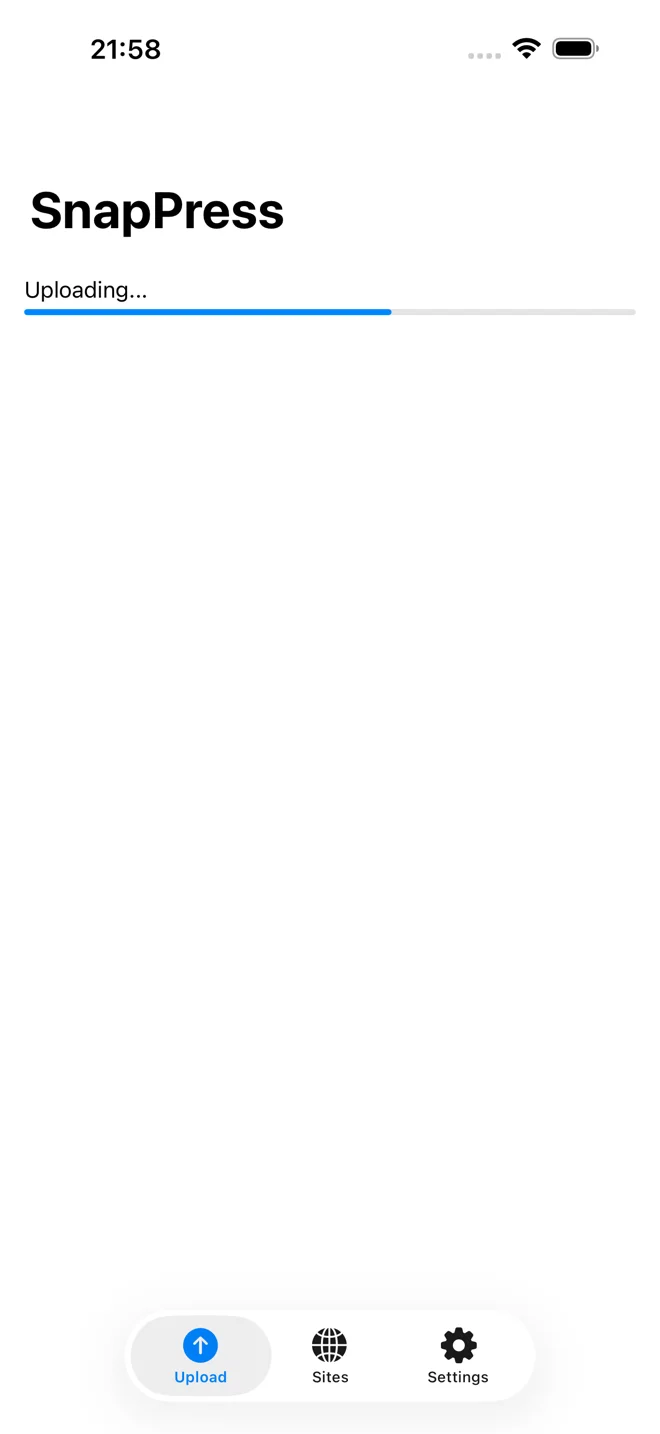
Uploads paralelos. Quando você seleciona 15 fotos no SnapPress, elas não vão uma por vez. Múltiplas fotos são enviadas simultaneamente. Um lote que leva 5 minutos em um navegador termina em cerca de 40 segundos. Isso não é exagero. A API REST do WordPress suporta solicitações concorrentes, e o SnapPress aproveita isso.
A Extensão de Compartilhamento é a outra coisa que mudou meu fluxo de trabalho. No aplicativo Fotos, seleciono as imagens que preciso, toco em Compartilhar, escolho SnapPress, escolho o site de destino e toco em Upload. Nunca abro o admin do WordPress. Nunca abro um navegador. As fotos simplesmente vão.
O upload em segundo plano é o terceiro recurso silencioso que importa. Se você troca de aplicativo para responder a uma mensagem do Slack, o upload continua. Bloqueia a tela, o upload continua. Entra em um túnel e perde o sinal, o upload pausa e retoma quando você sai. Nada disso é verdade em um navegador móvel.
Passo a Passo com Capturas de Tela
A configuração completa, dividida nos toques reais. Se você está lendo isto no aplicativo SnapPress ou em um telefone, pode acompanhar em tempo real.
- Instale o plugin SnapPress Connect. No admin do WordPress, vá para Plugins > Adicionar Novo, pesquise "SnapPress Connect", clique em Instalar, depois em Ativar. [Captura de tela: resultados da pesquisa de plugins do WordPress mostrando SnapPress Connect com botão Instalar]
- Abra o painel Connect. Um novo item de menu aparece em Ferramentas > SnapPress Connect. Clique nele. Você verá um único grande botão azul rotulado "Gerar código QR". [Captura de tela: menu Ferramentas expandido com SnapPress Connect destacado]
- Gere o código QR. O plugin cria automaticamente uma senha de aplicativo do WordPress e incorpora a URL do seu site mais essa senha em um código QR na tela. A senha nunca aparece como texto puro — apenas dentro do QR. [Captura de tela: código QR exibido na página de admin do SnapPress Connect]
- Instale o SnapPress no seu iPhone. Abra a App Store no seu iPhone, pesquise "SnapPress" e baixe (grátis para começar). [Captura de tela: SnapPress na App Store iOS]
- Escaneie o código QR. Abra o SnapPress, toque em "Adicionar Site", permita o acesso à câmera e aponte o telefone para o código QR na tela do laptop. O site é adicionado em cerca de meio segundo. [Captura de tela: tela "Adicionar Site" do SnapPress com scanner QR ativo]
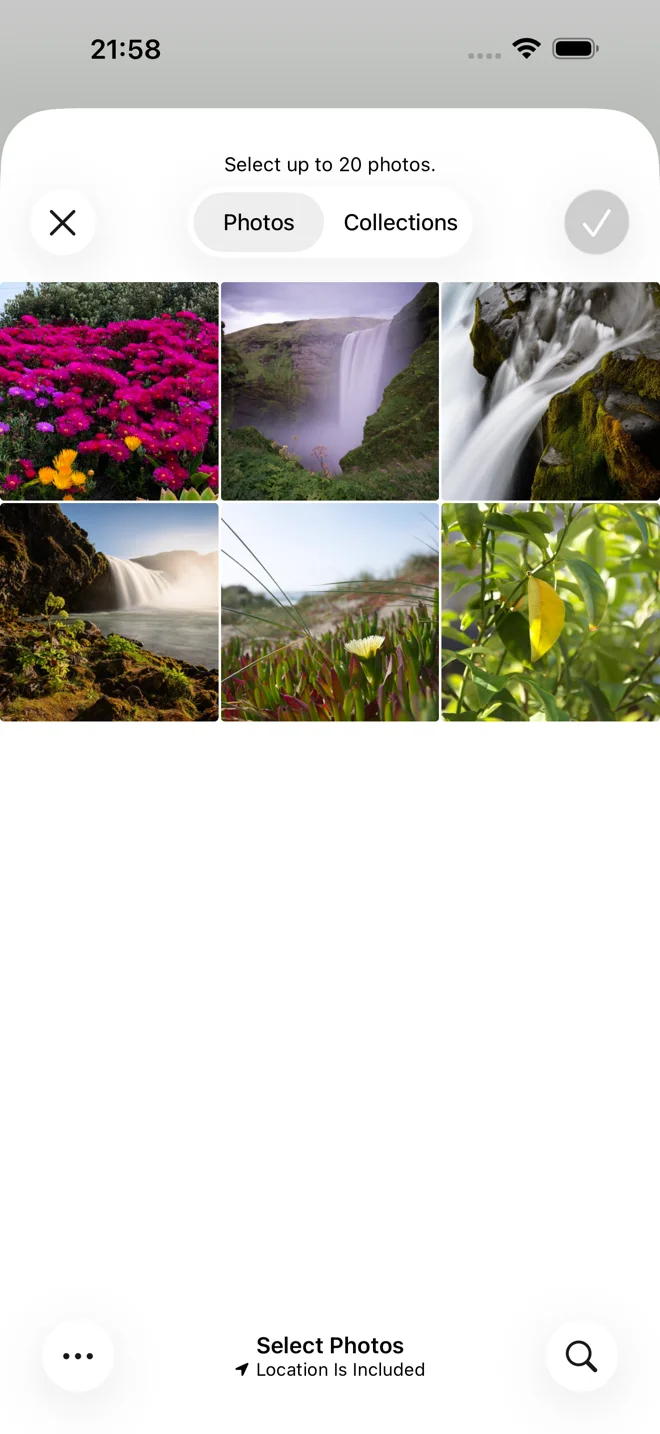
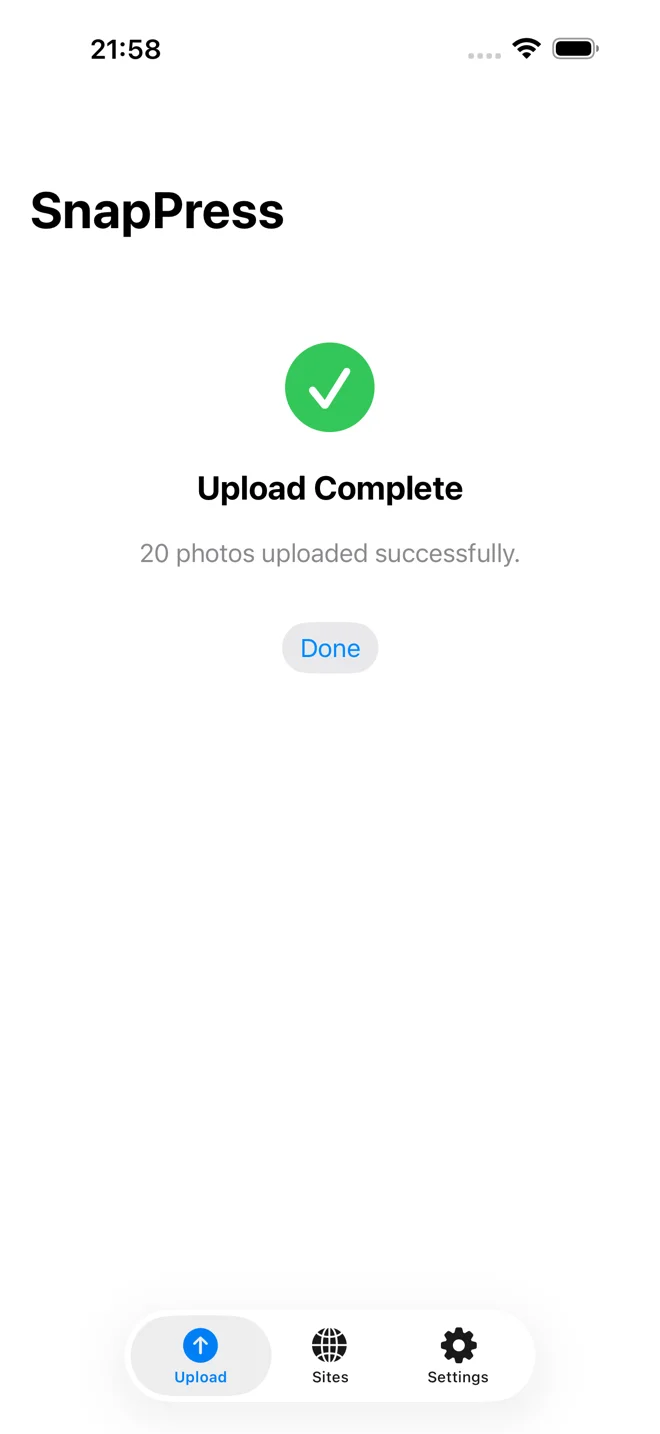
- Escolha fotos e faça upload. Toque na grade de fotos, selecione até 20, toque no botão de upload. Veja as barras de progresso se moverem todas ao mesmo tempo. [Captura de tela: tela de upload do SnapPress mostrando 15 fotos em progresso paralelo]
Essa é a configuração completa. A maioria das pessoas termina em menos de um minuto, incluindo o download da App Store. Se você ficar preso, há um passo a passo de configuração mais detalhado com solução de problemas para a etapa de escaneamento QR (o ponto de falha mais comum é o nível de zoom do navegador — mantenha em 100%).
Limitações
20 fotos por lote. Para a maioria das situações (posts de blog, listagens de produtos, cobertura de eventos), 20 é bastante. Se você precisa fazer upload de 200 fotos de uma vez, é melhor usar FTP de um laptop.
Apenas iOS por enquanto. Android está em desenvolvimento. (Mais sobre a alternativa Android abaixo.)
Apenas Biblioteca de Mídia. SnapPress não cria posts nem atribui fotos a galerias. Ele as coloca na sua Biblioteca de Mídia. O que você faz com elas depois depende de você.
Upload em Massa do Android: O Que é Diferente
Se você está no Android, o SnapPress ainda não te ajuda. Quero ser honesto sobre isso em vez de fingir o contrário. As três opções reais abaixo, classificadas por quão bem realmente funcionam.
Opção 1: Aplicativo móvel oficial do WordPress para Android
Este é o caminho de menor resistência. A versão Android do aplicativo WordPress é razoavelmente estável, especialmente desde a reescrita que chegou em 2023. Você instala, faz login (com Jetpack em self-hosted, ou diretamente em WordPress.com) e usa a aba Mídia para fazer upload. É lento porque os uploads são sequenciais, mas funciona sem plugins extras ou credenciais armazenadas no telefone.
Opção 2: FolderSync + plugin Media Sync
FolderSync (e aplicativos Android similares como Solid Explorer) podem se conectar ao seu servidor via SFTP e fazer upload de pastas inteiras. Você o aponta para wp-content/uploads/2026/04/, e ele empurra tudo no seu rolo de câmera. Depois você instala o plugin WordPress Media Sync, executa uma varredura do admin WP, e ele registra os novos arquivos na Biblioteca de Mídia para que sejam pesquisáveis e utilizáveis em posts.
Isso é mais rápido que o aplicativo oficial para lotes muito grandes porque o Android lida bem com transferências paralelas. As desvantagens: você está armazenando credenciais SSH no seu telefone, e a etapa Media Sync ainda requer abrir o admin do WordPress (preferencialmente de um laptop ou tablet — é desajeitado em uma tela de telefone).
Opção 3: PhotoPress ou aplicativos uploader de terceiros
Existem alguns aplicativos Android pagos que se comunicam diretamente com a API REST do WordPress. Funcionam, mas a maioria está abandonada. Verifiquei a Play Store em março de 2026 e os três primeiros resultados tinham sua última atualização em 2022 ou anterior. Não recomendo confiar seu pipeline de mídia a aplicativos que não lançaram uma correção em três anos.
Tabela de comparação
| Método | Velocidade | Esforço de configuração | Risco de segurança | Custo |
|---|---|---|---|---|
| Aplicativo oficial WordPress | Lento (sequencial) | Baixo | Baixo | Grátis (Jetpack opcional) |
| FolderSync + Media Sync | Rápido (paralelo) | Médio | Médio (cred. no telefone) | ~$3 única vez |
| Uploaders REST de terceiros | Variável | Baixo | Médio-Alto (frequentemente abandonados) | $2-$10 |
Se você me perguntar qual usar hoje: aplicativo oficial para menos de 10 fotos, FolderSync + Media Sync para qualquer coisa maior. E fique de olho no SnapPress no Android — a arquitetura iOS é portátil, e a build está no roadmap.
E o FTP do Seu Telefone?
Testei quatro aplicativos FTP/SFTP no iOS e Android no início de 2026 para ver se o FTP é genuinamente viável como solução de upload em massa. Assim foi o resultado.
Transmit (iOS, assinatura $25/ano)
O Transmit da Panic é o padrão ouro para SFTP no iOS. A interface é excelente. As transferências são confiáveis. Suporta o aplicativo Arquivos, então você pode arrastar fotos de qualquer lugar. A desvantagem é puramente de fluxo de trabalho: depois do upload, suas fotos estão em wp-content/uploads/, mas são invisíveis para o WordPress. Você tem que abrir o Safari, fazer login no admin WP, encontrar o plugin Media Sync e clicar em "Verificar". Em um telefone, essa varredura admin é horrível — a interface do plugin assume desktop.
FTPManager Pro (iOS, $9,99 única vez)
Mais barato que o Transmit e similarmente capaz. A UX é datada — parece de 2015 — mas funciona. Mesmo problema de Biblioteca de Mídia que o Transmit.
FolderSync (Android, grátis ou $3 Pro)
O melhor do grupo no Android. A versão gratuita cobre a maioria dos casos de uso, e o upgrade Pro é um pagamento único. O emparelhamento de pastas é o recurso matador: você pode definir "Rolo da câmera → uploads/2026/" como uma regra de sincronização e deixá-la rodar automaticamente. Combinado com o plugin Media Sync, isso é o mais próximo que o Android chega de uma verdadeira solução de upload em massa.
Solid Explorer (Android, $2,99 única vez)
Um gerenciador de arquivos de uso geral que por acaso suporta SFTP. Funciona, mas falta os recursos de automação do FolderSync. Bom para uploads ocasionais.
A conclusão honesta: FTP do seu telefone funciona, mas a etapa de registro na Biblioteca de Mídia é o gargalo. Para uploads ocasionais está tudo bem; para fluxos de trabalho diários, o atrito se acumula.
Quanto Tempo o Upload em Massa Realmente Leva?
Executei benchmarks cronometrados em três tamanhos de lote — 5, 15 e 50 fotos — em quatro métodos de upload, todos no mesmo iPhone 14 Pro, mesmo site (um droplet DigitalOcean rodando WordPress 6.5), mesma conexão 5G. Cada foto era um HEIC de 4,8MB direto da câmera. Executei cada teste três vezes e peguei a mediana. Números reais, sem marketing.
| Método | 5 fotos | 15 fotos | 50 fotos |
|---|---|---|---|
| Safari móvel + admin WP | 1m 12s | 3m 48s (1 timeout) | Não completou |
| Aplicativo iOS oficial WordPress | 0m 58s | 2m 51s | 9m 22s |
| SnapPress (iOS) | 0m 14s | 0m 41s | 2m 18s (3 lotes) |
| SFTP (Transmit) + Media Sync | 0m 22s upload + 0m 30s sync | 0m 48s + 0m 35s | 2m 03s + 0m 45s |
Algumas observações: o navegador móvel deu timeout em 15 fotos e desistiu completamente em 50 — o keep-alive HTTP do Safari começa a derrubar conexões além de 10 arquivos grandes, por isso os uploads do navegador "quase funcionam", mas duas fotos estão faltando. O aplicativo iOS oficial é sequencial, então 50 fotos levam a maior parte de 10 minutos. SnapPress e SFTP estão próximos em velocidade de transferência bruta porque ambos executam uploads em paralelo, mas SnapPress vence em tempo total de fluxo de trabalho porque não há etapa Media Sync separada.
Se você quer a abordagem mais rápida para menos de 20 fotos, upload paralelo da API REST (SnapPress no iOS, FolderSync + plugin REST no Android) é a resposta. Para 50+ fotos, SFTP mais Media Sync ainda vence por foto.
Dicas para Uploads Telefone-WordPress Mais Rápidos
Verifique primeiro os limites do seu servidor
O WordPress tem um limite de upload PHP que tem padrão de 2MB em muitos hosts. Fotos modernas do iPhone têm 4 a 8MB cada. Se você está recebendo falhas de upload, vá para Ferramentas > Saúde do Site > Info > Servidor e verifique upload_max_filesize. Peça ao seu host para aumentar para pelo menos 16MB, ou adicione ao seu .htaccess:
php_value upload_max_filesize 64M
php_value post_max_size 64M
Se você está em hospedagem WordPress gerenciada (Kinsta, WP Engine, Pressable), geralmente não pode editar php.ini ou .htaccess diretamente. Abra um ticket de suporte e peça para o limite ser aumentado — a maioria dos hosts gerenciados fará isso em algumas horas.
Use o formato HEIC no seu iPhone
Vá para Configurações > Câmera > Formatos e escolha "Alta Eficiência". Arquivos HEIC têm aproximadamente metade do tamanho do JPEG sem diferença de qualidade visível. O WordPress suporta HEIC desde a versão 5.8. Arquivos menores significam uploads mais rápidos, especialmente em celular. Se você teve problemas com o manuseio de HEIC em instalações WordPress mais antigas, o passo a passo de HEIC no WordPress cobre as opções de plugin de conversão que corrigem sem forçar você a mudar sua câmera de volta para JPEG.
Nomeie seus arquivos antes de fazer upload
O WordPress usa o nome do arquivo para o texto alternativo padrão e como parte da URL da imagem. IMG_7234.HEIC não diz nada aos motores de busca. Se SEO importa para você (e deveria, você está lendo um post de blog sobre WordPress), tire 30 segundos para renomear imagens-chave no aplicativo Fotos antes de fazer upload. O iOS não facilita isso a partir do rolo da câmera, mas você pode renomear no aplicativo Arquivos, ou usar Atalhos para renomear em lote com base na data e uma palavra-chave.
Pré-redimensione para a web quando o lote for enorme
Se você está enviando 50+ fotos e a maioria será exibida em 1200px de largura ou menor, a opção de compartilhamento "Mail" do iPhone permite escolher "Médio" ou "Grande" em vez de "Tamanho Real". Só isso pode encolher seu lote de 250MB para 30MB e mudar um upload de 10 minutos para um de 90 segundos. Plugins de otimização do lado do servidor (Imagify, ShortPixel, Smush) limpam ainda mais, mas começar com um tamanho de origem sensato é mais rápido.
Escolha a Ferramenta Certa para Quantas Fotos Você Faz Upload
| Situação | Melhor opção |
|---|---|
| 1-2 fotos, raramente | Navegador móvel |
| 5-20 fotos, regularmente (iOS) | SnapPress |
| 5-20 fotos, regularmente (Android) | Aplicativo WordPress ou FolderSync + Media Sync |
| 50+ fotos de uma vez | FTP de um laptop, ou SFTP + Media Sync |
| Gerenciamento completo do site no telefone | Aplicativo WordPress (+ Jetpack) |
Se você está lendo este artigo, provavelmente está na faixa de 5 a 20. Essa é a lacuna que nada preencheu bem até agora. Toda ferramenta exigia um desktop, exigia Jetpack ou exigia que você tolerasse um fluxo de trabalho quebrado. Se você faz a maior parte do seu trabalho de mídia no iPhone e ficou frustrado com todas as opções acima, dê uma chance ao SnapPress. São três dólares e você saberá em 60 segundos se se encaixa no seu fluxo de trabalho.
Se você está no Android, aguarde — e enquanto isso, a combinação FolderSync + Media Sync é genuinamente a coisa mais próxima disponível agora.
Perguntas Frequentes
- Posso fazer upload em massa para o WordPress de um telefone Android?
- Não com o SnapPress diretamente — o SnapPress é apenas para iOS em 2026. No Android, suas melhores opções são o aplicativo móvel oficial do WordPress (gratuito, uploads sequenciais, funciona melhor com Jetpack em sites self-hosted) ou um aplicativo SFTP como o FolderSync combinado com o plugin Media Sync para registrar os arquivos na sua Biblioteca de Mídia. O caminho do FolderSync é mais rápido para lotes muito grandes, mas requer armazenar credenciais do servidor no seu telefone. Uma versão Android do SnapPress está em desenvolvimento.
- Quantas fotos posso fazer upload em massa de uma vez do telefone?
- Depende da ferramenta. O admin móvel do WordPress em um navegador praticamente trava entre 5 e 10 fotos antes que os timeouts se tornem um problema. O aplicativo oficial do WordPress lida com lotes maiores, mas faz upload um por vez. O SnapPress permite até 20 fotos por lote e faz upload em paralelo, o que é suficiente para a maioria dos posts de blog e listagens de produtos. Para 50 ou mais fotos de uma vez, o FTP de um laptop ainda é o caminho mais confiável.
- Por que meus uploads do telefone para o WordPress continuam falhando?
- As duas causas mais comuns são limites de upload do PHP e conexões interrompidas. Muitos hosts compartilhados definem
upload_max_filesizecomo 2MB por padrão, enquanto fotos modernas do iPhone têm 4 a 8MB cada. Verifique Ferramentas > Saúde do Site > Info > Servidor no painel do WordPress, ou peça ao seu host para aumentar o limite para 64MB. A outra causa é deixar a aba do navegador para alternar aplicativos, o que mata o upload no meio. O SnapPress evita isso porque os uploads continuam enquanto o aplicativo está em segundo plano. - Preciso do Jetpack para fazer upload em massa de imagens do meu telefone?
- Não. O aplicativo móvel oficial do WordPress historicamente exigia Jetpack para conectar a sites self-hosted, embora as senhas de aplicativo (introduzidas no WordPress 5.6) tenham tornado isso menos rigoroso. O SnapPress não requer Jetpack — ele se comunica diretamente com seu site através da API REST do WordPress usando uma senha de aplicativo gerada pelo plugin SnapPress Connect. Se você prefere evitar o Jetpack por motivos de desempenho ou privacidade, essa é uma diferença significativa. O fluxo de trabalho completo está no nosso guia sem Jetpack.
- FTP do meu telefone funcionará para upload em massa de imagens WordPress?
- Tecnicamente sim, mas o fluxo de trabalho é desajeitado. Aplicativos iOS como Transmit e FTPManager podem transferir arquivos rapidamente para
wp-content/uploads, mas esses arquivos não aparecem na Biblioteca de Mídia até você executar um plugin como Media Sync de um navegador. Você também precisa armazenar credenciais do servidor no seu telefone, o que é uma troca de segurança. Para a maioria das pessoas, um uploader REST API direto como o SnapPress é mais limpo e rápido. - O SnapPress preserva a qualidade da imagem e os dados EXIF?
- Não no formato original. O SnapPress converte cada foto para JPEG e a redimensiona no seu celular antes do upload, então arquivos HEIC nunca são enviados como estão. Você escolhe o tamanho nas configurações do app: High Quality (até 4096 px, qualidade JPEG 90%), Standard (até 2048 px, 80%, o padrão) ou Light (até 1024 px, 60%). Metadados EXIF como localização GPS, modelo da câmera e horário da captura não são incluídos no arquivo enviado, então sua localização nunca chega ao seu site e você não precisa de um plugin para removê-los. A rotação é aplicada antes do upload, então as fotos continuam aparecendo na orientação certa. Se você precisar do arquivo original intacto ou dos dados EXIF, faça o upload por um navegador no computador.
Quer continuar? Algumas leituras relacionadas deste blog:
- Os melhores aplicativos de upload de fotos do WordPress em 2026 — análises lado a lado de todas as opções iOS e Android que testei.
- Upload em lote de fotos do telefone para o WordPress — receitas de fluxo de trabalho para fotógrafos de eventos, imobiliário e e-commerce.
- Um guia prático para a Biblioteca de Mídia do WordPress — organização, pesquisa e não perder de vista 10.000 fotos.
Envie fotos do iPhone direto para o WordPress
O SnapPress envia até 20 fotos de uma vez do iPhone direto para a biblioteca de mídia do WordPress, convertendo HEIC em JPEG no próprio aparelho. Sem Jetpack e sem conta WordPress.com — a autenticação usa uma Application Password padrão do WordPress. Grátis até 10 fotos por mês.
Começar leva dois passos: instale o plugin gratuito "SnapPress Connect" no WordPress e depois o app de iPhone, e pareie os dois com um código QR.
Sobre o autor

Fundador e CEO da 37Design
Fundador e CEO da 37Design, consultoria de web e IA em Tóquio, Japão. Criei o SnapPress para acabar com o trabalho de subir fotos do iPhone para o WordPress uma a uma.
37design.co.jp