 SnapPress
iPhone에서 WordPress로 동영상 업로드하기
SnapPress Pro가 이제 사진뿐만 아니라 동영상도 업로드합니다. iPhone으로 클립을 촬영하고 SnapPress에서 선택하면, 깔끔하고 웹에 바로 쓸 수 있는 MP4로 WordPress 미디어 라이브러리에 도착합니다. 데스크톱도, FTP도, 형식 만지작거리기도 필요 없습니다. 지금 무엇이 가능한지, 그리고 그만큼 중요한 호스팅 설정까지 함께 다룹니다.
요약
- 새 기능: WordPress로 동영상 업로드 (SnapPress Pro)
- 자동: HEVC/H.265 클립을 기기에서 H.264 MP4로 변환
- 서버 설정:
video/mp4를 허용하고 PHP 업로드 크기 한도를 높이기 - 플랜: 동영상은 Pro 전용. Free와 Standard는 사진을 업로드
이제 무엇이 가능한가
지금까지 SnapPress는 사진 도구였습니다. Pro 플랜에서는 동영상도 처음부터 끝까지 처리합니다:
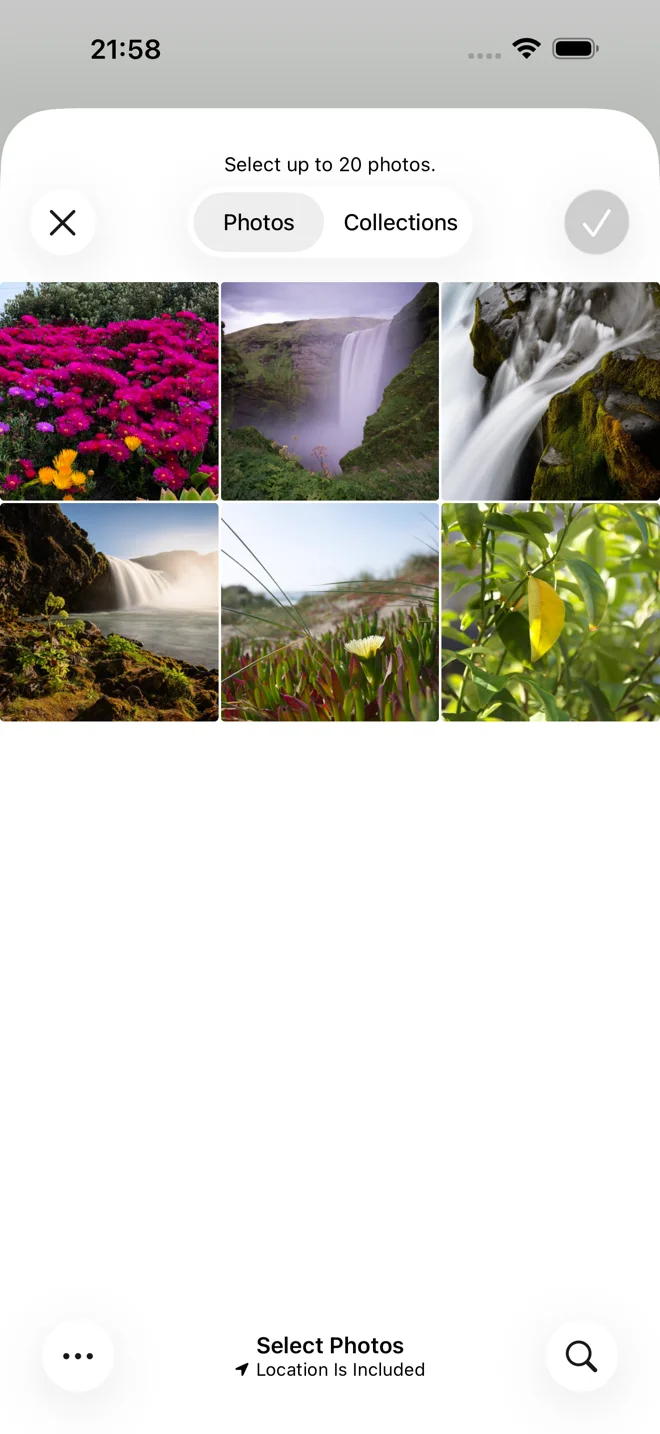
- 사진과 함께 동영상 선택. Pro 플랜에서는 피커에 이미지와 동영상이 모두 표시되므로, 혼합된 배치를 한 번에 대기열에 넣을 수 있습니다.
- 자동 형식 변환. iPhone은 기본적으로 HEVC(H.265)로 녹화하는데, 많은 브라우저와 테마가 여전히 일관되지 않게 재생합니다. SnapPress는 업로드 전에 모든 클립을 기기에서 H.264 MP4로 다시 인코딩하므로, WordPress 편집기와 라이브 페이지에서 동영상이 안정적으로 재생됩니다.
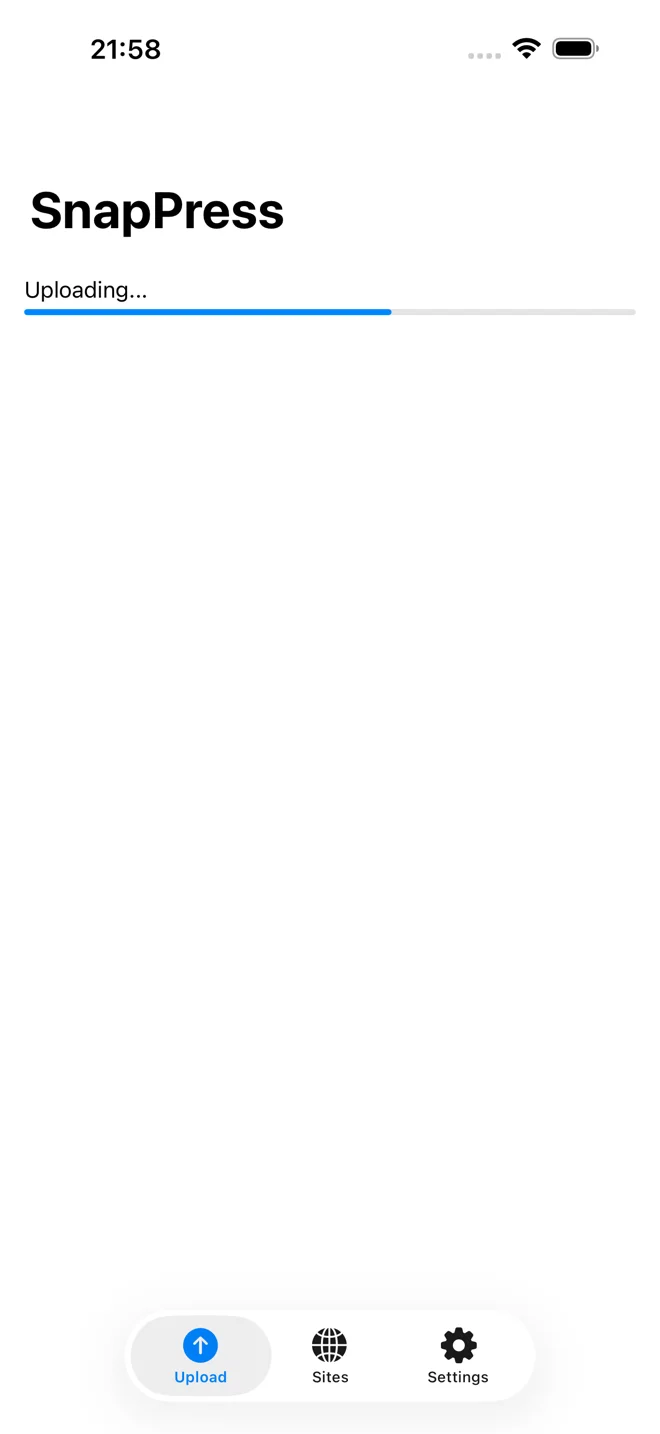
- 메모리 안전 스트리밍 업로드. 동영상 파일은 큽니다. SnapPress는 파일을 메모리에 로드하는 대신 서버로 직접 스트리밍하므로, 긴 클립도 앱이 멈추지 않고 업로드되며, 실패한 업로드는 자동으로 재시도됩니다.
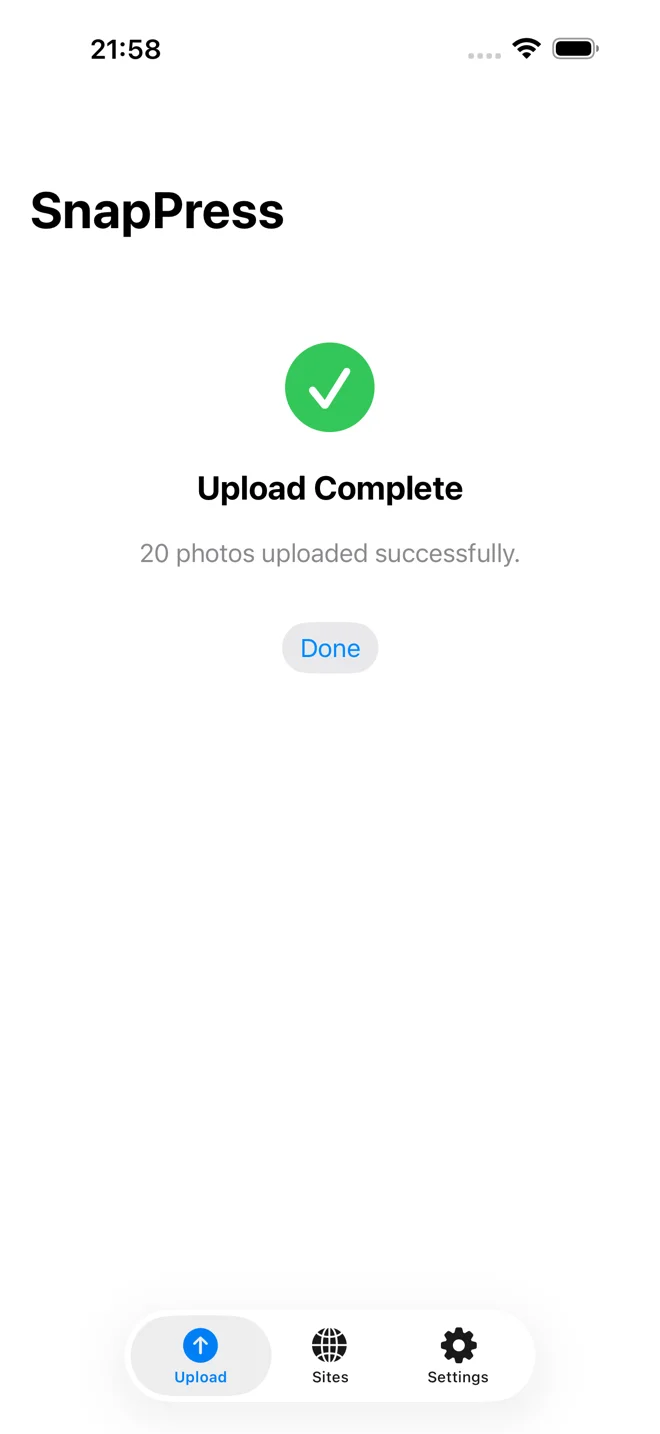
- 곧바로 미디어 라이브러리로. 클립은 일반 미디어 라이브러리 항목으로 도착하여, 어떤 글, 페이지, 블록에든 삽입할 수 있습니다.
동영상 업로드는 SnapPress Pro의 일부입니다. Free 플랜(월 10장 업로드)과 Standard 플랜은 사진을 업로드하고, Pro는 멀티사이트 지원과 동영상을 추가합니다. SnapPress가 프리미엄으로 전환되기 전에 구매하셨다면 이미 Pro를 무료로 보유하고 계십니다 — v2.0 프리미엄 출시 글을 참고하세요.
필요한 서버 설정 (중요)
SnapPress는 WordPress REST API를 통해 완벽하게 유효한 MP4를 사이트로 보냅니다. 업로드 성공 여부는 앱이 아니라 당신의 WordPress 호스팅이 결정합니다. 동영상 업로드가 실패하면 거의 항상 아래 두 설정 중 하나입니다. 둘 다 설정하면 끝입니다.
1. MP4 동영상 파일 형식 허용
WordPress는 표준 단일 사이트 설치에서 관리자(Administrator)와 편집자(Editor) 역할에 대해 기본적으로 .mp4(video/mp4)를 허용합니다. 다음과 같은 경우에는 여전히 조치가 필요할 수 있습니다:
- 멀티사이트 네트워크를 운영하는 경우. 네트워크 관리자 > 설정 > 업로드 설정으로 이동하여 "업로드 파일 형식" 목록에
mp4가 있는지 확인하세요. - 보안 플러그인이 업로드를 제한하는 경우. Wordfence 같은 플러그인이나 강화 설정이 미디어 형식을 차단하거나 제한할 수 있습니다. SnapPress가 사용하는 계정에 대해 동영상을 허용 목록에 추가하세요.
- 권한이 낮은 사용자로 업로드하는 경우. 계정에
upload_files권한이 있어야 합니다. 작성자(Author)는 가지고 있고, 기여자(Contributor)는 없습니다.
"죄송합니다. 보안상의 이유로 이 파일 형식은 허용되지 않습니다"라는 메시지를 본 적이 있다면, 바로 이 설정입니다. 같은 오류의 사진 버전은 파일 형식이 허용되지 않는 오류에 대한 이 가이드에서 다룹니다.
2. PHP 업로드 크기 한도 높이기
동영상에서 거의 모든 사람을 걸려 넘어지게 하는 것이 바로 이것입니다. WordPress는 미디어 > 새로 추가 아래에 현재 한도를 최대 업로드 파일 크기로 표시합니다. 많은 호스팅이 기본값을 2-64 MB로 설정하는데, 짧은 1080p 클립이 순식간에 이를 넘어버립니다.
다음 PHP 값을 높이세요(php.ini, 호스팅 제어판, 또는 호스팅의 PHP 설정 UI에서):
upload_max_filesize = 256Mpost_max_size = 256M(upload_max_filesize와 같거나 더 커야 합니다)max_execution_time = 300(큰 업로드는 시간이 더 걸립니다)memory_limit = 256M
많은 공유 호스팅에서는 파일을 편집하는 대신 호스팅 제어판("PHP 설정", "MultiPHP INI Editor" 또는 유사한 항목을 찾으세요)에서 이 값을 설정합니다. 저장한 후 미디어 > 새로 추가를 새로고침하여 "최대 업로드 파일 크기" 숫자가 올라갔는지 확인하세요. PHP 설정에 접근할 수 없다면 호스팅 지원 팀이 1분 안에 높여줄 수 있으며, 더 큰 업로드를 허용하는 플랜이 필요할 수도 있습니다.
관리형(Managed) 및 "라이트" 호스팅: 일부 관리형 WordPress 호스팅은 의도적으로 미디어 라이브러리의 동영상을 차단하거나 크게 제한하고 외부 동영상 서비스로 유도합니다. 크기와 상관없이 호스팅이 MP4를 거부한다면, 더 문제를 해결하기 전에 해당 호스팅의 미디어 정책을 확인하세요.
SnapPress에서 동영상을 업로드하는 방법
- SnapPress를 열고 업로드할 WordPress 사이트를 선택합니다.
- 미디어 추가를 탭합니다. Pro 플랜에서는 피커에 사진뿐만 아니라 동영상도 표시됩니다 — 하나 이상의 클립을 선택하세요.
- SnapPress가 각 클립을 H.264 MP4로 변환한 후(진행 상황이 표시됩니다) 미디어 라이브러리에 업로드합니다.
- WordPress 편집기를 열고 미디어 라이브러리에서 동영상을 글이나 페이지에 삽입합니다.
이게 전부입니다. 클립을 웹에 적당히 짧게 유지하고, 서버 한도를 위와 같이 설정하면, 휴대폰으로 촬영한 동영상이 몇 분 만에 발행됩니다 — SnapPress가 이미 사진 일괄 업로드에서 제공하는 것과 같은 빠른 워크플로입니다.
iPhone 사진을 WordPress로 바로 보내기
SnapPress는 iPhone에서 최대 20장의 사진을 한 번에 WordPress 미디어 라이브러리로 바로 업로드하며, HEIC는 기기에서 자동으로 JPEG로 변환합니다. Jetpack도 WordPress.com 계정도 필요 없고, WordPress 표준 Application Password로 인증합니다. 무료로 월 10장까지 사용할 수 있습니다.
시작은 두 단계입니다. WordPress에 무료 플러그인 'SnapPress Connect'를 설치한 뒤, iPhone에 앱을 설치하고 QR 코드로 연결하면 됩니다.
저자 소개

37Design 창업자 겸 CEO
일본 도쿄에 위치한 웹 & AI 컨설팅 회사 37Design의 창업자 겸 CEO. iPhone 사진을 WordPress에 한 장씩 업로드하는 불편함을 해결하기 위해 SnapPress를 개발했습니다.
37design.co.jp