 SnapPress
Jetpack 없이 iPhone에서 WordPress로 사진을 업로드하는 방법 (2026)
저는 클라이언트를 위해 약 20개의 self-hosted WordPress 사이트를 운영하고 있습니다. 단 한 곳도 Jetpack이 설치되어 있지 않습니다. 일부 사람에게는 좋은 플러그인이지만 제 사용 사례에는 너무 무겁고, 필요하지 않을 때 클라이언트 사이트를 WordPress.com 인프라에 연결하는 것을 좋아하지 않습니다.
문제는 공식 WordPress 모바일 앱이 self-hosted 사이트와 작동하려면 기본적으로 Jetpack이 필요하다는 것입니다. 그래서 수년 동안 iPhone에서 WordPress로 사진을 업로드하는 것은 Safari를 열고, 작은 화면에서 관리자 대시보드에 로그인하고, 업로드가 중간에 시간 초과되지 않기를 기도하는 것을 의미했습니다.
많은 우회 방법을 시도했습니다. 일부는 영리했고, 대부분은 짜증났습니다. 이 가이드는 실제 클라이언트 사이트, 실제 셀룰러 연결, 실제 좌절감과 함께 찾을 수 있는 모든 방법을 3년간 테스트한 결과입니다. 6가지 다른 접근 방식을 안내하고, 나란히 비교하며, 가장 일반적인 방법에 대한 단계별 설정 가이드를 제공하고, 호스트가 REST API를 완전히 차단하는 경우 어떻게 해야 하는지 알려드리겠습니다.
왜 Jetpack을 피해야 할까요? 실제 이유
방법으로 가기 전에 방 안의 코끼리를 다뤄봅시다. Jetpack은 "WordPress 모바일 앱을 어떻게 사용합니까?"에 대한 기본 답변이며, 그 답변은 많은 사람들에게 효과적입니다. 그렇다면 왜 피해야 할까요?
플러그인 무게. Jetpack은 WordPress 생태계에서 가장 큰 플러그인 중 하나입니다. 전체 설치는 수십 개의 모듈을 추가하며, 각각 자체 JavaScript, CSS 및 데이터베이스 쿼리를 로드합니다. 작년에 감사한 클라이언트 사이트에서 Jetpack을 제거하니 관리자 대시보드 로드 시간이 4.2초에서 1.1초로 떨어졌습니다. 프론트엔드는 영향이 적었지만, 편집 경험은 낮과 밤이었습니다.
WordPress.com을 통한 데이터 전송. Jetpack이 사이트를 동기화할 때 게시물 콘텐츠, 댓글, 사용자 데이터 및 미디어 참조를 WordPress.com 서버로 전송합니다. 이는 비밀이 아닌 문서화된 동작이지만 사람들을 놀라게 합니다. 엄격한 데이터 거주 요구 사항이 있는 사이트(EU 클라이언트, 의료 관련 비즈니스 또는 개인 정보 보호에 민감한 고객 기반이 있는 모든 사람)의 경우 이는 종종 받아들일 수 없습니다. 법무팀이 데이터를 제3자 서버를 통해 라우팅하는 모든 플러그인을 명시적으로 금지한 클라이언트가 한 명 있습니다.
WordPress.com 계정 요구 사항. Jetpack을 사용하려면 모든 사이트가 WordPress.com 계정에 연결되어 있어야 합니다. 클라이언트를 위한 사이트를 구축하는 경우 이는 개인 계정을 사용하거나(액세스를 잃으면 단일 실패 지점이 됨), 클라이언트당 별도의 WordPress.com 계정을 만들거나(짜증남), 클라이언트에게 자신의 계정을 만들도록 요청하는 것을 의미합니다(그런 대화에 행운을 빕니다).
공유 호스팅의 성능 영향. PHP 메모리와 CPU가 빠듯한 저예산 호스트에서 Jetpack의 백그라운드 동기화 작업은 실제 문제를 일으킬 수 있습니다. 동기화 사이클 중에 Jetpack이 사이트를 메모리 한계 너머로 밀어내 방문자에게 500 오류를 트리거하는 것을 본 적이 있습니다. 호스트의 해결책은 항상 "플랜을 업그레이드하세요"였습니다. Jetpack을 제거하면 무료로 해결되었습니다.
업데이트 피로감. Jetpack은 자주, 때로는 매주 업데이트됩니다. 각 업데이트는 요청하지 않은 새 모듈을 도입하거나, 설정을 변경하거나, 다른 플러그인과 충돌할 가능성이 있습니다. 콘텐츠를 게시하기만 하면 되는 사이트의 경우 이는 이점 없는 유지 관리 부담입니다.
이 모든 것이 Jetpack이 나쁘다는 것을 의미하지는 않습니다. Jetpack이 의견이 분명하고 그 의견이 모든 사이트에 맞지 않는다는 것을 의미합니다. 원하지 않는다고 결정했다면 모바일 업로드를 위한 다른 경로가 필요합니다.
왜 Jetpack이 계속 등장할까요
WordPress 모바일 앱은 내부적으로 WordPress.com API를 사용합니다. WordPress.com 사이트의 경우 이것은 즉시 작동합니다. self-hosted 사이트의 경우 서버와 WordPress.com API 간의 격차를 메우려면 Jetpack이 필요합니다.
Jetpack 없이는 앱이 XML-RPC 또는 WordPress REST API로 대체됩니다. XML-RPC는 보안상의 이유로 많은 호스팅 제공업체에서 비활성화됩니다. REST API는 작동하지만 self-hosted 사이트에서의 앱 지원은 항상 불안정했습니다. 로그인 실패, 미디어 동기화 안 됨, 업로드 멈춤. 인정하고 싶지 않을 정도로 많은 시간을 디버깅에 썼습니다.
그래서 Jetpack을 원하지 않는다면 완전히 다른 경로가 필요합니다. 실제로 프로덕션에서 사용한 6가지 옵션을 나열합니다.
Jetpack 없는 업로드 방법: 나란히 비교
각 방법의 세부 사항으로 들어가기 전에, 3년 전에 가지고 있었으면 했던 비교표입니다. 속도는 LTE에서 10장 사진 배치로 측정됩니다. 비용은 초기 비용만이며, 지속적인 호스팅 비용은 포함되지 않습니다.
| 방법 | 속도 (10장) | 비용 | 설정 난이도 | iPhone 네이티브? |
|---|---|---|---|---|
| SnapPress (iOS) | ~45초 | 무료 시작 / $0.99/월 또는 $4.99 평생 | 쉬움 (90초) | 예 |
| WordPress 공식 앱 + Application Password | ~3분 | 무료 | 중간 (10분) | 예 |
| REST API + Siri 단축어 | ~5분 (작동하면) | 무료 | 어려움 (20-30분) | 예 (불안정) |
| SFTP + Media Sync 플러그인 | ~10분 | 무료 / 유료 플러그인 | 어려움 (30분 이상) | 부분적 (FTP 앱 필요) |
| Email-to-Post (Postie 등) | 이메일당 ~2분 | 무료 | 중간 (15분) | 예 (Mail.app) |
| 클라우드 동기화 (Dropbox + Media from FTP) | 비동기 (백그라운드) | 무료 / 유료 플러그인 | 중간 (20분) | 예 (Files.app) |
올바른 선택은 무엇을 최적화하는지에 따라 다릅니다. 매주 업로드하고 시간을 가치 있게 여긴다면 SnapPress가 승리합니다. 한두 번만 할 것이고 1달러도 쓰기 거부한다면, 설정만 살아남으면 Application Password가 있는 WordPress 앱이 작동합니다. 각 옵션에는 자리가 있습니다. 살펴봅시다.
옵션 1: 모바일 브라우저 업로드
이것은 무차별 대입 방법입니다. Safari를 열고 yoursite.com/wp-admin으로 이동하고, 로그인하고, 미디어로 이동하고, "새로 추가"를 탭하고, 사진을 선택합니다.
Jetpack 필요 없음. 추가 앱 없음. 모든 WordPress 사이트와 작동합니다.
또한 영원히 걸립니다. WordPress 관리자는 전화용으로 설계되지 않았습니다. 버튼이 작습니다. 업로드 진행 표시기는 거의 보이지 않습니다. 그리고 15장 사진 업로드 중에 화면이 잠기면 Safari가 연결을 끊습니다. 처음부터 다시 시작합니다.
3년 동안 이 방법을 사용했습니다. 일관되게 좌절스러웠습니다. iPhone 화면의 관리자 대시보드는 열쇠 구멍을 통해 데스크톱 앱을 사용하려는 것 같은 느낌입니다. 할 수는 있지만 매번 짜증날 것입니다.
한 장의 사진에는 괜찮습니다. 5장 이상이면 다른 곳을 찾으세요. 정기적으로 전화에서 사진을 일괄 업로드해야 한다면, 이 방법은 하루를 통째로 잡아먹을 것입니다.
옵션 2: Siri 단축어
2023년경 일부 개발자들이 REST API를 직접 사용하여 WordPress에 사진을 업로드하는 Siri 단축어를 게시했습니다. 아이디어는 깔끔합니다. 사진 앱에서 사진을 선택하고, 단축어를 실행하면 사이트의 /wp/v2/media 엔드포인트에 POST합니다.
이것을 시도했습니다. 기술적으로는 작동합니다. 하지만 "기술적으로 작동"과 "잘 작동"은 매우 다른 것입니다.
설정은 무엇을 하는지 안다면 15-20분이 걸립니다. WordPress application password를 만들고, REST API 기본 URL을 찾고, 둘 다 단축어 구성에 붙여넣어야 합니다. 사이트가 비표준 퍼머링크 구조를 사용하거나 REST API 액세스를 수정하는 보안 플러그인이 있는 경우, 401 오류를 반환하는 이유를 파악하는 데 또 한 시간을 보낼 것을 예상하세요.
구성되면 단축어는 한 번에 한 장의 사진을 루프로 업로드합니다. 회전하는 휠 외에는 진행 표시기가 없습니다. 한 업로드가 실패하면(특히 셀룰러에서 실패함), 전체 단축어가 중지됩니다. 재시도 없음. 어떤 사진이 통과되고 어떤 사진이 통과되지 않았는지 파악한 다음 나머지로 다시 실행해야 합니다.
최악의 부분: Siri 단축어는 깨집니다. Apple은 iOS 버전 간에 단축어 런타임을 변경하며, 이러한 커뮤니티 제작 단축어는 적극적으로 유지 관리되지 않습니다. 제가 사용하던 것은 iOS 18.2 이후 작동을 멈췄고 아무도 고치지 않았습니다.
이런 종류의 일을 즐기는 만지작거리는 사람이라면 해보세요. 정기적인 사용에는 추천할 수 없습니다.
옵션 3: Application Password를 사용한 WordPress 공식 앱
이것은 대부분의 사람들이 존재한다는 것을 깨닫지 못하는 경로입니다. WordPress 모바일 앱은 Jetpack 없이 self-hosted 사이트를 지원하지만, Application Password를 통해 인증하는 경우에만 그렇습니다. 흐름은 Jetpack 온보딩 화면 아래에 묻혀 있어 찾는 방법을 알아야 합니다.
무료이고 공식적이며 한 번 구성되면 미디어 업로드에 안정적으로 작동합니다. 목적에 맞게 만든 도구보다 느리지만 일을 합니다. 단계별 워크스루를 위해 다음 섹션을 참조하세요.
단계별 설정 가이드: Application Password 방법
Application Password는 WordPress 5.6(2020년 12월)에 도입되었습니다. 이는 메인 로그인 비밀번호를 노출하지 않고 전화가 REST API에 인증하는 데 사용할 수 있는 범위가 지정된 자격 증명입니다. 이렇게 설정하고 Jetpack 없이 WordPress 공식 앱을 연결합니다.
1단계: Application Password가 활성화되어 있는지 확인
데스크톱에서 WordPress 대시보드에 로그인합니다. 사용자 > 프로필로 이동하여 맨 아래로 스크롤합니다. Application Passwords라는 레이블이 붙은 섹션을 볼 수 있어야 합니다.
[스크린샷: 하단 근처에 Application Passwords 섹션을 보여주는 WordPress 사용자 프로필 페이지]
섹션이 누락된 경우 호스트가 보안 플러그인 또는 사용자 정의 wp-config.php 설정을 통해 비활성화했을 수 있습니다. WP_APPLICATION_PASSWORDS_AVAILABLE이 false로 설정되어 있는지 확인하거나, Wordfence 또는 iThemes Security와 같은 플러그인에서 Application Password를 비활성화하는 옵션을 찾으세요. 계속하기 전에 다시 활성화하세요.
2단계: 새 Application Password 생성
New Application Password Name 필드에 iPhone WordPress App과 같은 이름을 입력합니다. 이름은 전화를 변경할 때 나중에 취소할 수 있도록 라벨일 뿐입니다. Add New Application Password를 클릭합니다.
[스크린샷: 노란색 강조 상자에 표시된 24자 Application Password 생성됨]
WordPress는 4개씩 그룹으로 나눈 24자 비밀번호를 표시합니다. 지금 복사하세요. 이 화면을 닫으면 다시 볼 수 없습니다. 잃어버리면 취소하고 재생성해야 합니다.
3단계: WordPress 모바일 앱 설치
App Store를 열고 공식 WordPress 앱(게시자: Automattic)을 설치합니다. 설치 후 엽니다.
4단계: WordPress.com이 아닌 self-hosted 설정 선택
환영 화면에서 큰 "Continue with WordPress.com" 버튼이 아닌 Enter your existing site address를 탭합니다. 이것이 대부분의 튜토리얼이 건너뛰는 중요한 단계입니다.
[스크린샷: 하단에 "Enter your existing site address"가 강조 표시된 WordPress 앱 환영 화면]
5단계: 사이트 URL 및 자격 증명 입력
https://를 포함한 전체 사이트 URL을 입력합니다. 앱은 self-hosted임을 감지하고 자격 증명을 요청합니다.
사용자 이름의 경우 일반 WordPress 사용자 이름을 입력합니다. 비밀번호의 경우 2단계에서 24자 Application Password를 붙여넣습니다. 실제 WordPress 비밀번호를 입력하지 마세요. 앱이 거부하고 Jetpack으로 밀어 넣으려고 합니다.
[스크린샷: 사용자 이름 필드와 application password를 붙여넣는 비밀번호 필드를 보여주는 WordPress 앱 로그인 화면]
6단계: 업로드 기능 확인
로그인하면 + 버튼을 탭하고 Upload Media를 선택합니다. 먼저 단일 사진을 선택하여 연결이 작동하는지 확인합니다. 성공적으로 업로드되면 완료된 것입니다. 사진은 다른 업로드와 동일하게 미디어 라이브러리에 표시됩니다.
[스크린샷: 단일 사진이 선택되고 업로드 진행률이 60%인 WordPress 앱 미디어 업로드 화면]
401 오류로 실패하면 Application Password가 잘못되었거나 호스트가 REST API 인증을 차단하고 있습니다(다음 섹션 참조). 413 오류로 실패하면 파일이 서버의 upload_max_filesize 설정에 비해 너무 큽니다. 업로드 전에 크기를 조정하거나 호스트에 한도를 높이도록 요청하세요.
이 설정은 처음에는 약 10분이 걸리고 이후 모든 장치에서는 30초가 걸립니다. 이미 최고의 WordPress 사진 업로드 앱을 비교하고 있다면, Application Password가 있는 공식 앱이 이길 무료 기준선입니다.
호스트가 REST API를 차단하면 어떻게 하나요?
여러 저예산 호스트가 기본적으로 REST API 액세스를 제한합니다. Bluehost, HostGator 및 일부 SiteGround 구성이 모두 저에게 문제를 일으켰습니다. 증상은 일반적으로 올바른 Application Password로도 WordPress 모바일 앱에 로그인하려고 할 때 401 또는 403 오류입니다. 이렇게 진단하고 우회합니다.
1단계: REST API 직접 테스트
데스크톱 브라우저에서 https://yoursite.com/wp-json/을 방문합니다. 사용 가능한 엔드포인트를 나열하는 JSON 응답이 표시되어야 합니다. 404가 발생하면 퍼머링크가 잘못 구성된 것입니다(설정 > 퍼머링크로 이동하여 저장 클릭). 403 또는 보안 챌린지 페이지가 나타나면 호스트 또는 보안 플러그인이 차단하고 있는 것입니다.
2단계: 보안 플러그인 확인
Wordfence, iThemes Security, All In One WP Security 및 Sucuri 모두 REST API를 비활성화하거나 제한하는 옵션이 있습니다. 보안 플러그인 설정을 열고 "Disable REST API" 또는 "Restrict REST API to logged-in users"를 찾으세요. 둘 중 하나가 활성화되어 있으면 일시적으로 끄고 다시 테스트하세요.
3단계: .htaccess에서 REST API 화이트리스트 추가
일부 호스트는 인증 헤더가 있는 REST API 요청을 차단하는 mod_security 규칙을 추가합니다. WordPress 블록 위에 다음을 .htaccess에 추가하여 /wp-json/을 화이트리스트에 추가할 수 있습니다.
<IfModule mod_rewrite.c>
RewriteEngine On
RewriteRule ^wp-json/(.*)$ /index.php?rest_route=/$1 [QSA,L]
</IfModule>
이는 REST API가 쿼리 매개변수 스타일을 사용하도록 강제하며, 이는 때때로 호스트 수준 제한을 우회합니다. 수정이 아닌 우회 방법이지만, 두 개의 HostGator 사이트에서 저에게 효과가 있었습니다.
4단계: 호스트 지원 문의
이전 단계가 실패하면 차단이 서버 또는 방화벽 수준에 있으며 호스트가 도메인을 화이트리스트에 추가해야 합니다. 다음 정확한 요청으로 지원 티켓을 엽니다: "내 도메인에 대해 /wp-json/에 대한 인증된 REST API 요청을 화이트리스트에 추가해 주세요. 모바일 업로드를 위해 WordPress Application Password를 사용하고 있습니다." 대부분의 호스트는 24시간 내에 처리합니다. 일부는 플랜을 업그레이드하라고 말할 것입니다. 이는 호스트를 변경할 신호입니다.
5단계: SFTP로 대체
REST API를 진정으로 사용할 수 없는 경우에도 SFTP를 통해 이미지를 업로드하고 Add From Server 또는 Media from FTP와 같은 플러그인을 통해 미디어 라이브러리에 등록할 수 있습니다. Transmit 또는 Working Copy와 같은 iOS SFTP 클라이언트를 사용하여 /wp-content/uploads/에 업로드한 다음 플러그인의 가져오기 기능을 실행합니다. 우아하지는 않지만 모든 REST API 제한을 우회합니다. 이는 또한 REST API가 속도 제한된 호스트에서 전화에서 WordPress로 이미지를 대량 업로드해야 할 때 사용하는 워크플로우입니다.
옵션 4: Email-to-Post (Postie 및 유사)
Postie는 전용 메일박스에 이메일을 보내 게시물을 게시(이미지 첨부)할 수 있는 무료 WordPress 플러그인입니다. IMAP 액세스 가능한 받은 편지함을 구성하고 플러그인을 설치하면 해당 주소로 보낸 모든 이메일이 미디어 라이브러리에 첨부된 사진과 함께 게시물이 됩니다.
장점: 기본 iPhone Mail 앱을 포함하여 이메일 클라이언트가 있는 모든 장치에서 작동합니다. 특별한 앱이나 Application Password 설정이 필요하지 않습니다. 단점: 느리고, 첨부 파일은 일반적으로 메일 제공업체에 의해 이메일당 한두 개로 제한되며, HEIC 처리는 들쭉날쭉합니다. 나중에 편집할 초안 게시물에 사진을 마찰 없이 던지고 싶다면 작동합니다. 일괄 미디어 업로드의 경우 확장되지 않습니다.
옵션 5: 클라우드 동기화 (Dropbox + Media from FTP)
iPhone의 사진 앱을 Dropbox 또는 iCloud Drive로 자동 업로드하도록 설정합니다. 서버에서 호스트의 파일 시스템(또는 rclone)을 통해 해당 폴더를 마운트하고 Media from FTP 플러그인을 사용하여 일정에 따라 폴더를 스캔하고 새 파일을 미디어 라이브러리로 가져옵니다.
이는 설계상 비동기입니다. 하루 종일 사진을 찍으면 cron 작업이 밤새 가져옵니다. 한 번 구성하면 손을 떼는 것이며, 이는 사진 콘텐츠를 지속적으로 게시하는 사이트(부동산, 음식 블로그, 이벤트 보도)에 좋습니다. 그러나 설정이 까다롭고, 서버 측 파일 시스템 액세스가 필요하며, 업로드 시 메타데이터(대체 텍스트, 캡션)를 첨부할 수 있는 기능을 포기해야 합니다.
일부 워크플로우에는 가치가 있고, 대부분의 경우 과도합니다.
옵션 6: SnapPress (제가 실제로 사용하는 것)
솔직히 말하겠습니다: 다른 옵션들이 너무 좌절스러워서 앱을 작성했고, 그것이 바로 SnapPress입니다.
아이디어는 간단합니다. WordPress 사이트에 작은 플러그인(SnapPress Connect)을 설치합니다. QR 코드를 생성합니다. iPhone의 SnapPress 앱으로 스캔합니다. 완료. 사이트가 연결되었습니다.
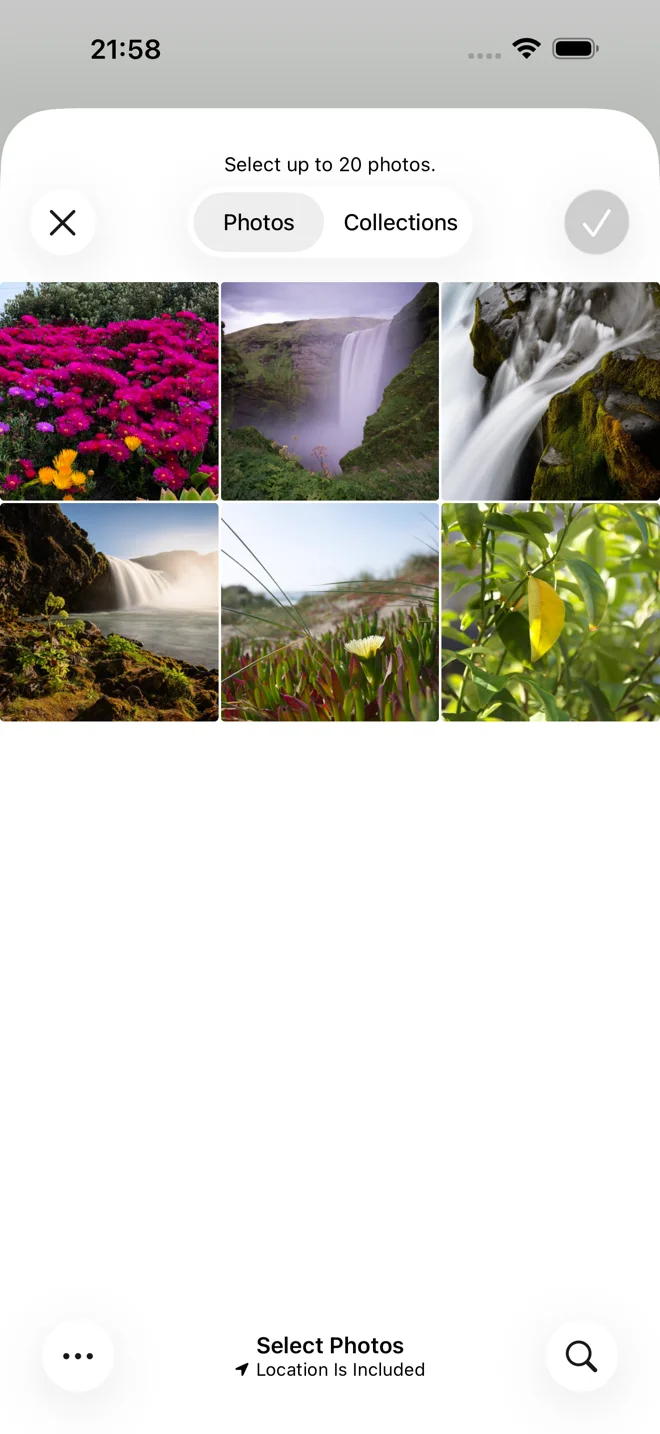
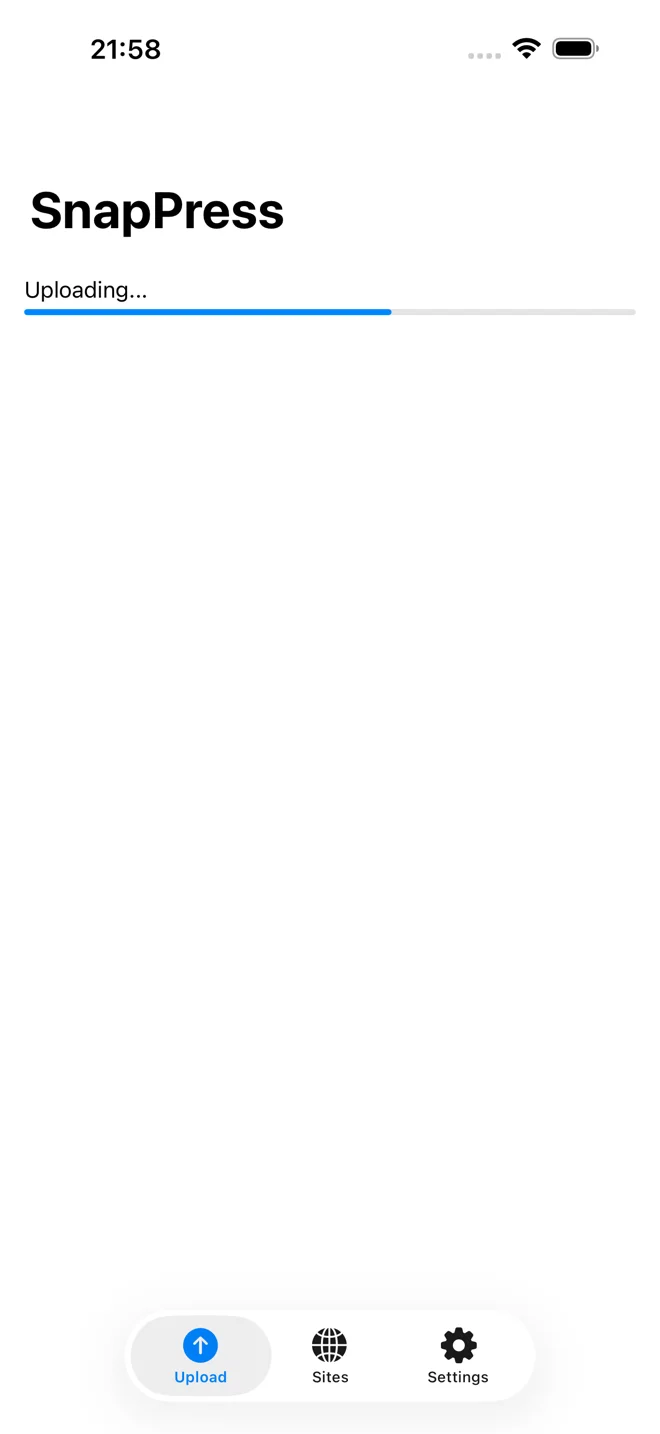
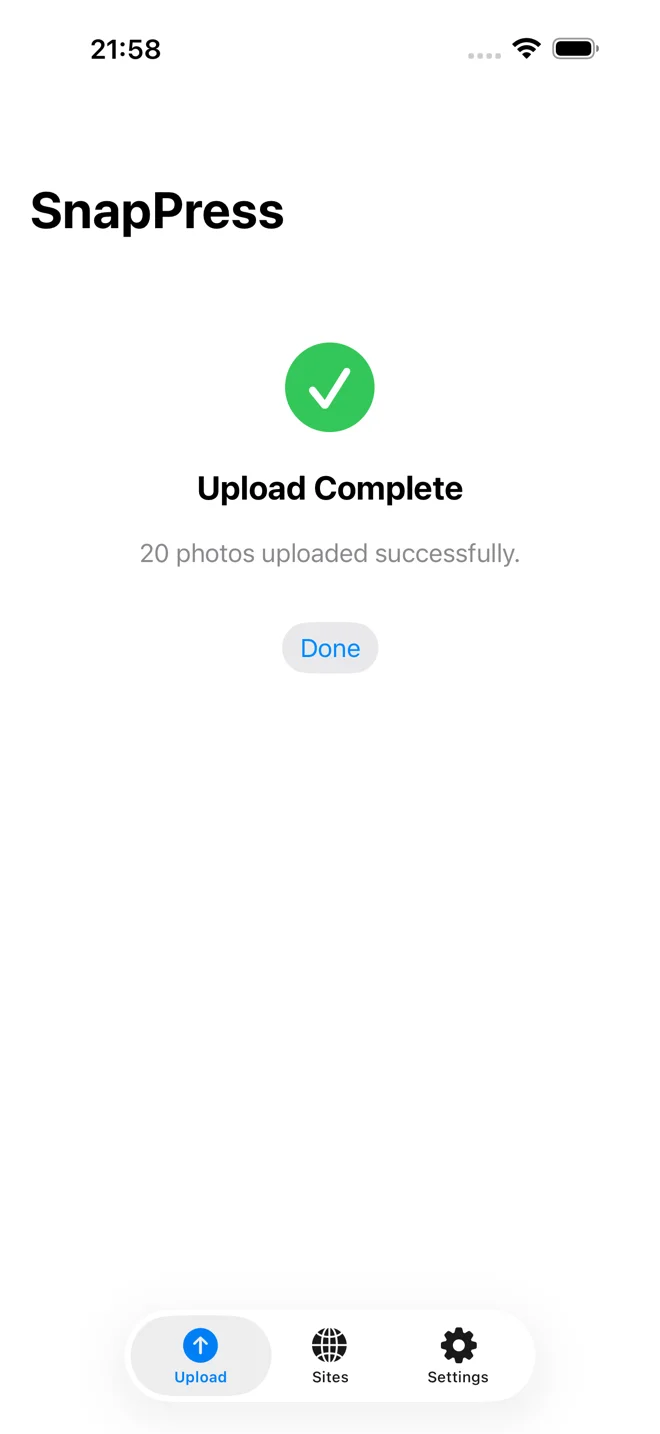
거기에서 최대 20장의 사진을 선택하고 업로드를 탭합니다. WordPress REST API를 통해 미디어 라이브러리로 직접 이동합니다. Jetpack 없음. WordPress.com 계정 없음. XML-RPC 없음. 단지 HTTPS와 application password뿐입니다.
가장 시간을 절약하는 부분은 Share Extension입니다. 사진 앱에서 사진을 선택하고, 공유를 탭하고, SnapPress를 선택하면 앱 자체를 열지 않고 업로드됩니다. 일주일에 여러 번 클라이언트 사이트에 사진을 업로드하는 사람에게 이는 워크플로우를 배치당 10분에서 60초 미만으로 줄였습니다.
SnapPress는 또한 HEIC 변환을 자동으로 처리하는데, 이는 생각보다 더 중요합니다. iPhone은 기본적으로 사진을 HEIC로 저장하고, WordPress는 대부분의 호스트에서 HEIC를 기본적으로 받아들이지 않습니다. iPhone에서 WordPress의 HEIC 사진으로 어려움을 겪었다면 이것만으로도 가격 가치가 있습니다.
설정에는 약 90초가 걸립니다
- WordPress 플러그인 디렉토리에서 SnapPress Connect를 설치합니다.
- 대시보드에서 도구 > SnapPress Connect로 이동합니다.
- "Generate QR Code with One Tap"을 클릭합니다.
- SnapPress 앱으로 QR 코드를 스캔합니다.
말 그대로 그것뿐입니다. 플러그인은 application password를 자동으로 생성하고, 사이트 URL과 자격 증명을 QR 코드에 인코딩하며, 앱은 모든 것을 iPhone의 Keychain에 저장합니다. 전화 키보드에 비밀번호를 입력할 필요가 없습니다.
하지 않는 것
SnapPress는 미디어 라이브러리에만 업로드합니다. 게시물이나 페이지를 만들지 않습니다. 전화에서 전체 사이트 관리 도구가 필요하다면, 위에서 설명한 대로 Application Password가 있는 WordPress 앱이 더 좋습니다. SnapPress는 한 가지 문제를 해결합니다: Jetpack 없이 빠르게 전화에서 WordPress 사이트로 사진을 가져오기.
무료로 시작할 수 있습니다(월 10장 업로드). 무제한 업로드가 필요하면 $0.99/월 또는 $4.99 평생 구매로 업그레이드하면 됩니다.
실제 문제
WordPress의 모바일 이야기는 항상 "Jetpack 설치"였습니다. WordPress.com 사용자에게는 괜찮습니다. 특정 보안 요구 사항, 성능 예산 또는 단순히 더 적은 플러그인을 선호하는 self-hosted 사이트를 운영하는 나머지 사람들에게는 그 답변이 충분히 좋지 않았습니다.
REST API는 4.7 버전 이후 WordPress 코어에 있습니다. Application password는 5.6에 도착했습니다. Jetpack 없는 모바일 업로드 경험을 위한 조각들이 수년 동안 있었습니다. 그것들을 활용하기 위해 누군가가 앱과 단축어를 만드는 데 시간이 좀 걸렸을 뿐입니다.
이제 6가지 경로 중에서 선택할 수 있습니다. 설정 고통에 대한 내성과 업로드 빈도에 맞는 것을 선택하세요. 무엇을 선택하든, 자신의 웹사이트에 사진을 올리기 위해 Jetpack을 설치할 필요는 없습니다.
제가 있던 같은 배에 있다면(self-hosted, Jetpack 없음, 자주 전화에서 사진 업로드 필요), SnapPress를 사용해 보세요. 제 자신을 위해 만든 도구이고, 다른 사람들도 필요로 했습니다.
자주 묻는 질문
Jetpack 없이 WordPress에 사진을 업로드하려면 유료 플러그인이 필요한가요?
아니요. Application Password는 WordPress 5.6 이상에 기본 탑재되어 있으므로 기본 인증은 무료로 내장되어 있습니다. 공식 WordPress 모바일 앱, Siri 단축어 또는 SnapPress와 같은 타사 앱을 프리미엄 플러그인 비용 없이 사용할 수 있습니다. SnapPress도 무료로 시작할 수 있으며(월 10장 업로드), 무제한 업로드가 필요하면 $0.99/월 또는 $4.99 평생 구매로 업그레이드할 수 있습니다.
REST API를 통해 업로드한 사진은 미디어 라이브러리에 정상적으로 표시되나요?
네. /wp/v2/media 엔드포인트로 전송된 모든 것은 미디어 라이브러리에서 데스크톱 업로드와 동일한 일반 첨부 파일이 됩니다. 이미지는 WordPress가 생성하는 표준 반응형 크기(thumbnail, medium, large)를 받으며, 게시물에 첨부하거나 추천 이미지로 설정하거나 대시보드에서 대체 텍스트를 편집할 수 있습니다. 별도의 저장 위치는 없습니다.
호스트가 REST API 또는 XML-RPC를 차단하면 어떻게 하나요?
Bluehost, HostGator, SiteGround와 같은 일부 공유 호스트는 보안 또는 성능 이유로 REST API 액세스를 제한합니다. 401 또는 403 오류가 발생하면 먼저 보안 플러그인 또는 .htaccess에서 /wp-json/을 화이트리스트에 추가해 보세요. 호스트가 서버 수준에서 차단하는 경우 지원팀에 연락하여 계정에 대한 인증된 REST API 요청을 허용하도록 요청하거나, 미디어 동기화 플러그인이 있는 SFTP 기반 업로드로 대체하세요.
Application Password를 통한 업로드는 Jetpack만큼 안전한가요?
Application Password는 범위가 제한되고 취소 가능하며 실제 WordPress 비밀번호를 장치에 노출하지 않기 때문에 모바일 업로드에서 더 안전하다고 할 수 있습니다. 각 앱은 자체 비밀번호를 받으며, 메인 로그인에 영향을 주지 않고 사용자 프로필 화면에서 어느 것이든 취소할 수 있습니다. Jetpack은 트래픽을 WordPress.com 서버를 통해 라우팅하므로 체인에 제3자가 추가됩니다. Application Password는 전화와 서버 간의 직접 연결을 유지합니다.
iPhone에서 HEIC 사진을 변환하지 않고 업로드할 수 있나요?
도구에 따라 다릅니다. WordPress 모바일 앱과 대부분의 브라우저 기반 업로드는 서버에 HEIC 지원이 ImageMagick 또는 GD에 컴파일되어 있지 않으면 HEIC 파일을 거부하며, 이는 드뭅니다. SnapPress는 업로드 전에 장치에서 HEIC를 JPEG로 자동 변환하므로 파일이 표준 JPEG로 미디어 라이브러리에 도착합니다. REST API를 직접 사용하는 경우 수동으로 변환해야 하거나 업로드가 실패합니다.
Jetpack 없이 한 번에 몇 장의 사진을 업로드할 수 있나요?
WordPress 자체 제한은 없지만 실제 제한은 서버의 PHP 설정(upload_max_filesize, post_max_size, max_execution_time)과 사용 도구에서 발생합니다. 브라우저 관리자는 모바일에서 한 번에 한두 장의 사진에 적합합니다. SnapPress는 병렬로 최대 20개의 배치를 지원합니다. SFTP에 미디어 동기화 플러그인을 더하면 한 번에 수백 개를 처리할 수 있지만 데스크톱이 필요합니다. Email-to-post는 일반적으로 이메일당 한두 개의 첨부 파일로 제한됩니다.
iPhone 사진을 WordPress로 바로 보내기
SnapPress는 iPhone에서 최대 20장의 사진을 한 번에 WordPress 미디어 라이브러리로 바로 업로드하며, HEIC는 기기에서 자동으로 JPEG로 변환합니다. Jetpack도 WordPress.com 계정도 필요 없고, WordPress 표준 Application Password로 인증합니다. 무료로 월 10장까지 사용할 수 있습니다.
시작은 두 단계입니다. WordPress에 무료 플러그인 'SnapPress Connect'를 설치한 뒤, iPhone에 앱을 설치하고 QR 코드로 연결하면 됩니다.
저자 소개

37Design 창업자 겸 CEO
일본 도쿄에 위치한 웹 & AI 컨설팅 회사 37Design의 창업자 겸 CEO. iPhone 사진을 WordPress에 한 장씩 업로드하는 불편함을 해결하기 위해 SnapPress를 개발했습니다.
37design.co.jp