 SnapPress
휴대폰에서 WordPress로 이미지 일괄 업로드: 완벽 가이드
"WordPress에 이미지 일괄 업로드"를 검색하면 모든 결과가 같은 말을 합니다: FTP를 사용하라. FileZilla를 열고 서버에 연결하고 파일을 wp-content/uploads에 끌어다 놓은 다음 미디어 라이브러리에 등록하기 위한 플러그인을 설치하세요.
책상에 있다면 괜찮습니다. 그러나 저는 업로드해야 할 사진이 있을 때 보통 책상에 있지 않습니다. 작업 현장에 있습니다. 식당에 있습니다. 클라이언트 미팅에 있습니다. 휴대폰에 15장의 사진이 있고 집에 돌아갔을 때가 아니라 지금 WordPress에 있어야 합니다.
그게 익숙하게 들린다면 이 가이드는 당신을 위한 것입니다. 저는 이 문제의 제 버전을 해결하기 위해 iOS 앱을 만들었고, 그 과정에서 찾을 수 있는 모든 다른 워크플로우를 테스트했습니다. 이 글은 2026년에 실제로 무엇이 작동하는지, 그리고 각 접근 방식의 솔직한 한계(제 것 포함)를 다룹니다.
기존 일괄 업로드 조언의 문제
WordPress는 휴대폰이 웹을 탐색할 수 없었던 2003년에 만들어졌습니다. 미디어 업로드 시스템은 여전히 그 시대를 반영합니다. 내장 업로더는 마우스, 큰 화면, 안정적인 광대역 연결을 가정하는 브라우저 인터페이스를 통해 한 번에 한 배치를 처리합니다.
휴대폰에서는 이러한 가정 중 어느 것도 유지되지 않습니다.
드래그 앤 드롭 인터페이스는 모바일에 존재하지 않습니다. 버튼을 누르면 시스템 파일 선택기가 열리고 사진을 선택하면 업로드가 시작됩니다. 단 "시작"이라는 표현은 너무 좋게 표현한 것입니다. 실제로 일어나는 일은: 브라우저가 단일 HTTP 연결을 통해 파일을 차례로 보내기 시작하며 병렬 처리가 없습니다. LTE라면 5MB 사진 하나당 10~20초가 걸립니다. 15장의 사진은 알림이 Safari에서 당신을 멀어지게 하지 않기를 바라며 휴대폰을 응시하는 3~5분입니다.
앱 전환? 업로드 사망. 화면 잠금? 업로드 사망. 2초 동안 셀룰러 신호가 불안정? 전체 배치를 잃을 수 있습니다. 그리고 iPhone 카메라에서 직접 HEIC 사진을 업로드하는 경우 또 다른 문제가 있습니다 — WordPress에서의 HEIC 지원은 5.8 버전 이후에만 깨끗하게 작동하며 일부 호스트는 여전히 형식을 제대로 처리하기 위해 수동 조정이 필요합니다.
잘 작동하지 않는 방법들
모바일 브라우저의 WordPress 관리자
방금 그 이유를 설명했습니다. 업로드 자체가 불안정하고 관리자 대시보드는 6인치 화면에서 사용하기 정말 어렵습니다. 작은 버튼, 가로 스크롤, 1440픽셀 모니터용으로 설계된 양식. 이 방법으로 사진을 수백 번 업로드했지만 결코 답답하지 않았던 적이 없었습니다.
WordPress 모바일 앱
브라우저보다는 낫지만 일괄 업로드에는 여전히 좋지 않습니다. 앱은 사진을 순차적으로(한 번에 하나씩) 업로드합니다. 배치 진행 표시기가 없고 현재 파일만 표시됩니다. 그리고 Jetpack 없이 셀프 호스팅 사이트를 사용하는 경우 앱을 안정적으로 연결하는 것은 그 자체로 모험입니다. 몇 달 동안 완벽하게 작동하다가 WordPress 코어 업데이트 후 임의로 인증을 중단하는 것을 봤습니다.
공식 앱이 Jetpack 없이 작동하기를 원한다면 애플리케이션 비밀번호를 사용하는 Jetpack 없는 경로에 대한 별도 가이드가 있습니다. 가능하지만 건강하게 유지해야 하는 또 다른 구성 계층입니다.
휴대폰에서 FTP
Transmit 및 FTPManager 같은 앱을 사용하면 SFTP를 통해 서버에 연결할 수 있습니다. 업로드 부분은 잘 작동합니다. 문제는 그 이후의 모든 것입니다: FTP를 통해 업로드된 파일은 WordPress 미디어 라이브러리에 나타나지 않습니다. 그저 서버상의 파일일 뿐입니다. Media Sync 또는 Add From Server 같은 플러그인이 필요하며 그 단계는 브라우저에서 수행해야 합니다. 그래서 여분의 단계만 있는 휴대폰-브라우저 문제로 돌아갑니다.
FTP 앱은 또한 $10~$25이며 휴대폰에 서버 자격 증명이 저장되어야 합니다. 보안이 중요하다면(중요해야 합니다), 이는 고려할 가치가 있는 위험입니다. 이에 대한 더 긴 분석이 아래의 휴대폰-FTP 섹션에 있습니다.
Siri Shortcuts
WordPress REST API에 사진을 POST하는 커뮤니티 제작 단축어가 있습니다. 사용해 봤습니다. 영리하지만 깨지기 쉽습니다. Apple은 정기적으로 단축어 런타임을 변경하며 이들은 작동을 유지할 강한 동기를 가진 누구에 의해 유지 관리되지 않습니다. 깨지면(그리고 깨질 것입니다) 다른 사람의 단축어 구성을 디버깅하게 됩니다.
실제로 작동하는 것: SnapPress
제가 이 앱을 만들었기 때문에 여기서 편향되어 있습니다. 그러나 제가 만든 이유는 다른 어떤 것도 고통스러운 트레이드오프 없이 이 문제를 해결하지 못했기 때문입니다.
SnapPress는 사진을 WordPress 미디어 라이브러리에 직접 업로드하는 iOS 앱입니다. 브라우저 없음, FTP 없음, Jetpack 없음. 사이트 연결을 위해 한 번 QR 코드를 스캔하고 그 후로는 사진을 선택하고 업로드를 누르기만 하면 됩니다.
일괄 업로드에 차별화되는 점
병렬 업로드. SnapPress에서 15장의 사진을 선택하면 한 번에 하나씩 가지 않습니다. 여러 사진이 동시에 업로드됩니다. 브라우저에서 5분 걸리는 배치가 약 40초 만에 완료됩니다. 과장이 아닙니다. WordPress REST API는 동시 요청을 지원하며 SnapPress는 이를 활용합니다.
공유 확장은 제 워크플로우를 바꾼 또 다른 것입니다. 사진 앱에서 필요한 이미지를 선택하고 공유를 탭하고 SnapPress를 선택하고 대상 사이트를 선택하고 업로드를 탭합니다. WordPress 관리자를 절대 열지 않습니다. 브라우저를 절대 열지 않습니다. 사진은 그냥 갑니다.
백그라운드 업로드는 중요한 세 번째 조용한 기능입니다. Slack 메시지에 답하기 위해 앱을 전환해도 업로드는 계속됩니다. 화면을 잠그면 업로드가 계속됩니다. 터널에 들어가서 신호를 잃으면 업로드가 일시 정지되고 다시 나오면 재개됩니다. 모바일 브라우저에서는 이 중 어느 것도 사실이 아닙니다.
스크린샷과 함께 단계별 진행
여기 실제 탭으로 나뉜 전체 설정이 있습니다. SnapPress 앱이나 휴대폰에서 이것을 읽고 있다면 실시간으로 따라할 수 있습니다.
- SnapPress Connect 플러그인 설치. WordPress 관리자에서 플러그인 > 새로 추가로 이동하여 "SnapPress Connect"를 검색하고 설치를 클릭한 다음 활성화합니다. [스크린샷: 설치 버튼이 있는 SnapPress Connect를 보여주는 WordPress 플러그인 검색 결과]
- Connect 패널 열기. 도구 > SnapPress Connect 아래에 새 메뉴 항목이 나타납니다. 클릭하세요. "QR 코드 생성"이라는 라벨이 붙은 큰 파란색 버튼 하나가 보일 것입니다. [스크린샷: SnapPress Connect가 강조 표시된 도구 메뉴 확장]
- QR 코드 생성. 플러그인은 자동으로 WordPress 애플리케이션 비밀번호를 만들고 사이트 URL과 해당 비밀번호를 화면의 QR 코드에 포함시킵니다. 비밀번호는 평문으로 표시되지 않으며 — QR 내부에만 있습니다. [스크린샷: SnapPress Connect 관리 페이지에 표시된 QR 코드]
- iPhone에 SnapPress 설치. iPhone에서 App Store를 열고 "SnapPress"를 검색하여 다운로드하세요(무료 다운로드, 무료 플랜은 월 10장 업로드). [스크린샷: iOS App Store의 SnapPress]
- QR 코드 스캔. SnapPress를 열고 "사이트 추가"를 탭하고 카메라 액세스를 허용하고 노트북 화면의 QR 코드에 휴대폰을 향하게 합니다. 사이트는 약 0.5초 만에 추가됩니다. [스크린샷: QR 스캐너가 활성화된 SnapPress "사이트 추가" 화면]
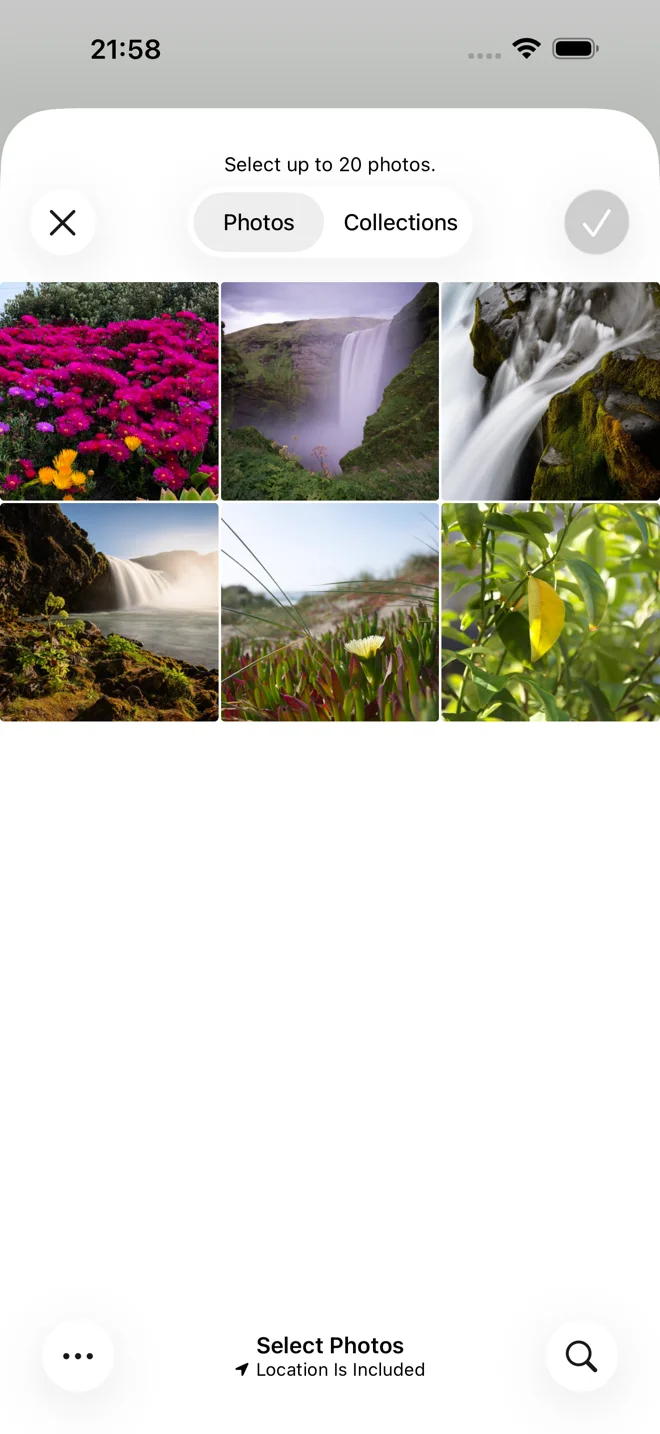
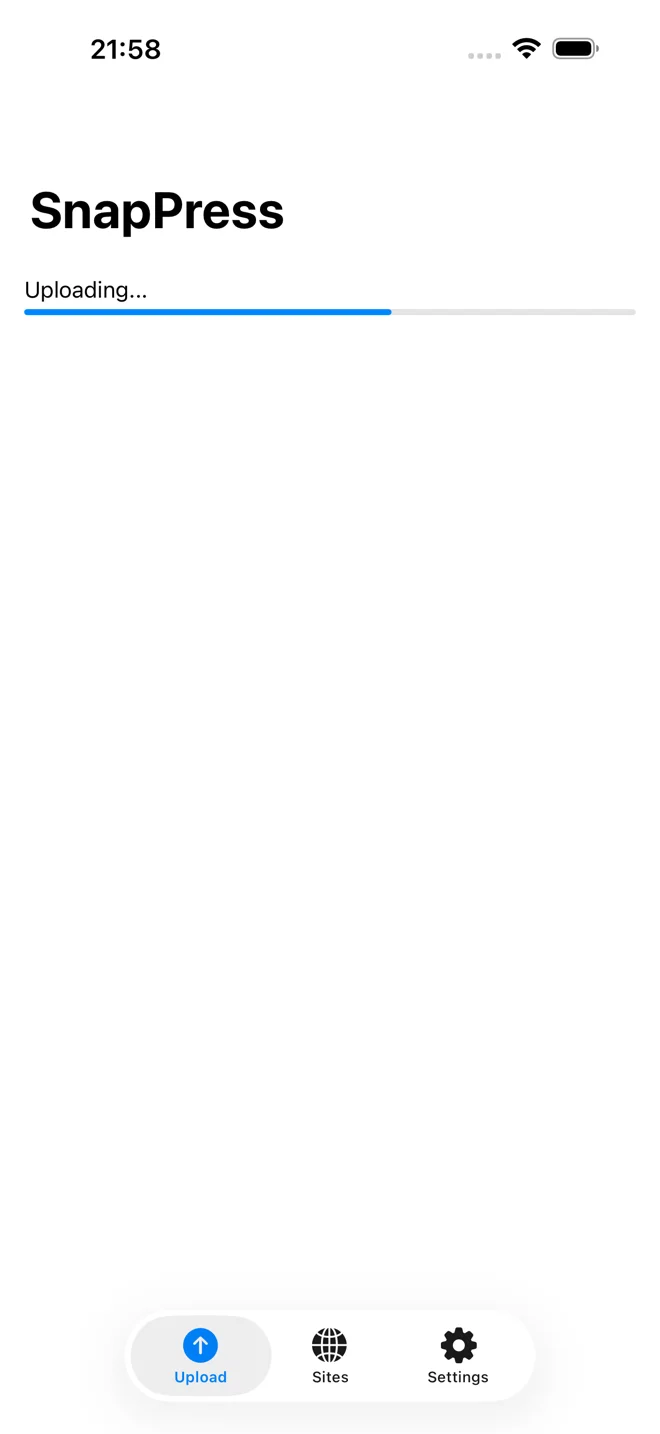
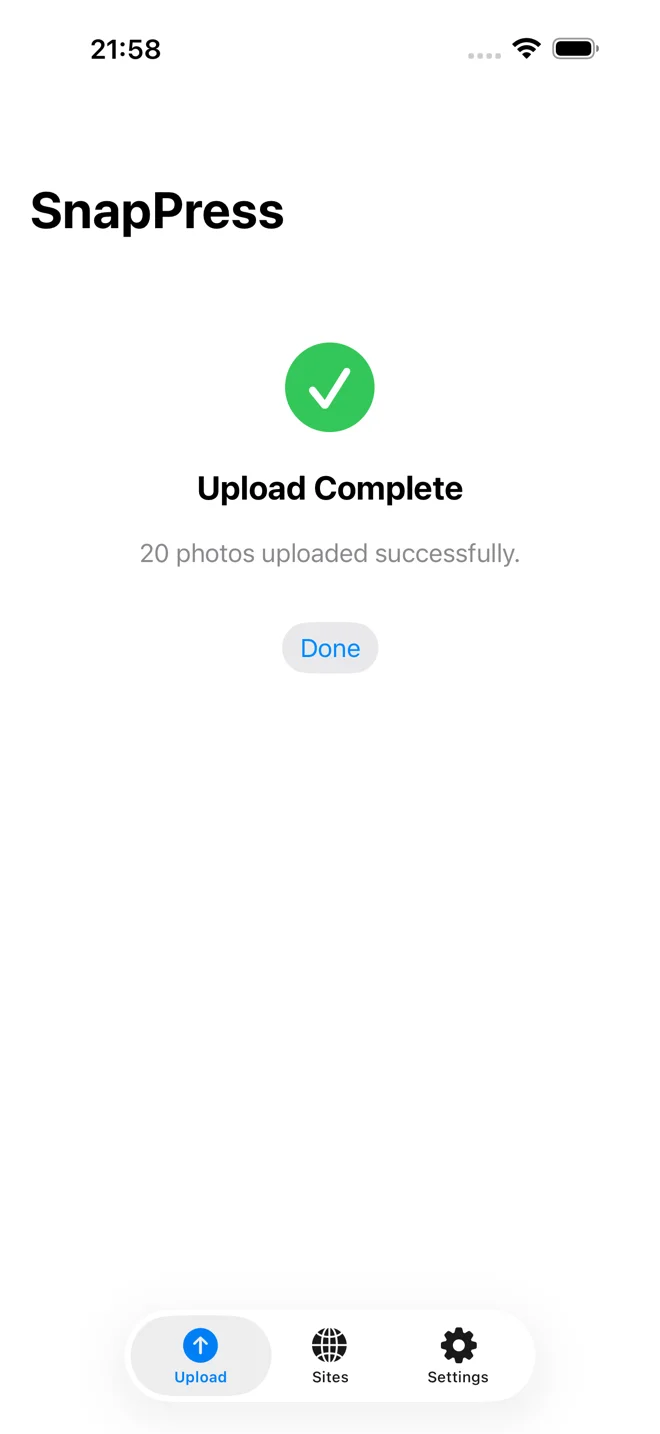
- 사진 선택 및 업로드. 사진 그리드를 탭하고 최대 20장을 다중 선택하고 업로드 버튼을 탭하세요. 진행 표시줄이 모두 한 번에 움직이는 것을 보세요. [스크린샷: 15장의 사진이 병렬 진행 중인 SnapPress 업로드 화면]
그것이 전체 설정입니다. 대부분의 사람들은 App Store 다운로드를 포함하여 1분 이내에 완료합니다. 막혔다면 QR 스캔 단계의 문제 해결과 함께 더 자세한 설정 안내가 있습니다(가장 흔한 실패 지점은 브라우저 줌 수준 — 100%로 유지하세요).
제한 사항
배치당 20장의 사진. 대부분의 상황(블로그 게시물, 제품 목록, 이벤트 보도)에서 20장이면 충분합니다. 한 번에 200장의 사진을 업로드해야 하는 경우 노트북에서 FTP가 더 좋습니다.
현재 iOS 전용. Android는 개발 중입니다. (아래에서 Android 우회 방법 자세히 설명.)
미디어 라이브러리만. SnapPress는 게시물을 만들거나 사진을 갤러리에 할당하지 않습니다. 미디어 라이브러리에 넣습니다. 그 후 무엇을 하느냐는 당신에게 달려 있습니다.
Android에서 일괄 업로드: 무엇이 다른가
Android를 사용하는 경우 SnapPress는 아직 도움이 되지 않습니다. 그렇지 않은 척하기보다 솔직하게 말하고 싶습니다. 아래의 세 가지 실제 옵션 — 실제로 얼마나 잘 작동하는지에 따라 순위를 매겼습니다.
옵션 1: Android용 공식 WordPress 모바일 앱
이것은 저항이 가장 적은 경로입니다. WordPress 앱의 Android 버전은 특히 2023년에 도착한 재작성 이후로 합리적으로 안정적입니다. 설치하고 로그인하고(셀프 호스팅의 Jetpack 또는 WordPress.com에 직접) 미디어 탭을 사용하여 업로드하세요. 업로드가 순차적이기 때문에 느리지만 추가 플러그인이나 휴대폰에 저장된 자격 증명 없이 작동합니다.
옵션 2: FolderSync + Media Sync 플러그인
FolderSync(및 Solid Explorer 같은 유사한 Android 앱)는 SFTP를 통해 서버에 연결하고 전체 폴더를 업로드할 수 있습니다. wp-content/uploads/2026/04/로 가리키면 카메라 롤의 모든 것을 푸시합니다. 그런 다음 Media Sync WordPress 플러그인을 설치하고 WP 관리자에서 스캔을 실행하면 새 파일을 미디어 라이브러리에 등록하여 게시물에서 검색하고 사용할 수 있게 합니다.
Android는 병렬 전송을 잘 처리하기 때문에 매우 큰 배치의 경우 공식 앱보다 빠릅니다. 단점: 휴대폰에 SSH 자격 증명을 저장하고 있고 Media Sync 단계는 여전히 WordPress 관리자를 열어야 합니다(휴대폰 화면에서는 어색해서 노트북이나 태블릿이 좋습니다).
옵션 3: PhotoPress 또는 타사 업로더 앱
WordPress REST API와 직접 통신하는 몇 가지 유료 Android 앱이 있습니다. 작동하지만 대부분 버려졌습니다. 2026년 3월에 Play 스토어를 확인했고 상위 3개 결과 모두 마지막 업데이트가 2022년 또는 그 이전이었습니다. 3년 동안 수정 사항을 제공하지 않은 앱에 미디어 파이프라인을 맡기는 것을 권장하지 않습니다.
비교 표
| 방법 | 속도 | 설정 노력 | 보안 위험 | 비용 |
|---|---|---|---|---|
| WordPress 공식 앱 | 느림 (순차) | 낮음 | 낮음 | 무료 (Jetpack 선택) |
| FolderSync + Media Sync | 빠름 (병렬) | 중간 | 중간 (휴대폰의 자격 증명) | ~$3 일회 |
| 타사 REST 업로더 | 다양함 | 낮음 | 중-높음 (자주 버려짐) | $2-$10 |
오늘 어떤 것을 사용해야 하는지 묻는다면: 10장 미만의 사진은 공식 앱, 더 큰 것은 FolderSync + Media Sync. 그리고 Android의 SnapPress를 주시하세요 — iOS 아키텍처는 이식 가능하며 빌드는 로드맵에 있습니다.
휴대폰에서 FTP는 어떨까요?
2026년 초에 iOS와 Android의 네 가지 FTP/SFTP 앱을 테스트하여 FTP가 일괄 업로드 솔루션으로 진정으로 실행 가능한지 확인했습니다. 솔직한 의견은 다음과 같습니다.
Transmit (iOS, $25/년 구독)
Panic의 Transmit은 iOS의 SFTP 골드 스탠다드입니다. 인터페이스가 우수합니다. 전송이 안정적입니다. 파일 앱을 지원하므로 어디서나 사진을 끌어다 놓을 수 있습니다. 단점은 순전히 워크플로우입니다: 업로드 후 사진은 wp-content/uploads/에 있지만 WordPress에는 보이지 않습니다. Safari를 열고 WP 관리자에 로그인하고 Media Sync 플러그인을 찾고 "스캔"을 클릭해야 합니다. 휴대폰에서는 그 관리자 스캔이 끔찍합니다 — 플러그인의 인터페이스는 데스크톱을 가정합니다.
FTPManager Pro (iOS, $9.99 일회)
Transmit보다 저렴하고 비슷한 기능. UX는 구식입니다 — 2015년처럼 느껴집니다 — 하지만 작동합니다. Transmit과 같은 미디어 라이브러리 문제.
FolderSync (Android, 무료 또는 $3 Pro)
Android에서 그룹 중 최고. 무료 버전은 대부분의 사용 사례를 다루며 Pro 업그레이드는 일회성 결제입니다. 폴더 페어링은 킬러 기능입니다: "카메라 롤 → uploads/2026/"을 동기화 규칙으로 설정하고 자동으로 실행되게 할 수 있습니다. Media Sync 플러그인과 결합하면 Android가 진정한 일괄 업로드 솔루션에 가장 가까워집니다.
Solid Explorer (Android, $2.99 일회)
SFTP를 지원하는 범용 파일 관리자. 작동하지만 FolderSync의 자동화 기능이 부족합니다. 일회성 업로드에 적합합니다.
솔직한 결론: 휴대폰에서 FTP가 작동하지만 미디어 라이브러리 등록 단계가 병목입니다. 가끔 업로드는 괜찮습니다; 일일 워크플로우의 경우 마찰이 누적됩니다.
일괄 업로드는 실제로 얼마나 걸리나요?
같은 iPhone 14 Pro, 같은 사이트(WordPress 6.5를 실행하는 DigitalOcean 드롭릿), 같은 5G 연결에서 네 가지 업로드 방법으로 세 가지 배치 크기 — 5, 15, 50 사진 — 에 대해 시간 측정 벤치마크를 실행했습니다. 각 사진은 카메라에서 직접 가져온 4.8MB HEIC였습니다. 각 테스트를 세 번 실행하고 중간값을 가져왔습니다. 실제 숫자, 마케팅 없음.
| 방법 | 5장 | 15장 | 50장 |
|---|---|---|---|
| 모바일 Safari + WP 관리자 | 1분 12초 | 3분 48초 (1 타임아웃) | 완료할 수 없음 |
| WordPress 공식 iOS 앱 | 0분 58초 | 2분 51초 | 9분 22초 |
| SnapPress (iOS) | 0분 14초 | 0분 41초 | 2분 18초 (3 배치) |
| SFTP (Transmit) + Media Sync | 0분 22초 업로드 + 0분 30초 동기화 | 0분 48초 + 0분 35초 | 2분 03초 + 0분 45초 |
몇 가지 관찰: 모바일 브라우저는 15장의 사진에서 타임아웃되고 50장에서 완전히 포기했습니다 — Safari의 HTTP keep-alive는 큰 파일 10개를 넘어서면 연결을 끊기 시작하므로 브라우저 업로드가 "거의 작동"하지만 두 장의 사진이 누락됩니다. 공식 iOS 앱은 순차적이므로 50장의 사진은 거의 10분이 걸립니다. SnapPress와 SFTP는 둘 다 병렬로 업로드를 실행하기 때문에 원시 전송 속도에서 가깝지만 SnapPress는 별도의 Media Sync 단계가 없기 때문에 총 워크플로우 시간에서 승리합니다.
20장 미만의 가장 빠른 접근 방식을 원한다면 병렬 REST API 업로드(iOS의 SnapPress, Android의 FolderSync + REST 플러그인)가 답입니다. 50장 이상의 경우 SFTP 플러스 Media Sync는 사진당 기준으로 여전히 승리합니다.
더 빠른 휴대폰-WordPress 업로드를 위한 팁
먼저 서버 제한 확인
WordPress는 많은 호스트에서 기본값이 2MB인 PHP 업로드 제한이 있습니다. 최신 iPhone 사진은 각 4~8MB입니다. 업로드 실패가 발생하면 도구 > 사이트 상태 > 정보 > 서버로 이동하여 upload_max_filesize를 확인하세요. 호스트에 최소 16MB로 늘리도록 요청하거나 .htaccess에 추가하세요:
php_value upload_max_filesize 64M
php_value post_max_size 64M
관리형 WordPress 호스팅(Kinsta, WP Engine, Pressable)을 사용하는 경우 일반적으로 php.ini나 .htaccess를 직접 편집할 수 없습니다. 지원 티켓을 열고 제한을 올려달라고 요청하세요 — 대부분의 관리형 호스트는 몇 시간 이내에 처리합니다.
iPhone에서 HEIC 형식 사용
설정 > 카메라 > 형식으로 이동하여 "고효율"을 선택하세요. HEIC 파일은 보이는 품질 차이 없이 JPEG의 약 절반 크기입니다. WordPress는 5.8 버전 이후 HEIC를 지원합니다. 더 작은 파일은 특히 셀룰러에서 더 빠른 업로드를 의미합니다. 이전 WordPress 설치에서 HEIC 처리에 문제가 있었다면 WordPress의 HEIC 안내가 카메라를 다시 JPEG로 전환하지 않고도 이를 해결하는 변환 플러그인 옵션을 다룹니다.
업로드 전 파일 이름 지정
WordPress는 기본 대체 텍스트 및 이미지 URL의 일부로 파일 이름을 사용합니다. IMG_7234.HEIC는 검색 엔진에 아무것도 알려주지 않습니다. SEO가 중요하다면(중요해야 합니다, WordPress에 관한 블로그 게시물을 읽고 있으니), 업로드 전에 사진 앱에서 핵심 이미지의 이름을 변경하는 데 30초를 들이세요. iOS는 카메라 롤에서 이를 쉽게 만들지 않지만 파일 앱에서 이름을 바꾸거나 단축어를 사용하여 날짜와 키워드를 기준으로 일괄 이름 변경할 수 있습니다.
배치가 클 때 웹용으로 사전 크기 조정
50장 이상의 사진을 업로드하고 대부분이 1200px 너비 이하로 표시되는 경우 iPhone의 "메일" 공유 옵션을 사용하면 "실제 크기" 대신 "중간" 또는 "큼"을 선택할 수 있습니다. 그것만으로 배치를 250MB에서 30MB로 줄이고 10분 업로드를 90초로 변경할 수 있습니다. 서버 측 최적화 플러그인(Imagify, ShortPixel, Smush)이 더 정리하지만 합리적인 소스 크기로 시작하는 것이 더 빠릅니다.
업로드하는 사진 수에 맞는 도구 선택
| 상황 | 최선의 옵션 |
|---|---|
| 1-2장의 사진, 드물게 | 모바일 브라우저 |
| 5-20장의 사진, 정기적으로 (iOS) | SnapPress |
| 5-20장의 사진, 정기적으로 (Android) | WordPress 앱 또는 FolderSync + Media Sync |
| 한 번에 50장 이상 | 노트북에서 FTP 또는 SFTP + Media Sync |
| 휴대폰에서 전체 사이트 관리 | WordPress 앱 (+ Jetpack) |
이 글을 읽고 있다면 아마도 5~20 범위에 있을 것입니다. 그것이 지금까지 아무것도 잘 채우지 못한 격차입니다. 모든 도구는 데스크톱이 필요하거나 Jetpack이 필요하거나 깨진 워크플로우를 견디라고 요구했습니다. iPhone에서 대부분의 미디어 작업을 하고 위의 모든 옵션에 좌절했다면 SnapPress를 시도해 보세요. 3달러이고 60초 안에 워크플로우에 맞는지 알 수 있습니다.
Android를 사용한다면 기다리세요 — 그동안 FolderSync + Media Sync 조합은 진정으로 지금 이용 가능한 가장 가까운 것입니다.
자주 묻는 질문
- Android 폰에서 WordPress로 일괄 업로드할 수 있나요?
- SnapPress로는 직접 불가능합니다 — SnapPress는 2026년 현재 iOS 전용입니다. Android에서 가장 좋은 옵션은 공식 WordPress 모바일 앱(무료, 순차 업로드, 셀프 호스팅 사이트에서 Jetpack과 함께 사용 시 가장 잘 작동) 또는 FolderSync 같은 SFTP 앱과 Media Sync 플러그인을 결합하여 미디어 라이브러리에 파일을 등록하는 것입니다. FolderSync 경로는 매우 큰 배치에 더 빠르지만 휴대폰에 서버 자격 증명을 저장해야 합니다. SnapPress의 Android 버전은 개발 중입니다.
- 휴대폰에서 한 번에 몇 장의 사진을 일괄 업로드할 수 있나요?
- 도구에 따라 다릅니다. 브라우저의 모바일 WordPress 관리자는 타임아웃이 문제가 되기 전 사실상 5~10장에서 한계에 도달합니다. 공식 WordPress 앱은 더 큰 배치를 처리하지만 한 번에 하나씩 업로드합니다. SnapPress는 배치당 최대 20장의 사진을 허용하고 병렬로 업로드하므로 대부분의 블로그 게시물 및 제품 목록에 충분합니다. 한 번에 50장 이상의 경우 노트북에서 FTP가 여전히 가장 안정적인 경로입니다.
- 휴대폰의 WordPress 업로드가 계속 실패하는 이유는 무엇인가요?
- 가장 흔한 두 가지 원인은 PHP 업로드 제한과 연결 끊김입니다. 많은 공유 호스트는
upload_max_filesize를 2MB로 기본 설정하지만 최신 iPhone 사진은 각 4~8MB입니다. WordPress 대시보드에서 도구 > 사이트 상태 > 정보 > 서버를 확인하거나 호스트에 제한을 64MB로 올리도록 요청하세요. 다른 원인은 앱을 전환하기 위해 브라우저 탭을 떠나는 것으로, 이는 업로드를 중간에 종료시킵니다. SnapPress는 앱이 백그라운드에 있는 동안에도 업로드가 계속되기 때문에 이를 피합니다. - 휴대폰에서 이미지를 일괄 업로드하려면 Jetpack이 필요한가요?
- 아니요. 공식 WordPress 모바일 앱은 역사적으로 셀프 호스팅 사이트에 연결하기 위해 Jetpack이 필요했지만 애플리케이션 비밀번호(WordPress 5.6에서 도입)로 인해 이 제약이 덜 엄격해졌습니다. SnapPress는 Jetpack이 전혀 필요 없습니다 — SnapPress Connect 플러그인이 생성한 애플리케이션 비밀번호를 사용하여 WordPress REST API를 통해 사이트와 직접 통신합니다. 성능이나 개인정보 보호 이유로 Jetpack을 피하고 싶다면 이는 의미 있는 차이입니다. 전체 워크플로우는 Jetpack 없는 가이드를 참조하세요.
- 휴대폰에서 FTP로 WordPress 이미지를 일괄 업로드할 수 있나요?
- 기술적으로는 가능하지만 워크플로우가 어색합니다. Transmit과 FTPManager 같은 iOS 앱은
wp-content/uploads로 파일을 빠르게 전송할 수 있지만 브라우저에서 Media Sync 같은 플러그인을 실행할 때까지 해당 파일은 미디어 라이브러리에 나타나지 않습니다. 또한 휴대폰에 서버 자격 증명을 저장해야 하는데 이는 보안 트레이드오프입니다. 대부분의 사람들에게는 SnapPress 같은 직접 REST API 업로더가 더 깔끔하고 빠릅니다. - SnapPress는 이미지 품질과 EXIF 데이터를 보존하나요?
- 원본 그대로는 아닙니다. SnapPress는 업로드 전에 iPhone에서 모든 사진을 JPEG로 변환하고 크기를 줄이므로 HEIC 파일이 그대로 전송되지는 않습니다. 크기는 앱 설정에서 고를 수 있습니다: High Quality(최대 4096px, JPEG 품질 90%), Standard(최대 2048px, 80%, 기본값), Light(최대 1024px, 60%). GPS 위치, 카메라 기종, 촬영 시각 같은 EXIF 메타데이터는 업로드되는 파일에 포함되지 않으므로 위치 정보가 사이트에 올라가지 않고, 이를 제거하는 플러그인도 필요 없습니다. 회전은 업로드 전에 반영되므로 사진은 올바른 방향으로 표시됩니다. 손대지 않은 원본 파일이나 EXIF 데이터가 필요하다면 데스크톱 브라우저에서 업로드하세요.
계속하시겠습니까? 이 블로그의 관련 읽을거리:
- 2026년 최고의 WordPress 사진 업로드 앱 — 제가 테스트한 모든 iOS 및 Android 옵션의 정면 비교 리뷰.
- 휴대폰에서 WordPress로 사진 일괄 업로드 — 이벤트 사진 작가, 부동산 및 전자 상거래용 워크플로우 레시피.
- WordPress 미디어 라이브러리 실용 가이드 — 1만 장의 사진을 정리, 검색하고 추적을 잃지 않기.
iPhone 사진을 WordPress로 바로 보내기
SnapPress는 iPhone에서 최대 20장의 사진을 한 번에 WordPress 미디어 라이브러리로 바로 업로드하며, HEIC는 기기에서 자동으로 JPEG로 변환합니다. Jetpack도 WordPress.com 계정도 필요 없고, WordPress 표준 Application Password로 인증합니다. 무료로 월 10장까지 사용할 수 있습니다.
시작은 두 단계입니다. WordPress에 무료 플러그인 'SnapPress Connect'를 설치한 뒤, iPhone에 앱을 설치하고 QR 코드로 연결하면 됩니다.
저자 소개

37Design 창업자 겸 CEO
일본 도쿄에 위치한 웹 & AI 컨설팅 회사 37Design의 창업자 겸 CEO. iPhone 사진을 WordPress에 한 장씩 업로드하는 불편함을 해결하기 위해 SnapPress를 개발했습니다.
37design.co.jp