 SnapPress
Carica video su WordPress dal tuo iPhone
SnapPress Pro ora carica video, non solo foto. Gira un clip con il tuo iPhone, selezionalo in SnapPress e atterra nella tua Libreria Media di WordPress come un MP4 pulito e pronto per il web. Niente desktop, niente FTP, niente complicazioni con i formati. Due cose sono rilevanti: cosa è ora possibile, e — altrettanto importante — le impostazioni del server che servono per far accettare il video al tuo host.
In breve
- Novità: caricamento video su WordPress (SnapPress Pro)
- Automatico: i clip HEVC/H.265 vengono convertiti in MP4 H.264 sul dispositivo
- Configurazione del server: consenti
video/mp4e aumenta il limite di dimensione di caricamento PHP - Piani: il video è solo Pro; Gratis e Standard caricano foto
Cosa è ora possibile
Fino ad ora, SnapPress era uno strumento per foto. Con il piano Pro, gestisce anche i video dall'inizio alla fine:
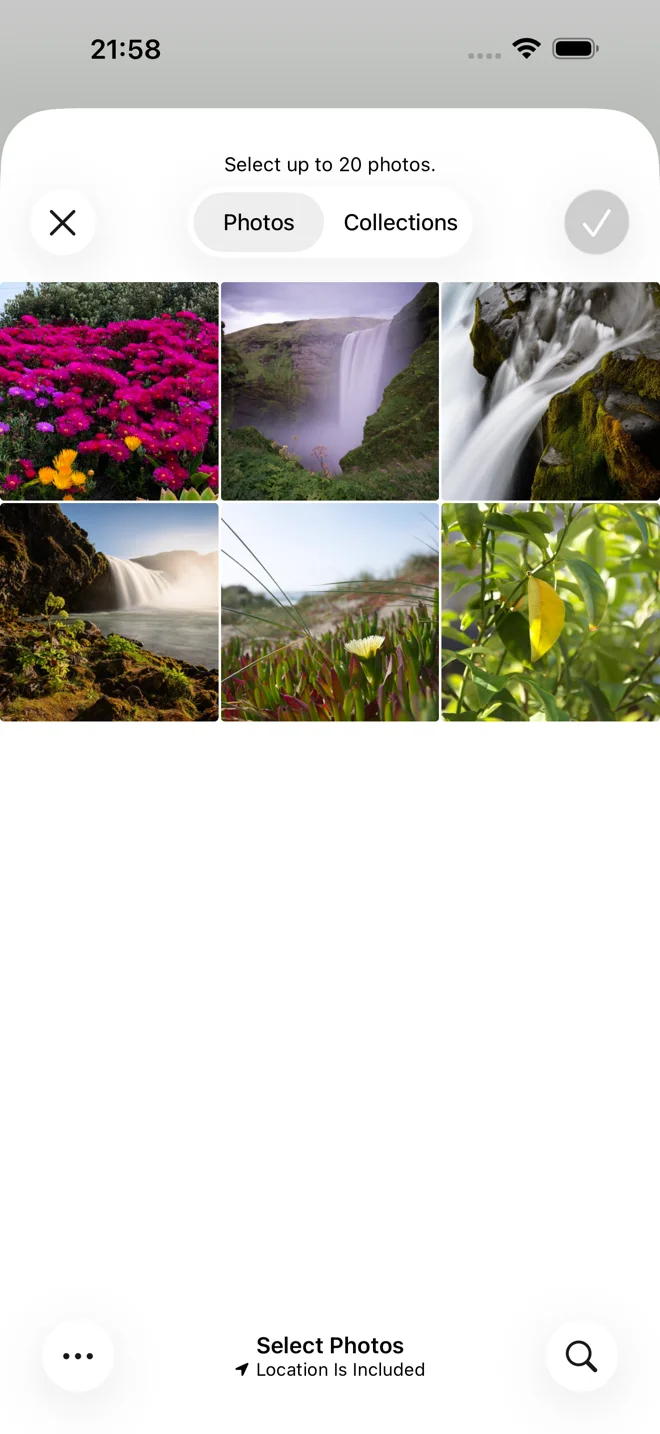
- Seleziona video insieme alle foto. Con il piano Pro il selettore mostra sia immagini che video, così puoi mettere in coda un lotto misto in una sola volta.
- Conversione automatica del formato. Gli iPhone registrano in HEVC (H.265) per impostazione predefinita, formato che molti browser e temi riproducono ancora in modo incoerente. SnapPress ricodifica ogni clip in MP4 H.264 sul tuo dispositivo prima del caricamento, così il video si riproduce in modo affidabile nell'editor di WordPress e nella pagina pubblicata.
- Caricamento in streaming sicuro per la memoria. I file video sono grandi. SnapPress trasmette il file direttamente al tuo server invece di caricarlo in memoria, così anche i clip più lunghi si caricano senza far bloccare l'app, e i caricamenti falliti vengono riprovati automaticamente.
- Direttamente nella Libreria Media. Il clip arriva come un normale elemento della Libreria Media che puoi inserire in qualsiasi articolo, pagina o blocco.
Il caricamento video fa parte di SnapPress Pro. Il piano Gratis (10 caricamenti/mese) e il piano Standard caricano foto; Pro aggiunge il supporto multi-sito e il video. Se hai acquistato SnapPress prima che diventasse freemium, hai già Pro senza costi aggiuntivi — vedi il post sul lancio freemium v2.0.
Le impostazioni del server di cui hai bisogno (importante)
SnapPress invia al tuo sito un MP4 perfettamente valido tramite la REST API di WordPress. Che il caricamento abbia successo o meno è deciso dal tuo host WordPress, non dall'app. Se un caricamento video fallisce, si tratta quasi sempre di una delle due impostazioni qui sotto. Configura entrambe e hai finito.
1. Consenti il tipo di file video MP4
WordPress consente .mp4 (video/mp4) per impostazione predefinita per i ruoli Amministratore ed Editore su un'installazione standard a sito singolo. Potresti comunque dover agire se:
- Gestisci una rete Multisito. Vai su Network Admin > Impostazioni > Impostazioni caricamento e assicurati che
mp4sia nell'elenco "Tipi di file caricabili". - Un plugin di sicurezza limita i caricamenti. Plugin come Wordfence o una configurazione di hardening possono bloccare o limitare i tipi di media. Inserisci il video nella whitelist per l'account che SnapPress utilizza.
- Carichi come utente con privilegi inferiori. L'account deve avere la capacità
upload_files. Gli Autori ce l'hanno; i Collaboratori no.
Se hai mai visto "Spiacenti, questo tipo di file non è consentito per motivi di sicurezza", è questa l'impostazione. Trattiamo la versione foto dello stesso errore in questa guida sull'errore tipo di file non consentito.
2. Aumenta il limite di dimensione di caricamento PHP
Questo è quello che coglie alla sprovvista quasi tutti con i video. WordPress mostra il tuo limite attuale come Dimensione massima file di caricamento sotto Media > Aggiungi nuovo. Molti host hanno un valore predefinito di 2-64 MB, che un breve clip 1080p supera all'istante.
Aumenta questi valori PHP (in php.ini, nel pannello di controllo del tuo host o nell'interfaccia delle impostazioni PHP del tuo host):
upload_max_filesize = 256Mpost_max_size = 256M(deve essere uguale o maggiore di upload_max_filesize)max_execution_time = 300(i caricamenti grandi richiedono più tempo)memory_limit = 256M
Su molti host condivisi imposti questi valori nel pannello di controllo dell'hosting (cerca "Impostazioni PHP", "MultiPHP INI Editor" o simili) anziché modificare i file. Dopo aver salvato, ricarica Media > Aggiungi nuovo e conferma che il numero della "Dimensione massima file di caricamento" sia aumentato. Se non hai accesso alle impostazioni PHP, il supporto del tuo host può aumentarli in un minuto, oppure potresti aver bisogno di un piano che consenta caricamenti più grandi.
Host gestiti e "lite": alcuni host WordPress gestiti bloccano o limitano fortemente i video nella Libreria Media in modo intenzionale e ti indirizzano verso un servizio video esterno. Se il tuo host rifiuta l'MP4 indipendentemente dalla dimensione, controlla la loro policy sui media prima di proseguire con la risoluzione dei problemi.
Come caricare un video in SnapPress
- Apri SnapPress e seleziona il sito WordPress su cui vuoi caricare.
- Tocca per aggiungere media. Con il piano Pro il selettore mostra sia video che foto — scegli uno o più clip.
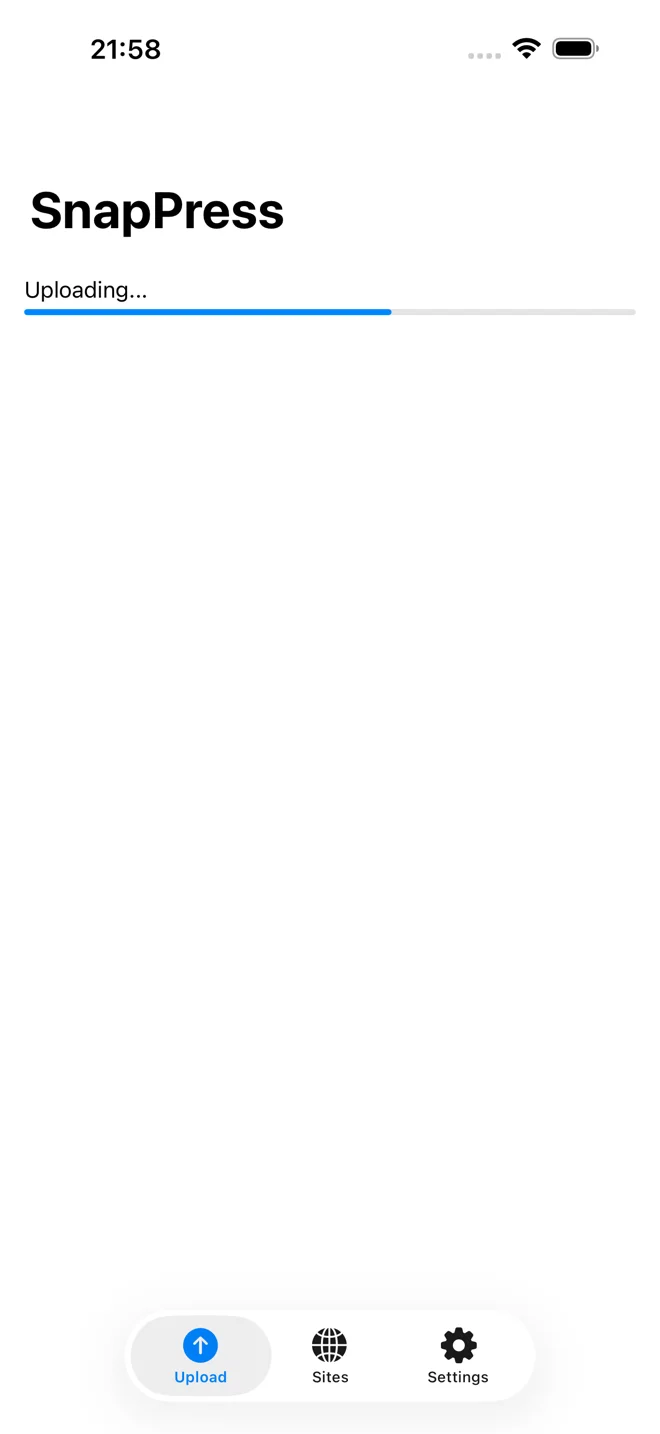
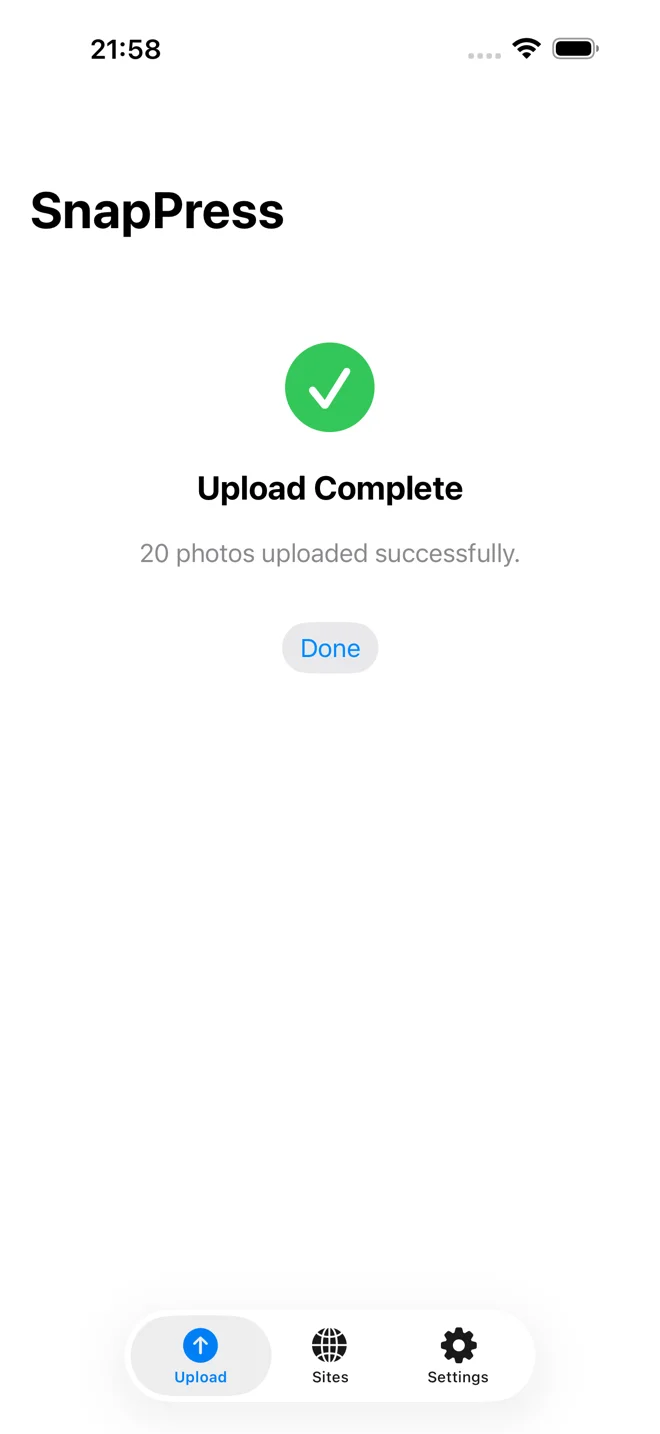
- SnapPress converte ogni clip in MP4 H.264 (vedrai l'avanzamento), poi lo carica nella tua Libreria Media.
- Apri l'editor di WordPress e inserisci il video in un articolo o una pagina dalla Libreria Media.
Tutto qui. Mantieni i clip ragionevolmente brevi per il web, assicurati che i limiti del tuo server siano impostati come sopra, e il video girato con il telefono viene pubblicato in pochi minuti — lo stesso flusso di lavoro veloce che SnapPress ti offre già per il caricamento di foto in blocco.
Scarica SnapPress sull'App Store →
Invia le foto dell'iPhone direttamente su WordPress
SnapPress carica fino a 20 foto alla volta dall'iPhone direttamente nella libreria media di WordPress, convertendo l'HEIC in JPEG sul dispositivo. Niente Jetpack e nessun account WordPress.com: l'autenticazione usa una Application Password standard di WordPress. Gratis fino a 10 foto al mese.
Per iniziare bastano due passaggi: installa il plugin gratuito "SnapPress Connect" su WordPress, poi l'app per iPhone, e collegali con un codice QR.
Sull'autore

Fondatore e CEO di 37Design
Fondatore e CEO di 37Design, una società di consulenza web e IA a Tokyo, Giappone. Ho creato SnapPress per eliminare la fatica di caricare le foto iPhone su WordPress una alla volta.
37design.co.jp