 SnapPress
Caricare Immagini in Massa su WordPress dal Telefono: La Guida Completa
Cerca "caricare immagini in massa su WordPress" e ogni risultato ti dirà la stessa cosa: usa l'FTP. Apri FileZilla, connettiti al tuo server, trascina e rilascia i tuoi file in wp-content/uploads, poi installa un plugin per registrarli nella Libreria Media.
Va bene se sei alla scrivania. Ma di solito non sono alla scrivania quando ho foto che devono essere caricate. Sono in un cantiere. In un ristorante. A una riunione con un cliente. Ho 15 foto sul mio telefono e ho bisogno che siano su WordPress ora, non più tardi quando torno a casa.
Se ti suona familiare, questa guida è per te. Ho costruito un'app iOS per risolvere la mia versione di questo problema, e lungo la strada ho testato ogni altro flusso di lavoro che ho potuto trovare. Questo articolo copre cosa funziona davvero nel 2026, e i limiti onesti di ogni approccio (incluso il mio).
Il Problema con i Consigli Esistenti sul Caricamento in Massa
WordPress è stato costruito nel 2003 quando i telefoni non potevano navigare sul web. Il sistema di caricamento dei media riflette ancora quell'epoca. L'uploader integrato gestisce un lotto alla volta tramite un'interfaccia browser che presuppone un mouse, uno schermo grande e una connessione a banda larga stabile.
Su un telefono, nessuna di queste ipotesi regge.
L'interfaccia di trascinamento non esiste su mobile. Tocchi un pulsante, si apre il selettore di file di sistema, selezioni le foto e il caricamento inizia. Tranne che "inizia" è generoso. Ciò che effettivamente accade è: il browser inizia a inviare i file su una singola connessione HTTP, uno dopo l'altro, senza parallelismo. Se sei su LTE, ogni foto da 5MB richiede 10-20 secondi. Quindici foto sono 3-5 minuti di sguardo fisso al telefono, sperando che una notifica non ti distragga da Safari.
Cambi app? Caricamento morto. Lo schermo si blocca? Caricamento morto. Segnale cellulare instabile per due secondi? Potresti perdere l'intero lotto. E se stai caricando foto HEIC direttamente dalla tua fotocamera iPhone, c'è un'altra complicazione — il supporto HEIC in WordPress funziona pulitamente solo dalla versione 5.8 in poi, e alcuni host hanno ancora bisogno di una spinta manuale per gestire il formato correttamente.
Metodi Che Non Funzionano Bene
Admin WordPress in un browser mobile
Ho appena descritto perché. Il caricamento stesso è inaffidabile, e la dashboard admin è genuinamente difficile da usare su uno schermo da 6 pollici. Pulsanti minuscoli, scorrimento orizzontale e moduli progettati per monitor da 1440 pixel. Ho caricato foto in questo modo centinaia di volte e non ha mai smesso di essere frustrante.
L'app mobile di WordPress
Meglio del browser, ma comunque non ottima per i caricamenti in massa. L'app carica le foto in sequenza (una alla volta). Non c'è un indicatore di progresso del lotto, solo del file corrente. E se sei su un sito self-hosted senza Jetpack, far connettere l'app in modo affidabile è un'avventura a sé. L'ho vista funzionare perfettamente per mesi, poi smettere casualmente di autenticarsi dopo un aggiornamento del core di WordPress.
Se vuoi che l'app ufficiale funzioni senza Jetpack del tutto, c'è una guida separata sul percorso senza Jetpack usando le password applicative. È fattibile, ma è un altro livello di configurazione che devi mantenere in salute.
FTP dal tuo telefono
App come Transmit e FTPManager ti permettono di connetterti al tuo server tramite SFTP. La parte di caricamento funziona bene. Il problema è tutto ciò che viene dopo: i file caricati tramite FTP non appaiono nella Libreria Media di WordPress. Sono solo file sul tuo server. Hai bisogno di un plugin come Media Sync o Add From Server per registrarli, e devi farlo da un browser. Quindi sei tornato al problema del telefono-browser, solo con passaggi extra.
Le app FTP costano anche $10-$25, e devi avere le credenziali del server memorizzate sul tuo telefono. Se la sicurezza ti importa (dovrebbe), è un rischio da considerare. C'è un'analisi più lunga di questo nella sezione FTP-dal-telefono qui sotto.
Siri Shortcuts
Ci sono Shortcuts creati dalla comunità che fanno POST di foto all'API REST di WordPress. Li ho usati. Sono intelligenti ma fragili. Apple cambia regolarmente il runtime di Shortcuts, e questi non sono mantenuti da nessuno con un forte incentivo a mantenerli funzionanti. Quando si rompono (e si romperanno), stai eseguendo il debug della configurazione dello shortcut di qualcun altro.
Cosa Funziona Davvero: SnapPress
Sono di parte qui perché ho costruito questa app. Ma l'ho costruita specificamente perché nient'altro risolveva questo problema senza un compromesso doloroso.
SnapPress è un'app iOS che carica foto direttamente nella tua Libreria Media WordPress. Niente browser, niente FTP, niente Jetpack. Scansioni un codice QR una volta per connettere il tuo sito, e da quel momento in poi scegli semplicemente le foto e tocchi carica.
Cosa la rende diversa per i caricamenti in massa
Caricamenti paralleli. Quando selezioni 15 foto in SnapPress, non vanno una alla volta. Più foto vengono caricate simultaneamente. Un lotto che impiega 5 minuti in un browser finisce in circa 40 secondi. Non è un'esagerazione. L'API REST di WordPress supporta richieste concorrenti, e SnapPress ne approfitta.
L'estensione di condivisione è l'altra cosa che ha cambiato il mio flusso di lavoro. Nell'app Foto, seleziono le immagini di cui ho bisogno, tocco Condividi, scelgo SnapPress, scelgo il sito di destinazione e tocco Carica. Non apro mai l'admin WordPress. Non apro mai un browser. Le foto semplicemente vanno.
Il caricamento in background è la terza caratteristica silenziosa che conta. Se cambi app per rispondere a un messaggio Slack, il caricamento continua. Blocchi lo schermo, il caricamento continua. Entri in un tunnel e perdi il segnale, il caricamento si mette in pausa e riprende quando esci. Niente di tutto questo è vero in un browser mobile.
Passo per Passo con Screenshot
La configurazione completa, suddivisa nei tocchi effettivi. Se stai leggendo questo nell'app SnapPress o su un telefono, puoi seguire in tempo reale.
- Installa il plugin SnapPress Connect. Nell'admin WordPress, vai su Plugin > Aggiungi nuovo, cerca "SnapPress Connect", clicca Installa, poi Attiva. [Screenshot: risultati di ricerca plugin WordPress che mostrano SnapPress Connect con il pulsante Installa]
- Apri il pannello Connect. Una nuova voce di menu appare in Strumenti > SnapPress Connect. Cliccala. Vedrai un singolo grande pulsante blu etichettato "Genera codice QR". [Screenshot: menu Strumenti espanso con SnapPress Connect evidenziato]
- Genera il codice QR. Il plugin crea automaticamente una password applicativa WordPress e incorpora l'URL del tuo sito più quella password in un codice QR sullo schermo. La password non appare mai come testo in chiaro — solo all'interno del QR. [Screenshot: codice QR visualizzato nella pagina admin di SnapPress Connect]
- Installa SnapPress sul tuo iPhone. Apri l'App Store sul tuo iPhone, cerca "SnapPress" e scaricalo (gratis per iniziare, 10 foto al mese inclusi). [Screenshot: SnapPress sull'App Store iOS]
- Scansiona il codice QR. Apri SnapPress, tocca "Aggiungi sito", consenti l'accesso alla fotocamera e punta il telefono al codice QR sullo schermo del laptop. Il sito viene aggiunto in circa mezzo secondo. [Screenshot: schermata "Aggiungi sito" di SnapPress con scanner QR attivo]
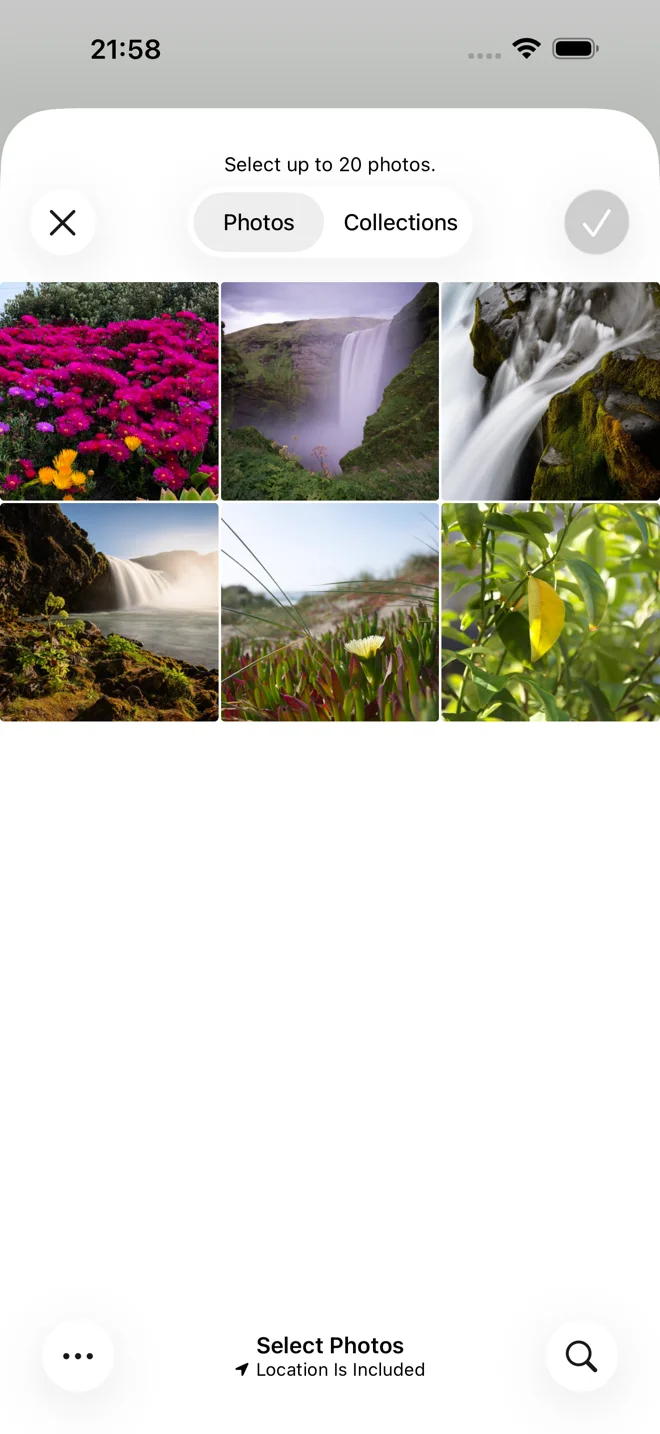
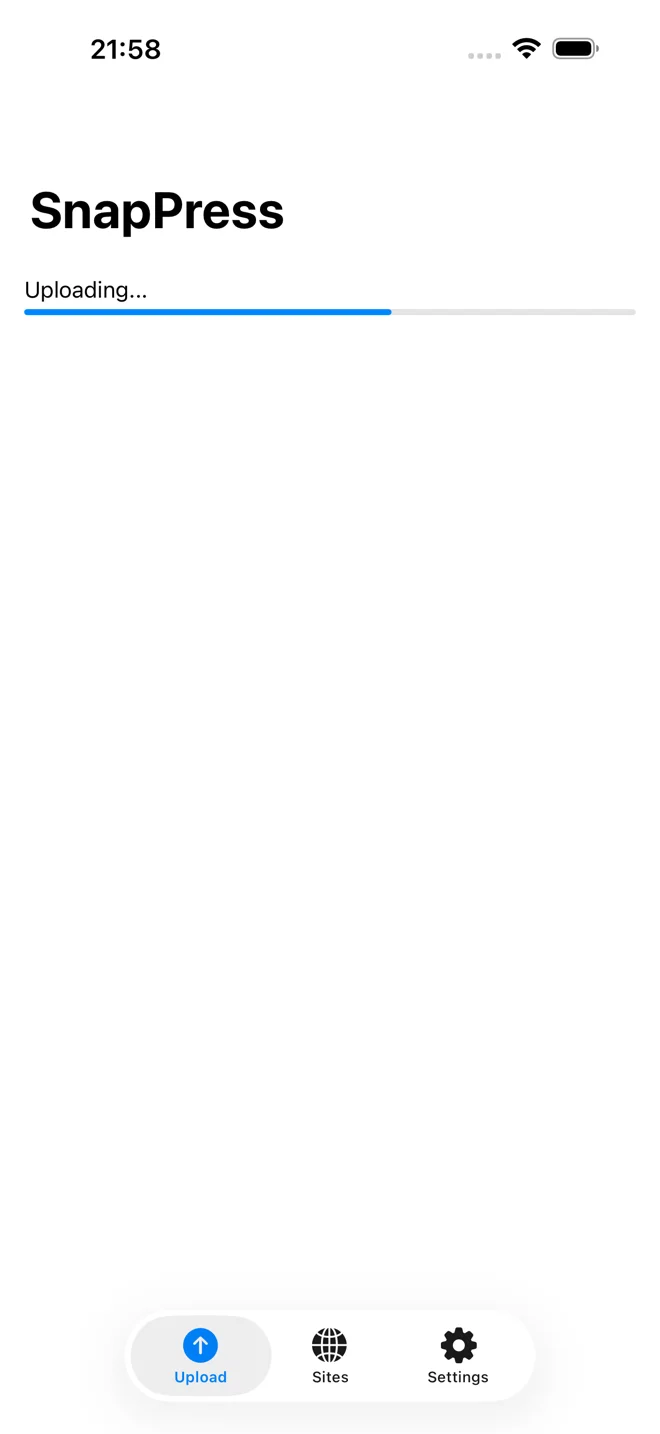
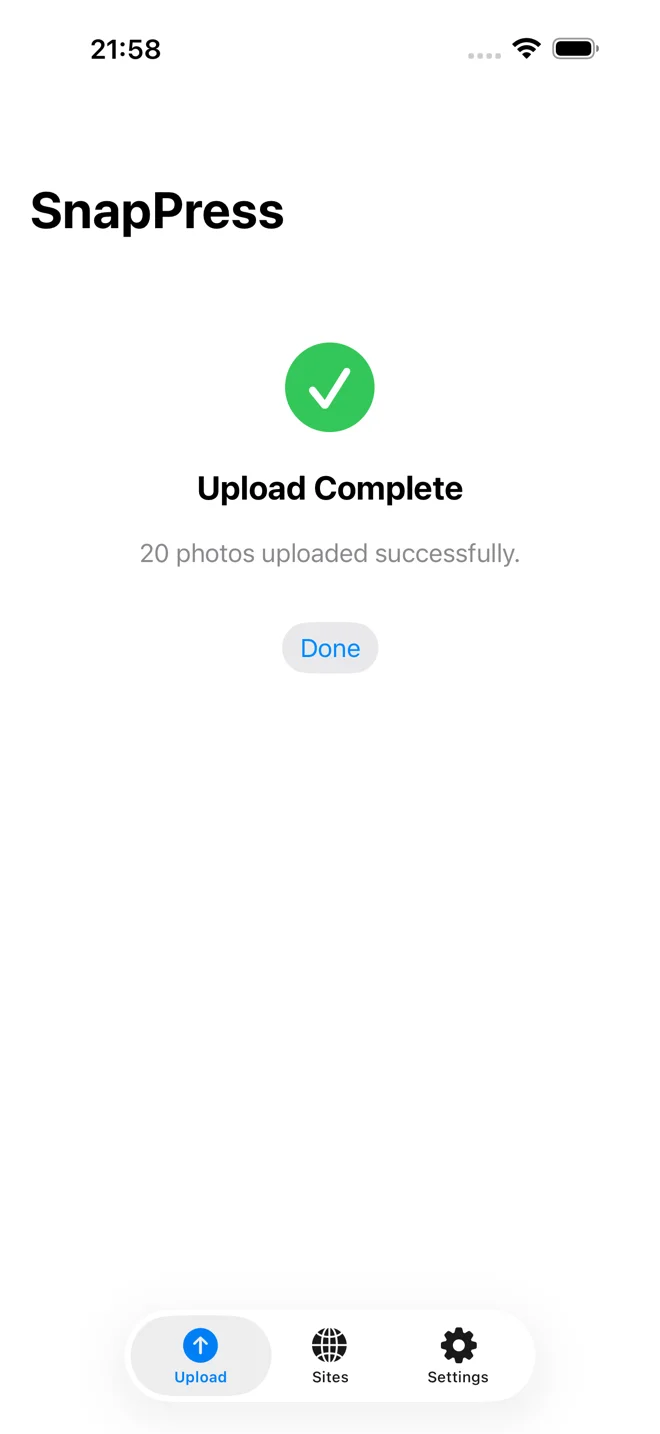
- Scegli foto e carica. Tocca la griglia delle foto, seleziona fino a 20, tocca il pulsante di caricamento. Guarda le barre di progresso muoversi tutte insieme. [Screenshot: schermata di caricamento SnapPress che mostra 15 foto in progresso parallelo]
Questa è la configurazione completa. La maggior parte delle persone finisce in meno di un minuto, incluso il download dall'App Store. Se ti blocchi, c'è una guida di configurazione più dettagliata con risoluzione dei problemi per il passaggio della scansione QR (il punto di errore più comune è il livello di zoom del browser — tienilo al 100%).
Limitazioni
20 foto per lotto. Per la maggior parte delle situazioni (post di blog, elenchi di prodotti, copertura di eventi), 20 sono molte. Se hai bisogno di caricare 200 foto in una volta, è meglio usare l'FTP da un laptop.
Solo iOS per ora. Android è in sviluppo. (Più sull'alternativa Android qui sotto.)
Solo Libreria Media. SnapPress non crea post né assegna foto a gallerie. Le mette nella tua Libreria Media. Cosa fai con esse dopo dipende da te.
Caricamento in Massa da Android: Cosa è Diverso
Se sei su Android, SnapPress non ti aiuta ancora. Voglio essere onesto al riguardo invece di fingere altrimenti. Le tre opzioni reali qui sotto, classificate in base a quanto bene funzionano effettivamente.
Opzione 1: App mobile ufficiale di WordPress per Android
Questo è il percorso di minor resistenza. La versione Android dell'app WordPress è ragionevolmente stabile, specialmente dopo la riscrittura arrivata nel 2023. La installi, accedi (con Jetpack su self-hosted, o direttamente su WordPress.com), e usi la scheda Media per caricare. È lenta perché i caricamenti sono sequenziali, ma funziona senza plugin extra o credenziali memorizzate sul telefono.
Opzione 2: FolderSync + plugin Media Sync
FolderSync (e app Android simili come Solid Explorer) può connettersi al tuo server tramite SFTP e caricare intere cartelle. La indirizzi a wp-content/uploads/2026/04/, e spinge tutto il tuo rullino fotografico. Poi installi il plugin WordPress Media Sync, esegui una scansione dall'admin WP, e registra i nuovi file nella Libreria Media così sono ricercabili e utilizzabili nei post.
Questo è più veloce dell'app ufficiale per lotti molto grandi perché Android gestisce bene i trasferimenti paralleli. Gli svantaggi: stai memorizzando credenziali SSH sul tuo telefono, e il passaggio Media Sync richiede ancora di aprire l'admin WordPress (preferibilmente da un laptop o tablet — è scomodo su uno schermo del telefono).
Opzione 3: PhotoPress o app uploader di terze parti
Ci sono una manciata di app Android a pagamento che parlano direttamente con l'API REST di WordPress. Funzionano, ma la maggior parte sono abbandonate. Ho controllato il Play Store a marzo 2026 e i primi tre risultati avevano tutti l'ultimo aggiornamento nel 2022 o prima. Non raccomando di affidare la tua pipeline media ad app che non hanno rilasciato una correzione in tre anni.
Tabella di confronto
| Metodo | Velocità | Sforzo di configurazione | Rischio di sicurezza | Costo |
|---|---|---|---|---|
| App ufficiale WordPress | Lenta (sequenziale) | Basso | Basso | Gratis (Jetpack opzionale) |
| FolderSync + Media Sync | Veloce (parallelo) | Medio | Medio (cred. sul telefono) | ~$3 una tantum |
| Uploader REST di terze parti | Variabile | Basso | Medio-Alto (spesso abbandonati) | $2-$10 |
Se mi chiedi quale usare oggi: app ufficiale per meno di 10 foto, FolderSync + Media Sync per qualsiasi cosa più grande. E tieni d'occhio SnapPress su Android — l'architettura iOS è portabile, e la build è nella roadmap.
E l'FTP Dal Tuo Telefono?
Ho testato quattro app FTP/SFTP su iOS e Android all'inizio del 2026 per vedere se l'FTP è genuinamente fattibile come soluzione di caricamento in massa. Questo è l'esito.
Transmit (iOS, abbonamento $25/anno)
Transmit di Panic è il gold standard per SFTP su iOS. L'interfaccia è eccellente. I trasferimenti sono affidabili. Supporta l'app File, quindi puoi trascinare le foto da qualsiasi parte. Lo svantaggio è puramente di flusso di lavoro: dopo il caricamento, le tue foto sono in wp-content/uploads/ ma sono invisibili a WordPress. Devi aprire Safari, accedere all'admin WP, trovare il plugin Media Sync e cliccare "Scansiona". Su un telefono, quella scansione admin è terribile — l'interfaccia del plugin presuppone il desktop.
FTPManager Pro (iOS, $9,99 una tantum)
Più economico di Transmit e altrettanto capace. L'UX è datata — sembra del 2015 — ma funziona. Stesso problema della Libreria Media di Transmit.
FolderSync (Android, gratis o $3 Pro)
Il migliore del gruppo su Android. La versione gratuita copre la maggior parte dei casi d'uso, e l'aggiornamento Pro è un pagamento una tantum. L'abbinamento delle cartelle è la funzione killer: puoi impostare "Rullino fotografico → uploads/2026/" come regola di sincronizzazione e lasciarla eseguire automaticamente. Combinato con il plugin Media Sync, questo è il più vicino che Android arriva a una vera soluzione di caricamento in massa.
Solid Explorer (Android, $2,99 una tantum)
Un file manager generico che supporta SFTP. Funziona, ma manca delle funzionalità di automazione di FolderSync. Va bene per caricamenti occasionali.
La conclusione onesta: l'FTP dal tuo telefono funziona, ma il passaggio di registrazione nella Libreria Media è il collo di bottiglia. Per caricamenti occasionali va bene; per flussi di lavoro quotidiani l'attrito si accumula.
Quanto Tempo Richiede Effettivamente il Caricamento in Massa?
Ho eseguito benchmark cronometrati su tre dimensioni di lotto — 5, 15 e 50 foto — su quattro metodi di caricamento, tutti sullo stesso iPhone 14 Pro, stesso sito (un droplet DigitalOcean che esegue WordPress 6.5), stessa connessione 5G. Ogni foto era un HEIC da 4,8MB direttamente dalla fotocamera. Ho eseguito ogni test tre volte e preso la mediana. Numeri reali, niente marketing.
| Metodo | 5 foto | 15 foto | 50 foto |
|---|---|---|---|
| Safari mobile + admin WP | 1m 12s | 3m 48s (1 timeout) | Non completato |
| App iOS ufficiale WordPress | 0m 58s | 2m 51s | 9m 22s |
| SnapPress (iOS) | 0m 14s | 0m 41s | 2m 18s (3 lotti) |
| SFTP (Transmit) + Media Sync | 0m 22s upload + 0m 30s sync | 0m 48s + 0m 35s | 2m 03s + 0m 45s |
Alcune osservazioni: il browser mobile è andato in timeout a 15 foto e si è arreso completamente a 50 — il keep-alive HTTP di Safari inizia a interrompere le connessioni oltre i 10 file grandi, ed è per questo che i caricamenti del browser "quasi funzionano" ma due foto mancano. L'app iOS ufficiale è sequenziale, quindi 50 foto richiedono la maggior parte di 10 minuti. SnapPress e SFTP sono vicini sulla velocità di trasferimento grezza perché entrambi eseguono i caricamenti in parallelo, ma SnapPress vince sul tempo totale del flusso di lavoro perché non c'è un passaggio Media Sync separato.
Se vuoi l'approccio più veloce per meno di 20 foto, il caricamento parallelo dell'API REST (SnapPress su iOS, FolderSync + plugin REST su Android) è la risposta. Per 50+ foto, SFTP più Media Sync vince ancora su base per foto.
Suggerimenti per Caricamenti Telefono-WordPress Più Veloci
Controlla prima i limiti del tuo server
WordPress ha un limite di caricamento PHP che è impostato di default a 2MB su molti host. Le foto moderne dell'iPhone sono di 4-8MB ciascuna. Se ricevi errori di caricamento, vai su Strumenti > Stato del Sito > Info > Server e controlla upload_max_filesize. Chiedi al tuo host di aumentarlo ad almeno 16MB, o aggiungilo al tuo .htaccess:
php_value upload_max_filesize 64M
php_value post_max_size 64M
Se sei su hosting WordPress gestito (Kinsta, WP Engine, Pressable), di solito non puoi modificare direttamente php.ini o .htaccess. Apri un ticket di supporto e chiedi che il limite venga aumentato — la maggior parte degli host gestiti lo farà entro poche ore.
Usa il formato HEIC sul tuo iPhone
Vai su Impostazioni > Fotocamera > Formati e scegli "Alta efficienza". I file HEIC sono circa la metà della dimensione dei JPEG senza differenza di qualità visibile. WordPress supporta HEIC dalla versione 5.8. File più piccoli significano caricamenti più veloci, specialmente sul cellulare. Se hai avuto problemi con la gestione HEIC su installazioni WordPress più vecchie, la guida HEIC su WordPress copre le opzioni di plugin di conversione che lo risolvono senza costringerti a cambiare la tua fotocamera in JPEG.
Nomina i tuoi file prima di caricare
WordPress usa il nome del file per il testo alternativo predefinito e come parte dell'URL dell'immagine. IMG_7234.HEIC non dice nulla ai motori di ricerca. Se la SEO ti importa (e dovrebbe, stai leggendo un post di blog su WordPress), prenditi 30 secondi per rinominare le immagini chiave nell'app Foto prima di caricare. iOS non rende questo facile dal rullino fotografico, ma puoi rinominare nell'app File, o usare Shortcuts per rinominare in batch in base alla data e a una parola chiave.
Pre-ridimensiona per il web quando il lotto è enorme
Se stai caricando 50+ foto e la maggior parte sarà visualizzata a 1200px di larghezza o meno, l'opzione di condivisione "Mail" dell'iPhone ti permette di scegliere "Medio" o "Grande" invece di "Dimensione effettiva". Solo quello può ridurre il tuo lotto da 250MB a 30MB e cambiare un caricamento di 10 minuti in uno di 90 secondi. I plugin di ottimizzazione lato server (Imagify, ShortPixel, Smush) puliscono ulteriormente, ma iniziare con una dimensione di origine sensata è più veloce.
Scegli lo Strumento Giusto per Quante Foto Carichi
| Situazione | Opzione migliore |
|---|---|
| 1-2 foto, raramente | Browser mobile |
| 5-20 foto, regolarmente (iOS) | SnapPress |
| 5-20 foto, regolarmente (Android) | App WordPress o FolderSync + Media Sync |
| 50+ foto in una volta | FTP da un laptop, o SFTP + Media Sync |
| Gestione completa del sito su telefono | App WordPress (+ Jetpack) |
Se stai leggendo questo articolo, sei probabilmente nella fascia da 5 a 20. Questo è il vuoto che nulla ha colmato bene fino ad ora. Ogni strumento richiedeva un desktop, richiedeva Jetpack, o ti chiedeva di tollerare un flusso di lavoro rotto. Se fai la maggior parte del tuo lavoro sui media su iPhone e sei stato frustrato da ogni opzione sopra, prova SnapPress. Sono tre dollari e saprai in 60 secondi se si adatta al tuo flusso di lavoro.
Se sei su Android, tieni duro — e nel frattempo la combinazione FolderSync + Media Sync è genuinamente la cosa più vicina disponibile in questo momento.
Domande Frequenti
- Posso caricare in massa su WordPress da un telefono Android?
- Non con SnapPress direttamente — SnapPress è solo per iOS al 2026. Su Android, le opzioni migliori sono l'app mobile ufficiale di WordPress (gratuita, caricamenti sequenziali, funziona meglio con Jetpack su siti self-hosted) o un'app SFTP come FolderSync abbinata al plugin Media Sync per registrare i file nella tua Libreria Media. Il percorso FolderSync è più veloce per lotti molto grandi ma richiede l'archiviazione delle credenziali del server sul telefono. Una versione Android di SnapPress è in sviluppo.
- Quante foto posso caricare in massa contemporaneamente da un telefono?
- Dipende dallo strumento. L'admin WordPress mobile in un browser praticamente si blocca tra le 5 e le 10 foto prima che i timeout diventino un problema. L'app ufficiale di WordPress gestisce lotti più grandi ma li carica uno alla volta. SnapPress consente fino a 20 foto per lotto e le carica in parallelo, sufficiente per la maggior parte dei post di blog ed elenchi di prodotti. Per 50 o più foto in una volta, l'FTP da un laptop è ancora il percorso più affidabile.
- Perché i miei caricamenti dal telefono su WordPress continuano a fallire?
- Le due cause più comuni sono i limiti di caricamento PHP e le connessioni interrotte. Molti host condivisi impostano
upload_max_filesizea 2MB di default, mentre le foto moderne dell'iPhone sono di 4-8MB ciascuna. Controlla Strumenti > Stato del Sito > Info > Server nella tua dashboard WordPress, o chiedi al tuo host di alzare il limite a 64MB. L'altra causa è lasciare la scheda del browser per cambiare app, il che interrompe il caricamento a metà. SnapPress evita questo perché i caricamenti continuano mentre l'app è in background. - Ho bisogno di Jetpack per caricare in massa immagini dal mio telefono?
- No. L'app mobile ufficiale di WordPress storicamente richiedeva Jetpack per connettersi ai siti self-hosted, anche se le password applicative (introdotte in WordPress 5.6) hanno reso questo meno rigido. SnapPress non richiede Jetpack affatto — comunica direttamente con il tuo sito tramite l'API REST di WordPress utilizzando una password applicativa generata dal plugin SnapPress Connect. Se preferisci evitare Jetpack per ragioni di prestazioni o privacy, questa è una differenza significativa. Il flusso di lavoro completo è nella nostra guida senza Jetpack.
- L'FTP dal mio telefono funzionerà per il caricamento in massa di immagini WordPress?
- Tecnicamente sì, ma il flusso di lavoro è scomodo. App iOS come Transmit e FTPManager possono trasferire file rapidamente in
wp-content/uploads, ma quei file non appaiono nella Libreria Media finché non esegui un plugin come Media Sync da un browser. Devi anche memorizzare le credenziali del server sul telefono, il che è un compromesso di sicurezza. Per la maggior parte delle persone, un uploader REST API diretto come SnapPress è più pulito e veloce. - SnapPress preserva la qualità dell'immagine e i dati EXIF?
- Non nella loro forma originale. SnapPress converte ogni foto in JPEG e la ridimensiona sul telefono prima del caricamento, quindi i file HEIC non vengono mai inviati così come sono. La dimensione si sceglie nelle impostazioni dell'app: High Quality (fino a 4096 px, qualità JPEG 90%), Standard (fino a 2048 px, 80%, l'impostazione predefinita) o Light (fino a 1024 px, 60%). I metadati EXIF come posizione GPS, modello della fotocamera e ora dello scatto non sono inclusi nel file caricato, quindi la tua posizione non arriva mai sul tuo sito e non ti serve un plugin per rimuoverli. La rotazione viene applicata prima del caricamento, così le foto continuano a essere visualizzate con l'orientamento corretto. Se ti serve il file originale intatto o i suoi dati EXIF, caricalo da un browser desktop.
Vuoi continuare? Alcune letture correlate da questo blog:
- Le migliori app di caricamento foto WordPress nel 2026 — recensioni testa a testa di ogni opzione iOS e Android che ho testato.
- Caricamento batch di foto dal telefono a WordPress — ricette di flusso di lavoro per fotografi di eventi, immobiliare ed e-commerce.
- Una guida pratica alla Libreria Media WordPress — organizzazione, ricerca e non perdere traccia di 10.000 foto.
Invia le foto dell'iPhone direttamente su WordPress
SnapPress carica fino a 20 foto alla volta dall'iPhone direttamente nella libreria media di WordPress, convertendo l'HEIC in JPEG sul dispositivo. Niente Jetpack e nessun account WordPress.com: l'autenticazione usa una Application Password standard di WordPress. Gratis fino a 10 foto al mese.
Per iniziare bastano due passaggi: installa il plugin gratuito "SnapPress Connect" su WordPress, poi l'app per iPhone, e collegali con un codice QR.
Sull'autore

Fondatore e CEO di 37Design
Fondatore e CEO di 37Design, una società di consulenza web e IA a Tokyo, Giappone. Ho creato SnapPress per eliminare la fatica di caricare le foto iPhone su WordPress una alla volta.
37design.co.jp