 SnapPress
Come caricare foto su WordPress dal tuo iPhone senza Jetpack (2026)
Gestisco circa 20 siti WordPress self-hosted per i clienti. Nemmeno uno ha Jetpack installato. È un buon plugin per alcune persone, ma per il mio caso d'uso è troppo pesante e non mi piace collegare i siti dei clienti all'infrastruttura WordPress.com quando non è necessario.
Il problema è che l'app mobile ufficiale di WordPress richiede sostanzialmente Jetpack se vuoi che funzioni con siti self-hosted. Quindi per anni, caricare foto dal mio iPhone su WordPress ha significato aprire Safari, accedere alla dashboard di amministrazione su uno schermo minuscolo e sperare che il caricamento non andasse in timeout a metà strada.
Ho provato molte soluzioni alternative. Alcune erano intelligenti. La maggior parte erano fastidiose. Questa guida è il risultato di tre anni di test di ogni metodo che potessi trovare, su veri siti di clienti, con vere connessioni cellulari e vere frustrazioni. Ti guiderò attraverso sei diversi approcci, li confronterò fianco a fianco, ti darò una guida passo passo per quello più comune e ti dirò cosa fare se il tuo host blocca completamente la REST API.
Perché evitare Jetpack? Motivi reali
Prima di passare ai metodi, affrontiamo l'elefante nella stanza. Jetpack è la risposta predefinita a "come uso l'app mobile WordPress?" e quella risposta funziona per molte persone. Quindi perché evitarlo?
Peso del plugin. Jetpack è uno dei plugin più grandi nell'ecosistema WordPress. L'installazione completa aggiunge dozzine di moduli, ognuno dei quali carica i propri JavaScript, CSS e query del database. Su un sito cliente che ho controllato l'anno scorso, la rimozione di Jetpack ha ridotto il tempo di caricamento della dashboard di amministrazione da 4,2 secondi a 1,1 secondi. Il frontend è stato meno influenzato, ma l'esperienza editoriale era come il giorno e la notte.
Trasferimento dati attraverso WordPress.com. Quando Jetpack sincronizza il tuo sito, invia il contenuto dei post, i commenti, i dati utente e i riferimenti ai media ai server WordPress.com. Questo è un comportamento documentato, non un segreto, ma sorprende le persone. Per i siti con rigorosi requisiti di residenza dei dati (clienti UE, aziende correlate al settore sanitario o chiunque abbia una base clienti sensibile alla privacy), questo è spesso un no-go. Ho un cliente il cui team legale ha esplicitamente vietato qualsiasi plugin che instradi i dati attraverso server di terze parti.
Requisito dell'account WordPress.com. Per usare Jetpack, ogni sito deve essere collegato a un account WordPress.com. Se costruisci siti per i clienti, ciò significa usare il tuo account personale (ed essere il singolo punto di rottura se perdi l'accesso), creare un account WordPress.com separato per ogni cliente (fastidioso) o chiedere ai clienti di crearne uno proprio (buona fortuna con quella conversazione).
Impatto sulle prestazioni dell'hosting condiviso. Su host economici dove la memoria PHP e la CPU sono limitate, i lavori di sincronizzazione in background di Jetpack possono causare problemi reali. Ho visto Jetpack spingere un sito oltre il suo limite di memoria durante un ciclo di sincronizzazione, innescando errori 500 per i visitatori. La soluzione dell'host era sempre "aggiorna il tuo piano". Rimuovere Jetpack lo ha risolto gratuitamente.
Affaticamento da aggiornamento. Jetpack si aggiorna frequentemente, a volte settimanalmente. Ogni aggiornamento ha il potenziale di introdurre un nuovo modulo che non hai chiesto, modificare un'impostazione o entrare in conflitto con un altro plugin. Per un sito che ha solo bisogno di pubblicare contenuti, questo è un onere di manutenzione senza vantaggi.
Niente di tutto questo significa che Jetpack sia cattivo. Significa che Jetpack ha opinioni precise e quelle opinioni non si adattano a ogni sito. Se hai deciso che non lo vuoi, hai bisogno di un percorso diverso per i caricamenti mobile.
Perché Jetpack continua a essere la risposta
L'app mobile WordPress utilizza l'API WordPress.com sotto il cofano. Per i siti WordPress.com, funziona da subito. Per i siti self-hosted, hai bisogno di Jetpack per colmare il divario tra il tuo server e l'API WordPress.com.
Senza Jetpack, l'app ricorre a XML-RPC o alla REST API di WordPress. XML-RPC è disabilitato da molti provider di hosting per motivi di sicurezza. La REST API funziona, ma il supporto dell'app per essa sui siti self-hosted è sempre stato instabile. Il login fallisce, i media non si sincronizzano, i caricamenti si bloccano. Ho passato più tempo a fare debug di questo di quanto mi piaccia ammettere.
Quindi se non vuoi Jetpack, hai bisogno di un percorso completamente diverso. Le sei opzioni che ho effettivamente usato in produzione, sono queste.
Metodi di caricamento senza Jetpack: confronto fianco a fianco
Prima di entrare nei dettagli di ciascun metodo, la tabella comparativa che avrei voluto avere tre anni fa. La velocità è misurata per un batch di 10 foto su LTE. Il costo è solo iniziale; i costi di hosting in corso non sono inclusi.
| Metodo | Velocità (10 foto) | Costo | Difficoltà di setup | Nativo iPhone? |
|---|---|---|---|---|
| SnapPress (iOS) | ~45 sec | Gratis / $4,99 a vita | Facile (90 sec) | Sì |
| App ufficiale WordPress + Application Password | ~3 min | Gratis | Medio (10 min) | Sì |
| REST API + Siri Shortcuts | ~5 min (se funziona) | Gratis | Difficile (20-30 min) | Sì (fragile) |
| SFTP + plugin Media Sync | ~10 min | Gratis / plugin a pagamento | Difficile (30+ min) | Parziale (richiede app FTP) |
| Email-to-Post (Postie ecc.) | ~2 min per email | Gratis | Medio (15 min) | Sì (Mail.app) |
| Cloud sync (Dropbox + Media from FTP) | Asincrono (background) | Gratis / plugin a pagamento | Medio (20 min) | Sì (Files.app) |
La scelta giusta dipende da cosa stai ottimizzando. Se carichi settimanalmente e dai valore al tuo tempo, vince SnapPress. Se lo farai solo una o due volte e ti rifiuti di spendere un dollaro, l'app WordPress con Application Password funziona una volta superato il setup. Ogni opzione ha il suo posto. Esaminiamole.
Opzione 1: caricamento da browser mobile
Questo è il metodo a forza bruta. Apri Safari, vai a tuosito.com/wp-admin, accedi, naviga su Media, tocca "Aggiungi nuovo" e seleziona le tue foto.
Nessun Jetpack necessario. Nessuna app extra. Funziona con qualsiasi sito WordPress.
Richiede anche un'eternità. L'admin di WordPress non è stato progettato per i telefoni. I pulsanti sono minuscoli. L'indicatore di avanzamento del caricamento è quasi invisibile. E se il tuo schermo si blocca durante un caricamento di 15 foto, Safari interrompe la connessione. Ricominci da capo.
Ho usato questo metodo per tre anni. Costantemente frustrante. La dashboard di amministrazione su uno schermo iPhone sembra di provare a usare un'app desktop attraverso un buco di serratura. Puoi farlo, ma sarai infastidito ogni volta.
Per una singola foto, va bene. Per cinque o più, cerca altrove. Se hai regolarmente bisogno di caricare foto in batch dal tuo telefono, questo metodo si mangerà la tua giornata.
Opzione 2: Siri Shortcuts
Intorno al 2023, alcuni sviluppatori hanno pubblicato Siri Shortcuts che caricano foto su WordPress utilizzando direttamente la REST API. L'idea è interessante: selezioni le foto nell'app Foto, esegui la scorciatoia e questa effettua il POST all'endpoint /wp/v2/media del tuo sito.
L'ho provato. Funziona, tecnicamente. Ma "funziona tecnicamente" e "funziona bene" sono cose molto diverse.
Il setup richiede dai 15 ai 20 minuti se sai cosa stai facendo. Devi creare un'application password WordPress, trovare l'URL base della tua REST API e incollare entrambi nella configurazione della scorciatoia. Se il tuo sito utilizza una struttura di permalink non standard o ha un plugin di sicurezza che modifica l'accesso alla REST API, aspettati di passare un'altra ora a capire perché restituisce errori 401.
Una volta configurata, la scorciatoia carica una foto alla volta in un loop. Non c'è alcun indicatore di progresso oltre a una rotella che gira. Se un caricamento fallisce (e falliscono, soprattutto su rete cellulare), l'intera scorciatoia si ferma. Nessun retry. Devi capire quali foto sono passate e quali no, quindi eseguirla di nuovo con quelle rimanenti.
La parte peggiore: le Siri Shortcuts si rompono. Apple cambia il runtime di Shortcuts tra le versioni di iOS, e queste scorciatoie create dalla community non vengono mantenute attivamente. Quella che usavo ha smesso di funzionare dopo iOS 18.2 e nessuno l'ha riparata.
Se sei un appassionato di smanettare e ti diverti con questo tipo di cose, fallo. Per uso regolare, non posso raccomandarlo.
Opzione 3: app ufficiale WordPress con Application Password
Questo è il percorso che la maggior parte delle persone non si rende conto esista. L'app mobile WordPress supporta i siti self-hosted senza Jetpack, ma solo se ti autentichi tramite Application Password. Il flusso è nascosto sotto la schermata di onboarding di Jetpack e devi sapere dove cercare.
È gratuito, è ufficiale e una volta configurato funziona in modo affidabile per i caricamenti dei media. È più lento degli strumenti appositamente costruiti, ma fa il suo lavoro. La procedura dettagliata passo passo è nella sezione successiva.
Guida al setup passo passo: metodo Application Password
Le Application Password sono arrivate in WordPress 5.6 (dicembre 2020). Sono credenziali con ambito limitato che il tuo telefono può utilizzare per autenticarsi con la REST API senza esporre la tua password di login principale. Così le configuri e colleghi l'app ufficiale WordPress senza Jetpack.
Passo 1: verifica che le Application Password siano abilitate
Accedi alla dashboard di WordPress da un desktop. Vai su Utenti > Profilo e scorri fino in fondo. Dovresti vedere una sezione etichettata Application Passwords.
[Screenshot: pagina del profilo utente WordPress che mostra la sezione Application Passwords vicino al fondo]
Se la sezione manca, il tuo host l'ha probabilmente disabilitata tramite un plugin di sicurezza o un'impostazione personalizzata di wp-config.php. Verifica se WP_APPLICATION_PASSWORDS_AVAILABLE è impostato su false, oppure cerca in plugin come Wordfence o iThemes Security un'opzione che disabilita le Application Password. Riabilitala prima di continuare.
Passo 2: genera una nuova Application Password
Nel campo New Application Password Name, digita qualcosa come iPhone WordPress App. Il nome è solo un'etichetta in modo che tu possa revocarla in seguito se cambi telefono. Clicca su Add New Application Password.
[Screenshot: Application Password generata di 24 caratteri visualizzata in un riquadro evidenziato in giallo]
WordPress mostrerà una password di 24 caratteri suddivisa in gruppi di quattro. Copiala ora. Una volta chiusa questa schermata, non puoi più visualizzarla. Se la perdi, dovrai revocarla e rigenerarla.
Passo 3: installa l'app mobile WordPress
Apri l'App Store e installa l'app ufficiale WordPress (editore: Automattic). Aprila dopo l'installazione.
Passo 4: scegli setup self-hosted, non WordPress.com
Nella schermata di benvenuto, tocca Enter your existing site address piuttosto che il grande pulsante "Continue with WordPress.com". Questo è il passaggio critico che la maggior parte dei tutorial salta.
[Screenshot: schermata di benvenuto dell'app WordPress con "Enter your existing site address" evidenziato in basso]
Passo 5: inserisci l'URL del sito e le credenziali
Digita l'URL completo del tuo sito incluso https://. L'app rileverà che è self-hosted e ti chiederà le credenziali.
Per il nome utente, inserisci il tuo normale nome utente WordPress. Per la password, incolla l'Application Password di 24 caratteri dal Passo 2. Non inserire la tua vera password WordPress. L'app la rifiuterà e cercherà di spingerti verso Jetpack.
[Screenshot: schermata di accesso dell'app WordPress con campo nome utente e campo password che mostra l'application password in fase di incollaggio]
Passo 6: verifica la funzionalità di caricamento
Una volta effettuato l'accesso, tocca il pulsante + e scegli Upload Media. Seleziona prima una singola foto per confermare che la connessione funzioni. Se viene caricata correttamente, hai finito. La foto apparirà nella tua Libreria Media identica a qualsiasi altro caricamento.
[Screenshot: schermata di caricamento media dell'app WordPress con una singola foto selezionata e progresso del caricamento al 60%]
Se fallisce con un errore 401, la tua Application Password è errata o il tuo host sta bloccando l'autenticazione REST API (vedi la sezione successiva). Se fallisce con un errore 413, il tuo file è troppo grande per l'impostazione upload_max_filesize del tuo server; ridimensiona prima di caricare o chiedi al tuo host di aumentare il limite.
Questo setup richiede circa 10 minuti la prima volta e 30 secondi per qualsiasi dispositivo successivo. Se stai già confrontando le migliori app per caricare foto su WordPress, quella ufficiale con un'Application Password è la baseline gratuita da battere.
E se il tuo host blocca la REST API?
Diversi host economici limitano l'accesso alla REST API per impostazione predefinita. Bluehost, HostGator e alcune configurazioni di SiteGround mi hanno tutti causato problemi. Il sintomo è solitamente un errore 401 o 403 quando provi ad accedere all'app mobile WordPress, anche con un'Application Password corretta. Così si diagnostica e si aggira il problema.
Passo 1: testa la REST API direttamente
Da un browser desktop, visita https://tuosito.com/wp-json/. Dovresti vedere una risposta JSON che elenca gli endpoint disponibili. Se ottieni un 404, i tuoi permalink sono mal configurati (vai su Impostazioni > Permalink e clicca Salva). Se ottieni un 403 o una pagina di sfida di sicurezza, il tuo host o un plugin di sicurezza la sta bloccando.
Passo 2: controlla il tuo plugin di sicurezza
Wordfence, iThemes Security, All In One WP Security e Sucuri hanno tutti opzioni per disabilitare o limitare la REST API. Apri le impostazioni del tuo plugin di sicurezza e cerca "Disable REST API" o "Restrict REST API to logged-in users". Se uno dei due è abilitato, disattivalo temporaneamente e ritesta.
Passo 3: aggiungi la REST API alla whitelist in .htaccess
Alcuni host aggiungono regole mod_security che bloccano le richieste REST API con header di autenticazione. A volte puoi aggiungere alla whitelist /wp-json/ aggiungendo questo al tuo .htaccess sopra il blocco WordPress:
<IfModule mod_rewrite.c>
RewriteEngine On
RewriteRule ^wp-json/(.*)$ /index.php?rest_route=/$1 [QSA,L]
</IfModule>
Questo costringe la REST API a usare lo stile dei parametri di query, che a volte aggira le restrizioni a livello di host. È una soluzione alternativa, non una correzione, ma ha funzionato per me su due siti HostGator.
Passo 4: contatta il supporto host
Se i passaggi precedenti falliscono, il blocco è a livello di server o firewall e hai bisogno che l'host metta in whitelist il tuo dominio. Apri un ticket di supporto con questa richiesta esatta: "Si prega di mettere in whitelist le richieste REST API autenticate a /wp-json/ per il mio dominio. Sto utilizzando le Application Password di WordPress per i caricamenti mobile". La maggior parte degli host lo farà entro 24 ore. Alcuni ti diranno di aggiornare il tuo piano; questo è un segnale per cambiare host.
Passo 5: ripiega su SFTP
Se la REST API è genuinamente non disponibile, puoi ancora caricare immagini tramite SFTP e fare in modo che un plugin come Add From Server o Media from FTP le registri nella Libreria Media. Usa un client SFTP iOS come Transmit o Working Copy per caricare in /wp-content/uploads/, quindi esegui la funzione di importazione del plugin. Non è elegante, ma aggira ogni restrizione della REST API. Questo è anche il flusso di lavoro che uso quando ho bisogno di caricare immagini in massa su WordPress da un telefono su host dove la REST API ha un rate limit.
Opzione 4: Email-to-Post (Postie e simili)
Postie è un plugin WordPress gratuito che ti consente di pubblicare post (e allegare immagini) inviando un'email a una casella postale dedicata. Configuri una casella di posta accessibile via IMAP, installi il plugin e qualsiasi email inviata a quell'indirizzo diventa un post con le foto allegate nella Libreria Media.
Il vantaggio: funziona da qualsiasi dispositivo con un client di posta elettronica, inclusa l'app Mail predefinita di iPhone. Non hai bisogno di un'app speciale o della configurazione di Application Password. Lo svantaggio: è lento, gli allegati sono solitamente limitati a uno o due per email dal tuo provider di posta e la gestione HEIC è imprevedibile. Se vuoi un modo senza attriti per scaricare foto in un post bozza per la modifica successiva, questo funziona. Per i caricamenti media in batch, non scala.
Opzione 5: Cloud Sync (Dropbox + Media from FTP)
Imposta l'app Foto del tuo iPhone per caricare automaticamente su Dropbox o iCloud Drive. Sul tuo server, monta quella cartella tramite il filesystem dell'host (o rclone) e usa il plugin Media from FTP per scansionare la cartella e importare i nuovi file nella Libreria Media secondo una pianificazione.
Questo è asincrono per design. Scatti foto durante tutto il giorno e un cron job le raccoglie durante la notte. È hands-off una volta configurato, il che è ottimo per i siti che pubblicano costantemente contenuti fotografici (immobiliare, blog di cucina, copertura di eventi). Ma il setup è impegnativo, hai bisogno di accesso al filesystem lato server e rinunci alla possibilità di allegare metadati (testo alternativo, didascalie) al momento del caricamento.
Vale la pena per alcuni flussi di lavoro, eccessivo per la maggior parte.
Opzione 6: SnapPress (quello che uso effettivamente)
Qui dovrei essere trasparente: ho costruito SnapPress perché le altre opzioni mi hanno frustrato abbastanza da scrivere un'app.
L'idea è semplice. Installa un piccolo plugin (SnapPress Connect) sul tuo sito WordPress. Genera un codice QR. Scansionalo con l'app SnapPress sul tuo iPhone. Fatto. Il tuo sito è connesso.
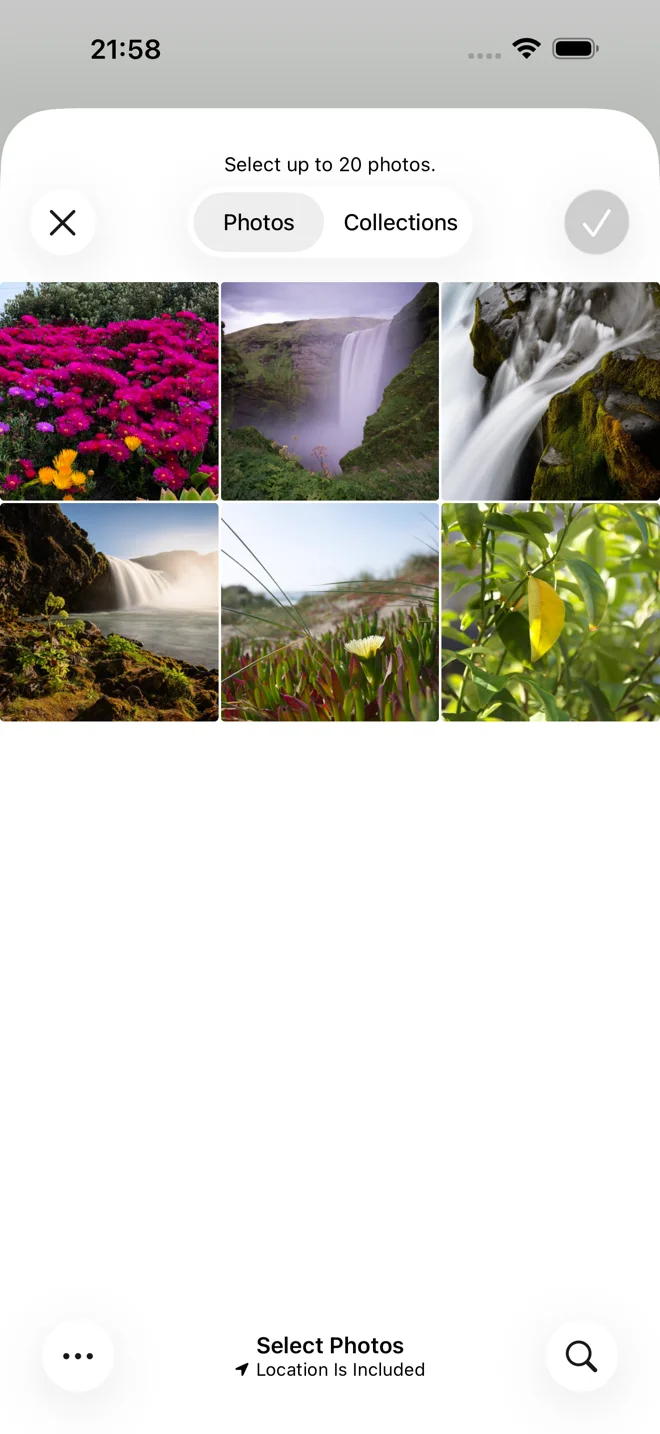
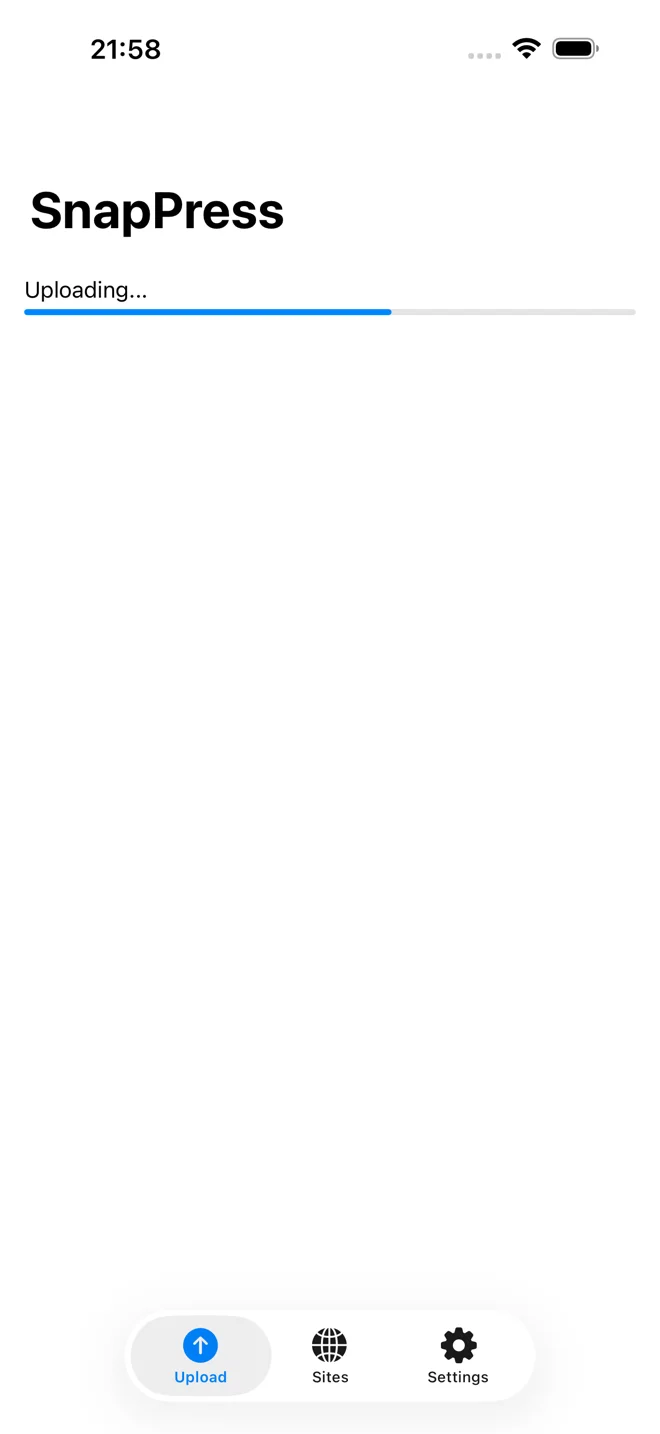
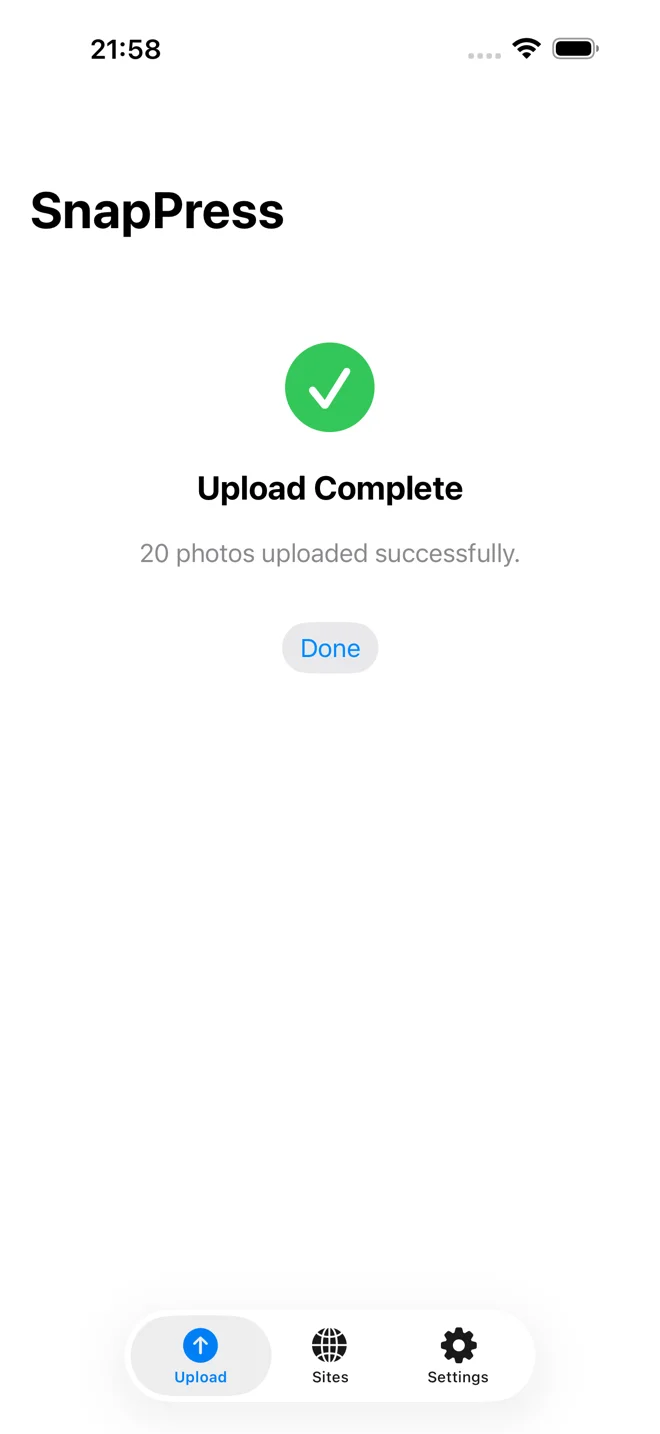
Da lì, scegli fino a 20 foto e tocca carica. Vanno direttamente nella tua Libreria Media tramite la REST API di WordPress. Nessun Jetpack. Nessun account WordPress.com. Nessun XML-RPC. Solo HTTPS e application password.
La parte che mi fa risparmiare più tempo è la Share Extension. Posso selezionare foto nell'app Foto, toccare Condividi, scegliere SnapPress e vengono caricate senza che io apra mai l'app stessa. Per qualcuno che carica foto sui siti dei clienti più volte alla settimana, questo ha tagliato il mio flusso di lavoro da 10 minuti per batch a meno di 60 secondi.
SnapPress gestisce anche la conversione HEIC automaticamente, il che conta più di quanto si possa pensare. Gli iPhone salvano le foto come HEIC per impostazione predefinita, e WordPress non accetta HEIC out of the box sulla maggior parte degli host. Se hai avuto problemi con le foto HEIC su WordPress da un iPhone, questo da solo vale il prezzo.
Il setup richiede circa 90 secondi
- Installa SnapPress Connect dalla Directory Plugin di WordPress.
- Vai su Strumenti > SnapPress Connect nella tua dashboard.
- Clicca su "Generate QR Code with One Tap".
- Scansiona il codice QR con l'app SnapPress.
Letteralmente è tutto. Il plugin crea automaticamente un'application password, codifica l'URL del tuo sito e le credenziali nel codice QR e l'app memorizza tutto nel Keychain del tuo iPhone. Non digiti mai una password sulla tastiera del telefono.
Cosa non fa
SnapPress carica solo nella Libreria Media. Non crea post o pagine. Se hai bisogno di uno strumento completo di gestione del sito sul tuo telefono, l'app WordPress (con Application Password come descritto sopra) è migliore per questo. SnapPress risolve un problema: portare velocemente le foto dal tuo telefono al tuo sito WordPress, senza Jetpack.
Si parte gratis, con 10 foto al mese. Per caricamenti illimitati, il piano Standard costa $0,99/mese o $4,99 una tantum a vita.
Il vero problema
La storia mobile di WordPress è sempre stata "installa Jetpack". Per gli utenti di WordPress.com, va bene. Per il resto di noi che gestiamo siti self-hosted con specifici requisiti di sicurezza, budget di prestazioni o semplicemente una preferenza per meno plugin, quella risposta non è mai stata abbastanza buona.
La REST API è nel core di WordPress dalla versione 4.7. Le application password sono arrivate nella 5.6. I pezzi per un'esperienza di caricamento mobile senza Jetpack sono lì da anni. Ci è solo voluto un po' perché qualcuno costruisse le app e le scorciatoie per sfruttarli.
Ora hai sei percorsi tra cui scegliere. Scegli quello che corrisponde alla tua tolleranza per il dolore del setup e alla tua frequenza di caricamento. Qualunque cosa tu scelga, non devi installare Jetpack solo per mettere una foto sul tuo sito web.
Se sei nella stessa barca in cui ero io (self-hosted, niente Jetpack, devi caricare foto dal tuo telefono spesso), prova SnapPress. È lo strumento che ho costruito per me stesso e si è scoperto che anche altre persone ne avevano bisogno.
Domande frequenti
Ho bisogno di un plugin a pagamento per caricare foto su WordPress senza Jetpack?
No. Le Application Password sono incluse in WordPress 5.6 e versioni successive, quindi l'autenticazione sottostante è gratuita e integrata. Puoi usare l'app mobile WordPress ufficiale, una scorciatoia di Siri o un'app di terze parti come SnapPress senza pagare alcun plugin premium. Anche SnapPress si scarica gratis (10 foto al mese inclusi); se desideri caricamenti illimitati, il piano Standard costa $0,99/mese o $4,99 una tantum a vita.
Le foto caricate tramite REST API appariranno comunque normalmente nella Libreria Media?
Sì. Tutto ciò che viene inviato all'endpoint /wp/v2/media diventa un allegato regolare nella tua Libreria Media, identico a un caricamento da desktop. La tua immagine ottiene le dimensioni responsive standard (thumbnail, medium, large) generate da WordPress, e puoi allegarla ai post, impostarla come immagine in evidenza o modificarne il testo alternativo dalla dashboard. Non c'è una posizione di archiviazione separata.
E se il mio host blocca la REST API o XML-RPC?
Alcuni host condivisi come Bluehost, HostGator e SiteGround limitano l'accesso alla REST API per motivi di sicurezza o prestazioni. Se ricevi un errore 401 o 403, prova prima ad aggiungere /wp-json/ alla whitelist nel tuo plugin di sicurezza o nel file .htaccess. Se il tuo host la blocca a livello di server, contatta il supporto e chiedi di consentire le richieste REST API autenticate per il tuo account, oppure passa ai caricamenti basati su SFTP con un plugin di sincronizzazione media come fallback.
Caricare tramite Application Password è sicuro come Jetpack?
Le Application Password sono probabilmente più sicure per i caricamenti mobile perché sono limitate nel raggio d'azione, revocabili e non espongono mai la tua vera password WordPress al dispositivo. Ogni app ottiene la propria password e puoi revocarne qualsiasi dalla schermata del profilo utente senza influenzare il login principale. Jetpack instrada il traffico attraverso i server WordPress.com, aggiungendo una terza parte alla catena. Le Application Password mantengono la connessione diretta tra il tuo telefono e il tuo server.
Posso caricare foto HEIC dal mio iPhone senza convertirle prima?
Dipende dallo strumento. L'app mobile WordPress e la maggior parte dei caricamenti basati su browser rifiuteranno i file HEIC a meno che il tuo server non abbia il supporto HEIC compilato in ImageMagick o GD, cosa rara. SnapPress converte automaticamente HEIC in JPEG sul dispositivo prima del caricamento, in modo che il file finisca nella tua Libreria Media come un JPEG standard. Se utilizzi direttamente la REST API, dovrai convertire manualmente o il caricamento fallirà.
Quante foto posso caricare contemporaneamente senza Jetpack?
Non c'è un limite rigido di WordPress, ma i limiti pratici provengono dalle impostazioni PHP sul tuo server (upload_max_filesize, post_max_size, max_execution_time) e dallo strumento che utilizzi. L'admin del browser funziona per una o due foto alla volta su mobile. SnapPress supporta batch fino a 20 in parallelo. SFTP più un plugin di sincronizzazione media può gestire centinaia alla volta ma richiede un desktop. Email-to-post è generalmente limitato a uno o due allegati per email.
Invia le foto dell'iPhone direttamente su WordPress
SnapPress carica fino a 20 foto alla volta dall'iPhone direttamente nella libreria media di WordPress, convertendo l'HEIC in JPEG sul dispositivo. Niente Jetpack e nessun account WordPress.com: l'autenticazione usa una Application Password standard di WordPress. Gratis fino a 10 foto al mese.
Per iniziare bastano due passaggi: installa il plugin gratuito "SnapPress Connect" su WordPress, poi l'app per iPhone, e collegali con un codice QR.
Sull'autore

Fondatore e CEO di 37Design
Fondatore e CEO di 37Design, una società di consulenza web e IA a Tokyo, Giappone. Ho creato SnapPress per eliminare la fatica di caricare le foto iPhone su WordPress una alla volta.
37design.co.jp