 SnapPress

Sube vídeos a WordPress desde tu iPhone
SnapPress Pro ya sube vídeo, no solo fotos. Graba un clip en tu iPhone, selecciónalo en SnapPress y aterriza en tu Biblioteca de Medios de WordPress como un MP4 limpio y listo para la web. Sin ordenador, sin FTP, sin pelearte con formatos. Dos cosas son relevantes: lo que ahora es posible y — igual de importante — los ajustes del servidor que necesitas para que tu hosting acepte el vídeo de verdad.
Resumen
- Nuevo: subida de vídeo a WordPress (SnapPress Pro)
- Automático: los clips HEVC/H.265 se convierten a MP4 H.264 en el dispositivo
- Configuración del servidor: permite
video/mp4y sube el límite de tamaño de subida de PHP - Planes: el vídeo es solo Pro; Free y Standard suben fotos
Lo que ahora es posible
Hasta ahora, SnapPress era una herramienta de fotos. Con el plan Pro, también gestiona el vídeo de principio a fin:
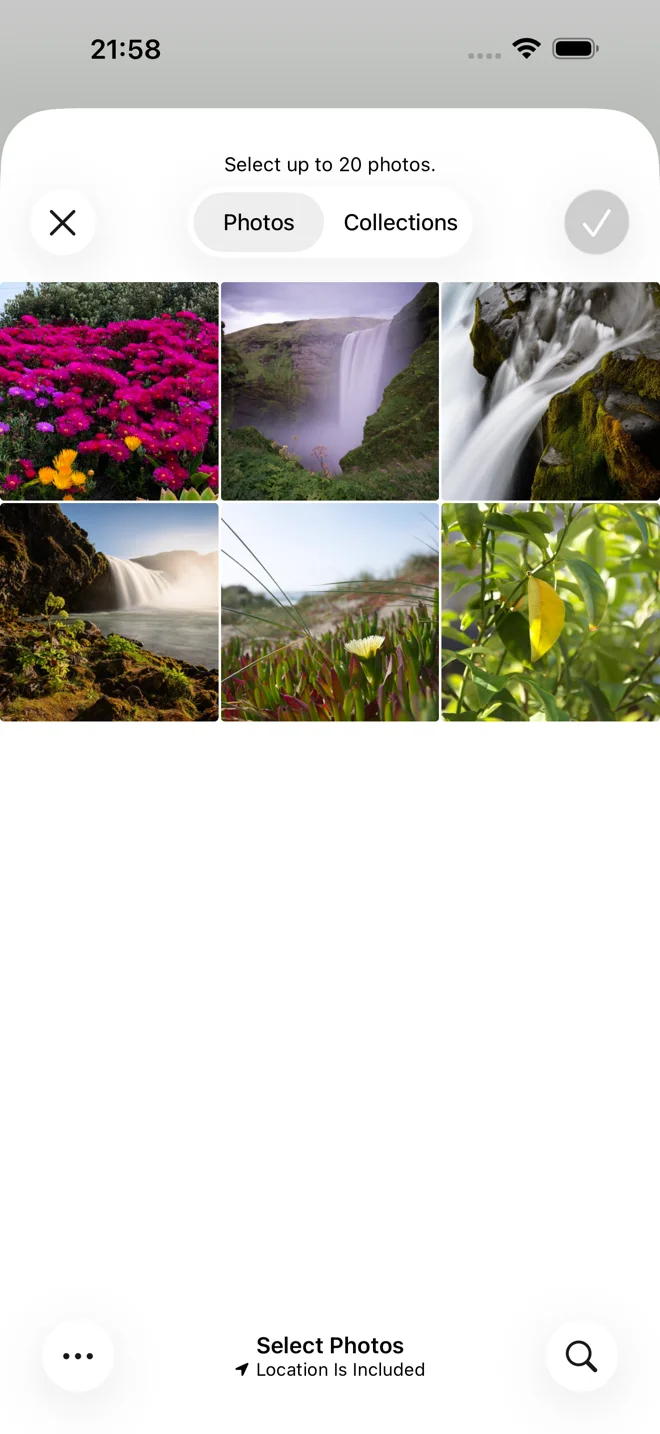
- Selecciona vídeos junto con fotos. En el plan Pro, el selector muestra tanto imágenes como vídeos, así que puedes poner en cola un lote mixto de una sola vez.
- Conversión automática de formato. Los iPhones graban en HEVC (H.265) por defecto, que muchos navegadores y temas todavía reproducen de forma inconsistente. SnapPress recodifica cada clip a MP4 H.264 en tu dispositivo antes de subirlo, así que el vídeo se reproduce de forma fiable en el editor de WordPress y en la página publicada.
- Subida en streaming segura para la memoria. Los archivos de vídeo son grandes. SnapPress transmite el archivo directamente a tu servidor en lugar de cargarlo en memoria, así que incluso los clips más largos se suben sin que la app se cierre, y las subidas fallidas se reintentan automáticamente.
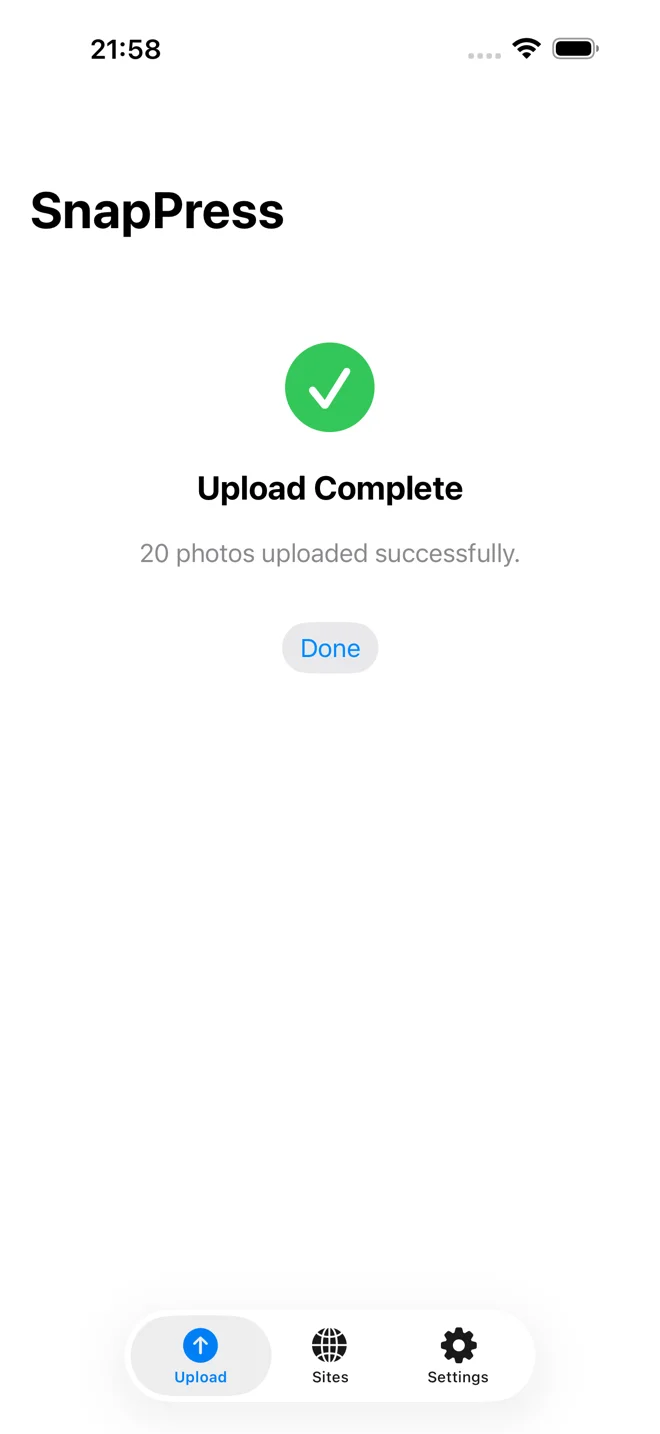
- Directo a la Biblioteca de Medios. El clip llega como un elemento normal de la Biblioteca de Medios que puedes insertar en cualquier entrada, página o bloque.
La subida de vídeo forma parte de SnapPress Pro. El plan Free (10 subidas/mes) y el plan Standard suben fotos; Pro añade soporte multi-sitio y vídeo. Si compraste SnapPress antes de que pasara a freemium, ya tienes Pro sin coste — consulta la entrada del lanzamiento freemium de v2.0.
Los ajustes del servidor que necesitas (importante)
SnapPress envía un MP4 perfectamente válido a tu sitio a través de la API REST de WordPress. Que la subida tenga éxito lo decide tu hosting de WordPress, no la app. Si una subida de vídeo falla, casi siempre es uno de los dos ajustes de abajo. Configura ambos y listo.
1. Permite el tipo de archivo de vídeo MP4
WordPress permite .mp4 (video/mp4) por defecto para los roles de Administrador y Editor en una instalación estándar de un solo sitio. Aun así, es posible que tengas que actuar si:
- Ejecutas una red Multisitio. Ve a Administración de la red > Ajustes > Ajustes de subida y asegúrate de que
mp4esté en la lista de "Tipos de archivo para subir". - Un plugin de seguridad restringe las subidas. Plugins como Wordfence o una configuración de hardening pueden bloquear o limitar los tipos de medios. Pon en la lista blanca el vídeo para la cuenta que usa SnapPress.
- Subes como usuario de menor privilegio. La cuenta debe tener la capacidad
upload_files. Los Autores la tienen; los Colaboradores no.
Si alguna vez has visto "Lo siento, este tipo de archivo no está permitido por razones de seguridad", ese es este ajuste. Cubrimos la versión de este mismo error con fotos en esta guía sobre el error de tipo de archivo no permitido.
2. Sube el límite de tamaño de subida de PHP
Este es el que atrapa a casi todo el mundo con el vídeo. WordPress muestra tu tope actual como Tamaño máximo de archivo para subir en Medios > Añadir nuevo. Muchos hostings vienen por defecto con 2-64 MB, que un clip corto en 1080p supera al instante.
Aumenta estos valores de PHP (en php.ini, el panel de control de tu hosting o la interfaz de ajustes de PHP de tu hosting):
upload_max_filesize = 256Mpost_max_size = 256M(debe ser igual o mayor que upload_max_filesize)max_execution_time = 300(las subidas grandes tardan más)memory_limit = 256M
En muchos hostings compartidos estos valores se configuran en el panel de control del hosting (busca "Ajustes de PHP", "MultiPHP INI Editor" o similar) en lugar de editar archivos. Después de guardar, recarga Medios > Añadir nuevo y confirma que el número de "Tamaño máximo de archivo para subir" ha aumentado. Si no tienes acceso a los ajustes de PHP, el soporte de tu hosting puede subirlos en un minuto, o quizás necesites un plan que permita subidas más grandes.
Hostings gestionados y "lite": algunos hostings de WordPress gestionados bloquean intencionadamente o limitan mucho el vídeo en la Biblioteca de Medios y te dirigen hacia un servicio de vídeo externo. Si tu hosting rechaza el MP4 sin importar el tamaño, revisa su política de medios antes de seguir investigando.
Cómo subir un vídeo en SnapPress
- Abre SnapPress y selecciona el sitio WordPress al que quieres subir.
- Toca para añadir medios. En el plan Pro, el selector muestra vídeos además de fotos — elige uno o varios clips.
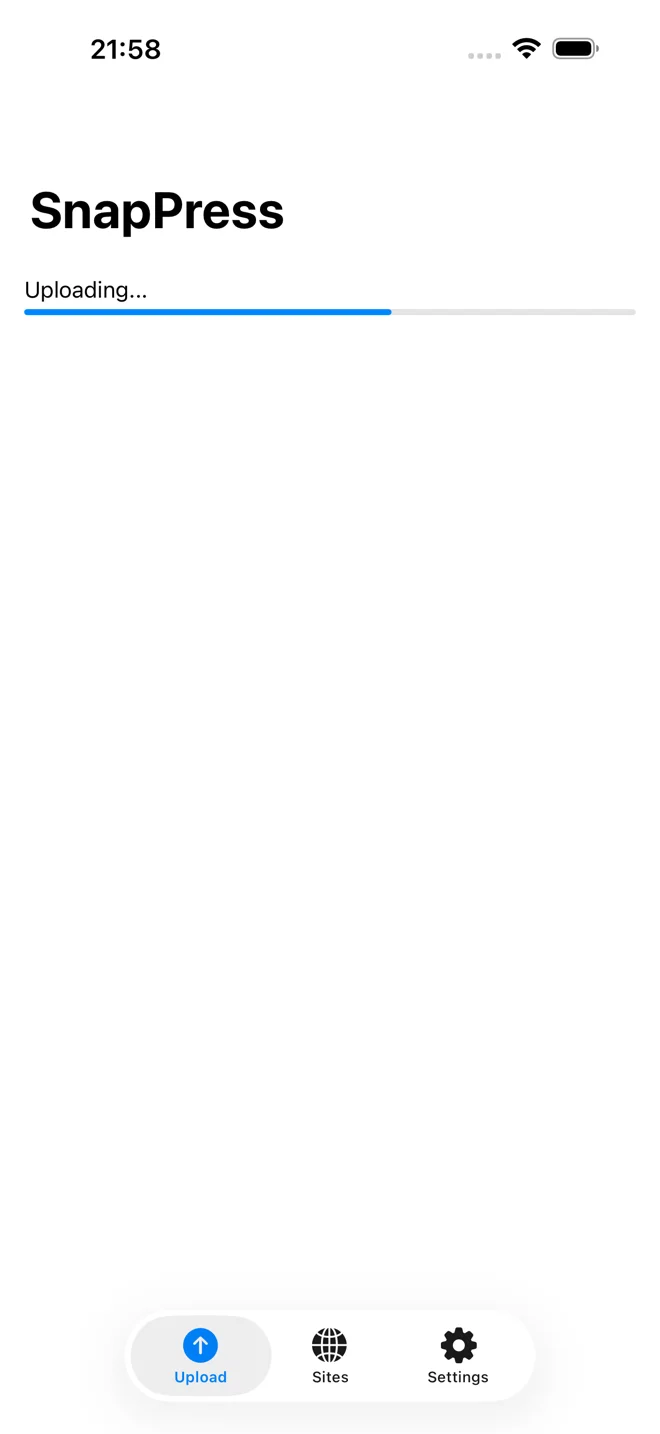
- SnapPress convierte cada clip a MP4 H.264 (verás el progreso) y luego lo sube a tu Biblioteca de Medios.
- Abre tu editor de WordPress e inserta el vídeo en una entrada o página desde la Biblioteca de Medios.
Eso es todo. Mantén los clips razonablemente cortos para la web, asegúrate de tener configurados los límites de tu servidor como se indica arriba, y tu vídeo grabado con el móvil se publica en minutos — el mismo flujo de trabajo rápido que SnapPress ya te ofrece para la subida de fotos en lote.
Consigue SnapPress en el App Store →
Envía las fotos del iPhone directamente a WordPress
SnapPress sube hasta 20 fotos a la vez desde tu iPhone directamente a la biblioteca de medios de WordPress, convirtiendo HEIC a JPEG en el dispositivo. Sin Jetpack ni cuenta de WordPress.com: se autentica con una Application Password estándar de WordPress. Gratis hasta 10 fotos al mes.
Empezar son dos pasos: instala el plugin gratuito «SnapPress Connect» en WordPress y luego la app de iPhone, y vincúlalos con un código QR.
Sobre el autor

Fundador y CEO de 37Design
Fundador y CEO de 37Design, consultora de web e IA en Tokio, Japón. Creé SnapPress para eliminar el tedioso proceso de subir fotos de iPhone a WordPress una por una.
37design.co.jp