 SnapPress
Subir imágenes en lote a WordPress desde el móvil: la guía completa
Busca «subir imágenes en lote a WordPress» y todos los resultados te dicen lo mismo: usa FTP. Abre FileZilla, conéctate al servidor, arrastra los archivos a wp-content/uploads y luego instala un plugin para registrarlos en la Biblioteca de medios.
Vale, si estás sentado en el escritorio. Pero yo no suelo estar en un escritorio cuando tengo fotos que subir. Estoy en obra. En un restaurante. En una reunión con un cliente. Tengo 15 fotos en el móvil y las necesito en WordPress ahora, no luego cuando llegue a casa.
Si te suena, esta guía es para ti. Construí una app de iOS para resolver mi propia versión de este problema y, por el camino, probé todos los demás flujos que pude encontrar. Este artículo cubre lo que realmente funciona en 2026 y los límites honestos de cada enfoque (incluido el mío).
El problema de los consejos actuales sobre subida en lote
WordPress se construyó en 2003, cuando los móviles no podían navegar por la web. El sistema de subida de medios sigue reflejando esa época. El subidor integrado maneja un lote a la vez a través de una interfaz de navegador que asume ratón, pantalla grande y conexión de banda ancha estable.
En el móvil, ninguna de esas suposiciones se cumple.
La interfaz de arrastrar y soltar no existe en móvil. Tocas un botón, se abre el selector de archivos del sistema, eliges fotos y empieza la subida. Aunque «empieza» es generoso. Lo que pasa en realidad es esto: el navegador empieza a enviar archivos por una sola conexión HTTP, uno tras otro, sin paralelismo. Si vas con LTE, cada foto de 5 MB tarda entre 10 y 20 segundos. Quince fotos son 3 a 5 minutos mirando el móvil esperando que ninguna notificación te saque de Safari.
¿Cambias de app? Subida muerta. ¿Se bloquea la pantalla? Subida muerta. ¿Dos segundos de mala cobertura? Puedes perder el lote entero. Y si subes fotos HEIC directas desde la cámara del iPhone, hay otro detalle: la compatibilidad de HEIC en WordPress solo funciona limpiamente desde la versión 5.8, y algunos hostings aún necesitan un empujón manual para manejar bien el formato.
Métodos que no funcionan bien
Panel de WordPress en navegador móvil
Acabo de explicar por qué. La subida en sí es poco fiable y el panel de administración es genuinamente difícil de usar en una pantalla de 6 pulgadas. Botones diminutos, scroll horizontal y formularios diseñados para monitores de 1440 píxeles. He subido fotos así cientos de veces y nunca dejó de ser frustrante.
La app móvil de WordPress
Mejor que el navegador, pero todavía no genial para subidas en lote. La app sube las fotos secuencialmente (una a una). No hay indicador de progreso del lote, solo del archivo actual. Y si vas con un sitio autoalojado sin Jetpack, conseguir que la app se conecte de forma fiable es toda una aventura. La he visto funcionar perfectamente durante meses y, de repente, dejar de autenticar tras una actualización del core de WordPress.
Si quieres que la app oficial funcione sin Jetpack, hay una guía aparte sobre la vía sin Jetpack usando contraseñas de aplicación. Es viable, pero es otra capa de configuración que tienes que mantener sana.
FTP desde el móvil
Apps como Transmit y FTPManager te dejan conectarte al servidor por SFTP. La parte de la subida funciona bien. El problema es todo lo demás: los archivos subidos por FTP no aparecen en la Biblioteca de medios de WordPress. Son solo archivos en el servidor. Necesitas un plugin como Media Sync o Add From Server para registrarlos, y ese paso hay que hacerlo desde un navegador. Volvemos al problema móvil-navegador, solo que con pasos extra.
Las apps FTP cuestan entre 10 y 25 dólares y necesitas guardar las credenciales del servidor en el teléfono. Si te importa la seguridad (debería), es un riesgo a considerar. Hay un desglose más largo en la sección de FTP más abajo.
Atajos de Siri
Existen atajos hechos por la comunidad que hacen POST a la API REST de WordPress. Los he usado. Son ingeniosos pero frágiles. Apple cambia el runtime de Atajos a menudo y nadie tiene un incentivo fuerte para mantenerlos. Cuando se rompen (y se romperán), acabas depurando la configuración de un atajo ajeno.
Lo que sí funciona: SnapPress
Aquí estoy sesgado porque hice yo la app. Pero la hice precisamente porque nada más resolvía este problema sin algún compromiso doloroso.
SnapPress es una app de iOS que sube fotos directamente a tu Biblioteca de medios de WordPress. Sin navegador, sin FTP, sin Jetpack. Escaneas un código QR una vez para conectar tu sitio y, a partir de ahí, solo eliges fotos y pulsas subir.
Qué la hace distinta para subidas en lote
Subidas paralelas. Cuando seleccionas 15 fotos en SnapPress, no van una a una. Varias fotos se suben simultáneamente. Un lote que tarda 5 minutos en un navegador termina en unos 40 segundos. No es exageración. La API REST de WordPress soporta peticiones concurrentes y SnapPress lo aprovecha.
La extensión Compartir es la otra cosa que cambió mi flujo. Desde la app Fotos, selecciono las imágenes que necesito, pulso Compartir, elijo SnapPress, escojo el sitio destino y pulso Subir. Nunca abro el panel de WordPress. Nunca abro un navegador. Las fotos simplemente se van.
La subida en segundo plano es la tercera función discreta que importa. Si cambias de app para responder un Slack, la subida sigue. Bloquea la pantalla, sigue. Métete en un túnel y pierde señal, la subida se pausa y se reanuda al salir. Nada de eso ocurre en un navegador móvil.
Paso a paso con capturas
La configuración completa, dividida en los toques reales. Si lees esto en la app SnapPress o en el móvil, puedes seguirlo en tiempo real.
- Instala el plugin SnapPress Connect. En el panel de WordPress, ve a Plugins > Añadir nuevo, busca «SnapPress Connect», pulsa Instalar y luego Activar. [Captura: resultados de búsqueda de plugins de WordPress mostrando SnapPress Connect con el botón Instalar]
- Abre el panel Connect. Aparece un nuevo elemento de menú en Herramientas > SnapPress Connect. Pulsa. Verás un único botón azul grande etiquetado «Generar código QR». [Captura: menú Herramientas desplegado con SnapPress Connect destacado]
- Genera el código QR. El plugin crea automáticamente una contraseña de aplicación de WordPress y embebe la URL de tu sitio más esa contraseña en un código QR en pantalla. La contraseña nunca aparece en texto plano: solo dentro del QR. [Captura: código QR mostrado en la página de administración SnapPress Connect]
- Instala SnapPress en tu iPhone. Abre la App Store en el iPhone, busca «SnapPress» y descárgala (gratis para empezar, con 10 fotos al mes; subidas ilimitadas desde 0,99 $/mes o 4,99 $ de por vida). [Captura: SnapPress en la App Store de iOS]
- Escanea el QR. Abre SnapPress, pulsa «Añadir sitio», permite el acceso a la cámara y apunta el teléfono al QR de la pantalla del portátil. El sitio se añade en medio segundo. [Captura: pantalla «Añadir sitio» de SnapPress con el escáner QR activo]
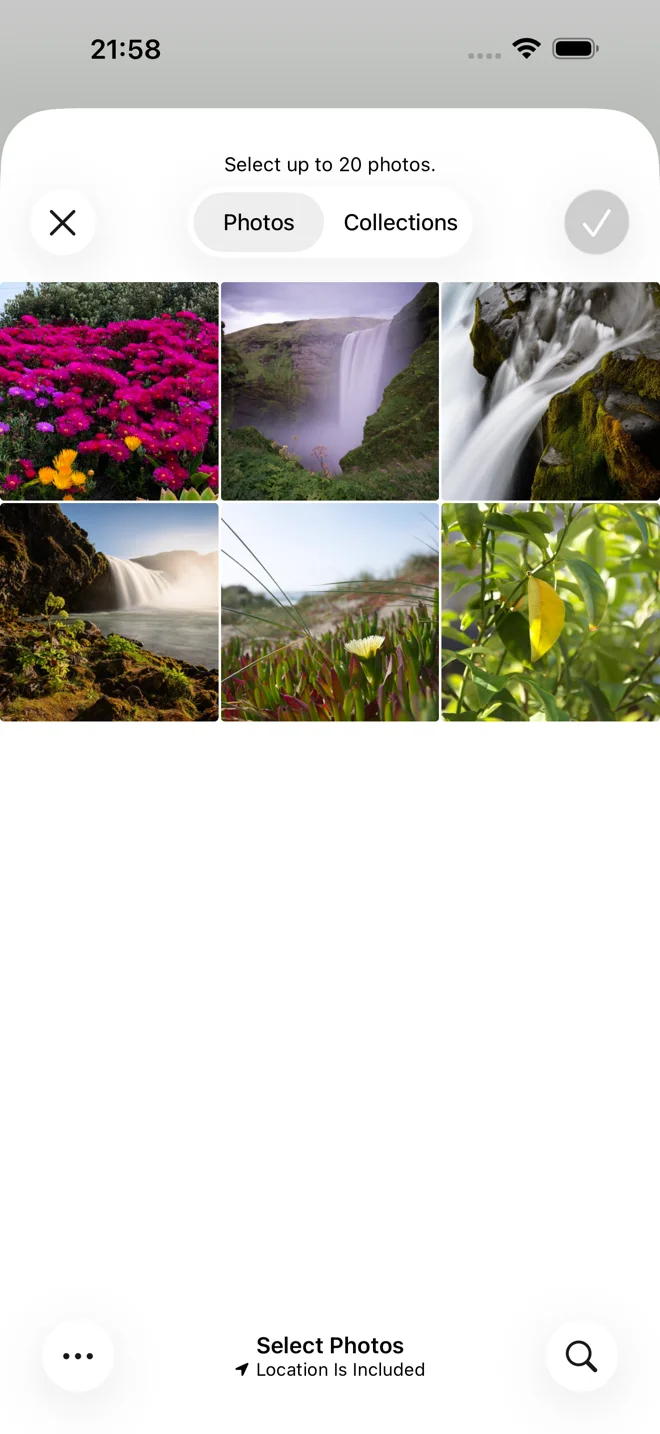
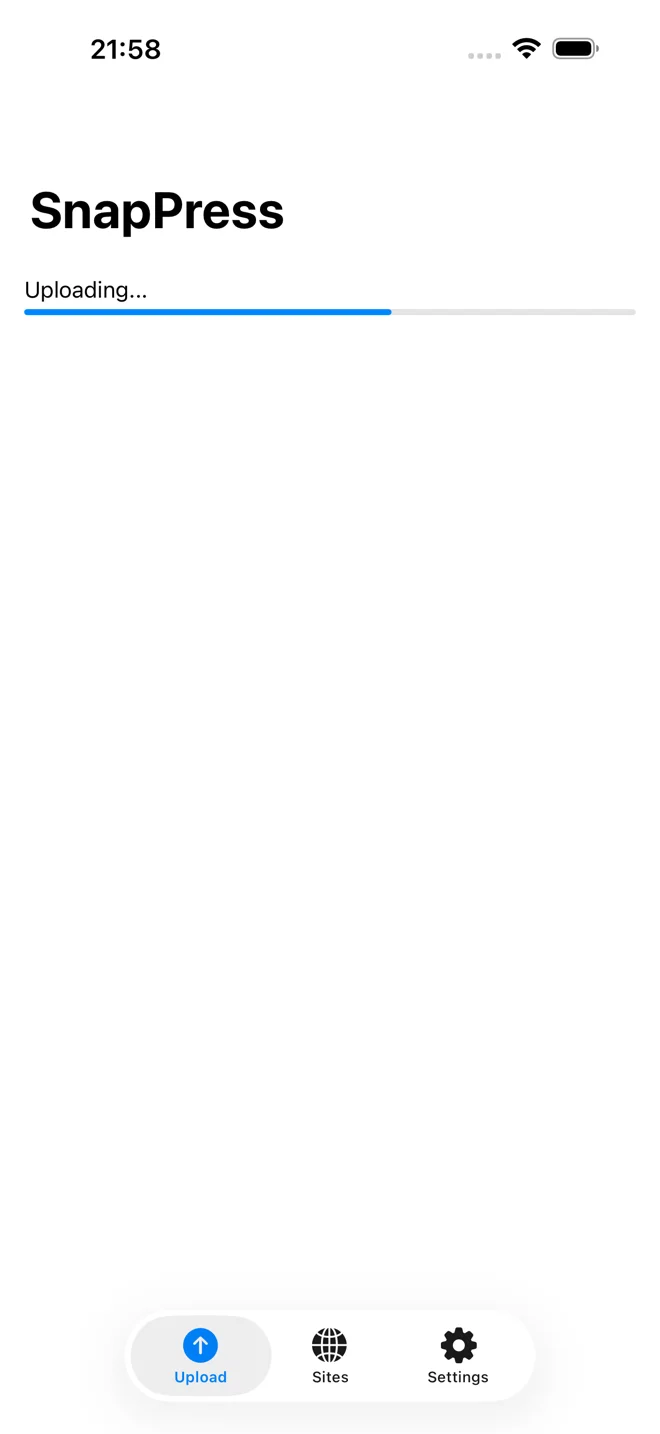
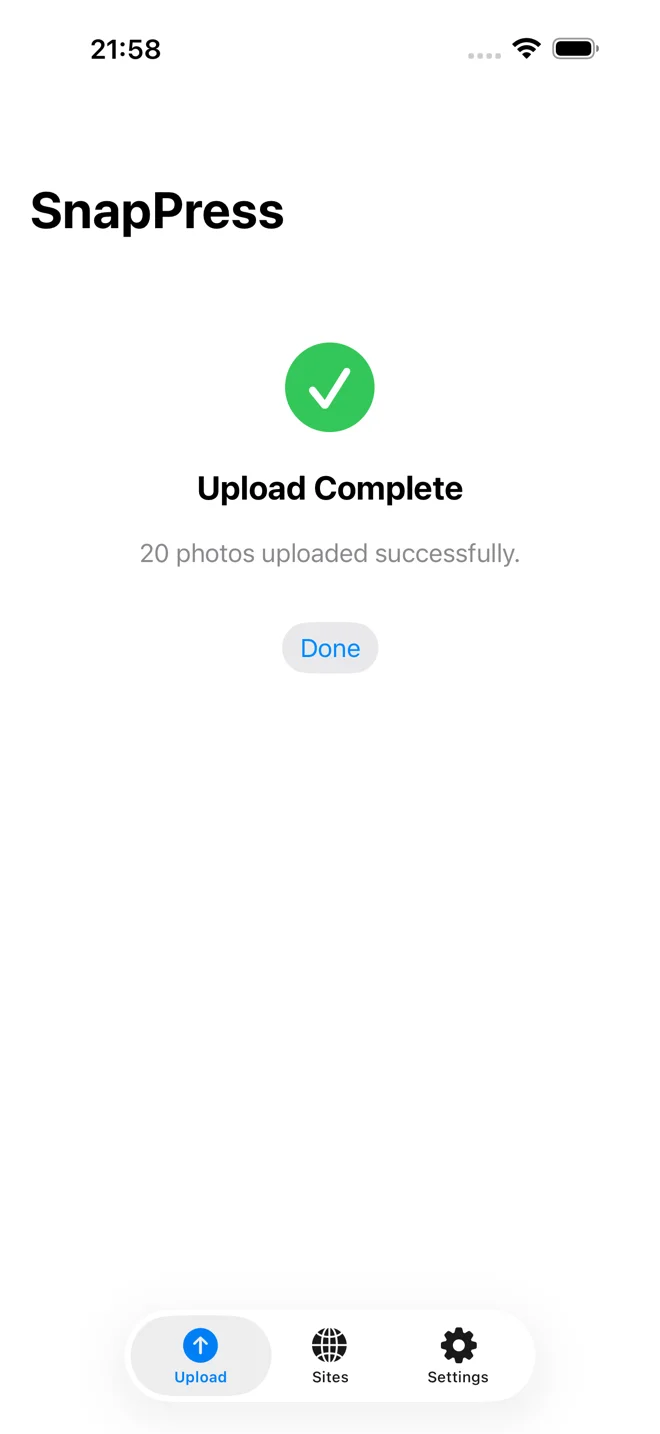
- Elige fotos y sube. Pulsa la rejilla de fotos, multiselecciona hasta 20, pulsa el botón de subida. Mira cómo todas las barras de progreso avanzan a la vez. [Captura: pantalla de subida de SnapPress mostrando 15 fotos en progreso paralelo]
Esa es toda la configuración. La mayoría termina en menos de un minuto, descarga de la App Store incluida. Si te atascas, hay un recorrido de configuración más detallado con resolución de problemas para el paso del escaneo (el fallo más habitual es el nivel de zoom del navegador: mantenlo al 100 %).
Limitaciones
20 fotos por lote. En la mayoría de situaciones (entradas de blog, fichas de producto, cobertura de eventos), 20 son de sobra. Si necesitas subir 200 fotos de una vez, mejor FTP desde un portátil.
De momento solo iOS. Android está en desarrollo (más sobre la solución para Android abajo).
Solo Biblioteca de medios. SnapPress no crea entradas ni asigna fotos a galerías. Las pone en tu Biblioteca de medios. Lo que hagas con ellas después depende de ti.
Subir en lote desde Android: lo que cambia
Si vas con Android, SnapPress aún no te ayuda. Quiero ser honesto al respecto en lugar de fingir lo contrario. Estas son las tres opciones reales que consideraría, ordenadas por lo bien que funcionan en la práctica.
Opción 1: app oficial de WordPress para Android
El camino de menor resistencia. La versión Android de la app de WordPress es razonablemente estable, sobre todo desde la reescritura de 2023. La instalas, inicias sesión (con Jetpack en autoalojado, o directamente en WordPress.com) y usas la pestaña Medios para subir. Es lenta porque las subidas son secuenciales, pero funciona sin plugins extra ni credenciales guardadas en el teléfono.
Opción 2: FolderSync + plugin Media Sync
FolderSync (y apps Android similares como Solid Explorer) puede conectarse a tu servidor por SFTP y subir carpetas enteras. Le apuntas a wp-content/uploads/2026/04/ y empuja todo lo de tu carrete. Después instalas el plugin Media Sync de WordPress, ejecutas un escaneo desde el panel y registra los archivos nuevos en la Biblioteca de medios para que sean buscables y usables en entradas.
Es más rápido que la app oficial para lotes muy grandes porque Android maneja bien las transferencias paralelas. Inconvenientes: guardas credenciales SSH en el teléfono y el paso de Media Sync sigue requiriendo abrir el panel de WordPress (preferiblemente desde un portátil o tablet, en pantalla de móvil es engorroso).
Opción 3: PhotoPress u otras apps subidoras de terceros
Hay un puñado de apps Android de pago que hablan directamente con la API REST de WordPress. Funcionan, pero la mayoría están abandonadas. Revisé Play Store en marzo de 2026 y los tres primeros resultados tenían su última actualización en 2022 o antes. No recomiendo confiar tu pipeline de medios a apps que llevan tres años sin un parche.
Tabla comparativa
| Método | Velocidad | Esfuerzo de configuración | Riesgo de seguridad | Coste |
|---|---|---|---|---|
| App oficial de WordPress | Lenta (secuencial) | Bajo | Bajo | Gratis (Jetpack opcional) |
| FolderSync + Media Sync | Rápida (paralela) | Medio | Medio (credenciales en el móvil) | ~3 $ pago único |
| Subidores REST de terceros | Variable | Bajo | Medio-alto (a menudo abandonados) | 2-10 $ |
Si me preguntas hoy: app oficial para menos de 10 fotos, FolderSync + Media Sync para algo mayor. Y atento a SnapPress en Android: la arquitectura de iOS es portable y la build está en la hoja de ruta.
¿Y FTP desde el móvil?
Probé cuatro apps FTP/SFTP en iOS y Android a principios de 2026 para ver si FTP es realmente viable como solución de subida en lote. Esta es la opinión honesta.
Transmit (iOS, suscripción de 25 $/año)
Transmit, de Panic, es el estándar de oro para SFTP en iOS. La interfaz es excelente. Las transferencias son fiables. Soporta la app Archivos, así que puedes arrastrar fotos desde cualquier sitio. La pega es puramente de flujo: tras subir, tus fotos están en wp-content/uploads/, pero son invisibles para WordPress. Tienes que abrir Safari, iniciar sesión en el panel, encontrar el plugin Media Sync y pulsar «Escanear». En el móvil, ese escaneo desde el admin es horrible: la interfaz del plugin asume escritorio.
FTPManager Pro (iOS, 9,99 $ pago único)
Más barato que Transmit y de capacidades similares. La UX es anticuada (huele a 2015), pero funciona. Mismo problema con la Biblioteca de medios que Transmit.
FolderSync (Android, gratis o 3 $ Pro)
Lo mejor del lote en Android. La versión gratuita cubre la mayoría de casos y el Pro es pago único. La función estrella es el emparejamiento de carpetas: puedes configurar «carrete → uploads/2026/» como regla de sincronización y dejar que corra automáticamente. Combinado con el plugin Media Sync, es lo más cerca que llega Android a una verdadera solución de subida en lote.
Solid Explorer (Android, 2,99 $ pago único)
Un gestor de archivos generalista que casualmente soporta SFTP. Funciona, pero le faltan las funciones de automatización de FolderSync. Bien para subidas puntuales.
La conclusión honesta: FTP desde el móvil funciona, pero el paso del registro en la Biblioteca de medios es el cuello de botella. Para subidas ocasionales está bien; para flujos diarios la fricción se acumula.
¿Cuánto tarda realmente una subida en lote?
Hice benchmarks cronometrados con tres tamaños de lote (5, 15 y 50 fotos) en cuatro métodos de subida, todos en el mismo iPhone 14 Pro, mismo sitio (un droplet de DigitalOcean con WordPress 6.5), misma conexión 5G. Cada foto era un HEIC de 4,8 MB directo de la cámara. Hice cada prueba tres veces y tomé la mediana. Cifras reales, sin marketing.
| Método | 5 fotos | 15 fotos | 50 fotos |
|---|---|---|---|
| Safari móvil + panel WP | 1m 12s | 3m 48s (1 timeout) | No pudo completarse |
| App oficial de WordPress en iOS | 0m 58s | 2m 51s | 9m 22s |
| SnapPress (iOS) | 0m 14s | 0m 41s | 2m 18s (3 lotes) |
| SFTP (Transmit) + Media Sync | 0m 22s subida + 0m 30s sync | 0m 48s + 0m 35s | 2m 03s + 0m 45s |
Algunas observaciones: el navegador móvil tuvo timeout con 15 fotos y se rindió por completo con 50. El keep-alive HTTP de Safari empieza a soltar conexiones a partir de 10 archivos grandes, por eso las subidas en navegador «casi funcionan» pero faltan dos fotos. La app oficial de iOS es secuencial, así que 50 fotos llevan casi 10 minutos. SnapPress y SFTP están parejos en velocidad bruta porque ambos suben en paralelo, pero SnapPress gana en tiempo total de flujo porque no hay un paso aparte de Media Sync.
Si quieres lo más rápido para menos de 20 fotos, la respuesta es subida paralela vía API REST (SnapPress en iOS, FolderSync + plugin REST en Android). Para 50+ fotos, SFTP más Media Sync sigue ganando por foto.
Trucos para acelerar las subidas móvil-WordPress
Comprueba primero los límites del servidor
WordPress tiene un límite de subida de PHP que en muchos hostings está por defecto en 2 MB. Las fotos modernas de iPhone pesan entre 4 y 8 MB cada una. Si fallan las subidas, ve a Herramientas > Salud del sitio > Información > Servidor y revisa upload_max_filesize. Pide al hosting que lo suba a 16 MB como mínimo, o añádelo a tu .htaccess:
php_value upload_max_filesize 64M
php_value post_max_size 64M
Si vas con hosting gestionado de WordPress (Kinsta, WP Engine, Pressable), normalmente no puedes editar php.ini ni .htaccess directamente. Abre un ticket de soporte y pide subir el límite: la mayoría de los hostings gestionados lo hacen en pocas horas.
Usa formato HEIC en el iPhone
Ve a Ajustes > Cámara > Formatos y elige «Alta eficiencia». Los archivos HEIC pesan más o menos la mitad que JPEG sin diferencia visible de calidad. WordPress soporta HEIC desde la versión 5.8. Archivos más pequeños significan subidas más rápidas, especialmente en datos móviles. Si has tenido líos con HEIC en instalaciones antiguas de WordPress, el tutorial de HEIC en WordPress cubre los plugins de conversión que lo arreglan sin obligarte a volver a JPEG en la cámara.
Renombra los archivos antes de subir
WordPress usa el nombre de archivo como alt text por defecto y como parte de la URL de la imagen. IMG_7234.HEIC no le dice nada a los buscadores. Si te importa el SEO (debería, estás leyendo un blog sobre WordPress), tómate 30 segundos para renombrar las imágenes clave en la app Fotos antes de subirlas. iOS no lo pone fácil desde el carrete, pero puedes renombrar en la app Archivos o usar Atajos para renombrar por lotes según fecha y palabra clave.
Redimensiona antes para web cuando el lote es enorme
Si subes 50+ fotos y la mayoría se mostrarán a 1200 px de ancho o menos, la opción de compartir por «Mail» del iPhone te deja elegir «Mediano» o «Grande» en lugar de «Tamaño real». Solo eso reduce tu lote de 250 MB a 30 MB y convierte una subida de 10 minutos en una de 90 segundos. Plugins de optimización del lado del servidor (Imagify, ShortPixel, Smush) limpian aún más, pero arrancar con un tamaño de origen sensato es más rápido.
Elige la herramienta adecuada para tu cantidad de fotos
| Situación | Mejor opción |
|---|---|
| 1-2 fotos, en raras ocasiones | Navegador móvil |
| 5-20 fotos, con regularidad (iOS) | SnapPress |
| 5-20 fotos, con regularidad (Android) | App de WordPress o FolderSync + Media Sync |
| 50+ fotos a la vez | FTP desde un portátil, o SFTP + Media Sync |
| Gestión completa del sitio en el móvil | App de WordPress (+ Jetpack) |
Si lees este artículo, probablemente estés en el rango de 5 a 20. Es justo el hueco que nada cubría bien hasta ahora. Cada herramienta exigía o un escritorio, o Jetpack, o aguantar un flujo roto. Si haces casi todo tu trabajo de medios en iPhone y te ha frustrado cualquiera de las opciones de arriba, prueba SnapPress. Tres pavos y en 60 segundos sabrás si encaja con tu flujo.
¿Android? Paciencia: mientras tanto, la combinación FolderSync + Media Sync es de verdad lo más cerca que hay disponible.
Preguntas frecuentes
- ¿Puedo subir imágenes en lote a WordPress desde un móvil Android?
- Con SnapPress no directamente: SnapPress solo está disponible para iOS a fecha de 2026. En Android, las mejores opciones son la app oficial de WordPress (gratis, subidas secuenciales, funciona mejor con Jetpack en sitios autoalojados) o una app SFTP como FolderSync junto con el plugin Media Sync para registrar los archivos en la Biblioteca de medios. La vía FolderSync es más rápida para lotes muy grandes, pero implica guardar credenciales del servidor en el teléfono. Hay una versión Android de SnapPress en desarrollo.
- ¿Cuántas fotos puedo subir en lote desde un móvil de una vez?
- Depende de la herramienta. El panel de administración móvil de WordPress en el navegador, en la práctica, llega como mucho a 5 o 10 fotos antes de que los timeouts se vuelvan un problema. La app oficial de WordPress maneja lotes mayores, pero los sube uno a uno. SnapPress permite hasta 20 fotos por lote y las sube en paralelo, lo cual basta para la mayoría de entradas de blog y fichas de producto. Para 50 o más fotos de una sola vez, FTP desde un portátil sigue siendo el camino más fiable.
- ¿Por qué siempre fallan mis subidas a WordPress desde el móvil?
- Las dos causas más comunes son los límites de subida de PHP y las conexiones que se caen. Muchos hostings compartidos dejan
upload_max_filesizeen 2 MB, mientras que las fotos modernas de iPhone pesan entre 4 y 8 MB cada una. Comprueba Herramientas > Salud del sitio > Información > Servidor en tu panel de WordPress, o pide a tu hosting que suba el límite a 64 MB. La otra causa es salirte de la pestaña del navegador para ir a otra app, lo que mata la subida a media transmisión. SnapPress lo evita porque las subidas continúan aunque la app esté en segundo plano. - ¿Necesito Jetpack para subir imágenes en lote desde el móvil?
- No. La app oficial de WordPress ha requerido históricamente Jetpack para conectarse a sitios autoalojados, aunque las contraseñas de aplicación (introducidas en WordPress 5.6) han suavizado esa restricción. SnapPress no necesita Jetpack en absoluto: habla directamente con tu sitio a través de la API REST de WordPress usando una contraseña de aplicación generada por el plugin SnapPress Connect. Si prefieres evitar Jetpack por motivos de rendimiento o privacidad, esa es una diferencia significativa. Para el flujo completo: guía sin Jetpack.
- ¿Funciona FTP desde el móvil para subir imágenes en lote a WordPress?
- Técnicamente sí, pero el flujo es incómodo. Apps de iOS como Transmit y FTPManager pueden transferir archivos rápido a
wp-content/uploads, pero esos archivos no aparecen en la Biblioteca de medios hasta que ejecutas un plugin como Media Sync desde un navegador. Además tienes que guardar credenciales del servidor en el teléfono, lo cual es un compromiso de seguridad. Para la mayoría, un subidor directo a la API REST como SnapPress es más limpio y rápido. - ¿SnapPress conserva la calidad de imagen y los datos EXIF?
- No en su forma original. SnapPress convierte cada foto a JPEG y la redimensiona en tu teléfono antes de subirla, así que los archivos HEIC nunca se envían tal cual. El tamaño se elige en la configuración de la app: High Quality (hasta 4096 px, calidad JPEG 90 %), Standard (hasta 2048 px, 80 %, el valor predeterminado) o Light (hasta 1024 px, 60 %). Los metadatos EXIF, como la ubicación GPS, el modelo de cámara y la hora de captura, no se incluyen en el archivo subido, así que tu ubicación nunca llega a tu sitio y no necesitas un plugin para eliminarlos. La rotación se aplica antes de subir, por lo que las fotos se siguen mostrando con la orientación correcta. Si necesitas el archivo original intacto o sus datos EXIF, súbelo desde un navegador de escritorio.
¿Quieres seguir? Algunas lecturas relacionadas de este blog:
- Las mejores apps para subir fotos a WordPress en 2026: reseñas cara a cara de cada opción de iOS y Android que probé.
- Subir fotos por lotes desde el móvil a WordPress: recetas de flujo para fotógrafos de eventos, inmobiliaria y e-commerce.
- Guía práctica de la Biblioteca de medios de WordPress: organizar, buscar y no perder de vista 10 000 fotos.
Envía las fotos del iPhone directamente a WordPress
SnapPress sube hasta 20 fotos a la vez desde tu iPhone directamente a la biblioteca de medios de WordPress, convirtiendo HEIC a JPEG en el dispositivo. Sin Jetpack ni cuenta de WordPress.com: se autentica con una Application Password estándar de WordPress. Gratis hasta 10 fotos al mes.
Empezar son dos pasos: instala el plugin gratuito «SnapPress Connect» en WordPress y luego la app de iPhone, y vincúlalos con un código QR.
Sobre el autor

Fundador y CEO de 37Design
Fundador y CEO de 37Design, consultora de web e IA en Tokio, Japón. Creé SnapPress para eliminar el tedioso proceso de subir fotos de iPhone a WordPress una por una.
37design.co.jp