 SnapPress
Cómo subir fotos a WordPress desde el iPhone sin Jetpack (2026)
Llevo unos 20 sitios WordPress autoalojados de clientes. Ni uno solo tiene Jetpack instalado. Para algunos será un buen plugin, pero para mi caso de uso es demasiado pesado y no me gusta conectar sitios de cliente a la infraestructura de WordPress.com cuando no es necesario.
El problema es que la app móvil oficial de WordPress prácticamente exige Jetpack si quieres que funcione con sitios autoalojados. Así que durante años, subir fotos desde el iPhone a WordPress significaba abrir Safari, entrar al panel en una pantalla diminuta y rezar para que la subida no caducara a mitad de camino.
Probé muchísimos atajos. Algunos eran ingeniosos. La mayoría, molestos. Esta guía es el resultado de tres años probando todos los métodos posibles, en sitios reales de clientes, con conexiones móviles reales y frustraciones reales. Voy a mostrar seis enfoques distintos, compararlos lado a lado, darte la guía paso a paso del más habitual y contarte qué hacer si tu hosting bloquea la REST API por completo.
¿Por qué evitar Jetpack? Razones de la vida real
Antes de meternos en los métodos, hay que nombrar lo evidente. Jetpack es la respuesta por defecto a "¿cómo uso la app móvil de WordPress?" y a mucha gente le sirve. Entonces, ¿por qué evitarlo?
Peso del plugin. Jetpack es uno de los plugins más grandes del ecosistema WordPress. La instalación completa añade decenas de módulos, cada uno cargando su propio JavaScript, CSS y consultas a la base de datos. En un sitio cliente que audité el año pasado, quitar Jetpack bajó el tiempo de carga del panel de 4,2 segundos a 1,1. El front se vio menos afectado, pero la experiencia editorial fue de la noche al día.
Transferencia de datos a través de WordPress.com. Cuando Jetpack sincroniza tu sitio, envía contenido de entradas, comentarios, datos de usuarios y referencias de medios a los servidores de WordPress.com. Es comportamiento documentado, no un secreto, pero sorprende a la gente. Para sitios con requisitos estrictos de residencia de datos (clientes en la UE, sectores cercanos a la salud o cualquier base de clientes sensible a la privacidad), suele ser un no rotundo. Tengo un cliente cuyo equipo legal prohibió expresamente cualquier plugin que enrute datos por servidores de terceros.
Cuenta de WordPress.com obligatoria. Para usar Jetpack hay que conectar cada sitio a una cuenta de WordPress.com. Si construyes sitios para clientes, esto significa o usar tu cuenta personal (y ser el único punto de fallo si pierdes acceso), crear una cuenta de WordPress.com por cliente (un fastidio) o pedir al cliente que se cree la suya (suerte con esa conversación).
Impacto en rendimiento en hosting compartido. En hostings económicos donde la memoria PHP y la CPU van justas, los trabajos de sincronización en segundo plano de Jetpack causan problemas reales. He visto a Jetpack empujar un sitio por encima del límite de memoria durante una sincronización, disparando errores 500 a los visitantes. La solución del hosting siempre era "actualiza tu plan". Quitar Jetpack lo arreglaba gratis.
Fatiga de actualizaciones. Jetpack se actualiza con frecuencia, a veces semanalmente. Cada actualización puede traer un módulo que no pediste, cambiar un ajuste o entrar en conflicto con otro plugin. Para un sitio que solo necesita publicar contenido, eso es carga de mantenimiento sin contrapartida.
Nada de esto significa que Jetpack sea malo. Significa que Jetpack es opinionado, y esas opiniones no encajan con todos los sitios. Si decides que no lo quieres, necesitas otro camino para las subidas móviles.
Por qué Jetpack siempre acaba apareciendo
La app móvil de WordPress usa por dentro la API de WordPress.com. Para sitios WordPress.com funciona sin más. Para autoalojados necesitas Jetpack como puente entre tu servidor y la API de WordPress.com.
Sin Jetpack, la app cae a XML-RPC o a la REST API de WordPress. XML-RPC está deshabilitado por muchos proveedores por motivos de seguridad. La REST API funciona, pero el soporte de la app sobre sitios autoalojados ha sido siempre frágil. El login falla, los medios no sincronizan, las subidas se cuelgan. He pasado más tiempo depurando esto del que me gusta admitir.
Así que si no quieres Jetpack, necesitas otro camino completamente distinto. Las seis opciones que he usado de verdad en producción, vienen ahora.
Métodos de subida sin Jetpack: comparación lado a lado
Antes de entrar en el detalle de cada método, aquí la tabla comparativa que me habría encantado tener hace tres años. La velocidad se mide para un lote de 10 fotos sobre LTE. El coste es solo inicial; el hosting recurrente no se incluye.
| Método | Velocidad (10 fotos) | Coste | Dificultad de configuración | ¿Nativo en iPhone? |
|---|---|---|---|---|
| SnapPress (iOS) | ~45 s | Gratis / 0,99 $/mes o 4,99 $ de por vida | Fácil (90 s) | Sí |
| App oficial de WordPress + Application Password | ~3 min | Gratis | Media (10 min) | Sí |
| REST API + Atajos de Siri | ~5 min (si funciona) | Gratis | Difícil (20-30 min) | Sí (frágil) |
| SFTP + plugin de Media Sync | ~10 min | Gratis / plugin de pago | Difícil (30+ min) | Parcial (necesita app FTP) |
| Email-to-Post (Postie y similares) | ~2 min por correo | Gratis | Media (15 min) | Sí (Mail.app) |
| Sincronización en la nube (Dropbox + Media from FTP) | Asíncrono (en segundo plano) | Gratis / plugin de pago | Media (20 min) | Sí (Files.app) |
La elección correcta depende de qué quieres optimizar. Si subes cada semana y valoras tu tiempo, gana SnapPress. Si solo lo harás una o dos veces y te niegas a gastar un dólar, la app de WordPress con Application Password vale la pena una vez sobrevives a la configuración. Cada opción tiene su lugar. Vamos.
Opción 1: subida desde el navegador móvil
Es el método a lo bruto. Abrir Safari, ir a tusitio.com/wp-admin, iniciar sesión, ir a Medios, tocar "Añadir nuevo" y seleccionar tus fotos.
Sin Jetpack. Sin apps extra. Funciona en cualquier WordPress.
Y tarda una eternidad. El admin de WordPress no se diseñó para móviles. Los botones son diminutos. La barra de progreso es casi invisible. Y si la pantalla se bloquea en mitad de subir 15 fotos, Safari corta la conexión. Empiezas de cero.
Lo usé tres años. Frustrante de manera consistente. Usar el panel de WordPress en una pantalla de iPhone se siente como manejar una app de escritorio por una mirilla. Se puede, pero te enfadarás cada vez.
Para una foto, vale. Para cinco o más, busca otra cosa. Si necesitas subir fotos por lotes desde el móvil a WordPress con frecuencia, este método se come tu día.
Opción 2: Atajos de Siri
Hacia 2023, varios desarrolladores publicaron Atajos de Siri que suben fotos a WordPress usando la REST API directamente. La idea es bonita: seleccionas fotos en la app Fotos, lanzas el atajo y este hace POST al endpoint /wp/v2/media de tu sitio.
Lo probé. Técnicamente funciona. Pero "funciona técnicamente" y "funciona bien" no son lo mismo.
La configuración lleva 15 a 20 minutos si ya sabes lo que haces. Tienes que crear una Application Password de WordPress, encontrar la URL base de la REST API y pegar las dos en la configuración del atajo. Si tu sitio usa una estructura de permalinks no estándar o tiene un plugin de seguridad que toca la REST API, prepárate para otra hora depurando errores 401.
Una vez configurado, el atajo sube las fotos una a una en bucle. No hay indicador de progreso más allá de una rueda girando. Si una subida falla (y fallan, sobre todo en móvil), el atajo entero se detiene. Sin reintento. Tú averiguas qué fotos pasaron y cuáles no, y vuelves a lanzarlo con las restantes.
Lo peor: los Atajos de Siri se rompen. Apple cambia el runtime de Atajos entre versiones de iOS y los atajos hechos por la comunidad no se mantienen activamente. El que yo usaba dejó de funcionar tras iOS 18.2 y nadie lo ha arreglado.
Si eres trasteador y disfrutas con esto, adelante. Para uso habitual, no lo puedo recomendar.
Opción 3: app oficial de WordPress con Application Password
Este es el camino del que la mayoría no sabe que existe. La app móvil de WordPress sí soporta sitios autoalojados sin Jetpack, pero solo si autenticas con Application Password. El flujo está enterrado bajo la pantalla de onboarding de Jetpack y hay que saber buscarlo.
Es gratis, oficial y, una vez configurado, funciona de forma fiable para subir medios. Es más lento que herramientas dedicadas, pero hace el trabajo. En la siguiente sección verás el paso a paso.
Guía paso a paso: método Application Password
Las Application Passwords llegaron en WordPress 5.6 (diciembre de 2020). Son credenciales con alcance limitado que tu móvil puede usar para autenticarse contra la REST API sin exponer tu contraseña principal. Así se configuran y se conecta la app oficial de WordPress sin Jetpack.
Paso 1: comprobar que las Application Passwords están activas
Inicia sesión en el panel de WordPress desde escritorio. Ve a Usuarios > Perfil y baja al final de la página. Deberías ver una sección llamada Application Passwords.
[Captura: página de perfil de usuario de WordPress mostrando la sección Application Passwords al final]
Si la sección no aparece, lo más probable es que tu hosting la haya desactivado mediante un plugin de seguridad o una configuración personalizada en wp-config.php. Comprueba si WP_APPLICATION_PASSWORDS_AVAILABLE está en false, o busca en plugins como Wordfence o iThemes Security la opción que las desactiva. Reactívalas antes de continuar.
Paso 2: generar una nueva Application Password
En el campo New Application Password Name escribe algo como iPhone WordPress App. El nombre es solo una etiqueta para revocarla más tarde si cambias de móvil. Pulsa Add New Application Password.
[Captura: Application Password de 24 caracteres mostrada en una caja amarilla resaltada]
WordPress mostrará una contraseña de 24 caracteres en grupos de cuatro. Cópiala ahora. Una vez cierres esta pantalla no podrás volver a verla. Si la pierdes, tendrás que revocarla y generar otra.
Paso 3: instalar la app móvil de WordPress
Abre la App Store e instala la app oficial WordPress (publicador: Automattic). Ábrela tras instalarla.
Paso 4: elegir configuración autoalojada, no WordPress.com
En la pantalla de bienvenida, toca Introduce la dirección de tu sitio existente en lugar del botón grande "Continuar con WordPress.com". Este es el paso crítico que muchos tutoriales se saltan.
[Captura: pantalla de bienvenida de la app de WordPress con "Introduce la dirección de tu sitio existente" resaltado abajo]
Paso 5: introducir URL del sitio y credenciales
Escribe la URL completa de tu sitio incluyendo https://. La app detectará que es autoalojado y te pedirá credenciales.
Como nombre de usuario, introduce tu usuario habitual de WordPress. En la contraseña pega la Application Password de 24 caracteres del paso 2. No introduzcas tu contraseña real de WordPress. La app la rechazará y querrá llevarte a Jetpack.
[Captura: pantalla de login de la app de WordPress con campo de usuario y campo de contraseña donde se pega la Application Password]
Paso 6: comprobar que la subida funciona
Una vez logueado, toca el botón + y elige Subir medio. Selecciona una sola foto primero para confirmar que la conexión va. Si se sube bien, listo. La foto aparecerá en tu Biblioteca de Medios igual que cualquier otra subida.
[Captura: pantalla de subida de medios de la app con una foto seleccionada y progreso al 60%]
Si falla con 401, tu Application Password es incorrecta o el hosting está bloqueando la autenticación a la REST API (ver siguiente sección). Si falla con 413, el archivo es demasiado grande para el upload_max_filesize del servidor; redimensiona antes o pide al hosting que suba el límite.
Esta configuración lleva unos 10 minutos la primera vez y 30 segundos en cualquier dispositivo posterior. Si estás comparando las mejores apps para subir fotos a WordPress, la oficial con Application Password es la base gratuita a batir.
¿Y si tu hosting bloquea la REST API?
Varios hostings económicos restringen el acceso a la REST API por defecto. Bluehost, HostGator y algunas configuraciones de SiteGround me han dado problemas. El síntoma es normalmente un error 401 o 403 al intentar entrar en la app móvil de WordPress, incluso con la Application Password correcta. Así se diagnostica y se rodea.
Paso 1: probar la REST API directamente
Desde un navegador de escritorio, visita https://tusitio.com/wp-json/. Deberías ver una respuesta JSON con los endpoints disponibles. Si recibes un 404, los permalinks están mal (Ajustes > Enlaces permanentes y Guardar). Si recibes un 403 o una página de desafío de seguridad, el hosting o un plugin de seguridad están bloqueando.
Paso 2: revisar tu plugin de seguridad
Wordfence, iThemes Security, All In One WP Security y Sucuri tienen opciones para deshabilitar o restringir la REST API. Abre los ajustes de tu plugin y busca "Disable REST API" o "Restrict REST API to logged-in users". Si alguno está activo, desactívalo temporalmente y vuelve a probar.
Paso 3: poner en lista blanca la REST API en .htaccess
Algunos hostings añaden reglas mod_security que bloquean peticiones REST API con cabeceras de auth. A veces puedes incluir /wp-json/ en la lista blanca añadiendo esto en tu .htaccess, encima del bloque de WordPress:
<IfModule mod_rewrite.c>
RewriteEngine On
RewriteRule ^wp-json/(.*)$ /index.php?rest_route=/$1 [QSA,L]
</IfModule>
Esto fuerza a la REST API a usar el estilo de parámetros de consulta, que a veces sortea las restricciones del hosting. Es un parche, no un arreglo, pero me ha funcionado en dos sitios de HostGator.
Paso 4: contactar con soporte del hosting
Si lo anterior no soluciona, el bloqueo está a nivel de servidor o firewall y necesitas que el hosting te incluya en lista blanca. Abre un ticket con esta petición exacta: "Please whitelist authenticated REST API requests to /wp-json/ for my domain. I am using WordPress Application Passwords for mobile uploads." Muchos hostings lo harán en menos de 24 horas. Si te dicen "actualiza el plan", es señal para cambiar de proveedor.
Paso 5: caer al SFTP
Si la REST API está realmente cerrada, aún puedes subir imágenes por SFTP y registrar los archivos en la Biblioteca de Medios con un plugin como Add From Server o Media from FTP. Usa un cliente SFTP de iOS como Transmit o Working Copy para subir a /wp-content/uploads/ y luego ejecuta la importación del plugin. No es elegante, pero esquiva todas las restricciones de la REST API. Es también el flujo que uso cuando necesito subir imágenes en masa a WordPress desde el móvil en hostings con rate-limit.
Opción 4: Email-to-Post (Postie y similares)
Postie es un plugin gratuito de WordPress que permite publicar entradas (con imágenes adjuntas) enviando un correo a un buzón dedicado. Configuras un buzón con acceso IMAP, instalas el plugin y cualquier correo enviado a esa dirección se convierte en una entrada con las fotos en la Biblioteca de Medios.
La ventaja: funciona desde cualquier dispositivo con cliente de correo, incluido Mail.app del iPhone. No necesitas app especial ni configurar Application Password. La desventaja: es lento, los adjuntos suelen estar limitados a uno o dos por correo por el proveedor, y el manejo de HEIC es irregular. Si quieres una vía sin fricción para volcar fotos en un borrador para editar luego, sirve. Para subidas en lote no escala.
Opción 5: sincronización en la nube (Dropbox + Media from FTP)
Configura Fotos del iPhone para que suba automáticamente a Dropbox o iCloud Drive. En el servidor, monta esa carpeta vía sistema de archivos del hosting (o rclone) y usa el plugin Media from FTP para escanear la carpeta e importar archivos nuevos a la Biblioteca de Medios de forma programada.
Esto es asíncrono por diseño. Haces fotos durante el día y un cron las recoge por la noche. Una vez configurado funciona solo, lo cual es genial para sitios con publicación constante de fotos (inmobiliarias, blogs gastronómicos, cobertura de eventos). Pero la configuración es exigente, necesitas acceso al sistema de archivos del servidor y renuncias a poder añadir metadatos (alt, pies de foto) en el momento de subir.
Vale la pena para algunos flujos, exagerado para la mayoría.
Opción 6: SnapPress (lo que uso de verdad)
Aquí debo ser transparente: construí SnapPress porque las demás opciones me frustraban tanto que acabé escribiendo una app.
La idea es simple. Instala un pequeño plugin (SnapPress Connect) en tu sitio WordPress. Genera un código QR. Escanéalo con la app SnapPress en el iPhone. Listo. Tu sitio está conectado.
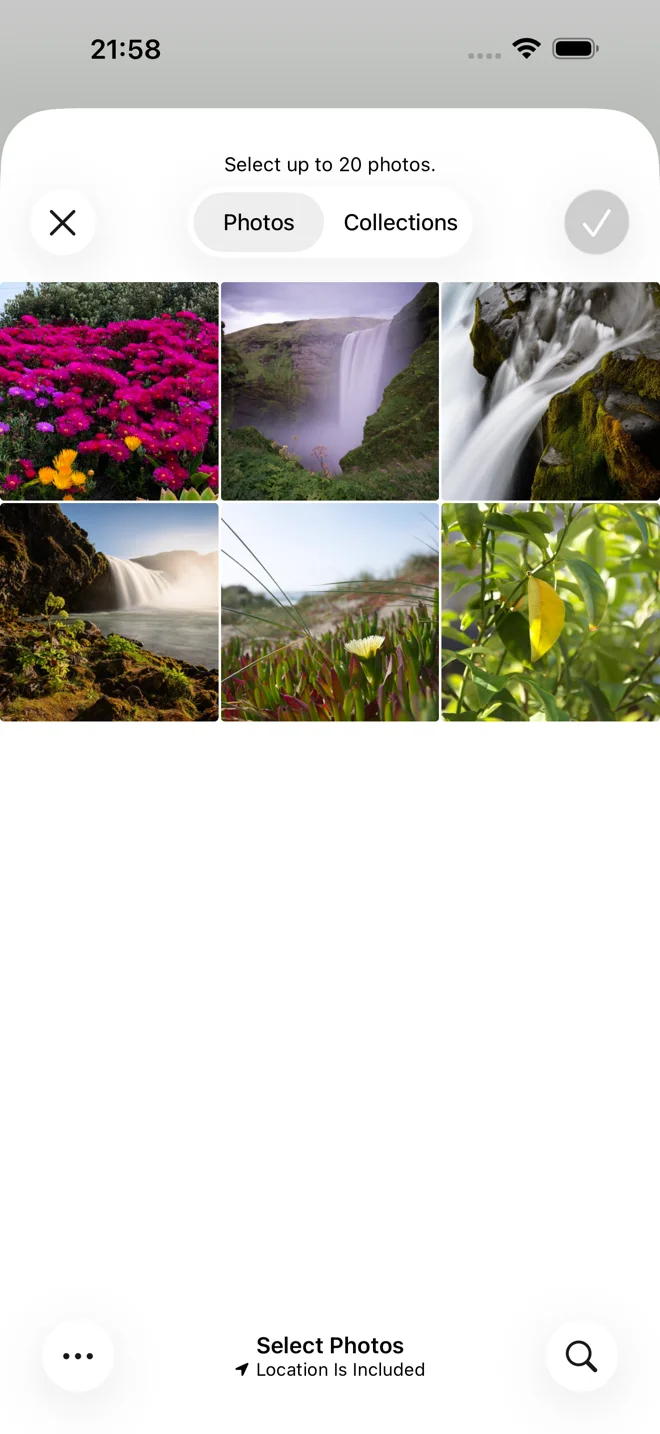
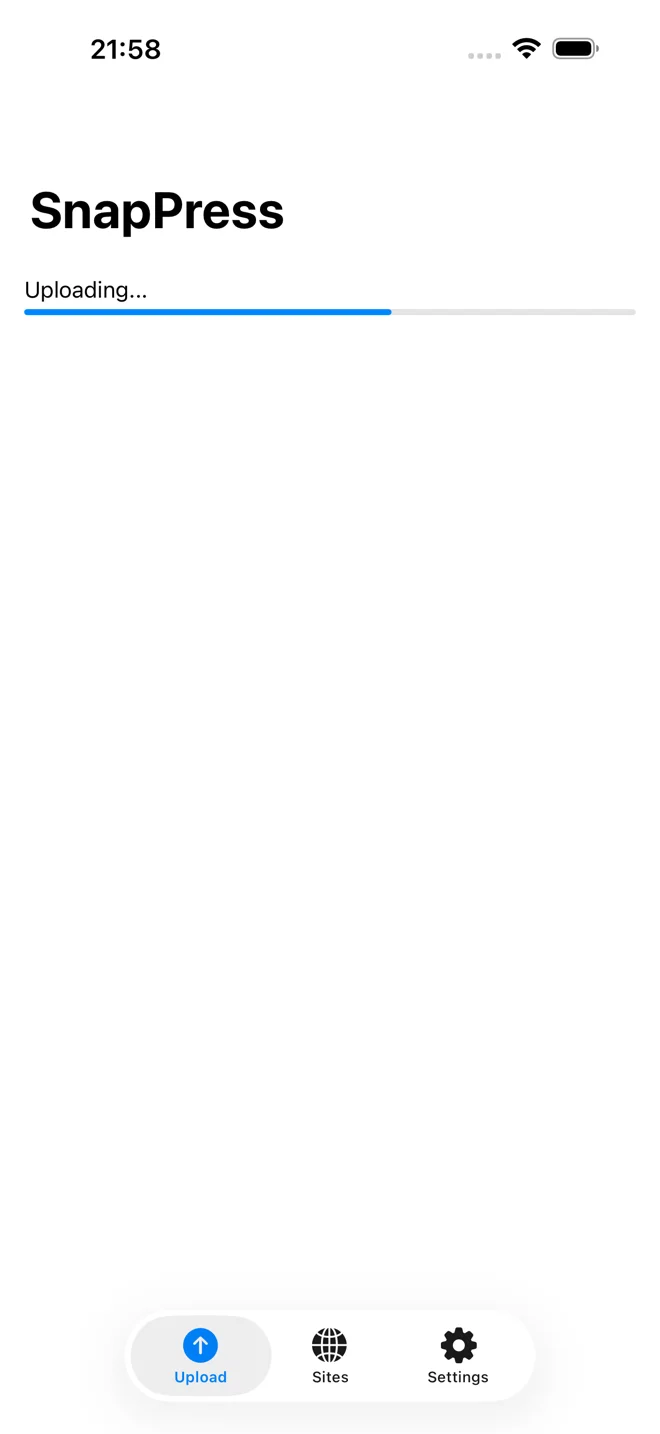
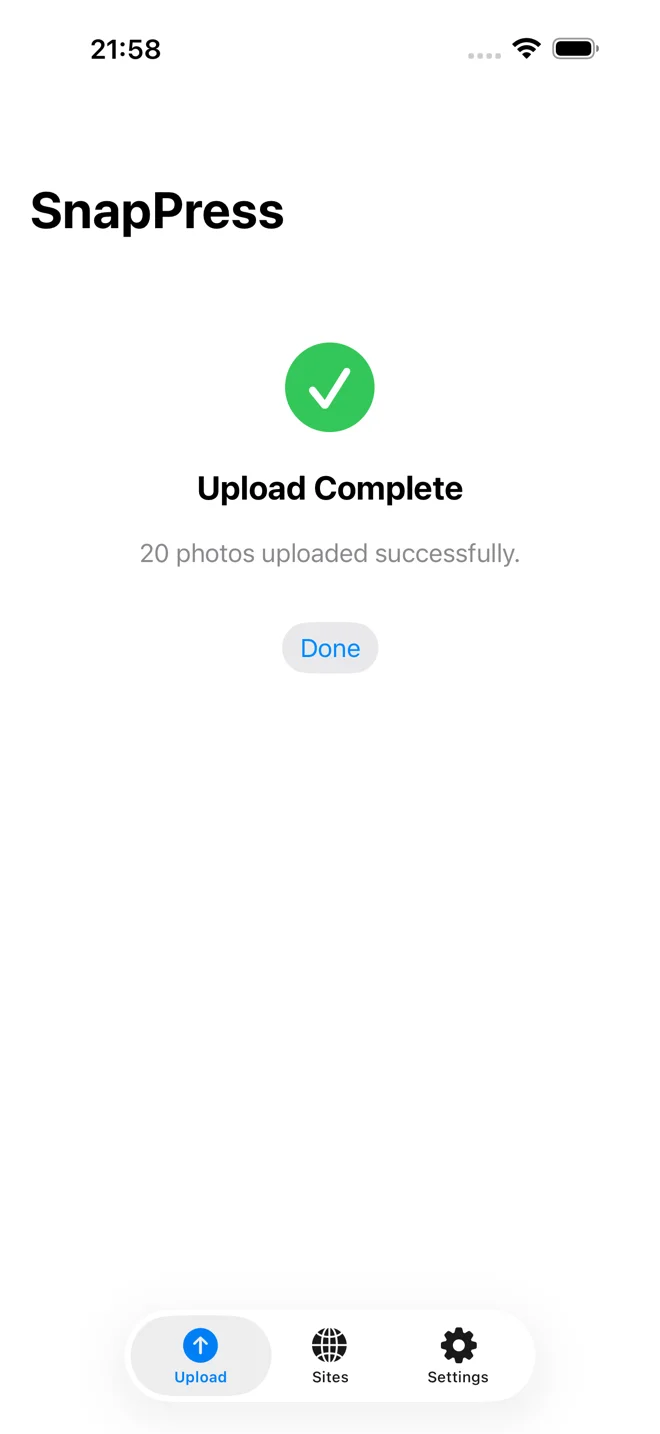
A partir de ahí, eliges hasta 20 fotos y tocas subir. Van directas a tu Biblioteca de Medios a través de la REST API de WordPress. Sin Jetpack. Sin cuenta WordPress.com. Sin XML-RPC. Solo HTTPS y Application Passwords.
Lo que más tiempo me ahorra es la Share Extension. Puedo seleccionar fotos en Fotos, tocar Compartir, elegir SnapPress y se suben sin abrir la app. Para alguien que sube fotos a sitios de cliente varias veces a la semana, esto recortó mi flujo de 10 minutos por lote a menos de 60 segundos.
SnapPress también gestiona la conversión de HEIC automáticamente, lo cual importa más de lo que parece. Los iPhone guardan las fotos en HEIC por defecto y WordPress no acepta HEIC out of the box en la mayoría de hostings. Si has peleado con fotos HEIC en WordPress desde iPhone, solo por esto vale el precio.
La configuración lleva unos 90 segundos
- Instala SnapPress Connect desde el directorio de plugins de WordPress.
- Ve a Herramientas > SnapPress Connect en tu panel.
- Pulsa "Generar QR con un toque".
- Escanea el QR con la app SnapPress.
Eso es todo, literalmente. El plugin crea una Application Password automáticamente, codifica la URL del sitio y las credenciales en el QR, y la app guarda todo en el Llavero del iPhone. No tecleas una contraseña en el teclado del móvil.
Lo que no hace
SnapPress sube solo a la Biblioteca de Medios. No crea entradas ni páginas. Si necesitas una herramienta de gestión completa del sitio en el móvil, la app de WordPress (con Application Password como arriba) es mejor para eso. SnapPress resuelve un problema: llevar fotos del móvil a tu sitio WordPress rápido, sin Jetpack.
Es gratis para empezar, con 10 fotos al mes. Si necesitas subidas ilimitadas, el plan Standard cuesta 0,99 $/mes o 4,99 $ en una compra única de por vida.
El problema de fondo
La historia móvil de WordPress siempre ha sido "instala Jetpack". Para los usuarios de WordPress.com está bien. Para el resto, que tenemos sitios autoalojados con requisitos de seguridad concretos, presupuestos de rendimiento o simplemente preferencia por menos plugins, esa respuesta nunca ha sido suficiente.
La REST API está en el core de WordPress desde la versión 4.7. Las Application Passwords llegaron en la 5.6. Las piezas para una experiencia de subida móvil sin Jetpack llevan ahí años. Solo faltaba que alguien construyera las apps y atajos para aprovecharlas.
Tienes seis caminos para elegir. Escoge el que case con tu tolerancia al dolor de configuración y tu frecuencia de subida. Sea cual sea, no necesitas instalar Jetpack solo para poner una foto en tu propio sitio web.
Si estás en mi misma situación (autoalojado, sin Jetpack, subiendo fotos a menudo desde el móvil), prueba SnapPress. Es la herramienta que construí para mí, y resulta que también la necesitaba más gente.
Preguntas frecuentes
¿Necesito un plugin de pago para subir fotos a WordPress sin Jetpack?
No. Las Application Passwords vienen incluidas en WordPress 5.6 y posteriores, así que la autenticación de base es gratuita y forma parte del núcleo. Puedes usar la app móvil oficial de WordPress, un atajo de Siri o una app de terceros como SnapPress sin pagar ningún plugin premium. Incluso SnapPress es gratis para empezar, con 10 fotos al mes; si quieres el flujo más rápido sin límites, el plan Standard cuesta 0,99 $/mes o 4,99 $ de por vida.
¿Las fotos subidas por la REST API aparecen con normalidad en la Biblioteca de Medios?
Sí. Cualquier cosa enviada al endpoint /wp/v2/media se convierte en un adjunto normal de tu Biblioteca de Medios, idéntico a una subida desde escritorio. Tu imagen obtiene los tamaños responsive estándar (thumbnail, medium, large) generados por WordPress y puedes adjuntarla a entradas, ponerla como imagen destacada o editar su texto alternativo desde el panel. No hay un almacenamiento separado.
¿Qué hago si mi hosting bloquea la REST API o XML-RPC?
Algunos hostings compartidos como Bluehost, HostGator o SiteGround restringen el acceso a la REST API por seguridad o rendimiento. Si recibes un error 401 o 403, primero prueba a poner /wp-json/ en la lista blanca de tu plugin de seguridad o en el .htaccess. Si el bloqueo está a nivel de servidor, abre un ticket con soporte pidiéndoles que permitan peticiones autenticadas a la REST API para tu cuenta, o pasa a subidas por SFTP con un plugin de media-sync como alternativa.
¿Subir con Application Password es tan seguro como con Jetpack?
Las Application Passwords son, posiblemente, más seguras para subidas móviles porque están limitadas en alcance, se pueden revocar y nunca exponen tu contraseña real de WordPress al dispositivo. Cada app recibe su propia contraseña y puedes revocar cualquiera desde el perfil de usuario sin afectar tu login principal. Jetpack enruta el tráfico por servidores de WordPress.com, lo que añade un tercero en la cadena. Las Application Passwords mantienen la conexión directa entre tu móvil y tu servidor.
¿Puedo subir fotos HEIC del iPhone sin convertirlas antes?
Depende de la herramienta. La app móvil de WordPress y la mayoría de subidas por navegador rechazan los HEIC salvo que tu servidor tenga soporte HEIC compilado en ImageMagick o GD, lo cual es raro. SnapPress convierte automáticamente HEIC a JPEG en el dispositivo antes de subir, de modo que el archivo aparece en la Biblioteca de Medios como un JPEG estándar. Si usas la REST API directamente, tendrás que convertir manualmente o la subida fallará.
¿Cuántas fotos puedo subir a la vez sin Jetpack?
WordPress no impone un límite duro, pero los límites prácticos vienen de la configuración PHP del servidor (upload_max_filesize, post_max_size, max_execution_time) y de la herramienta que uses. El admin desde navegador móvil aguanta una o dos fotos a la vez. SnapPress soporta lotes de hasta 20 en paralelo. SFTP + un plugin de media sync puede con cientos a la vez, pero necesita escritorio. Email-to-post suele estar limitado a uno o dos adjuntos por correo.
Envía las fotos del iPhone directamente a WordPress
SnapPress sube hasta 20 fotos a la vez desde tu iPhone directamente a la biblioteca de medios de WordPress, convirtiendo HEIC a JPEG en el dispositivo. Sin Jetpack ni cuenta de WordPress.com: se autentica con una Application Password estándar de WordPress. Gratis hasta 10 fotos al mes.
Empezar son dos pasos: instala el plugin gratuito «SnapPress Connect» en WordPress y luego la app de iPhone, y vincúlalos con un código QR.
Sobre el autor

Fundador y CEO de 37Design
Fundador y CEO de 37Design, consultora de web e IA en Tokio, Japón. Creé SnapPress para eliminar el tedioso proceso de subir fotos de iPhone a WordPress una por una.
37design.co.jp