 SnapPress

Cómo configurar el plugin SnapPress Connect en WordPress
Si usas SnapPress para subir fotos desde tu iPhone a WordPress, el primer paso es instalar y configurar el plugin gratuito SnapPress Connect en tu sitio. Este plugin es el puente que permite a la app autenticarse de forma segura con tu instalación de WordPress mediante un simple escaneo de código QR.
Desde la descarga del plugin hasta el primer escaneo: menos de dos minutos.
Requisitos previos
- WordPress 5.6 o superior (necesario para que funcionen las contraseñas de aplicación)
- Acceso de administrador a tu panel de WordPress
- La app SnapPress instalada en tu iPhone
Paso 1: Instala el plugin SnapPress Connect
SnapPress Connect está disponible en el directorio oficial de plugins de WordPress. Puedes instalarlo directamente desde tu panel de WordPress:
Paso 2: Instala y activa el plugin en WordPress
El método más sencillo es instalar directamente desde el directorio de plugins:
- Inicia sesión en el panel de administración de tu WordPress.
- Ve a Plugins → Añadir nuevo.
- Busca "SnapPress Connect" en el cuadro de búsqueda.
- Haz clic en Instalar ahora junto al plugin SnapPress Connect.
- Una vez instalado, haz clic en Activar plugin.
Alternativamente, puedes descargar el archivo snappress-connect.zip desde WordPress.org y subirlo manualmente a través de Plugins > Añadir nuevo > Subir plugin, seleccionar el archivo snappress-connect.zip y hacer clic en Instalar ahora.
En cuestión de segundos el plugin estará activo en tu sitio. No modifica el esquema de tu base de datos ni afecta al frontend de tu web.
Paso 3: Abre la página de SnapPress Connect
Una vez activado el plugin, encontrarás una nueva opción en el menú lateral de administración:
Ve a Herramientas → SnapPress Connect.
En esta página se genera el código QR que vincula tu sitio con la app SnapPress en tu teléfono.
Paso 4: Genera el código QR
En la página de SnapPress Connect verás el botón "Generar código QR con un toque". Haz clic en él y el código QR aparecerá en pantalla en menos de un segundo.
Este código QR contiene un token de autenticación cifrado. El plugin utiliza el sistema de contraseñas de aplicación integrado en WordPress, por lo que no necesitas crear ni gestionar contraseñas manualmente. Todo el proceso es automático y seguro.
Algunos detalles importantes sobre el código QR:
- Es único para tu cuenta de usuario en ese sitio WordPress.
- Si tienes varios usuarios en el equipo, cada uno puede generar su propio código QR con sus propios permisos.
- Puedes regenerar el código cuando quieras si necesitas revocar el acceso.
Paso 5: Escanea el código QR con la app SnapPress
- Abre la app SnapPress en tu iPhone.
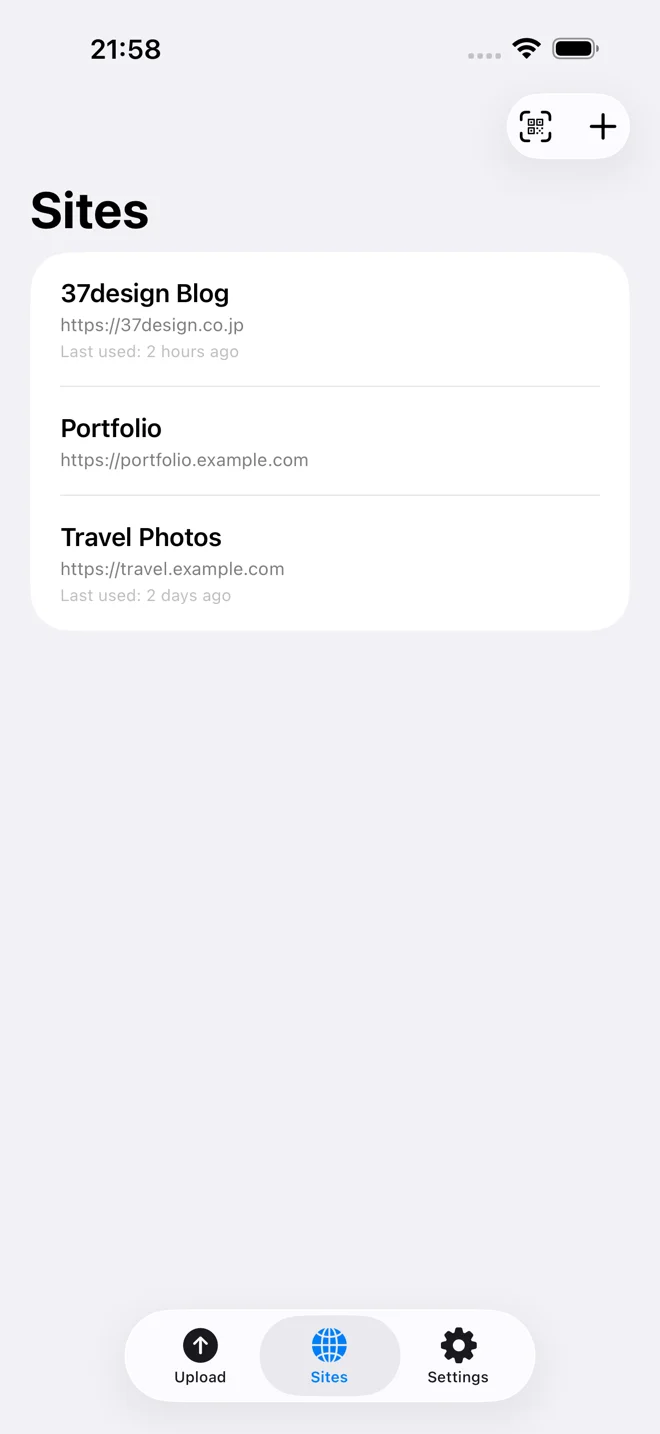
- Ve a la pestaña "Sitios".
- Toca "Escanear con código QR".
- Apunta la cámara al código QR que aparece en tu panel de WordPress.
- La app leerá automáticamente los datos de conexión y añadirá tu sitio a la lista.
Una vez escaneado, la app SnapPress se autentica con tu sitio y guarda las credenciales de forma segura en el Keychain de tu dispositivo iOS. Este es un proceso de configuración único: no necesitarás volver a escanear el código salvo que elimines el sitio de la app o cambies las credenciales.
Paso 6: Empieza a subir fotos
Con el sitio añadido, ya puedes empezar a subir fotos desde tu iPhone directamente a la Biblioteca de Medios de WordPress. Selecciona hasta 20 fotos a la vez y la app las sube en paralelo, reduciendo significativamente el tiempo de carga frente a los métodos secuenciales.
También puedes usar la Share Extension: selecciona fotos en la app Fotos de iPhone, toca el botón Compartir y elige SnapPress. Las fotos se enviarán directamente a tu sitio WordPress sin necesidad de abrir la app primero.
Seguridad: ¿cómo protege tus credenciales el plugin?
El plugin SnapPress Connect utiliza el sistema de contraseñas de aplicación nativo de WordPress (disponible desde WordPress 5.6). Tu contraseña principal de WordPress nunca se expone ni se almacena en la app. En su lugar, la app utiliza una contraseña de aplicación específica que puede revocarse de forma independiente desde Usuarios > Perfil > Contraseñas de aplicación. Toda la comunicación entre la app y tu servidor usa HTTPS, y las credenciales se almacenan en el Keychain seguro de iOS, no en texto plano.
Solución de problemas frecuentes
El botón de generar QR no funciona
Asegúrate de que tu versión de WordPress es 5.6 o superior. Las contraseñas de aplicación, que el plugin usa internamente, se introdujeron en esa versión. Puedes verificar tu versión en Panel → Actualizaciones.
La app no puede conectar con el sitio tras escanear
Comprueba que la API REST de WordPress está habilitada en tu servidor. Algunos plugins de seguridad o configuraciones de alojamiento la deshabilitan. Puedes verificarlo accediendo a tudominio.com/wp-json/ desde el navegador: si ves una respuesta JSON, la API está activa.
No veo la opción "Herramientas → SnapPress Connect"
Asegúrate de que el plugin está activado (no solo instalado). Ve a Plugins → Plugins instalados y confirma que SnapPress Connect aparece como "Activo".
Ya puedes empezar a subir
La configuración de SnapPress Connect se hace una sola vez y tarda menos de dos minutos. A partir de ahí, cada carga de fotos desde tu iPhone a WordPress son tres toques: abrir, seleccionar, subir.
Descargar SnapPress gratis en el App Store — 10 fotos al mes gratis; subidas ilimitadas desde $0.99/mes o $4.99 de por vida.
Envía las fotos del iPhone directamente a WordPress
SnapPress sube hasta 20 fotos a la vez desde tu iPhone directamente a la biblioteca de medios de WordPress, convirtiendo HEIC a JPEG en el dispositivo. Sin Jetpack ni cuenta de WordPress.com: se autentica con una Application Password estándar de WordPress. Gratis hasta 10 fotos al mes.
Empezar son dos pasos: instala el plugin gratuito «SnapPress Connect» en WordPress y luego la app de iPhone, y vincúlalos con un código QR.
Sobre el autor

Fundador y CEO de 37Design
Fundador y CEO de 37Design, consultora de web e IA en Tokio, Japón. Creé SnapPress para eliminar el tedioso proceso de subir fotos de iPhone a WordPress una por una.
37design.co.jp