一鍵上傳 20 張照片 至 WordPress
掃描 QR 碼。選取最多 20 張照片。幾秒內完成上傳。無需瀏覽器。
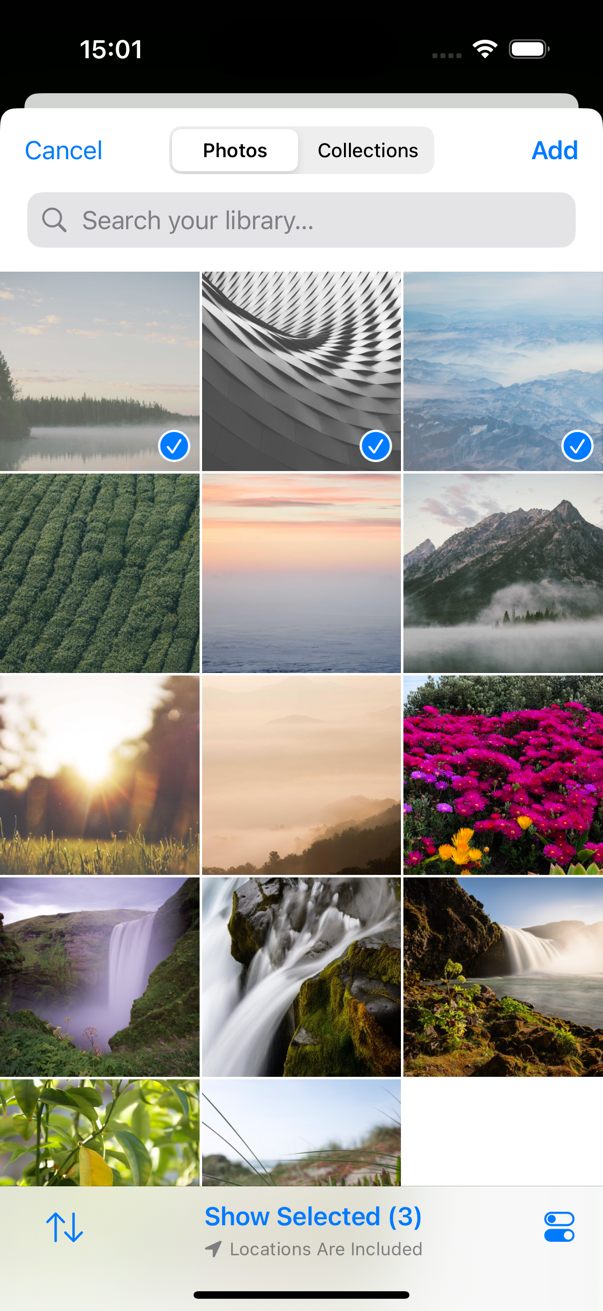
Register
Select
Upload
註冊 → 選取 → 上傳。就這麼簡單。
使用 SnapPress 前後對比
沒有 SnapPress
- 1 在手機上開啟 Safari
- 2 登入 WordPress 後台
- 3 前往媒體庫
- 4 點選「新增」
- 5 選擇一張照片
- 6 等待上傳完成
- 7 重複 19 次
20 張照片約需 15 分鐘
使用 SnapPress
- 1 開啟 SnapPress
- 2 選取 20 張照片
- 3 點選上傳
20 張照片約需 30 秒
簡化 WordPress 照片上傳的功能
批次上傳
一次上傳最多 20 張照片。自動圖片品質調整節省頻寬。
QR 碼註冊
使用 SnapPress Connect WordPress 外掛產生 QR 碼。只需掃描即可完成網站註冊。
多站點支援
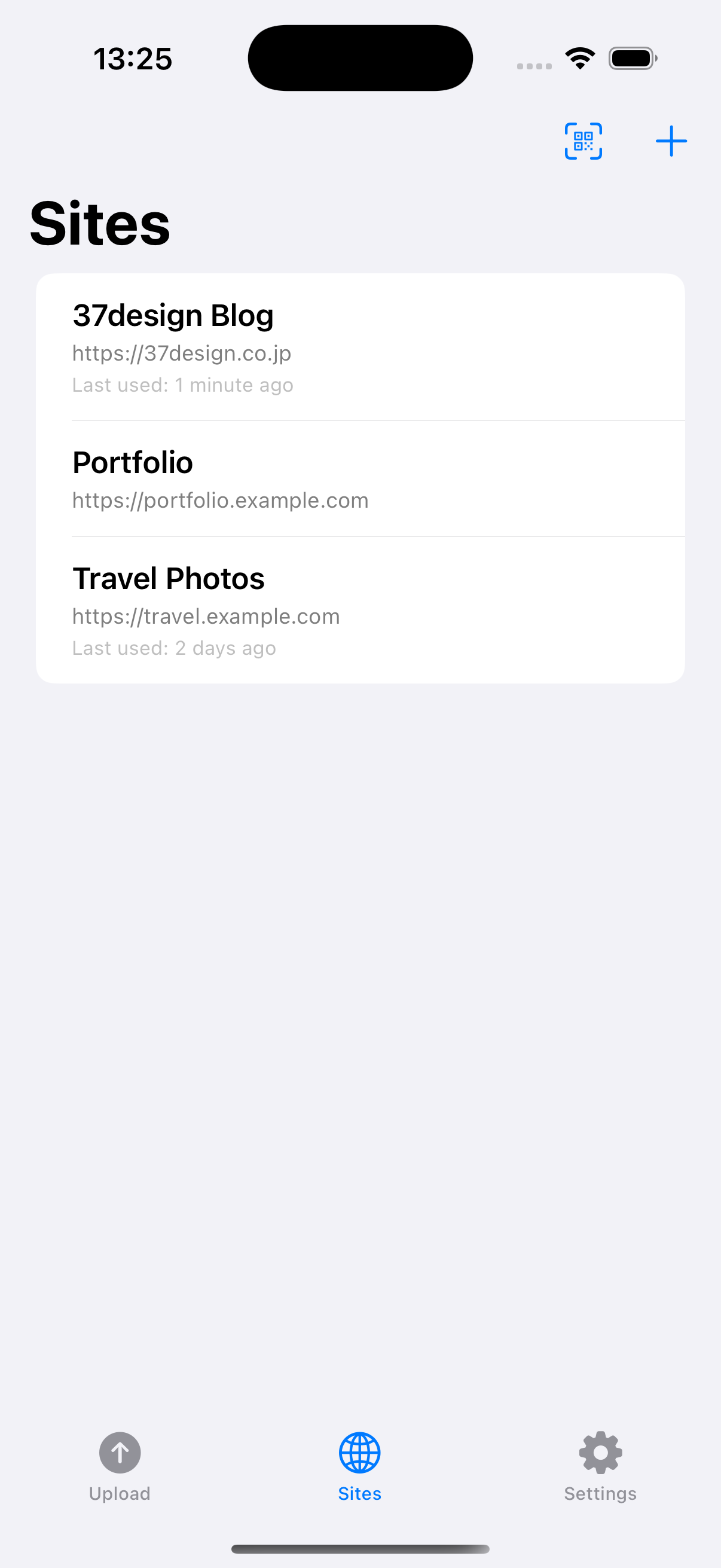
註冊並管理多個 WordPress 網站。在網站之間切換進行上傳。
Share Extension
直接從照片應用程式上傳至 WordPress。無需開啟 SnapPress。
3 個簡單步驟上傳至 WordPress
註冊您的網站
在 WordPress 上安裝 SnapPress Connect 外掛,並掃描 QR 碼來註冊您的網站。
下載外掛 (.zip)- 1 下載外掛 .zip 檔案
- 2 前往 WordPress 後台 → 外掛 → 新增外掛 → 上傳外掛
- 3 選擇 .zip 檔案並點選「立即安裝」
- 4 點選「啟用外掛」
- 5 前往後台選單中的 SnapPress Connect,並用應用程式掃描 QR 碼
也已申請上架 WordPress 外掛目錄(審核中)
選取照片
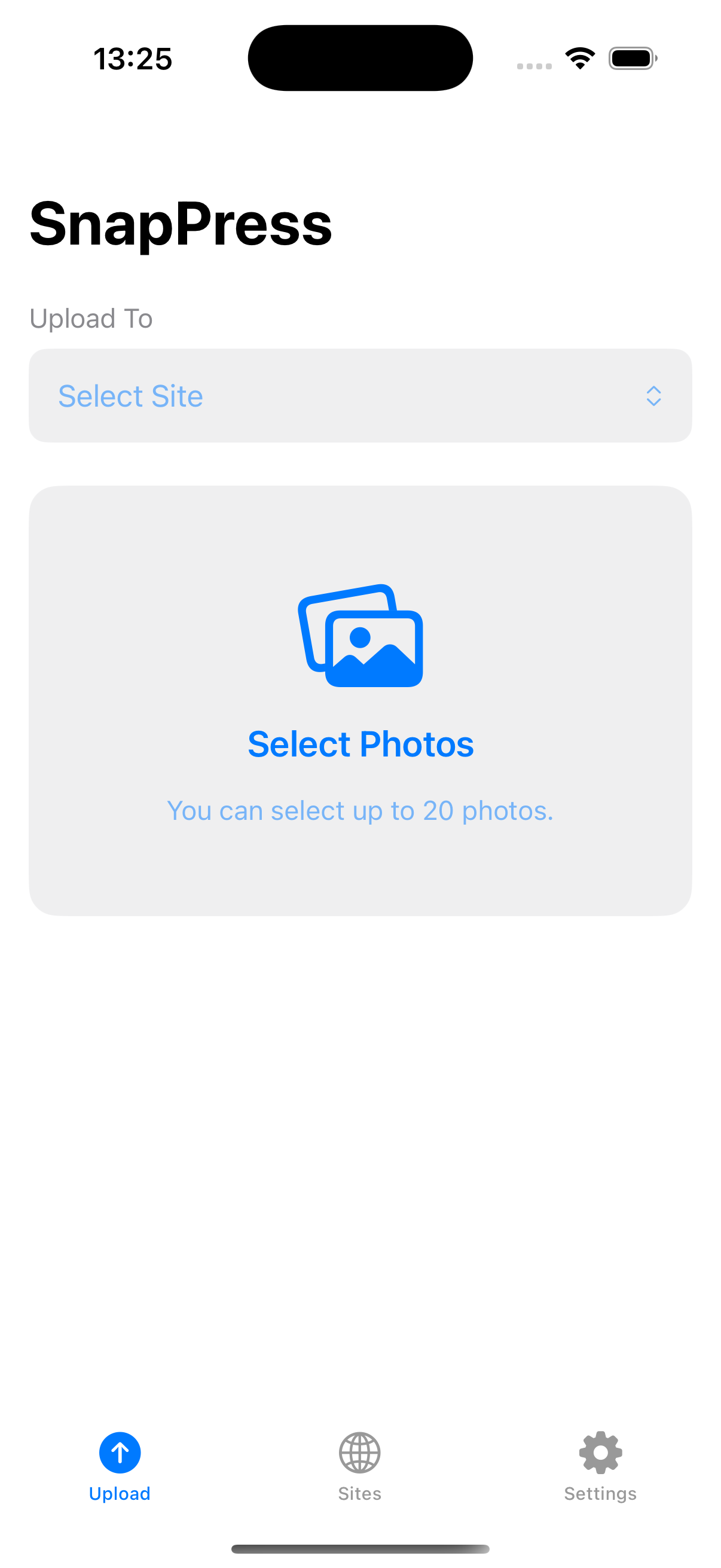
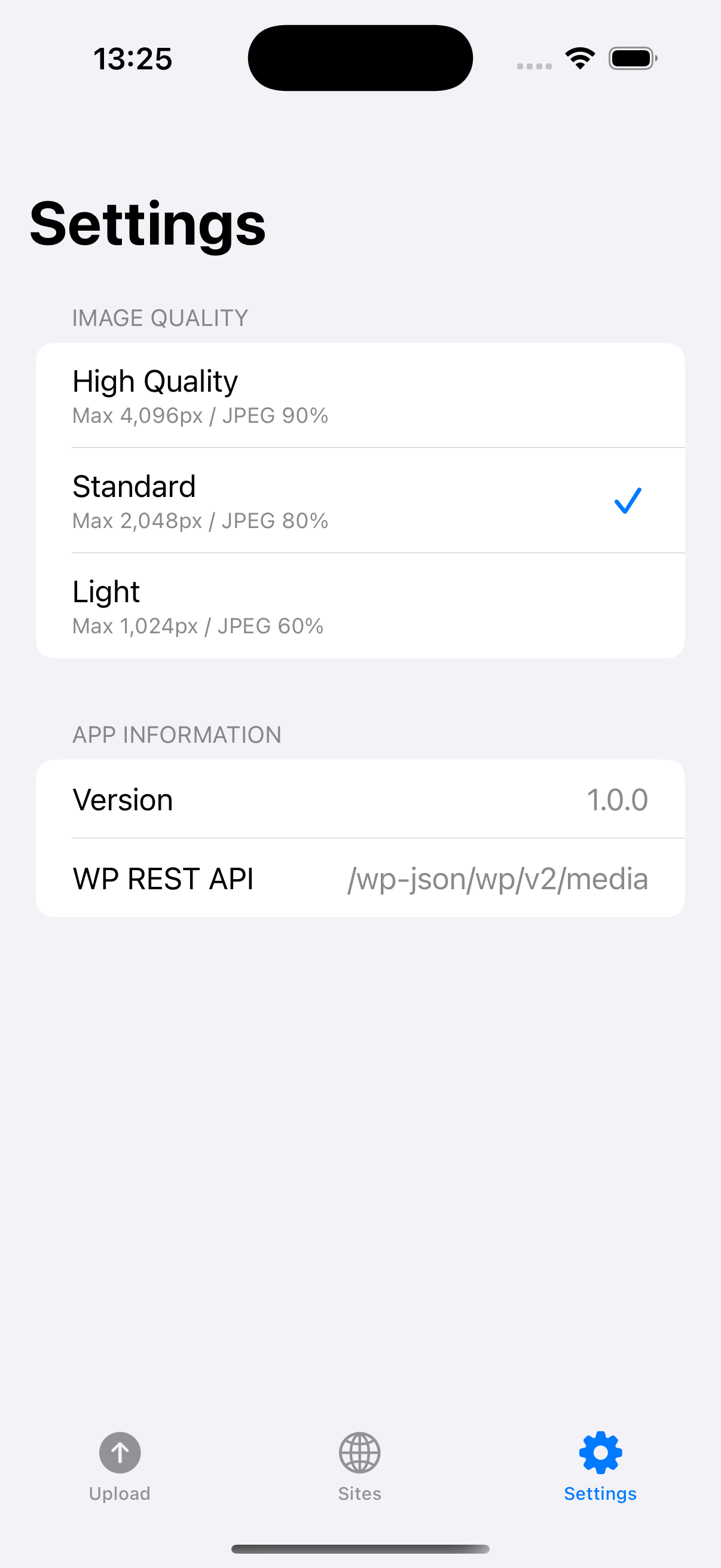
從相機膠卷中選擇最多 20 張照片。可從 3 種圖片品質等級中選擇。
上傳
一鍵批次上傳至 WordPress 媒體庫。即時追蹤上傳進度。
應用程式截圖
Sites
Upload
Settings
用戶怎麼說
上傳照片至 WordPress 變得無比輕鬆。能夠一次上傳 20 張真的幫了我大忙。
攝影部落客
QR 碼註冊和批次上傳的流程,在向客戶網站交付素材時完全契合需求。
自由接案網頁開發者
Share Extension 太方便了。可以直接從照片應用程式上傳,連開啟 SnapPress 都不需要。
旅遊部落客
簡單透明的定價
NT$95
比一杯咖啡還便宜。永久使用。
包含內容
- 批次上傳(最多 20 張照片)
- QR 碼網站註冊
- 多站點支援
- Share Extension
- 自動圖片品質調整
- 包含所有未來更新
無訂閱費。無隱藏費用。無需帳號。 其他工具每月收費 $5–10 美元。SnapPress 只需 NT$95,永久使用。
常見問題
SnapPress 專為自架 WordPress(WordPress.org)網站設計。也支援 WordPress.com 商業版或更高方案,因為這些方案支援 REST API。
這是 WordPress 5.6 起提供的驗證功能,可讓您建立獨立於主要登入帳號的應用程式專用密碼。SnapPress Connect 外掛可自動為您產生。
照片直接上傳至您的 WordPress 伺服器,絕不經過 SnapPress 伺服器。
根據 App Store 政策,您可在購買後 14 天內向 Apple 申請退款。
支援!SnapPress 將照片上傳至您的 WordPress 媒體庫,而 WooCommerce 使用媒體庫作為商品圖片來源。從手機上傳商品照片後,再於 WooCommerce 中指定即可。
上傳前可從 3 種品質等級中選擇。「原始」保留完整解析度,「中」和「小」則針對網頁使用進行最佳化並節省頻寬。
SnapPress 上傳至您的媒體庫。您可以在之後使用 WordPress 編輯器將照片插入任何文章或頁面。這讓工作流程保持快速且靈活。
SnapPress 使用 WordPress Application Passwords(WP 5.6 起支援)進行安全驗證。您的登入憑證絕不會被儲存,只使用可隨時撤銷的應用程式專用權杖。
支援。由於照片上傳至媒體庫,可從任何頁面建構器存取,包括 Elementor、Gutenberg、Divi 等。
每位團隊成員在自己的裝置上安裝 SnapPress 並掃描 QR 碼進行註冊。每人各自擁有 Application Password,實現安全的個人存取。
準備好簡化您的上傳流程了嗎?
別再浪費時間一張一張地上傳照片了。取得 SnapPress,幾秒內完成批次上傳。
透過 Apple 享有 14 天退款保障。無風險試用。