 SnapPress

SnapPress Connect 1.5: conecte seu iPhone em um clique
Em 14 de setembro de 2026 publicamos o SnapPress Connect 1.5 no WordPress.org. A forma como os uploads funcionam continua a mesma. O que mudou foi a parte que antes causava mais confusão, ou seja, o trecho entre "plugin ativado" e "as fotos chegam do meu iPhone". Está aqui, em ordem, o que mudou e o que isso significa para você.
A tela de configuração está a um clique
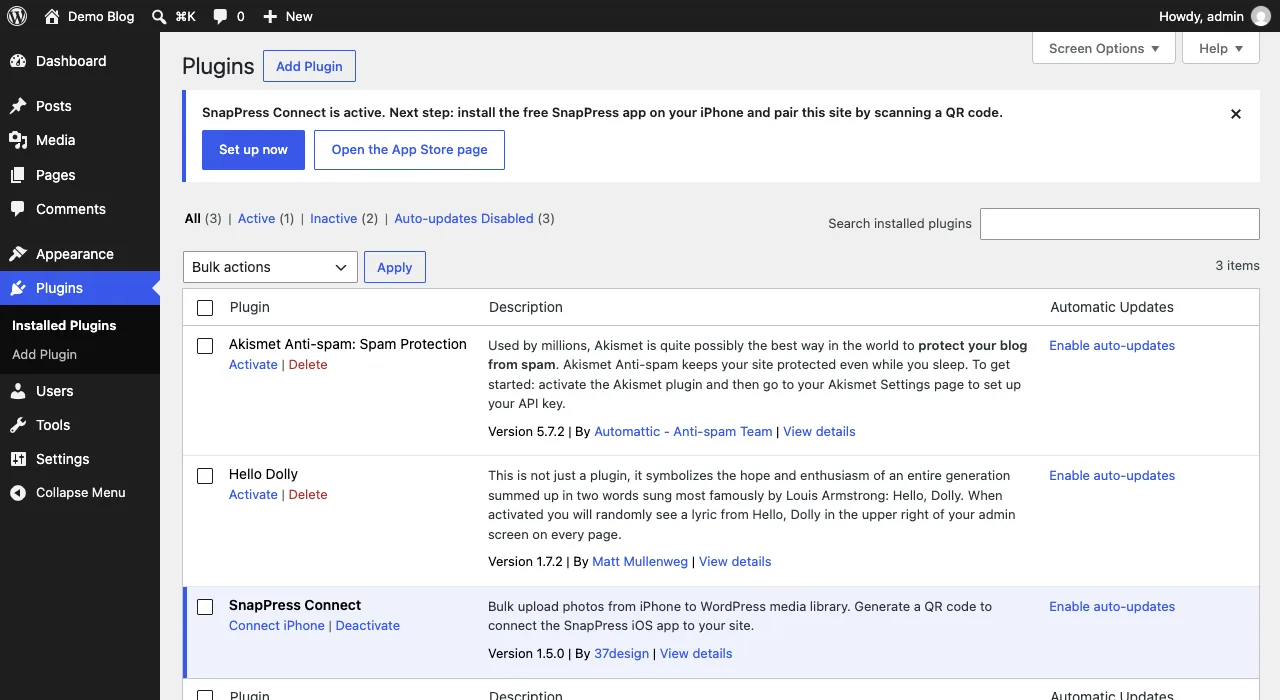
Assim que você ativa o plugin, a lista de Plugins mostra um link Conectar iPhone logo ao lado de "Desativar". Um clique e a tela de configuração se abre. Não é preciso memorizar que ela mora em Ferramentas > SnapPress Connect, nem consultar um guia para encontrá-la.
Depois de ativar, aparece um aviso — uma única vez
Logo após a ativação, a tela de Plugins mostra um aviso curto: instale o app gratuito SnapPress no seu iPhone e conecte este site com um código QR. Há dois botões, Configurar agora e Abrir a página da App Store. Você lê e clica no que preferir. Dispense-o ou abra a tela de configuração, e ele some, sem voltar a aparecer. Tampouco ele o persegue pelas demais telas do wp-admin.
O app chega ao celular sem você sair do computador
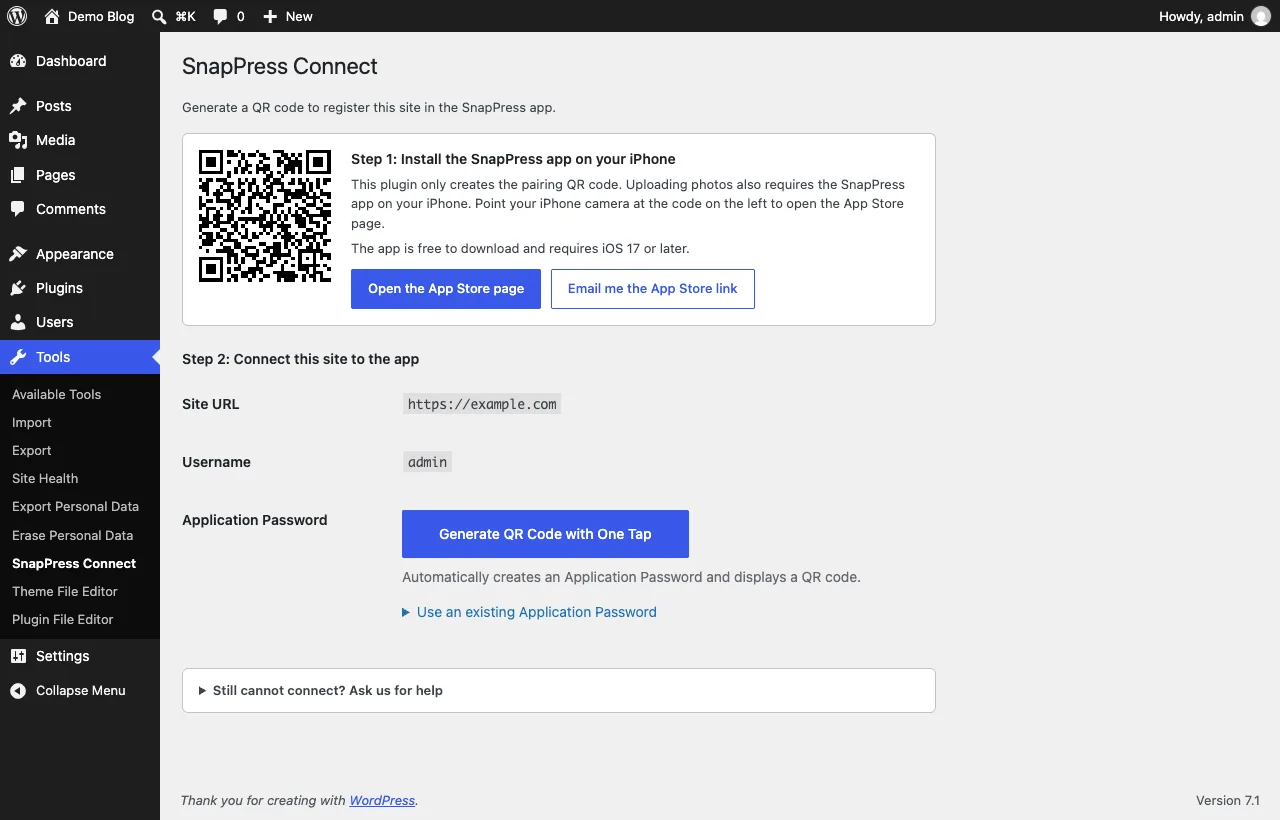
O costume é configurar o plugin no computador, e é no iPhone que o app mora. A tela de configuração já mostrava o código QR da App Store, legível pela câmera do iPhone; agora ela ganhou o botão Enviar o link da App Store para mim. Clique, abra o e-mail no celular, toque no link e instale. O e-mail sai pela função de e-mail normal do seu site e chega somente no seu próprio endereço de WordPress. Não vai além disso.
Custo e requisitos, escritos antes de você começar
A tela de configuração agora diz sem rodeios: o app é gratuito para baixar e requer iOS 17 ou posterior. Acabou o momento de descobrir "ah, na verdade…" depois de já ter gerado o código QR. A página do plugin no WordPress.org traz ainda um banner e quatro capturas da tela de configuração e do app para iPhone, para você ver o conjunto antes de instalar.
Já está conectado? Então não muda nada
A conexão que você usa continua funcionando exatamente como está. Não é preciso novo código QR nem nova Application Password. Atualize quando for conveniente, em Plugins no wp-admin, ou deixe a atualização automática resolver.
O que você pode fazer depois de conectado
- Até 20 fotos por envio, direto do seu iPhone para a biblioteca de mídia do WordPress. E as vezes que você quiser.
- Fotos HEIC são convertidas em JPEG no próprio iPhone antes de partir, então o WordPress aceita todas sem problema.
- As fotos enviadas não carregam metadados EXIF como o GPS, por isso o local onde foram tiradas nunca fica exposto.
- Sem Jetpack e sem conta WordPress.com. O app entra com uma Application Password padrão do WordPress, que você revoga no seu perfil quando quiser.
Configurando do zero
- Em Plugins > Adicionar novo, pesquise "SnapPress" e instale e ative o SnapPress Connect.
- Clique em Conectar iPhone.
- Instale o app gratuito SnapPress no seu iPhone: escaneie o código QR da App Store ou use "Enviar o link da App Store para mim".
- Clique em Gerar código QR com um toque e escaneie com o app.
Para ver as telas de cada etapa, Como configurar o plugin SnapPress Connect traz tudo com capturas.
Perguntas frequentes
- Preciso fazer alguma coisa para receber a 1.5?
- Não. Em Plugins no wp-admin, é só clicar em Atualizar sobre o SnapPress Connect, ou deixar as atualizações automáticas fazerem isso. Sua conexão atual continua funcionando e não é preciso gerar um novo código QR.
- O plugin envia alguma coisa em segundo plano?
- Não. O aviso, o link e o botão de e-mail não fazem nada sozinhos: só reagem quando você clica. O e-mail sai pela função de e-mail normal do seu site e chega apenas no seu próprio endereço de WordPress. Nenhum serviço de terceiros participa disso.
- O aviso de configuração vai ficar me incomodando?
- Não. Ele aparece uma única vez, e só na tela de Plugins. Dispense-o ou abra a tela de configuração, e pronto. Ele não aparece nas demais páginas do wp-admin.
- Quanto custa o app SnapPress?
- O download em si é gratuito. O plano gratuito cobre até 10 fotos por mês em um site. O Standard ($0,99/mês ou $4,99 em pagamento único) tira o limite mensal, e o Pro ($1,99/mês ou $9,99 em pagamento único) soma sites ilimitados e upload de vídeo. Os preços mudam conforme a região.
Envie fotos do iPhone direto para o WordPress
O SnapPress envia até 20 fotos de uma vez do iPhone direto para a biblioteca de mídia do WordPress, convertendo HEIC em JPEG no próprio aparelho. Sem Jetpack e sem conta WordPress.com — a autenticação usa uma Application Password padrão do WordPress. Grátis até 10 fotos por mês.
Começar leva dois passos: instale o plugin gratuito "SnapPress Connect" no WordPress e depois o app de iPhone, e pareie os dois com um código QR.
Sobre o autor

Fundador e CEO da 37Design
Fundador e CEO da 37Design, consultoria de web e IA em Tóquio, Japão. Criei o SnapPress para acabar com o trabalho de subir fotos do iPhone para o WordPress uma a uma.
37design.co.jp