 SnapPress

SnapPress Connect 1.5 : connectez votre iPhone en un clic
Le 14 septembre 2026, SnapPress Connect 1.5 est paru sur WordPress.org. Le fonctionnement des envois, lui, est resté le même. Ce qui a changé, c'est le passage qui posait le plus de questions jusqu'ici, à savoir l'aller-retour entre « plugin activé » et « mes photos arrivent depuis mon iPhone ». Voici, dans l'ordre, ce qui a bougé et ce que cela signifie pour vous.
L'écran de configuration est à un clic
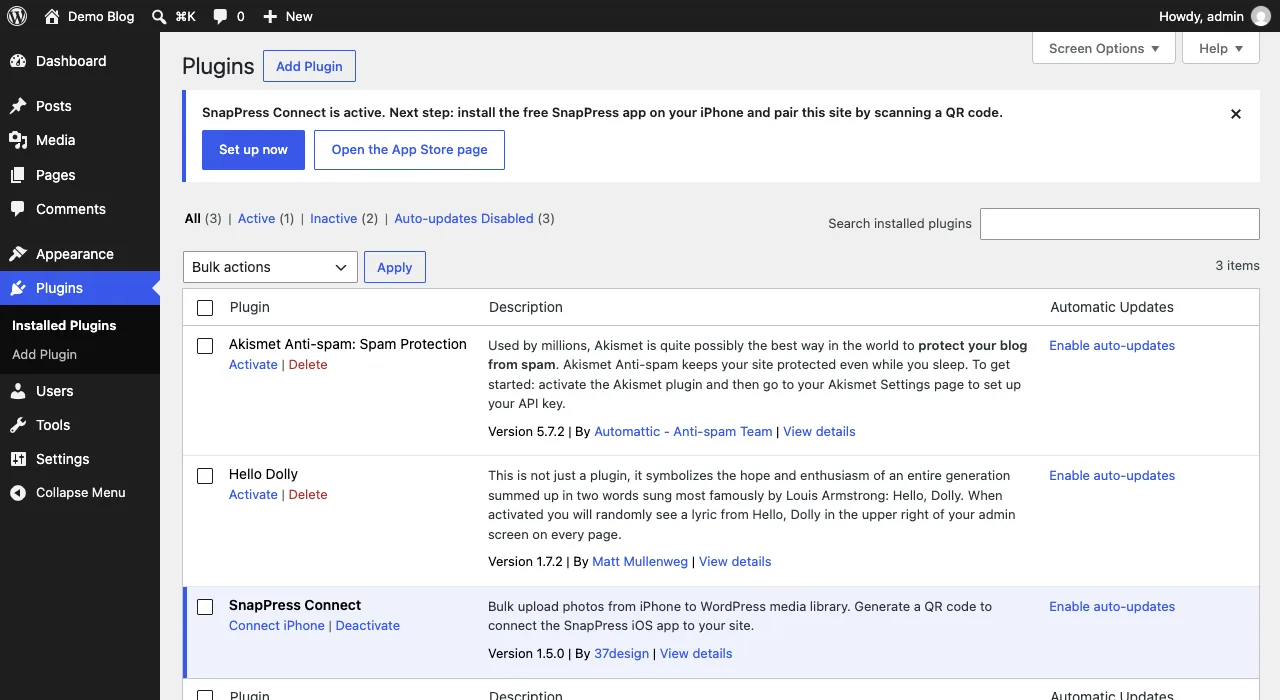
Dès que vous activez le plugin, la liste des extensions affiche un lien Connecter l'iPhone, juste à côté de « Désactiver ». Un clic, et l'écran de configuration s'ouvre. Plus besoin de se souvenir qu'il vit sous Outils > SnapPress Connect, ni de fouiller dans un guide pour le trouver.
Juste après l'activation, un avis apparaît — une seule fois
Immédiatement après l'activation, l'écran Extensions affiche un court avis : installez l'app SnapPress gratuite sur votre iPhone et associez ce site avec un code QR. Deux boutons, Configurer maintenant et Ouvrir la page App Store. Vous le lisez, vous cliquez sur celui qui vous convient. Fermez-le ou ouvrez l'écran de configuration, et il disparaît, sans jamais revenir. Il ne vous traque dans aucune autre page de wp-admin.
L'app arrive sur le téléphone, sans quitter l'ordinateur
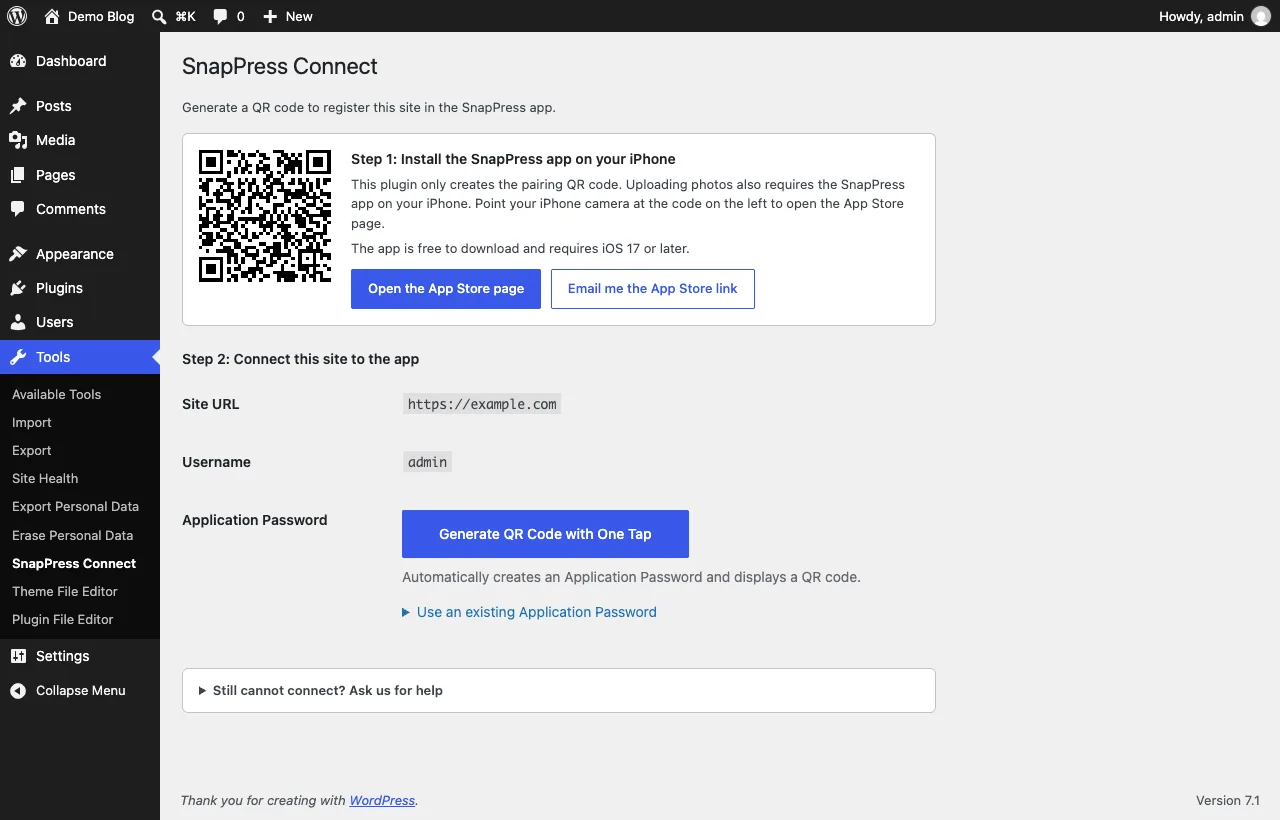
On configure un plugin d'habitude devant un ordinateur, et c'est sur l'iPhone que vit l'app. L'écran de configuration affichait déjà un code QR de l'App Store, lisible par la caméra de l'iPhone ; cette fois, un bouton M'envoyer le lien de l'App Store s'y ajoute. Cliquez dessus, ouvrez l'e-mail sur votre téléphone, touchez le lien, installez. L'e-mail part par la fonction de courrier normale de votre site et n'arrive que sur votre propre adresse WordPress. Rien ne va au-delà.
Coût et prérequis, écrits avant de commencer
L'écran de configuration le dit noir sur blanc : l'app est gratuite au téléchargement et exige iOS 17 ou une version ultérieure. Le moment « ah, en fait… » après génération du code QR n'existe plus. La page du plugin sur WordPress.org porte en outre une bannière et quatre captures de l'écran de configuration et de l'app iPhone, pour que vous voyiez l'ensemble avant d'installer quoi que ce soit.
Déjà connecté ? Alors rien ne change
La connexion que vous utilisez continue de fonctionner, point final. Ni code QR ni Application Password à recommencer. Mettez à jour quand cela vous arrange, depuis Extensions dans wp-admin, ou laissez les mises à jour automatiques s'en charger.
Ce que vous pouvez faire une fois connecté
- Jusqu'à 20 photos par envoi, direct de votre iPhone vers la médiathèque WordPress. Et autant de fois que vous voulez.
- Les photos HEIC passent en JPEG sur l'iPhone avant le départ, donc WordPress les accepte toutes sans accroc.
- Les photos envoyées ne portent aucune donnée EXIF comme le GPS : le lieu de prise de vue ne s'ébruite nulle part.
- Sans Jetpack, sans compte WordPress.com. L'app se connecte avec un Application Password WordPress standard, révoquable à tout moment depuis votre profil.
Configurer à partir de zéro
- Dans Extensions > Ajouter, recherchez « SnapPress » et installez puis activez SnapPress Connect.
- Cliquez sur Connecter l'iPhone.
- Installez l'app SnapPress gratuite sur votre iPhone : scannez le code QR de l'App Store, ou servez-vous de « M'envoyer le lien de l'App Store ».
- Cliquez sur Générer un code QR en un seul tap et scannez-le avec l'app.
Pour voir les écrans de chaque étape, Comment configurer le plugin SnapPress Connect sur WordPress est illustré par des captures.
Questions fréquentes
- Dois-je faire quelque chose pour obtenir la 1.5 ?
- Non. Dans wp-admin, il suffit d'aller dans Extensions et de cliquer sur Mettre à jour sous SnapPress Connect, ou de laisser les mises à jour automatiques s'en charger. La connexion en place reste en l'état, et aucun code QR nouvelle édition n'est nécessaire.
- Le plugin envoie-t-il quelque chose en arrière-plan ?
- Non. L'avis, le lien et le bouton e-mail ne font rien par eux-mêmes : ils ne réagissent que lorsque vous cliquez. L'e-mail part par la fonction d'envoi de courrier normale de votre site et n'arrive que sur votre propre adresse WordPress. Aucun service tiers ne s'en mêle.
- Le rappel de configuration va-t-il continuer à s'afficher ?
- Non. Il apparaît une seule fois, et uniquement sur l'écran Extensions. Fermez-le ou ouvrez l'écran de configuration, et c'est terminé. Il ne s'invite sur aucune autre page de wp-admin.
- Combien coûte l'app SnapPress ?
- Le téléchargement est gratuit en soi. L'offre gratuite couvre jusqu'à 10 photos par mois sur un site. Standard (0,99 $/mois ou 4,99 $ en achat unique) lève la limite mensuelle, et Pro (1,99 $/mois ou 9,99 $ en achat unique) y ajoute les sites illimités et l'envoi de vidéos. Les prix diffèrent selon la zone.
Envoyez vos photos iPhone directement vers WordPress
SnapPress envoie jusqu'à 20 photos à la fois depuis votre iPhone directement dans la médiathèque WordPress, en convertissant le HEIC en JPEG sur l'appareil. Sans Jetpack ni compte WordPress.com : l'authentification utilise un Application Password WordPress standard. Gratuit jusqu'à 10 photos par mois.
Deux étapes pour démarrer : installez l'extension gratuite « SnapPress Connect » sur WordPress, puis l'app iPhone, et associez-les avec un QR code.
À propos de l'auteur

Fondateur et CEO de 37Design
Fondateur et CEO de 37Design, une agence web et IA à Tokyo, au Japon. J'ai créé SnapPress pour éliminer la corvée de télécharger les photos iPhone sur WordPress une par une.
37design.co.jp