 SnapPress

SnapPress Connect 1.5: iPhone mit einem Klick verbinden
Am 14. September 2026 ist SnapPress Connect 1.5 auf WordPress.org erschienen. Wie die Uploads funktionieren, bleibt gleich. Neu ist der Abschnitt, der bisher am meisten Fragen gemacht hat: der Weg von „Plugin aktiviert“ bis „Fotos vom iPhone landen in WordPress“. Was sich geändert hat, und was das für Sie heißt, steht hier.
Der Einrichtungsbildschirm ist nur einen Klick entfernt
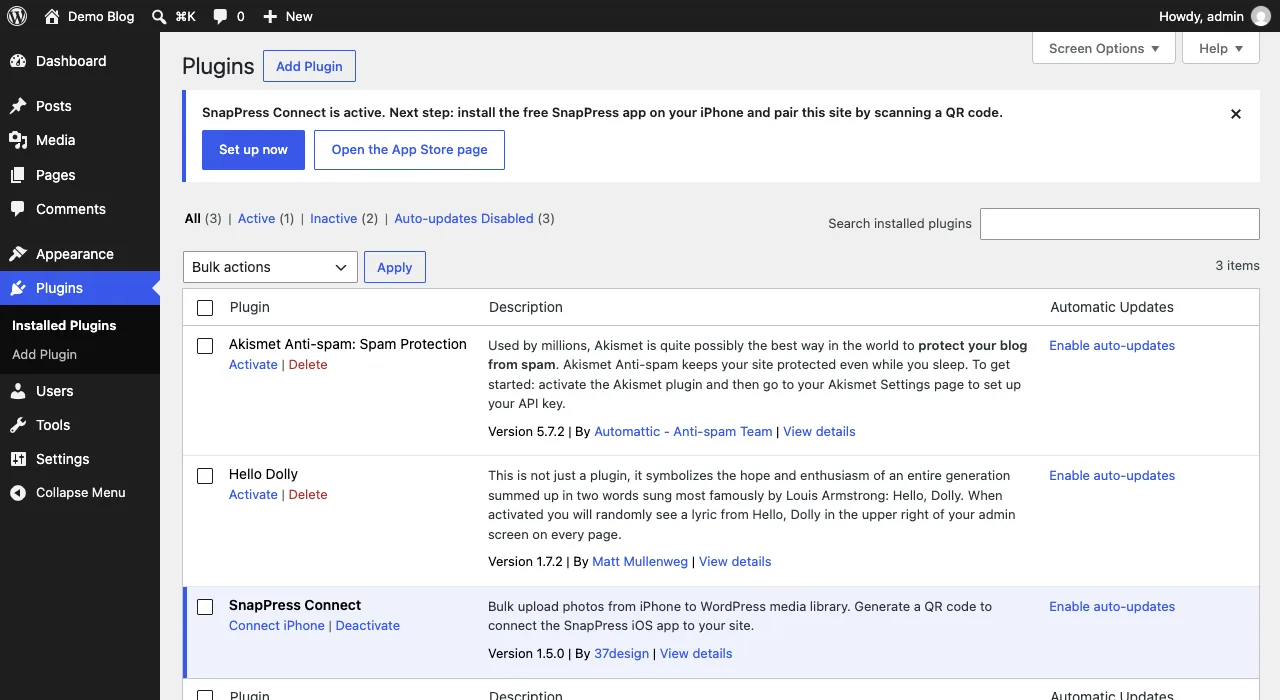
Kurz nachdem Sie das Plugin aktivieren, steht in der Plugin-Liste neben „Deaktivieren“ der Link iPhone verbinden. Ein Klick, und der Einrichtungsbildschirm ist offen. Niemand muss sich merken, dass er unter Werkzeuge > SnapPress Connect liegt, und keine Anleitung ist nötig, um ihn zu finden.
Nach der Aktivierung erscheint ein Hinweis – genau einmal
Unmittelbar nach der Aktivierung zeigt die Plugins-Seite einen kurzen Hinweis: die kostenlose SnapPress-App aufs iPhone installieren und diese Website per QR-Code koppeln. Zwei Buttons, Jetzt einrichten und App-Store-Seite öffnen. Sie lesen ihn, tippen auf einen der beiden – und gut. Schließen Sie ihn oder öffnen Sie den Einrichtungsbildschirm, dann verschwindet er und kommt nicht wieder. Durch die restlichen wp-admin-Seiten verfolgt er Sie auch nicht.
Die App aufs iPhone – ohne den Schreibtisch zu verlassen
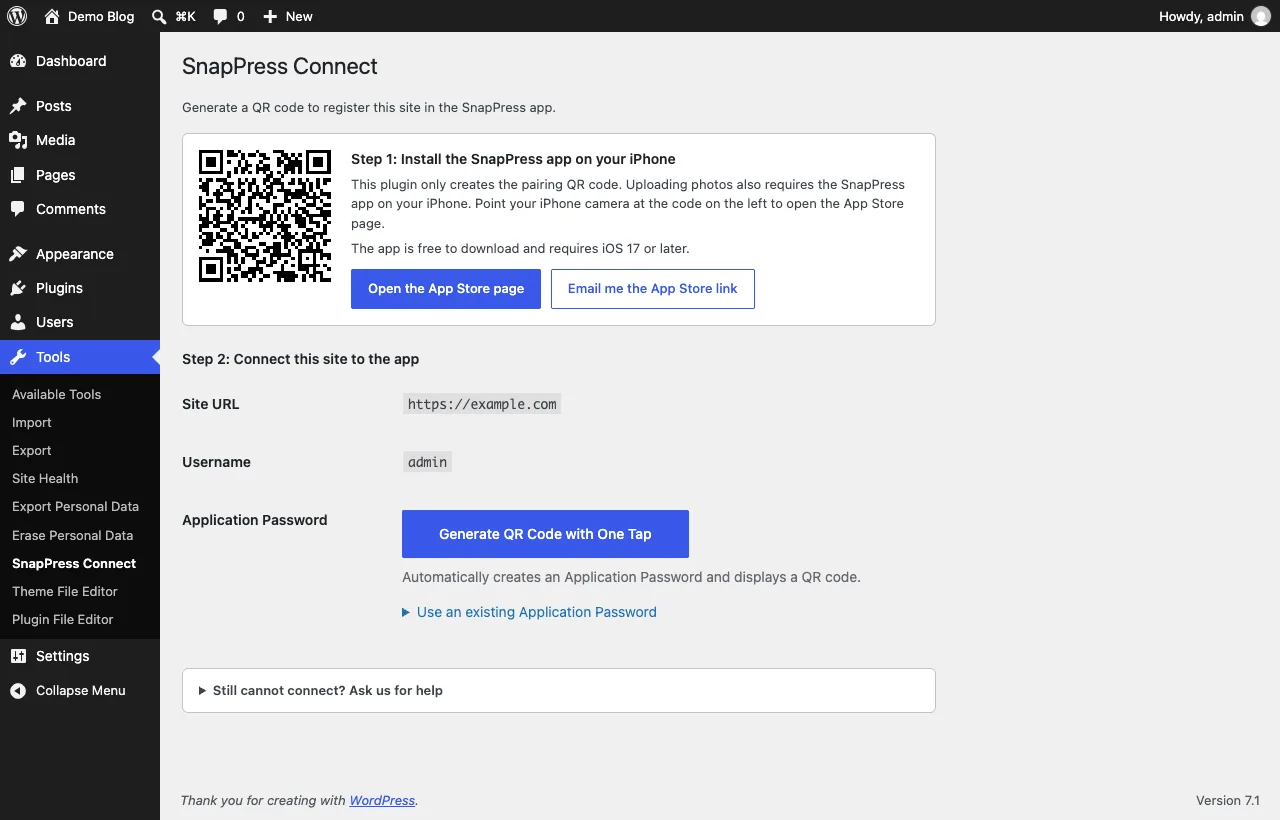
Ein Plugin richtet man gewöhnlich am Computer ein, die App dagegen lebt auf dem iPhone. Den App-Store-QR-Code, den die iPhone-Kamera liest, zeigte der Einrichtungsbildschirm schon bisher; neu ist der Button App-Store-Link an mich senden. Klicken, E-Mail auf dem Telefon öffnen, auf den Link tippen, installieren. Die E-Mail geht über die normale Mailfunktion Ihrer Website ab und landet nur bei Ihrer eigenen WordPress-Adresse. Weiter kommt nichts davon.
Kosten und Voraussetzungen, bevor Sie anfangen
Der Einrichtungsbildschirm sagt es jetzt wörtlich: Die App ist kostenlos herunterzuladen, iOS 17 oder neuer wird benötigt. Nachträglich überrascht wird niemand mehr. Auf der Plugin-Seite bei WordPress.org gibt es zudem ein Banner und vier Screenshots von Einrichtungsbildschirm und iPhone-App, damit Sie vor der Installation sehen, wie alles zusammen aussieht.
Bereits verbunden? Dann ändert sich nichts
Die vorhandene Verbindung läuft weiter wie bisher. Weder QR-Code noch Application Password müssen neu erzeugt werden. Aktualisieren Sie, wann es passt, über Plugins in wp-admin – oder überlassen Sie es den automatischen Updates.
Was geht, sobald verbunden
- Bis zu 20 Fotos pro Tipp vom iPhone in die WordPress-Mediathek – und das so oft, wie Sie wollen.
- HEIC-Fotos werden vor dem Senden auf dem iPhone zu JPEG umgewandelt, sodass WordPress alles anstandslos annimmt.
- Hochgeladene Fotos tragen keine EXIF-Daten wie GPS – der Aufnahmeort wird nirgends veröffentlicht.
- Kein Jetpack, kein WordPress.com-Konto. Die App meldet sich mit einem regulären WordPress Application Password an, das Sie im Profil jederzeit widerrufen können.
Ersteinrichtung
- In Plugins > Plugin installieren nach „SnapPress“ suchen, SnapPress Connect installieren und aktivieren.
- Auf iPhone verbinden klicken.
- Die kostenlose SnapPress-App aufs iPhone bringen: App-Store-QR-Code scannen oder „App-Store-Link an mich senden“ nutzen.
- Auf QR-Code mit einem Tippen generieren klicken und mit der App scannen.
Jeden Schritt mit Screenshot zeigt die Schritt-für-Schritt-Anleitung zum SnapPress Connect Plugin.
Häufig gestellte Fragen
- Muss ich etwas tun, um 1.5 zu bekommen?
- Nein. In wp-admin unter Plugins auf „Aktualisieren“ bei SnapPress Connect klicken, oder die automatischen Updates machen lassen. Die bestehende Verbindung bleibt wie sie ist, und ein neuer QR-Code ist nicht nötig.
- Sendet das Plugin etwas im Hintergrund?
- Nein. Hinweis, Link und E-Mail-Button bleiben unbemerkt, bis Sie darauf klicken. Die E-Mail verlässt Ihre Website über die normale Mailfunktion und kommt nur an – bei Ihrer eigenen WordPress-Adresse. An Drittanbieter geht nichts davon.
- Erscheint der Einrichtungshinweis immer wieder?
- Nein. Einmal, und nur auf der Plugins-Seite. Schließen Sie ihn oder öffnen Sie den Einrichtungsbildschirm, dann ist er weg – für immer. Auf anderen wp-admin-Seiten taucht er nicht auf.
- Was kostet die SnapPress-App?
- Der Download ist kostenlos. Die kostenlose Stufe deckt 10 Fotos pro Monat auf einer Website ab. Standard ($0,99/Monat oder $4,99 einmalig) hebt das Monatslimit auf, Pro ($1,99/Monat oder $9,99 einmalig) fügt unbegrenzte Websites und Video-Upload hinzu. Die Preise unterscheiden sich je nach Land.
iPhone-Fotos direkt zu WordPress senden
SnapPress lädt bis zu 20 Fotos auf einmal vom iPhone direkt in die WordPress-Mediathek und wandelt HEIC auf dem Gerät in JPEG um. Kein Jetpack, kein WordPress.com-Konto — die Anmeldung läuft über ein normales WordPress Application Password. Kostenlos für 10 Fotos pro Monat.
Der Start dauert zwei Schritte: Installiere das kostenlose Plugin „SnapPress Connect" in WordPress, dann die iPhone-App, und verbinde beide per QR-Code.
Über den Autor

Gründer & CEO, 37Design
Gründer & CEO von 37Design, einer Web- und KI-Beratung in Tokio, Japan. SnapPress entstand aus dem eigenen Frust, iPhone-Fotos einzeln in WordPress hochladen zu müssen.
37design.co.jp